Anleitung in 3 Schritten: So verlangsamen Sie ein Video in CapCut
Angenommen, Sie navigieren durch Videos oder Informationen auf sozialen Netzwerken. Dann fällt Ihnen sicher auf, dass verschiedene Websites unterschiedliche Methoden einsetzen, um Aufnahmen ansprechender zu gestalten. Eine Strategie besteht darin, bestimmte Teile eines Videos in Zeitlupe abzuspielen. Ein Ereignis in Zeitlupe zu sehen, erzeugt beim Publikum eine Erwartungshaltung, weil es dem Höhepunkt der Handlung entgegenfiebert. Am Ende wird das Publikum dem Video mehr Aufmerksamkeit schenken, als wenn es mit normaler Geschwindigkeit liefe. Das liegt daran, dass sich die Spannung im Verlauf des Videos langsam aufbaut. In diesem Blog zeigen wir Ihnen, wie man in CapCut Zeitlupe macht.


Teil 1. Wie man ein Zeitlupenvideo in CapCut erstellt
In den letzten Jahren hat sich CapCut dank seiner kostenlosen Verfügbarkeit, Benutzerfreundlichkeit und Funktionsvielfalt zu einem der beliebtesten Videobearbeitungsprogramme entwickelt. Die bekannte Videoplattform nutzt es als primären Videoeditor für Nutzerbeiträge. Einer der vielen beeindruckenden Effekte, die Sie mit dem leistungsstarken Videobearbeitungsprogramm CapCut erzeugen können, ist ein Zeitlupeneffekt mit flüssigen Bewegungen. Und das ist nur einer von vielen großartigen Effekten, die Sie mit CapCut erzielen können.
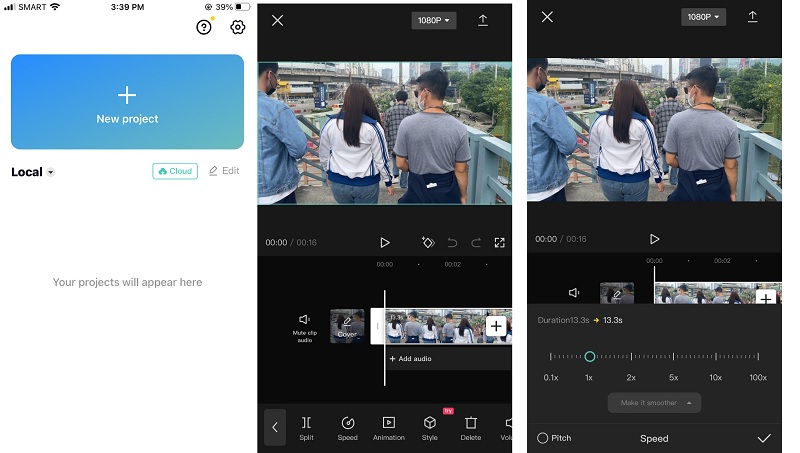
Schritt 1: Öffnen Sie zunächst CapCut auf Ihrem Mobilgerät, egal ob Android oder iOS. Falls Sie CapCut noch nicht auf Ihrem Gerät installiert haben, finden Sie die App schnell im Google Play Store oder im Apple App Store. Um ein neues Videoprojekt in CapCut zu starten, tippen Sie auf die Schaltfläche Neues Projekt auf der linken Seite der App. Wählen Sie anschließend ein Video aus Ihrer Galerie aus, das Sie in CapCut importieren und bearbeiten möchten. Tippen Sie zum Hinzufügen des Videos auf die Hinzufügen-Schaltfläche in der rechten unteren Ecke des Bildschirms.
Schritt 2: Wenn Sie ein Video verlangsamen, wird auch dessen Tonspur langsamer. Deshalb müssen wir zunächst die Hintergrundmusik aus dem Video entfernen. Öffnen Sie das Lautstärke-Menü und schieben Sie den Regler, bis die Lautstärke auf 0 steht. Um die Geschwindigkeit des Videos in CapCut zu ändern, tippen Sie zunächst auf die Schaltfläche „Geschwindigkeit“ im Bearbeitungsbildschirm und wählen dann die Option „Normal“. Um das Tempo des gesamten Videos zu drosseln, wählen Sie die Einstellung „Normal“. Wir müssen anschließend in CapCut die Option Kurve auswählen, damit wir bestimmte Teile des Videos in Zeitlupe abspielen können.
Schritt 3: Um Videos zu verlangsamen, ziehen Sie die Beats aus der Geschwindigkeitskurve in CapCut nach unten auf die Unterseite des Diagramms. Sie können außerdem festlegen, welche Abschnitte der Szene in Zeitlupe wiedergegeben werden, indem Sie die normale Position des Beats innerhalb der Szene verändern. Wenn Sie mit dem Bearbeiten fertig sind, gehen Sie in die obere rechte Ecke des Arbeitsbereichs des Videobearbeitungsprogramms und tippen auf die Schaltfläche mit dem nach oben gerichteten Pfeil, um Ihr Zeitlupenvideo zu exportieren.
Teil 2. Die beste Alternative zum Erstellen eines Zeitlupenvideos
Wenn Sie die CapCut-App nicht auf Ihrem Gerät installiert haben oder Schwierigkeiten mit der Bedienung wegen des kleinen Bildschirms haben, können Sie auf ein Desktop-Programm umsteigen. Sie können dafür den Vidmore Video Converter verwenden. Diese Software kann sowohl Audio- als auch Videodateien bearbeiten. Sie verfügt über eine Toolbox mit verschiedenen Werkzeugen, mit denen Nutzer die gewünschten Verbesserungen vornehmen können. Neben dem Beschleunigen kann der Vidmore Video Converter Videos auch verlangsamen.
Mit dem Vidmore Video Converter können Sie nicht nur die Wiedergabegeschwindigkeit Ihrer Videoclips reduzieren, sondern Ihre Dateien auch trimmen oder schneiden. In den Einstellungen können Nutzer die Videoqualität und die Dateigröße erhöhen oder verringern. Dieses Programm ist besonders für Mac- und Windows-Nutzer hilfreich, da es benutzerfreundliche Bearbeitungswerkzeuge bietet und gleichzeitig hochwertige Videos erzeugt. Das ist einer der Gründe, warum diese Software so beliebt ist.
Schritt 1: Installieren Sie den Vidmore Video Converter auf Ihrem Gerät, nachdem Sie ihm die erforderlichen Berechtigungen erteilt haben. Sobald die Anwendung erfolgreich installiert wurde, starten Sie sie.
Sie können die Abspielgeschwindigkeit des Videos ändern, indem Sie zum Menü „Toolbox“ gehen und dort die Option Video-Geschwindigkeitsregler auswählen. Damit können Sie festlegen, wie schnell oder langsam die Handlung in Ihrem Film abläuft.
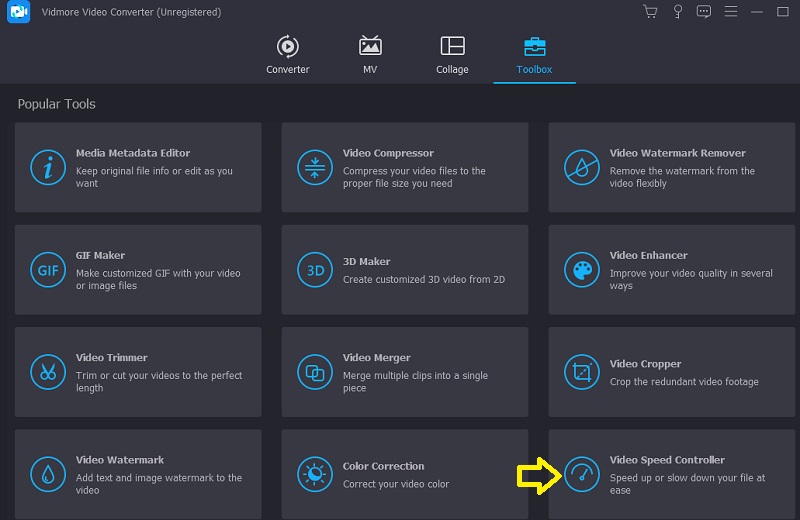
Wenn Sie im seitlichen Menü Video-Geschwindigkeitsregler auswählen, erscheint in der Mitte des Bildschirms ein Plus-Symbol. Tippen Sie jetzt auf dieses Plus-Symbol. Die Menüleiste befindet sich auf der rechten Seite des Bildschirms.
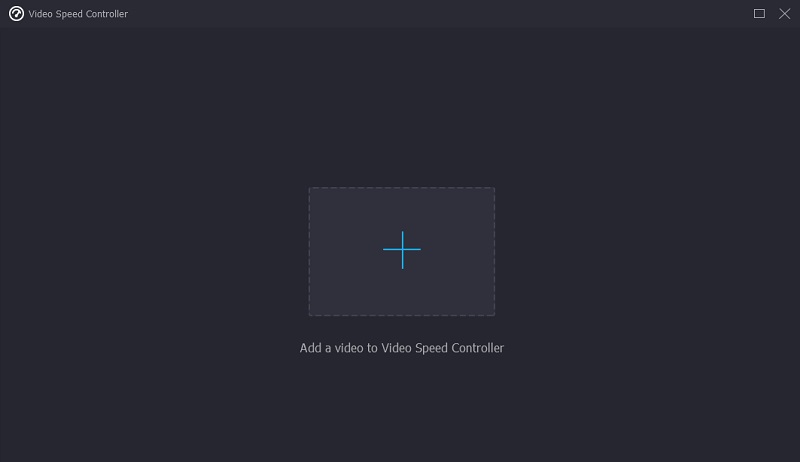
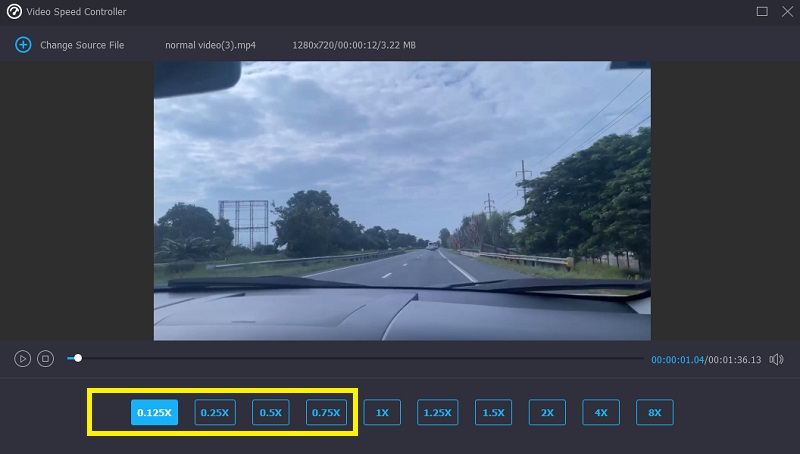
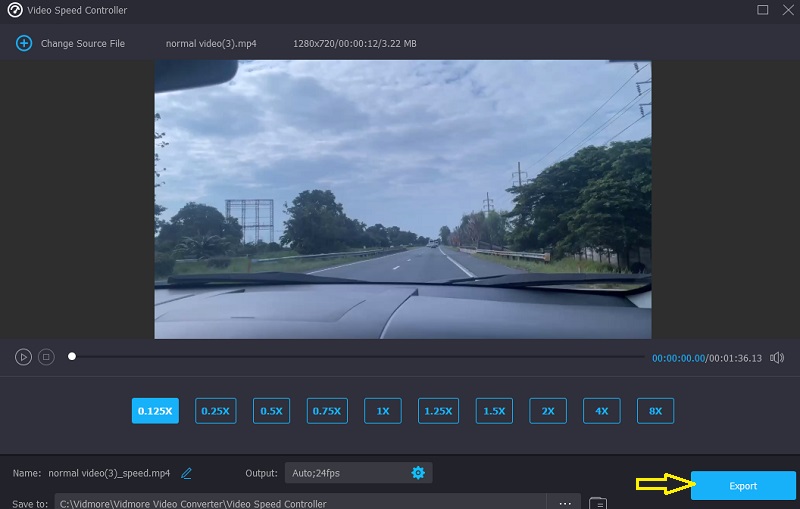
Schritt 2: Nachdem der Film geladen ist, erscheint ein Menü, in dem Sie die Wiedergabegeschwindigkeit ändern können. Schwierigkeit und Tempo lassen sich per Knopfdruck anpassen.
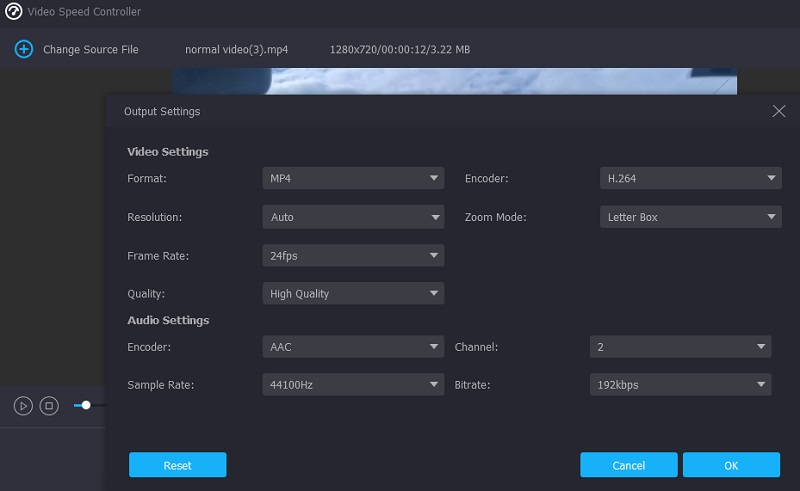
Im Bereich Einstellungen finden Sie die Regler und Optionen, mit denen Sie die Qualität des Endergebnisses anpassen können. Fahren Sie mit diesem Vorgang fort, indem Sie die Tabulatortaste auf Ihrer Tastatur drücken. Sie können Parameter wie Bildrate (FPS), Auflösung und mehr verändern. Wenn derzeit keine Anpassung dieser Werte nötig ist, können Sie direkt mit der Änderung der Geschwindigkeit fortfahren.
Schritt 3: Wenn das Menü aufgeklappt ist, wählen Sie Exportieren, um den Download zu starten. Dadurch öffnet sich der Dateiexport-Dialog. Dieser Schritt erfolgt unmittelbar nach Beginn der Verarbeitung. Anschließend können Sie erst zum nächsten Arbeitsschritt übergehen, wenn der aktuelle Vorgang abgeschlossen ist.
Teil 3. FAQs zum Erstellen eines Zeitlupenvideos in CapCut
Welche Dateiformate unterstützt CapCut?
Wenn du den Film auf deinem Gerät speicherst, verwendet iOS standardmäßig das MOV-Format, während Android standardmäßig das MP4-Format verwendet.
Wie lang darf ein Videoclip in CapCut sein?
Die maximale Videoclip-Länge, die CapCut verarbeiten kann, beträgt 15 Minuten.
Wie viel kostet CapCut?
Die kostenlose Videobearbeitungs- und Filmerstellungssoftware CapCut ist eine All-in-One-Lösung. Sie bietet alle Werkzeuge, die notwendig sind, um Filme von außergewöhnlicher Qualität und mit starker visueller Wirkung zu produzieren.
Fazit
Wenn Sie die obigen Anweisungen befolgen, wissen Sie, wie man ein Video in CapCut verlangsamt. Falls Ihnen die Bearbeitungsfunktionen der App nicht zusagen und Sie lieber einen noch einfacheren Videoeditor hätten, können Sie zur Desktop-Version der Vidmore Video Editor Software wechseln.