Adobe-Premiere-Zeitlupen-Tutorial: Schritt-für-Schritt-Anleitung
Um das volle ästhetische Potenzial auszuschöpfen, müssen Sie das Zeitlupenvideo jedoch in Adobe Premiere bearbeiten. Es gehört zu den besten gängigen Videobearbeitungsprogrammen und verfügt entsprechend über Funktionen, die auch in der professionellen Videobearbeitung eingesetzt werden. Die Benutzeroberfläche gilt jedoch als berüchtigt schwer verständlich für Einsteiger, und das Verstehen von Konzepten wie der Bildrate kann eine echte Herausforderung sein. Dieser Blog befasst sich damit, wie man ein Zeitlupenvideo in Adobe Premiere Pro hinzufügt. Die Anleitung funktioniert auch, wenn Sie nur einen Zeitlupeneffekt erzeugen möchten. Sehen Sie es sich an, wenn Sie können. Falls Sie Schwierigkeiten haben, sich in Adobe Premiere Pro einzuarbeiten, haben wir eine alternative, benutzerfreundlichere Software gefunden, mit der Sie ein Video verlangsamen können. Schlagen Sie dazu den entsprechenden Abschnitt nach.

SEITENINHALT
Teil 1. Wie man in Premiere ein Zeitlupenvideo erstellt
Premiere bietet drei verschiedene Optionen, wenn Sie ein Video verlangsamen möchten. Je nach Situation ändern sie die Wiedergabegeschwindigkeit, passen die Bildrate an oder verändern die Keyframes.
1. Wiedergabegeschwindigkeit in Premiere Pro ändern, um ein Video zu verlangsamen
Um in Premiere die Geschwindigkeit eines Videos zu ändern und es dadurch zu verlangsamen, müssen Sie die Option „Geschwindigkeit/Dauer“ suchen.
Schritt 1: Ziehen Sie die Videodatei von Ihrem Computer in das Programm, um sie der Timeline hinzuzufügen.
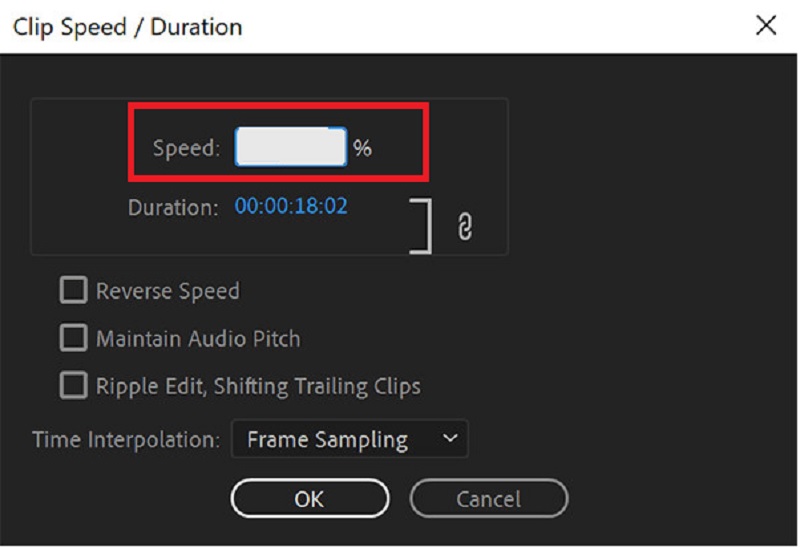
Schritt 2: Wählen Sie nach einem Rechtsklick auf das Video im Kontextmenü den Eintrag Geschwindigkeit/Dauer aus.
Schritt 3: Wenn Sie mit Adobe Premiere Zeitlupenvideos erstellen möchten, können Sie im neuen Fenster, das erscheint, die Wiedergabegeschwindigkeit ganz nach Ihren Vorgaben anpassen. Außerdem sehen Sie, wie viel Zeit hinzugefügt oder abgezogen wurde.
2. Bildrate ändern, um ein Video in Premiere Pro zu verlangsamen
Beim Anpassen der Bildrate eines Videos, um es zu verlangsamen, müssen bestimmte Frames entfernt werden. Die Videoqualität bleibt jedoch unverändert, sodass Sie sich darüber keine Sorgen machen müssen. In diesem Tutorial wird gezeigt, wie Sie die Wiedergabe eines Videos in Premiere Pro durch Anpassen der Bildrate verlangsamen können.
Schritt 1: Nachdem Dateien in Adobe Premiere importiert wurden, können Sie beginnen, Videoclips in die Timeline zu ziehen.
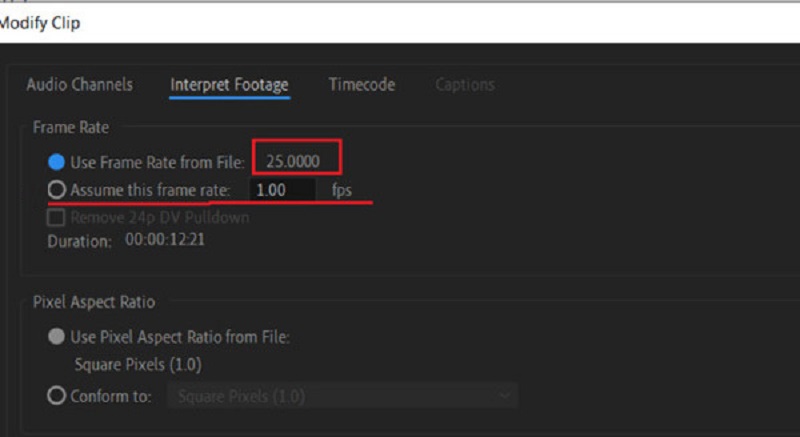
Schritt 2: Klicken Sie mit der rechten Maustaste auf die Clips und wählen Sie im Kontextmenü die Option Ändern.
Schritt 3: Wählen Sie die Option Filmmaterial interpretieren, klicken Sie auf Framerate annehmen und geben Sie den passenden Wert für den gewünschten Parameter ein. Um in Adobe Premiere Pro einen Zeitlupeneffekt zu erzeugen, müssen Sie einen niedrigeren Wert eingeben.
3. Time-Remapping ändern, um ein Video in Premiere Pro zu verlangsamen
Das Remapping-Werkzeug ist eines der innovativsten Tools zur Erzeugung von Zeitlupeneffekten. Es ermöglicht Ihnen, einen bestimmten Teil des Videos auszuwählen und nur diesen Abschnitt zu verlangsamen.
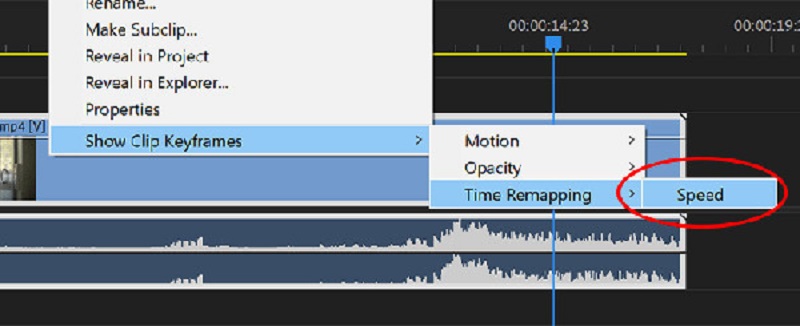
Schritt 1: Das Remapping-Werkzeug ist eines der innovativsten Tools zur Erzeugung von Zeitlupeneffekten. Es ermöglicht Ihnen, einen bestimmten Teil des Videos auszuwählen und nur diesen Abschnitt zu verlangsamen.
Schritt 2: Klicken Sie dann auf die Option Geschwindigkeit. Anschließend sehen Sie einen neuen Clip mit einer weißen Linie, die unterhalb des vorherigen Clips in der Sequenz erscheint.
Schritt 3: Um die Wiedergabe von Videos in Adobe Premiere zu beschleunigen oder zu verlangsamen, ziehen Sie die Linie nach oben oder unten.
Teil 2. Beste Alternative, wenn Sie Adobe Premiere schwierig finden
Wenn Sie Adobe Premiere kompliziert finden, sollten Sie Vidmore Video Converter ausprobieren. Selbst wenn Sie alle Techniken zur Erstellung von Zeitlupenvideos mit Adobe Premiere erlernt haben, kann es ziemlich schwierig sein, das gewünschte Ergebnis zu erzielen. Möglicherweise fällt es Ihnen auch schwer, die hohe Qualität und Flüssigkeit des Originalvideos zu erhalten.
Mit diesen Informationen können Sie sich nun auf Vidmore Video Converter verlassen, um beeindruckende Zeitlupenvideos zu erstellen. Mit nur wenigen Klicks können Sie die Wiedergabegeschwindigkeit flexibel verändern und gleichzeitig eine hervorragende Qualität beibehalten. Außerdem garantiert Vidmore, dass die Videoqualität nicht leidet. Darüber hinaus erhalten Sie Zugriff auf eine Vielzahl einfacher Bearbeitungstools, mit denen Sie Ihre Arbeit verbessern können, etwa Zuschneiden, Zusammenführen und Trimmen.
Schritt 1: Wenn Sie Windows oder Mac verwenden, suchen Sie im Menü nach Free Download und wählen Sie diesen aus. Sie müssen das Startprogramm installieren und dessen Ausführung auf Ihrem Gerät zulassen, um fortzufahren.
Diese erstklassige Alternative zu Adobe Premiere ist ein kostenloses Programm, das Sie auf Ihrem Computer installieren können. Ein Video kann nach Belieben beschleunigt oder verlangsamt werden. Sie können den Video-Geschwindigkeitsregler verwenden, indem Sie nach dem Öffnen auf die Schaltfläche Toolbox klicken. Über die Plus-Schaltfläche in der Mitte des Fensters können Sie ein Video in das neue Fenster hinzufügen.
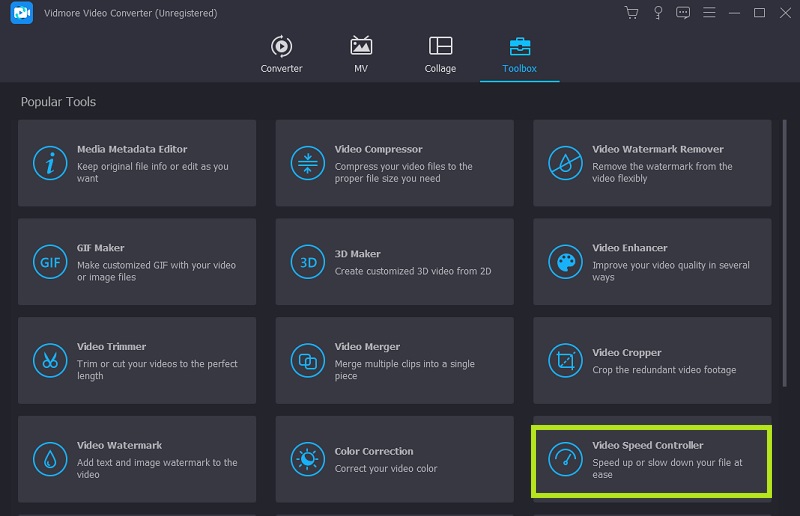
Schritt 2: Es stehen nun elf Geschwindigkeiten zur Verfügung, um die Wiedergabe eines Videos zu verändern. Sie können einen Film ganz nach Wunsch in Zeitlupe abspielen.
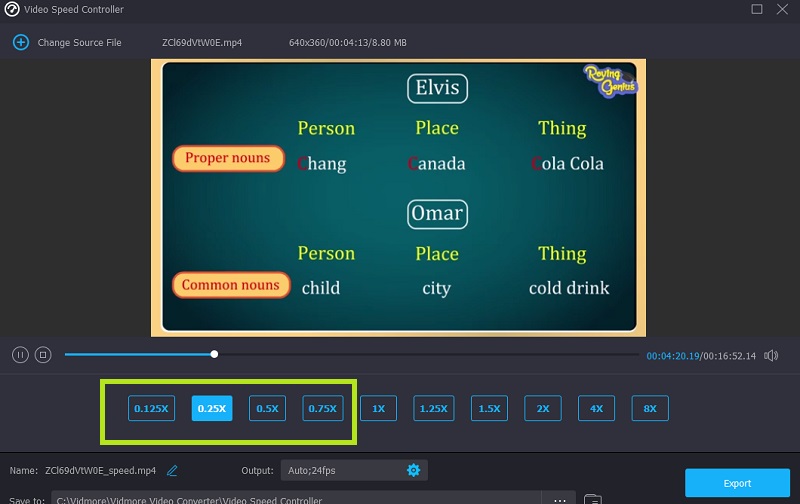
Dieser Geschwindigkeitsregler verfügt über einen integrierten Mediaplayer, mit dem Sie die Ergebnisse Ihrer Änderungen an der Wiedergabegeschwindigkeit schnell überprüfen und feinere Anpassungen vornehmen können. Sobald Sie die gewünschte Bildrate erreicht haben, öffnen Sie das Menü Ausgabe, um das für Ihre Anforderungen passende Videoformat auszuwählen. Nachdem Sie sich vergewissert haben, dass Sie mit den Ergebnissen zufrieden sind und alle notwendigen Bearbeitungen vorgenommen haben, können Sie auf die Option OK klicken.
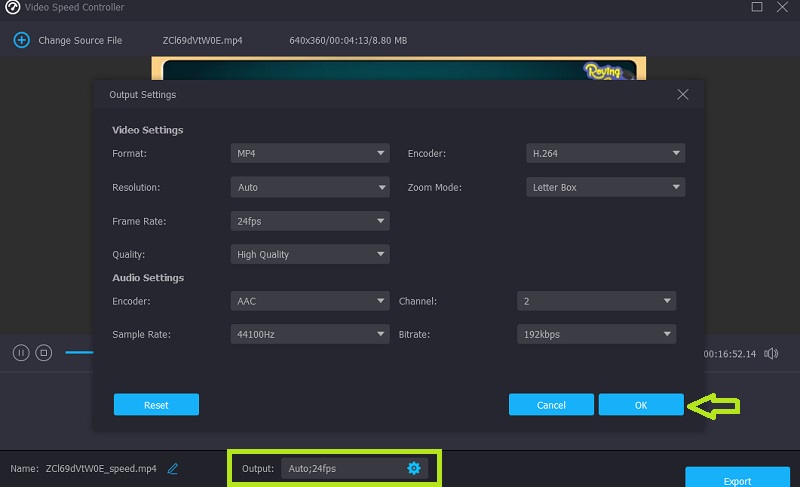
Schritt 3: Klicken Sie auf die Schaltfläche Exportieren, wenn Sie bereit zum Export sind.
Teil 3. FAQs dazu, wie man in Adobe Premiere eine Zeitlupe hinzufügt
Führt die Anwendung von Zeitlupenfunktionen in Adobe Premiere zu Qualitätsverlusten?
Ja. Wenn du in Adobe Premiere Zeitlupeneffekte erstellst, führt das fast immer zu einer Verringerung der Bildrate, was sich negativ auf sowohl die Qualität als auch die Flüssigkeit des Films auswirkt.
Was passiert, wenn ein Clip in Premiere Pro verlängert wird?
Es ist nicht möglich, einen angrenzenden Clip in einer Sequenz zu überschreiben, wenn Sie einen Clip in der Reihe verlängern möchten, indem Sie seine Wiedergabegeschwindigkeit verringern. Stattdessen wächst der Clip, bis er bündig an den Rand des Clips stößt, der neben ihm liegt. Anschließend verschiebt Adobe Premiere Pro alle verbleibenden Einzelbilder an das Ende des gedehnten Clips.
Was bewirkt der Optical-Flow-Effekt in Adobe Premiere?
Die Funktion „Optical Flow“ in Adobe Premiere ermöglicht fließendere Übergänge zwischen verschiedenen Geschwindigkeiten sowie eine verbesserte Zeit-Neuzuordnung und Bildratenkonvertierung.
Fazit
In diesem Artikel wurden drei verschiedene Methoden mit jeweils eigenen Schritt-für-Schritt-Anleitungen vorgestellt, wie man in Adobe Premiere Pro ein Zeitlupenvideo erstellt. Für Anfänger ist es jedoch weiterhin schwierig, den bestmöglichen Effekt zu erzielen. Wenn Sie Videos erfolgreich verlangsamen und dabei deren Qualität erhalten möchten, ist der kostenlose Download des benutzerfreundlichen Programms Vidmore Video Converter Ihre beste Wahl.