Sony Vegas Super Slow Motion: Ein Tutorial, wie man ein Video verlangsamt
Es gibt Berichte über Schwierigkeiten oder Fragen zur Verlangsamung von Videoclips in Sony Vegas. Einige Nutzer haben das Thema angesprochen, ob es in Sony Vegas ein Limit für Zeitlupe gibt. Du solltest das Problem schnell lösen können, indem du die unten gegebenen Antworten liest – das dauert nur ein paar Minuten. Jetzt, da wir alles geklärt haben, beginnen wir unsere Reise und lernen, wie man Zeitlupe in Sony Vegas 11 und späteren Versionen verwendet.
- Teil 1. Wie man Zeitlupe in Sony Vegas erstellt
- Teil 2. Beste Alternative, um ein Video zu verlangsamen
- Teil 3. FAQs zur Anwendung der Super-Zeitlupe in Sony Vegas
Teil 1. Wie man Zeitlupe in Sony Vegas erstellt
Die Videobearbeitungsfunktionen der sehr kreativen Software Sony Vegas – darunter das Verlangsamen und Beschleunigen von Aufnahmen – gehören zu ihren vielen beeindruckenden Features. Sie verfügt über ziemlich komplexe Bearbeitungsmöglichkeiten, einschließlich ausgefeilter Audio-Pegelanzeigen und Archivierungsfunktionen. Wenn du die Bearbeitungsfunktionen des Programms nutzt, kannst du nicht nur problemlos die Geschwindigkeit deines Videos erhöhen. Du kannst seine Qualität auch auf andere Weise verbessern. Einer der Hauptgründe, warum so viele Menschen Sony Vegas anderen Optionen vorziehen, ist die benutzerfreundliche Oberfläche.
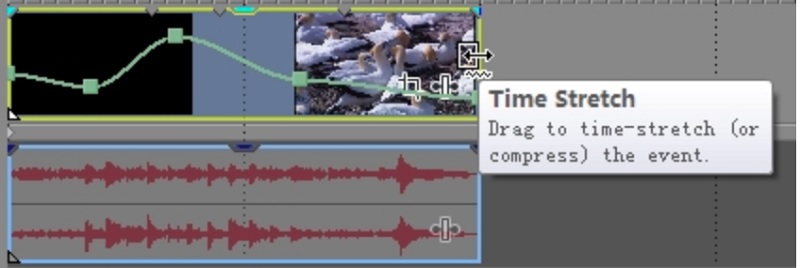
1. Über Control Trim
Schritt 1: Um das Video zu verlangsamen, ziehe eines der Videoenden.
Schritt 2: Drücke dann gleichzeitig die Strg-Taste auf deiner Tastatur und halte sie gedrückt.
Schritt 3: Um das Video in Sony Vegas manuell zu verlangsamen, ziehe die Trimm- und Stretch-Steuerelemente.
2. Geschwindigkeit anpassen
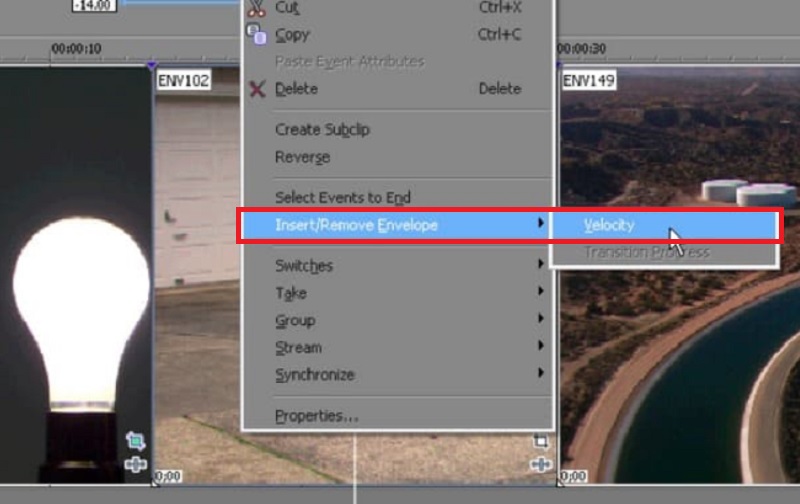
Schritt 1: Klicke den Videoclip, den du verlangsamen möchtest, mit der rechten Maustaste an. Wähle dann im Aufklappmenü die Option Insert/Remove Envelope. Wähle im Dropdown-Menü die Schaltfläche Velocity. Infolge dieser Aktion erscheint eine grüne Linie im ausgewählten Videoclip.
Schritt 2: Du kannst die Geschwindigkeit dieser Linie frei verändern, indem du sie per Drag & Drop verschiebst. Zusätzlich kannst du irgendwo in der Zeitleiste doppelklicken, um sie auszuwählen. Danach passt du die Ankerpunkte und damit das Tempo des Videos manuell an.
Schritt 3: Außerdem kannst du Videoeffekte anwenden, indem du während der Wiedergabe des Films irgendwo auf den Bildschirm rechtsklickst. Es erscheint ein Menü, das dir Zugriff auf verschiedene Überblendoptionen wie Smooth Fade, Sharp Fade und andere gibt.
3. Über Wiedergabegeschwindigkeit
Dies ist eine der einfachsten Methoden, um einen humorvollen Videoclip zu erstellen. Du musst lediglich die Wiedergabegeschwindigkeit der Frames anpassen, und schon erscheint das Video in einem interessanten Format.
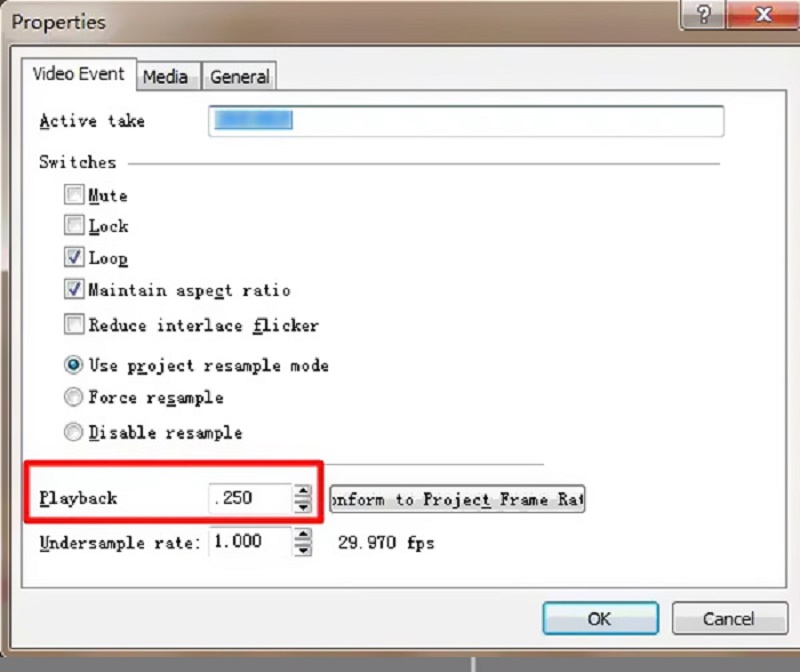
Schritt 1: Verwende Sony Vegas Pro auf deinem Windows-PC. Importiere das Video, das du verwenden möchtest, in die Hauptoberfläche. Klicke anschließend mit der rechten Maustaste auf diesen Videoclip. Wenn du Properties auswählst, öffnet sich ein neues Fenster vor dir.
Schritt 2: Suche die Option für die Wiedergabe. Danach kannst du die Bildrate über das entsprechende Feld individuell einstellen. Unter dem Bereich Video Event kannst du verschiedene Optionen ändern.
Schritt 3: Wenn du bereit bist, den Zeitlupeneffekt in Sony Vegas zu verwenden, klicke auf die Schaltfläche OK.
Teil 2. Beste Alternative, um ein Video zu verlangsamen
Vidmore Video Converter ermöglicht es den Nutzern, Video- und Audiodateien zu bearbeiten – inklusive Echtzeit-Vorschaufenster – sowie die Videowiedergabe zu beschleunigen oder zu verlangsamen. Du kannst schnell und einfach eine große Anzahl fortgeschrittener Bearbeitungsfilter nutzen. Aus diesem Grund kann diese Alternative zu Sony Vegas sowohl von Anfängern als auch von erfahrenen Videoeditoren effektiv eingesetzt werden. Dieses Videobearbeitungsprogramm ist unverzichtbar, wenn du Videoclips mühelos anpassen und dabei eine hohe Qualität beibehalten möchtest. Wenn du vollen Zugriff auf die Lösung willst, musst du mehr als $500 ausgeben, was es für Einsteiger zu einer teuren Option macht.
Abgesehen von dieser Einschränkung bist du nicht darauf festgelegt, Vegas Pro nur auf der Windows-Plattform zu verwenden. Dieser Video-Editor ist eine hervorragende Option, wenn du nach einer Lösung suchst, die nicht nur erschwinglich ist. Er ist außerdem sowohl mit Windows- als auch mit Mac-Betriebssystemen kompatibel. Nutzer können die Testversion von Vidmore Video Converter schnell und einfach von der offiziellen Website des Unternehmens herunterladen.
Schritt 1: Wähle die Option Free Download im Menü, wenn du Windows oder einen Mac verwendest. Du musst das Startprogramm einrichten und ihm erlauben, auf deinem Gerät ausgeführt zu werden.
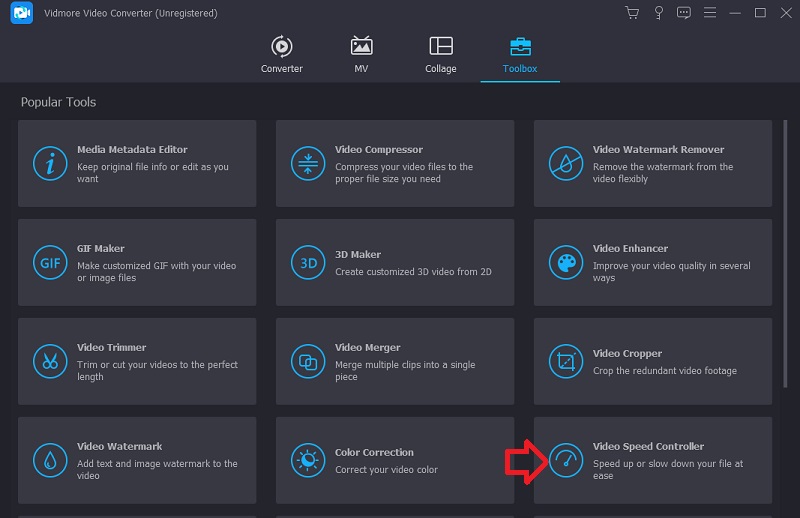
Diese beste Alternative zu Sony Vegas steht dir auf deinem PC kostenlos zum Download zur Verfügung. Du kannst damit ein Video nach Belieben beschleunigen oder verlangsamen. Nachdem du das Programm geöffnet hast, kannst du auf die Schaltfläche Toolbox klicken und aus dem Menü den Video Speed Controller auswählen. Über die Plus-Schaltfläche in der Mitte kannst du dein Video in das neue Fenster hinzufügen.
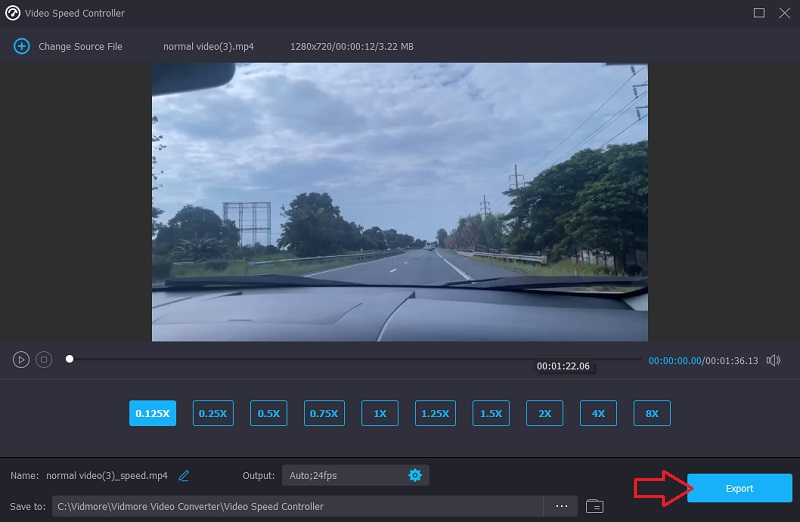
Schritt 2: Du hast nun zehn verschiedene Optionen, um die Geschwindigkeit der Videowiedergabe anzupassen. Du kannst 0,125X, 0,25X, 0,5X oder 0,75X wählen, um einen Film in Zeitlupe wiederzugeben.
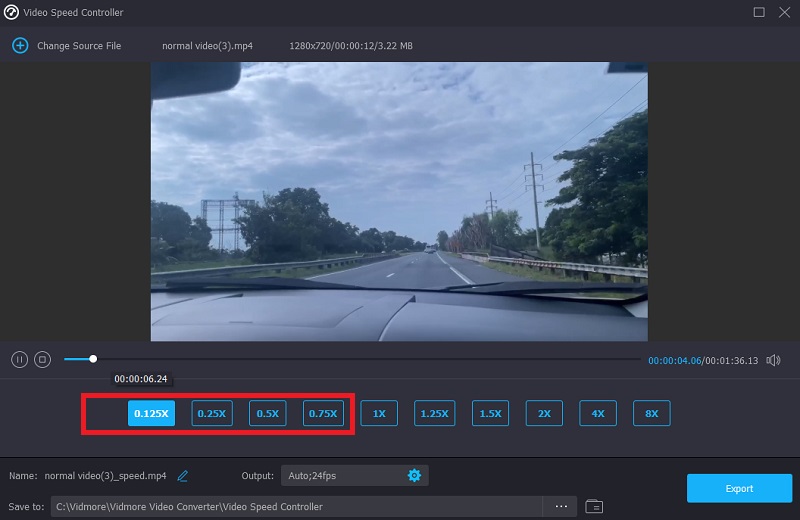
Dieser Geschwindigkeitsregler verfügt über einen integrierten Mediaplayer, sodass du die Auswirkungen deiner Anpassungen der Wiedergabegeschwindigkeit sofort sehen kannst. Wenn du die gewünschte Geschwindigkeit erreicht hast, gehe zu Output, um das passende Videoformat auszuwählen. Nachdem du die erforderlichen Anpassungen vorgenommen und deine Zufriedenheit mit dem Ergebnis bestätigt hast, klicke auf die Schaltfläche OK.
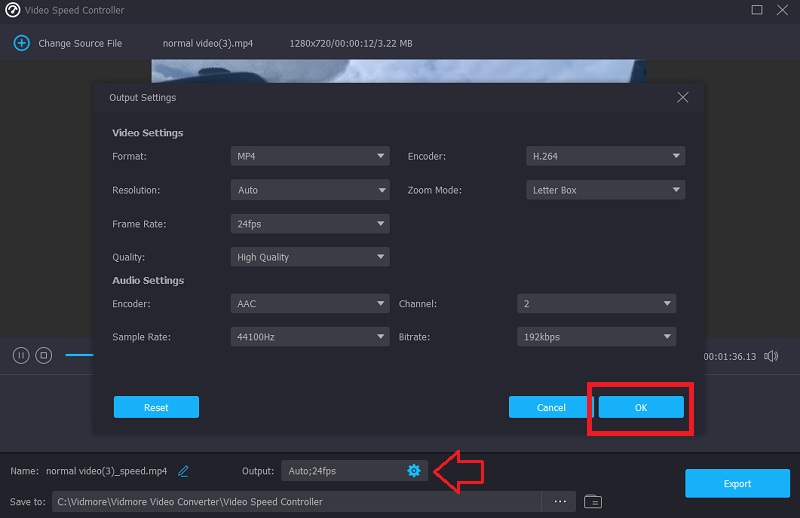
Schritt 3: Wenn du bereit bist, zu exportieren, klicke auf die Schaltfläche Export.
Teil 3. FAQs zur Anwendung der Super-Zeitlupe in Sony Vegas
Ist es möglich, Sony Vegas auf einem Mac-Computer zu verwenden?
Nein. Obwohl es als Videobearbeitungsprogramm einen hervorragenden Ruf genießt, ist Sony Vegas nur mit dem Windows-Betriebssystem kompatibel.
Gibt es eine kostenlose Möglichkeit, Sony Vegas auszuprobieren?
Ja. Eine kostenlose Testversion von Sony Vegas läuft 30 Tage. Nach Ablauf dieses 30-tägigen Testzeitraums müssen Sie eine Zahlung leisten, um die App weiter nutzen zu können. Dieser Dienst kostet eine monatliche Gebühr von $16,67.
Wie schnell oder langsam kann Sony Vegas ein Video wiedergeben?
Sony Vegas ermöglicht eine Verlangsamung nur auf das Vierfache in Zeitlupe und eine Beschleunigung nur auf das Vierfache in Zeitraffer. Aus diesem Grund sollten Sie in Erwägung ziehen, auf den Vidmore Video Converter umzusteigen, falls Sie mit der Geschwindigkeit weiterhin unzufrieden sind.
Fazit
Damit ist die Diskussion darüber abgeschlossen, wie man den Zeitlupeneffekt in Sony Vegas auf drei verschiedene Arten verwendet. Mit Hilfe dieses Sony Vegas Pro 13 Zeitlupen-Tutorials wirst du keine Schwierigkeiten haben, herauszufinden, wie du dieses Programm nutzt. Alternativ kannst du einen anderen Video-Editor verwenden, um dieselben Dinge wie mit Sony Vegas auf einfachere Weise zu erreichen.