Windows Movie Maker Zeitlupeneffekt: 3 leicht nachvollziehbare Schritte
Wenn Sie Windows verwenden, sollten Sie mit Windows Media Player und Windows Movie Maker bestens vertraut sein. Beide Programme sind in Windows enthalten. Den Windows Media Player können Sie verwenden, um jederzeit Videos abzuspielen. Außerdem können Sie, wenn Sie Videos bearbeiten möchten, Windows Movie Maker als Ihr Hauptprogramm nutzen. Windows Movie Maker ist ein einfach zu bedienendes Videobearbeitungsprogramm mit allen Funktionen, die ein Amateur‑Filmeditor für produktives Arbeiten benötigt. Möchten Sie Ihr Video beschleunigen, um einen Zeitrafferfilm zu erstellen, oder es verlangsamen, um einen dramatischen Effekt zu erzielen? Die Geschwindigkeitsanpassungsfunktion in Windows Movie Maker ist genau für diesen Zweck entwickelt worden. Hier lernen Sie die drei einfachen Methoden kennen, mit denen Sie den Zeitraffer‑ bzw. Zeitlupeneffekt von Windows Movie Maker anwenden können.
SEITENINHALT
Teil 1. Windows Movie Maker Zeitlupen‑Tutorial
Eine der wirkungsvollsten dramatischen Effekte, die Sie in eine Vielzahl von Videoformaten einbauen können, ist die Verwendung von Zeitlupenvideos. Sie können diesen Effekt einsetzen, um ganz unterschiedliche Szenen darzustellen. Er kann dazu dienen, einen Clip hervorzuheben, beim Zuschauer eine emotionale Wirkung zu erzielen oder eines von vielen anderen Zielen zu erreichen, die Sie sich selbst ausdenken. Der in Windows Movie Maker enthaltene Zeitlupeneffekt macht es uns glücklicherweise sehr leicht, diesen Vorgang durchzuführen. Sie müssen lediglich die Schritte in diesem Windows‑Movie‑Maker‑Zeitlupen‑Tutorial befolgen, das Sie leicht im Microsoft Store erhalten können. Danach können Sie Ihrem Film das Aussehen und die Wirkung verleihen, die Sie sich wünschen.
Schritt 1: Um Filme zu Ihrem Projekt hinzuzufügen, starten Sie Windows Movie Maker und wählen Sie die Option Videos und Fotos hinzufügen. Sie können auch die Drag‑and‑Drop‑Methode verwenden, um Filme direkt in das Storyboard zu ziehen.
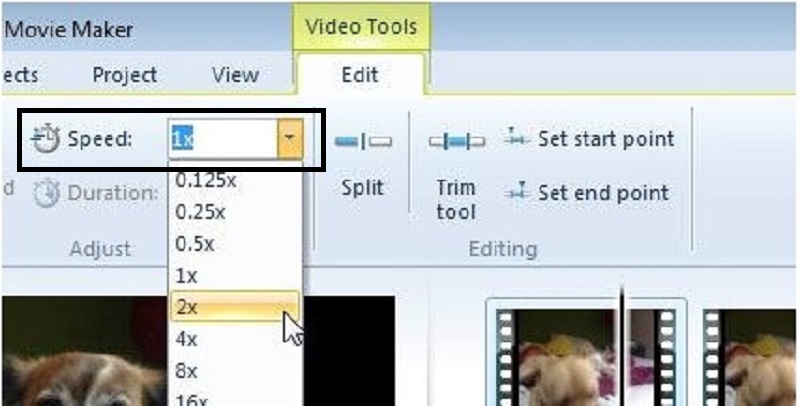
Schritt 2: Markieren Sie den Teil des Videos, den Sie verlangsamen möchten, gehen Sie dann zum Menü Video-Tools und wählen Sie die Option Bearbeiten. Auf dieser Seite sehen Sie ein Aufklappmenü mit der Bezeichnung Geschwindigkeit.
Schritt 3: Sie können die Wiedergabegeschwindigkeit in Windows Movie Maker verlangsamen, wenn Sie Zeitlupenvideos erstellen möchten. Sie sollten wissen, dass höhere Geschwindigkeitswerte dazu führen, dass Ihr Clip schneller abgespielt wird, während niedrigere Geschwindigkeitswerte eine langsamere Videowiedergabe bewirken.
Windows Movie Maker ist ein großartiges, kostenloses Videobearbeitungswerkzeug; dennoch fehlen ihm im Vergleich zu anderen Videobearbeitungsprogrammen einige wesentliche Funktionen. Lesen Sie im nächsten Abschnitt weiter, um ein alternatives Videobearbeitungsprogramm zu Windows Movie Maker kennenzulernen, das Zeitlupeneffekte und leistungsstarke Bearbeitungsoptionen bietet.
Teil 2. Alternative zu Windows Movie Maker (für Mac‑Benutzer)
Verwenden Sie Windows Movie Maker, um Ihre Videos zu erstellen, und fügen Sie mit nur einem Klick mühelos einen Zeitlupeneffekt hinzu. Sie werden feststellen, dass Windows Movie Maker für Ihre Anforderungen an die Videobearbeitung nicht ausreicht. Und wenn Sie weder auf ein webbasiertes Tool noch auf andere kostenpflichtige Software zurückgreifen möchten, können Sie Windows Movie Maker verwenden. Wenn Sie die Geschwindigkeit Ihres Videos ändern, gehört der Vidmore Video Converter zu den effektivsten Alternativen zu Media Playern, Webtools und sogar herkömmlichen Computerprogrammen.
Es ist das benutzerfreundlichste Programm im Internet, da nur ein Klick erforderlich ist, um die Wiedergabegeschwindigkeit zu erhöhen oder zu verringern. Außerdem erzeugt es Filme in guter Qualität, selbst wenn Sie regulär aufgenommene Videos in Zeitlupe umwandeln möchten. Folgen Sie den aufeinanderfolgenden Schritten, um mehr über den Ablauf und die involvierten Prozesse zu erfahren:
Schritt 1: Klicken Sie auf Kostenlos herunterladen, um das Programm auf Ihren Computer zu laden. Nachdem die Datei heruntergeladen wurde, müssen Sie sie starten, um mit der Installation fortzufahren. Klicken Sie auf die Schaltfläche Jetzt starten, wenn Sie gewartet haben, bis der Vorgang abgeschlossen ist – dann ist alles erledigt.
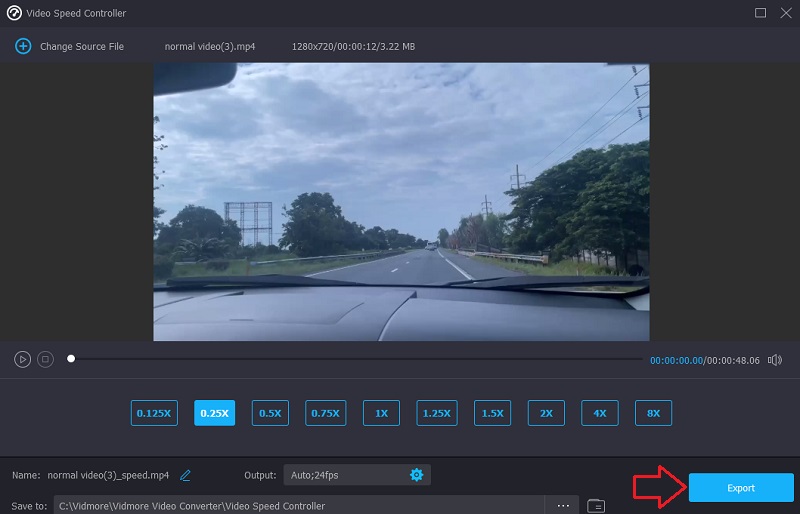
Nach der Installation können Sie das Programm sofort verwenden, indem Sie es ausführen. Um mit der Bearbeitung zu beginnen, wählen Sie die Option Video-Geschwindigkeitsregler aus dem Dropdown-Menü, das erscheint, wenn Sie im oberen Reiter rechts den Bereich Toolbox auswählen.
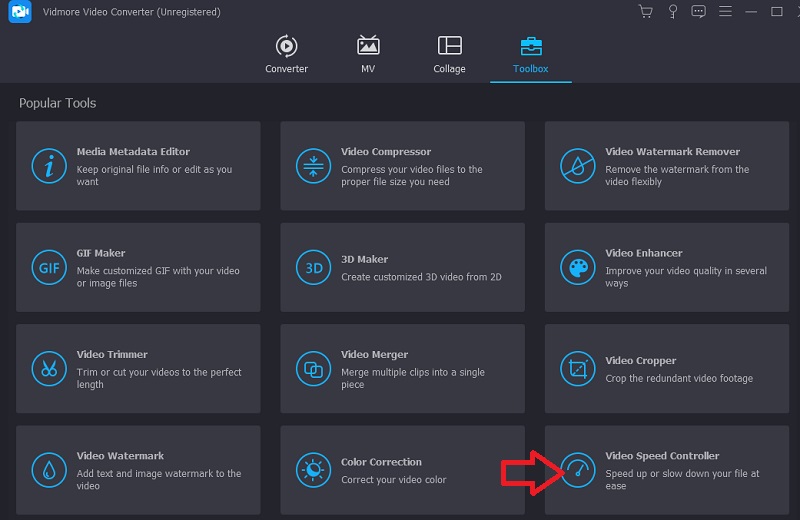
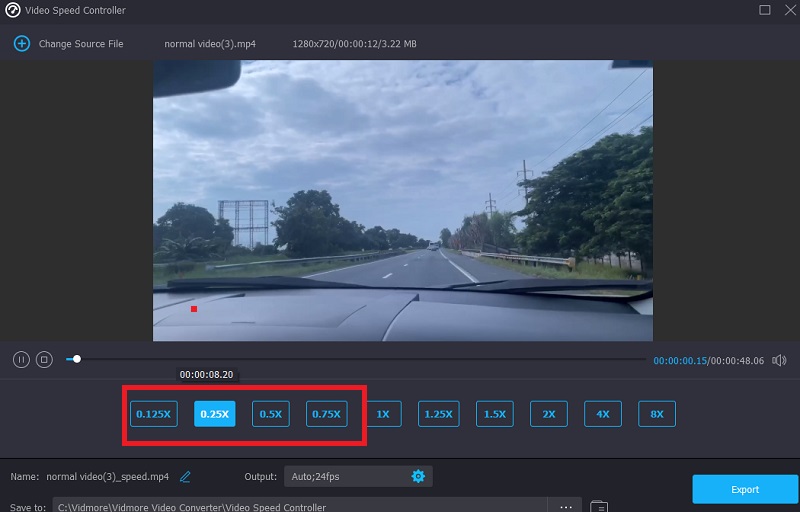
Schritt 2: Das aktuelle Fenster teilt sich in der Mitte, um Platz für ein neues Fenster zu schaffen. Um die Videodatei hinzuzufügen, die Sie bearbeiten möchten, klicken Sie auf das Pluszeichen (+). Nachdem Sie die Videodatei geöffnet haben, sehen Sie unter dem Video mehrere mögliche Wiedergabegeschwindigkeiten. Diese Wiedergabegeschwindigkeiten entsprechen dem Grad, in dem Sie den Zeitlupeneffekt auf das ausgewählte Video anwenden.
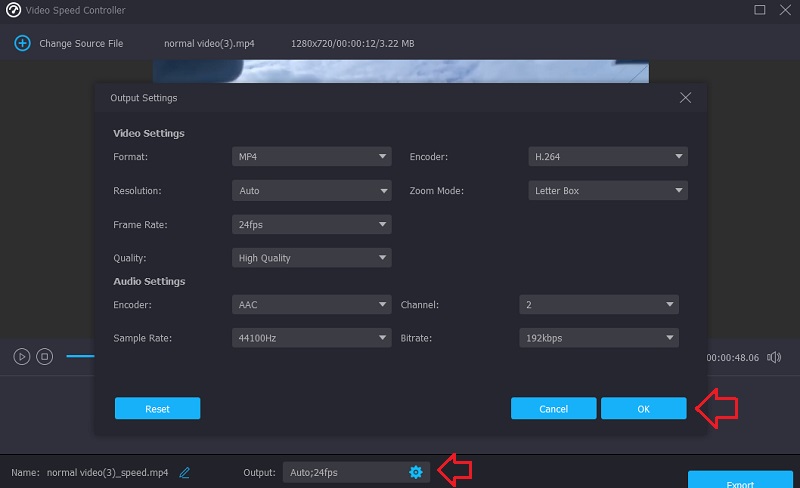
In den Ausgabe‑Einstellungen können Sie das ausgegebene Video in Bezug auf das Bild selbst anpassen, zum Beispiel Format, Auflösung, Bildrate und Qualität. Und in Bezug auf den Ton etwa Abtastrate und Bitrate. Unterhalb der Ausgabe‑Einstellungen finden Sie die Option, den Speicherort auszuwählen, an den Ihr Film exportiert wird.
Schritt 3: Um das Ergebnis zu speichern, klicken Sie auf die Schaltfläche Exportieren in der rechten unteren Ecke des Fensters und warten dann, bis der Vorgang abgeschlossen ist.
Teil 3. FAQs zur Erstellung eines Zeitlupenvideos in Windows Movie Maker
Besteht ein Zusammenhang zwischen Verschlusszeit und Zeitlupe?
Ja. Durch das Ändern der Verschlusszeit wird der Film bzw. der elektronische Sensor je nach gewählter Einstellung für eine längere oder kürzere Zeit belichtet.
Wie viele Bilder pro Sekunde sollte ich verwenden?
Sie können die Bildrate Ihres Videos anpassen, um Zeitlupeneffekte zu erzeugen. In der Praxis können Sie jedoch mit jeder Bildrate über 24–30 FPS Zeitlupenaufnahmen erstellen, allerdings mit unterschiedlichen Bildwirkungen und einem anderen Empfinden. Mehr Bilder pro Sekunde bedeuten in der Regel, dass der Film langsamer abgespielt wird. Außerdem steht die Dauer, über die Ihre Zeitlupenaufnahme anhält, in direktem Verhältnis zur Bildrate. Andererseits heißt das nicht automatisch, dass eine langsamere Wiedergabe immer die beste Wahl ist. Sowohl das Tempo, mit dem Ihr Film wahrgenommen werden soll, als auch die gewünschte Spieldauer des Clips sind wichtige Faktoren.
Was ist der einfachste Windows‑Videoeditor als Alternative zu Windows Movie Maker?
Dank seiner einfachen und übersichtlichen Benutzeroberfläche sowie seiner umfassenden Bearbeitungsfunktionen ist Vidmore Video Converter die benutzerfreundlichste Bearbeitungssoftware, die für Windows verfügbar ist.
Fazit
Zeitlupe ist im Internet möglicherweise schon alltäglich geworden. Wie weit Sie die Verwendung dieses Effekts jedoch personalisieren und von anderen abheben, liegt ganz bei Ihnen. Daher ist es wichtig, eine Software zu haben, die jederzeit in der Lage ist, die Wiedergabegeschwindigkeit Ihres Films nahtlos zu verändern. Um einen Film langsamer abzuspielen, können Sie das Windows‑Movie‑Maker‑Zeitlupen‑Tutorial in diesem Beitrag nutzen.