Finde heraus, wie man einen Splitscreen auf TikTok macht
Heutzutage werden viele Social-Media-Plattformen entwickelt, und man kann sagen, dass TikTok die einflussreichste ist. Wir können die Beliebtheit dieser Plattform nicht leugnen – von den Jüngeren bis hin zu den Älteren. Und weil sie so einflussreich ist, denken sich TikTok‑Nutzer viele verschiedene Wege aus, um beeindruckende Inhalte zu erstellen.
Eine der Sachen, die sie in ihren Videos machen, ist der Splitscreen. Wenn du deine TikTok‑Videos also ebenfalls attraktiver und kreativer gestalten möchtest, zeigen wir dir, wie man bei TikTok den Bildschirm teilt.

- Teil 1. Wann brauchst du einen Splitscreen für TikTok?
- Teil 2. Wie macht man einen Splitscreen auf TikTok
- Teil 3. Wie man ein Splitscreen‑Video für TikTok erstellt
- Teil 4. FAQs dazu, wie man einen Splitscreen auf TikTok macht
Teil 1. Wann brauchst du einen Splitscreen für TikTok?
Man kann nicht leugnen, dass es sehr viele TikTok‑Nutzer gibt, die bei ihren Inhalten äußerst kreativ sind. Und sie geben sich viel Mühe, obwohl sie nur ein 15‑ bis 60‑sekündiges Video erstellen. Eine ihrer Methoden, kreative Inhalte zu machen, ist das Erstellen einer Collage oder eines Splitscreen‑Videos.
Es gibt zahlreiche Gründe, warum man auf TikTok ein Splitscreen‑Video machen sollte. Erstens natürlich, um kreative Inhalte zu erstellen, die einen guten Eindruck bei den Zuschauern hinterlassen und sie dazu bringen, dich noch öfter anzuschauen. Zweitens, um die Effekte hervorzuheben, die du in deine Videos einbaust. Außerdem, um einem schlicht aufgenommenen Video mehr Pepp zu verleihen. Und schließlich, um mehr Aufrufe für deine Videos zu bekommen und mehr Follower zu gewinnen, denn Nutzer folgen eher denen, die kreative Fähigkeiten in ihren TikTok‑Inhalten zeigen.
Teil 2. Wie macht man einen Splitscreen auf TikTok
Die TikTok‑App bietet viele Bearbeitungstools. Sie verfügt über zahlreiche integrierte Effekte, die du kostenlos nutzen kannst – einer davon ist der Splitscreen‑Effekt. Kein Wunder also, dass so viele Menschen dazu verleitet werden, diese App zu benutzen. Und wenn du einer dieser Nutzer bist, die kreative Inhalte erstellen möchten, solltest du in Betracht ziehen, eine Videocollage auf TikTok zu machen oder deren Splitscreen‑Tool zu verwenden.
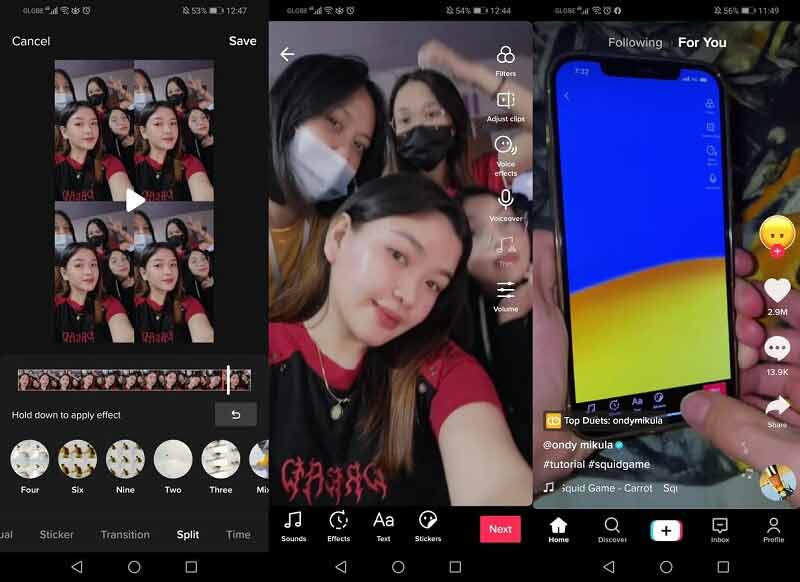
Die Splitscreen‑Funktion von TikTok bietet verschiedene Effekte. So kannst du zum Beispiel deine Videos in mehrere Bereiche aufteilen. Der einzige Nachteil der integrierten Splitscreen‑Funktion ist, dass du kein anderes Video in den Splitscreen einfügen kannst – es wird nur dasselbe Video in allen Collage‑Feldern abgespielt. Und um dir besser zu zeigen, wie man einen Splitscreen auf TikTok macht, wirf einen Blick auf die folgende einfache Anleitung.
Schritt 1: Installiere die TikTok‑App auf deinem Mobilgerät und öffne sie. Klicke dann auf das Plus-Symbol am unteren Bildschirmrand und nimm ein Video auf. Nachdem du ein Video aufgenommen hast, klicke auf die Häkchen-Schaltfläche.
Schritt 2: Sobald du auf die Häkchen-Schaltfläche klickst, wirst du zum Bearbeitungsbereich weitergeleitet. Klicke dann auf Effekte und anschließend unten auf dem Bildschirm auf Split. Wähle dann eine Vorlage aus den angebotenen Optionen.
Schritt 3: Nachdem du ein Layout für dein Video ausgewählt hast, klicke auf den Reiter Speichern in der rechten oberen Ecke des Tools. Klicke dann auf den Reiter Weiter, um dein Video zu posten.
Teil 3. Wie man ein Splitscreen‑Video für TikTok erstellt
Eine weitere Möglichkeit, ein beeindruckendes Splitscreen‑Video für TikTok zu erstellen, ist die Verwendung von Vidmore Video Converter. Diese Software ist sowohl mit Windows‑ als auch mit Mac‑Geräten kompatibel. Sie ist eines der am häufigsten verwendeten Programme zum Bearbeiten verschiedener Audio‑ und Videodateien. Das Gute am Vidmore Video Converter ist seine benutzerfreundliche Oberfläche. Stell dir vor, du bist Anfänger und hast Schwierigkeiten, die technischen Details einer Bearbeitungssoftware zu verstehen – ziemlich frustrierend, oder? Genau deshalb bietet dieses Tool leicht zu bedienende Bearbeitungsfunktionen.
Wenn du zum Beispiel eine Videocollage erstellen und mehrere Clips gleichzeitig auf demselben Bildschirm abspielen möchtest, ist das mit Vidmore möglich. Und um dir besser zu helfen, ein Splitscreen‑Video für dein TikTok zu erstellen, findest du hier eine kurze Schritt‑für‑Schritt‑Anleitung, der du folgen kannst.
Schritt 1: Split‑Screen‑Videoeditor herunterladen
Geh zunächst auf die offizielle Seite des Vidmore Video Converter und klicke auf eine der Download‑Schaltflächen, die zu deinem Gerät passt. Installiere das Programm und starte es auf deinem System.
Schritt 2: Videodateien hinzufügen
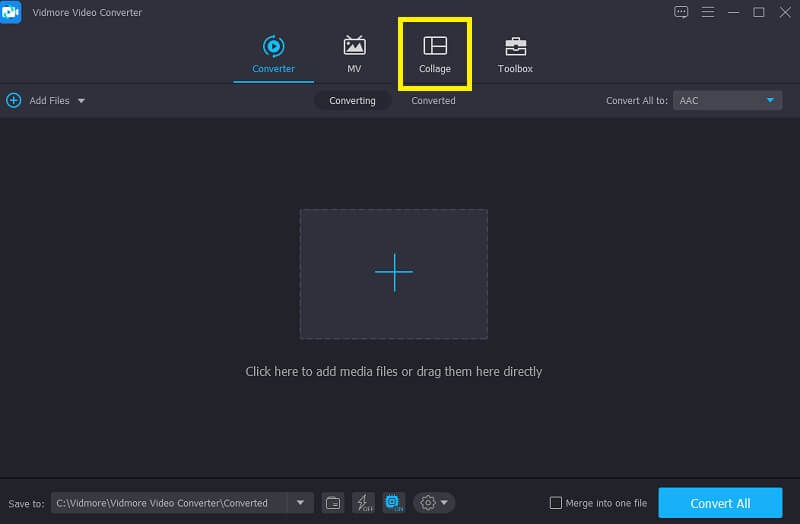
Sobald die Software auf deinem Gerät gestartet ist, klicke auf das Panel Collage auf der rechten Seite des Bildschirms. Du wirst dann zu den verschiedenen Vorlagen und anderen Bearbeitungsfunktionen weitergeleitet. Wähle das Layout, das du bevorzugst, und klicke auf das Plus-Symbol, um das gewünschte Video hinzuzufügen.
Schritt 3: Ihre Videoclips bearbeiten
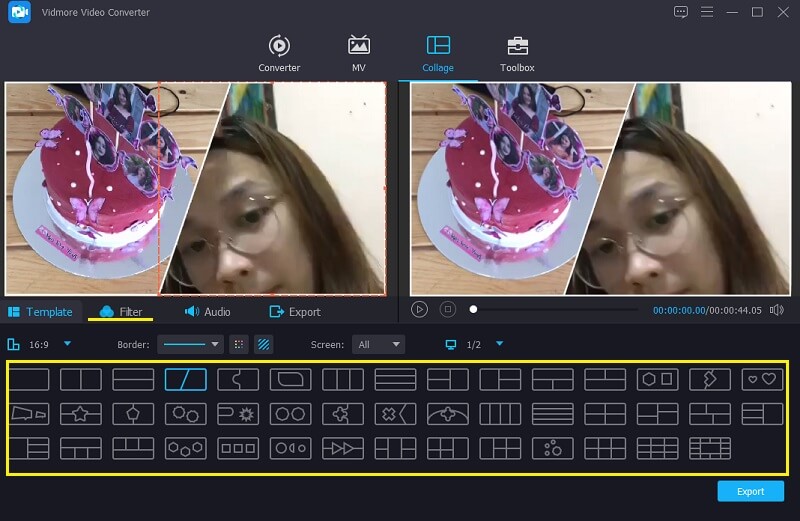
Nachdem du die Videos hinzugefügt hast, die du in einer Collage zusammenführen möchtest, kannst du einige Effekte anwenden, um deinen Videos mehr Pep zu verleihen. Klicke dazu einfach auf den Reiter Filter neben dem Reiter Vorlagen. Und um dein Splitscreen‑Video ansprechender zu machen, kannst du eine Audiospur einfügen, indem du auf den Reiter Audio und das Plus-Symbol klickst, um Hintergrundmusik hinzuzufügen.
Schritt 4: Exportieren Sie das Splitscreen‑Video
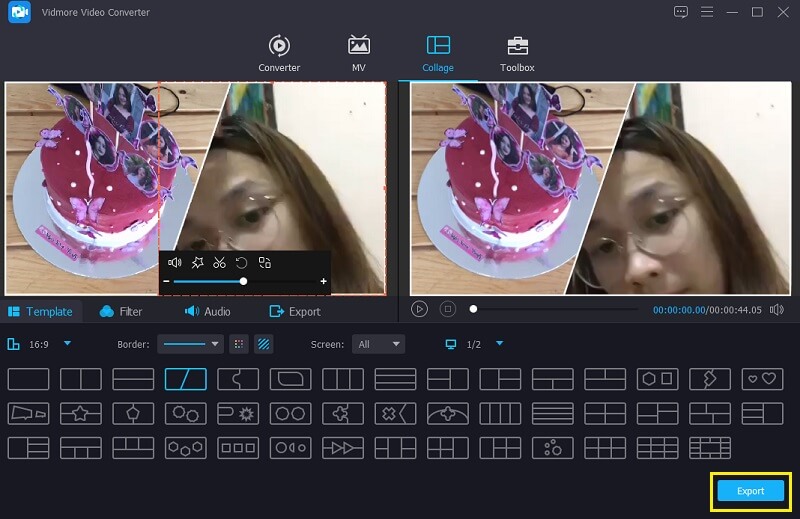
Nachdem du die gewünschte Videocollage erstellt hast, klicke auf den Reiter Exportieren in der rechten unteren Ecke des Bildschirms und dann auf die Schaltfläche Export starten, die erscheint, um deine Videocollage zu erhalten.
Teil 4. FAQs dazu, wie man einen Splitscreen auf TikTok macht
1. Was ist die maximale Grenze, die beim Exportieren einer Videocollage mit Vidmore Video Converter gilt?
Tatsächlich gibt es in Vidmore kein vorgeschriebenes Konvertierungslimit, aber wenn du ein Video auf TikTok veröffentlichst, darf es höchstens eine Minute lang sein.
2. Wie macht man ein Duett auf TikTok?
Du musst nur auf die rechte Seite des Bildschirms drücken, dann erscheint unten ein Menü. Scrolle anschließend nach unten und suche die Schaltfläche Duett, und schon kannst du ein Duett mit anderen TikTok‑Videos erstellen.
3. Warum sind alle Videos, die auf meinem TikTok‑Konto erstellt werden, so kurz?
Nun, du kannst es ändern, indem du auf die Zahl im unteren Bereich des Startknopfs klickst und sie auf 60 stellst; dann hast du eine Minute Zeit, um ein Video aufzunehmen.
Fazit
Und damit sind wir am Ende! Oben findest du alle Informationen dazu, wie man ein Splitscreen‑Video auf TikTok macht. Fang an, eine Videocollage zu erstellen, um mehr Follower zu gewinnen. Wenn du jedoch verschiedene aufgezeichnete Videos in einer Collage kombinieren möchtest, kannst du die oben genannte alternative Software verwenden. Worauf wartest du also noch? Lass deine kreativen Fähigkeiten sprechen!