Kann Dropbox Videodateien auf eine kleinere Größe komprimieren?
Dropbox ist einer der etabliertesten Cloud‑Speicher‑ und Synchronisationsdienste auf dem Markt. Es synchronisiert all deine digitalen Dateien und Ordner, sodass du von jedem Gerät mit Internetverbindung darauf zugreifen kannst. Außerdem ist es eine gute Alternative für alle, die eine einfach zu bedienende und kostengünstige Cloud‑Speicherplattform suchen. Du kannst es nutzen, um Dokumente wie Bilder, Dateien und Videos bequem aufzubewahren. Manchmal haben Videoclips jedoch eine sehr große Dateigröße. Daher fragen sich viele, ob Dropbox ein Video komprimiert. Um diese Frage umfassend zu beantworten, solltest du den Beitrag bis zum Ende lesen.


Teil 1. Komprimiert Dropbox ein Video?
Dropbox wurde auf Kompatibilität mit einer Vielzahl von Videoformaten getestet. Zu den unterstützten Dateiformaten gehören unter anderem AVI, MKV, MPG, MP4, MOV, WMV, 3GP und OGV. Andererseits scheint Dropbox selbst keine Videos komprimieren zu können. Außerdem sind keine erkennbaren Unterschiede in der Videoqualität festzustellen. Die Videos werden lediglich für die Wiedergabe auf deinem Gerät komprimiert, mit der Möglichkeit, sie bei Bedarf in ihrer ursprünglichen Auflösung zu speichern.
Teil 2. Effektive Methoden, ein Video manuell zu komprimieren
Wenn du ein kostenloses Basis‑Konto bei Dropbox nutzt, kann es vorkommen, dass der verfügbare Speicherplatz schnell ausgeschöpft ist, da du nur Dateien bis zu 2 GB speichern kannst. Um dieses Problem zu lösen, ist es notwendig, einen Dateikompressor zu verwenden.
1. Vidmore Video Converter
Wenn es darum geht, ein Video zu komprimieren, ohne die Qualität zu beeinträchtigen, ist Vidmore Video Converter eine sinnvolle Alternative. Alle, die Schwierigkeiten beim Zugriff auf Dropbox auf ihren Geräten haben, können dieses Programm als Backup nutzen. Insgesamt bietet dieses Programm alle Funktionen, die du benötigst, da es zahlreiche Bearbeitungsoptionen zur Verfügung stellt.
Vidmore Video Converter verfügt über eine übersichtliche und einfache Benutzeroberfläche, die die Nutzung der Bearbeitungsfunktionen nicht behindert. Wenn du beispielsweise das Werkzeug 'Toolbox“ zum Komprimieren eines Videos verwendest, musst du dir keine Sorgen machen, von den einzelnen Schritten überfordert zu werden, da dir die Toolbox die Ergebnisse des Komprimierungsvorgangs sofort anzeigt.
Vidmore Video Converter ermöglicht es den Nutzern außerdem, die Größe ihrer Videos zu verringern, indem sie unnötige Teile herausschneiden. Unabhängig von der gewählten Methode kannst du die Dateigröße deines Videos reduzieren, ohne allzu viel Qualität zu verlieren.
Schritt 1: Schließe den Installationsvorgang ab
Zu verstehen, wie du das Programm korrekt installierst, ist entscheidend, damit es ordnungsgemäß funktioniert. Wenn du die Online‑Version der Website verwendest, klicke auf die Option Free Download und folge den Anweisungen auf dem Bildschirm, um die Installation abzuschließen. Anschließend solltest du das Programm starten.
Schritt 2: Video in die Software hochladen
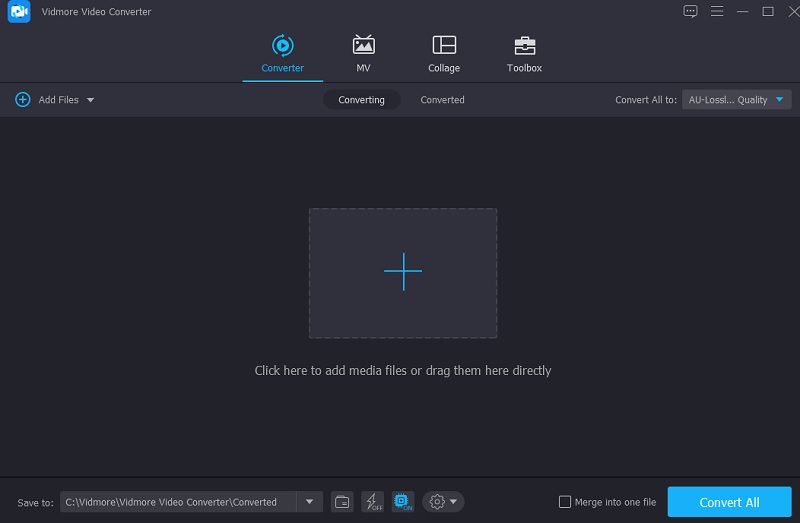
Nachdem du dem Programm die erforderlichen Berechtigungen erteilt hast, kannst du es starten und mit der Verkleinerung des gewünschten Videos beginnen. Gehe auf der offiziellen Seite zum Bereich Toolbox, der sich oben in der Hauptoberfläche befindet. Dort kannst du die verschiedenen Bearbeitungstools der Anwendung ansehen.
Schritt 3: Zum Video Compressor wechseln
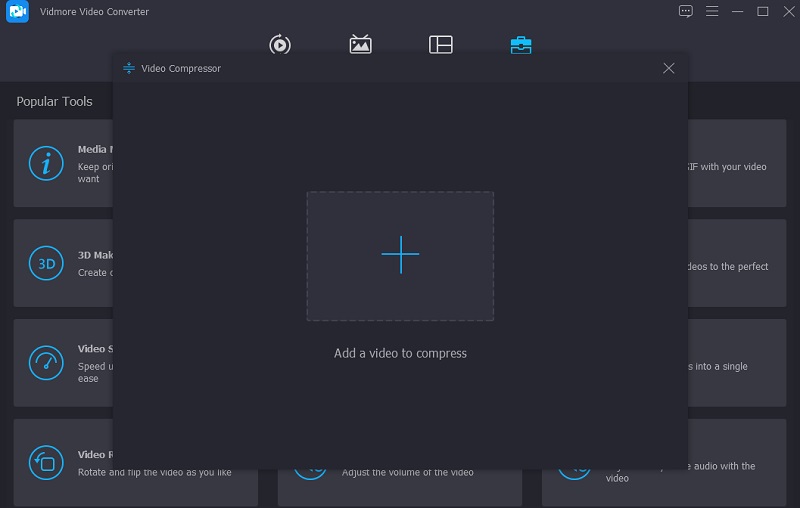
Der Video Compressor ist eines der in der Toolbox verfügbaren Werkzeuge. Du findest ihn in der Liste der angebotenen Tools. Wähle den Film aus deinem Ordner, den du komprimieren möchtest, indem du darauf klickst und das Plus-Symbol auswählst.
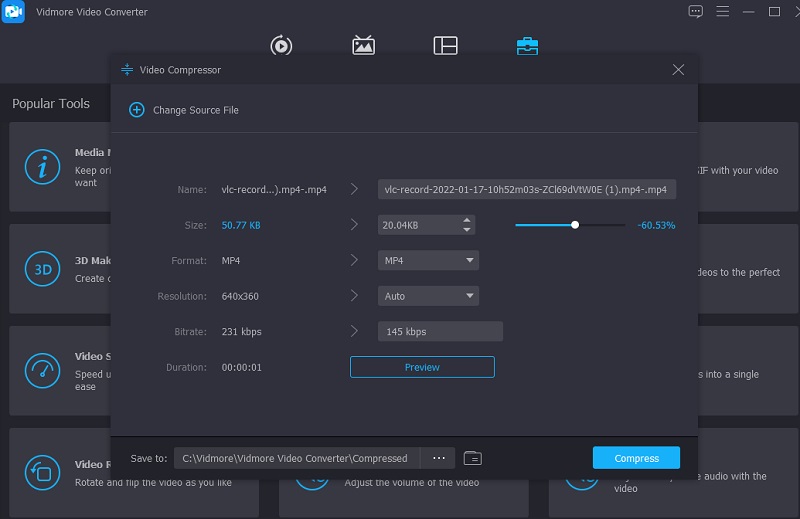
Nachdem du das Video zum Video Compressor hinzugefügt hast, kannst du die Komprimierungsergebnisse für dein Video überprüfen. Wenn dir die neue Größe nicht zusagt, kannst du sie verringern, indem du den Schieberegler auf der linken Seite des Bildschirms nach links bewegst. Alternativ kannst du die Größe auch manuell ändern, indem du auf den Dropdown‑Pfeil klickst.
Schritt 4: Konvertierungsvorgang starten
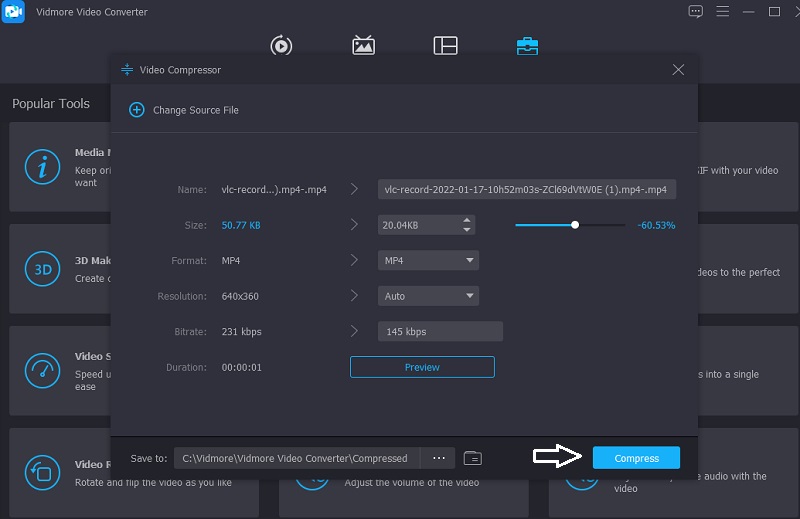
Wenn du mit der endgültigen Größe des Videos zufrieden bist, klicke auf das Symbol Compress in der unteren rechten Ecke des Bildschirms, um das Video weiter zu komprimieren.
2. Vidmore Free Video Compressor Online
Ein weiteres beliebtes Programm zum Komprimieren von Videos ist der Vidmore Free Video Compressor Online, der kostenlos zur Verfügung steht. Vor der Komprimierung eines Videos musst du keine Software oder Drittanbieter‑Programme auf deinem Computer installieren. Dieses Programm ähnelt stark der Offline‑Version. Es verfügt ebenfalls über eine benutzerfreundliche Oberfläche, die auch in der Online‑Version vorhanden ist. Außerdem ist Vidmore Free Video Compressor mit vielen verschiedenen Dateiformaten kompatibel.
Als Alternative dient dieses Programm als Videokompressor. Du wirst nicht durch eine maximale Dateigröße eingeschränkt, was ein wesentlicher Vorteil ist. Außerdem ist keine Registrierung oder Anmeldung erforderlich, um es effektiv zu nutzen. Du kannst mehr über dieses Tool erfahren, indem du den unten beschriebenen Schritten folgst.
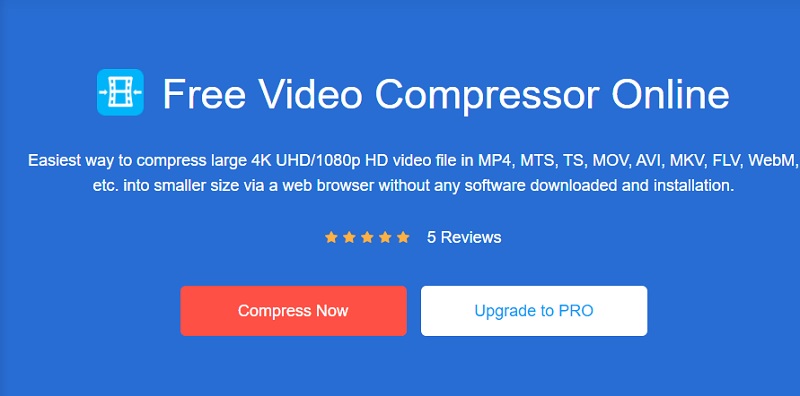
Schritt 1: Wenn du bereit bist, das Videokomprimierungsprogramm zu verwenden, klicke auf das Symbol Compress Now. Das Startprogramm wird automatisch auf deinen Computer oder dein Smartphone heruntergeladen. Sobald der Launcher installiert ist, wähle im Dropdown‑Menü Compress Now und anschließend das Video aus dem Ordner auf deinem Computer aus.
Schritt 2: Nachdem du dein Video in der Hauptoberfläche des Programms hochgeladen hast, werden dir mehrere Optionen angezeigt, einschließlich des gewünschten Komprimierungsgrades. Um die Größe weiter zu reduzieren, solltest du den Schieberegler weiter nach links bewegen.
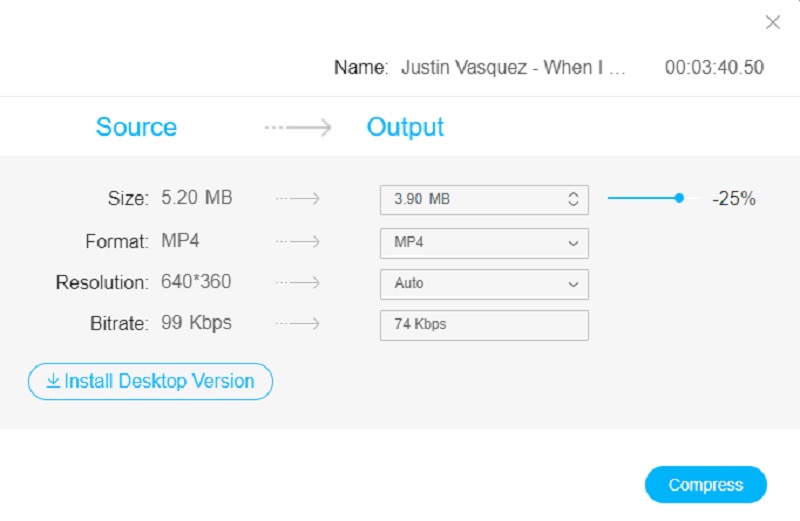
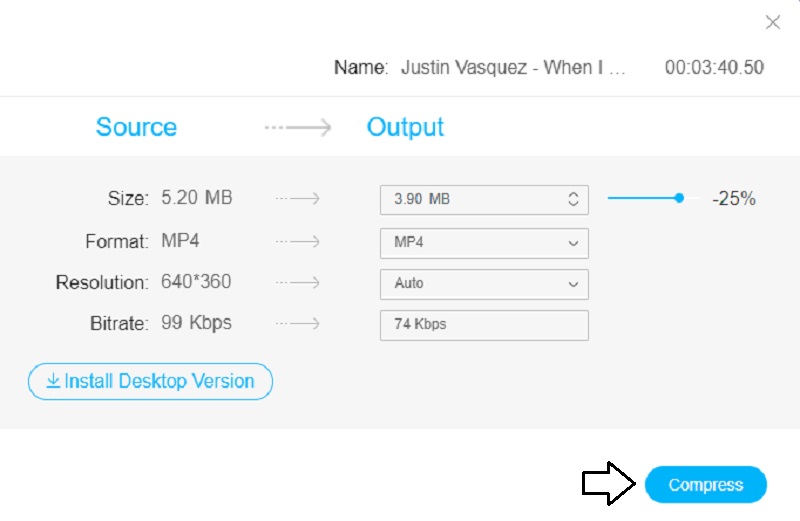
Schritt 3: Nachdem du die gewünschte Größe des Videos festgelegt hast, kannst du es komprimieren, indem du unten auf die Option Compress klickst. Danach wirst du aufgefordert, einen Speicherort für dein Video auszuwählen. Nachdem du einen Ordner gewählt hast, tippe auf das Symbol Select Folder.
Teil 3. FAQs zum Komprimieren eines Videos in Dropbox
Warum passt sich die Auflösung des Videos in Dropbox an?
Dropbox ändert die Auflösung Ihres Videos, da beim Hochladen einer Datei mehrere Versionen Ihres Videos transkodiert werden. Welche Qualität angeboten wird, hängt von der Geschwindigkeit Ihrer Internetverbindung zu diesem Zeitpunkt ab.
Wie lade ich mit Dropbox sehr große Videos hoch?
Wenn Ihre Dateien mehr als 10 GB groß sind, müssen Sie die Dropbox-Anwendung herunterladen und installieren. Erstellen Sie auf Ihrem Computer einen persönlichen Dropbox-Ordner; dadurch wird alles in Ihrem Konto synchronisiert. Ziehen Sie das Video per Drag & Drop in den entsprechenden Ordner und warten Sie, bis der Vorgang abgeschlossen ist.
Was ist besser – Google Drive oder Dropbox?
Dropbox ist die weltweit am häufigsten genutzte Plattform für Cloud-Speicher mit über einer Milliarde Nutzern. In Bezug auf Sicherheit liegt sie knapp vor Google Drive. Außerdem bietet Dropbox etwas einfachere Dateifreigabe und schnellere Synchronisierung. Darüber hinaus überzeugt es mit einem besonders guten Service, insbesondere für Personen, die gleichzeitig an vielen Dokumenten arbeiten.
Fazit
Zusammengefasst: Du darfst Dropbox nicht als Videokompressor verwenden. Es spielt keine Rolle, ob du das Video von einem PC oder einem mobilen Gerät hochlädst. Dropbox unterstützt deine Videos und Daten nur in ihrem ursprünglichen Format. Natürlich erleichtert es das Teilen großer Videos mit anderen. Wenn du dein Video jedoch nach deinen eigenen Vorstellungen komprimieren möchtest, sind Vidmore Video Converter und Vidmore Free Video Compressor Online zwei Online‑Tools, die dir helfen können, dein Video nach deinen Wünschen zu verkleinern.