Video DownloadHelper: Wasserzeichen auf 3 empfehlenswerte Weisen entfernen
DownloadHelper ist eines der umfassendsten Programme zum Herunterladen von Videos und Bildern von Websites. Sie können Videos mit nur einem einzigen Klick herunterladen. Leider versieht das Add-on das Bild mit einem deutlichen Wasserzeichen, obwohl es an sich gut funktioniert. Das Wasserzeichen beeinträchtigt jedoch das gesamte Videoerlebnis und lässt es unattraktiv erscheinen. Daher suchen viele nach verschiedenen Möglichkeiten, das Wasserzeichen aus ihren Aufnahmen zu entfernen. In diesem Beitrag werden verschiedene Methoden vorgestellt, um das Video-DownloadHelper-Wasserzeichen zu entfernen.


Teil 1. Die besten DownloadHelper-Erweiterungs-Wasserzeichenentferner
1. Vidmore Video Converter
Vidmore Video Converter bietet eine umfassende Lösung zum Hinzufügen von Wasserzeichen. Mit Hilfe des Programms können bei jedem Video Wasserzeichen hinzugefügt oder entfernt werden. Das ist möglich, weil Vidmore Video Converter über 200 verschiedene Formate unterstützt. Außerdem kann jeder mit nur einem Klick ein Wasserzeichen entfernen oder hinzufügen. Das liegt daran, dass es über eine grundsätzlich benutzerfreundliche Oberfläche verfügt. Die Oberfläche des Vidmore Video Converter ist sehr übersichtlich, was ihn bei Nutzern beliebt macht, die gerade erst mit dem Videobearbeiten beginnen.
Es ist möglich, dass ein Video mehr als ein Wasserzeichen enthält. Dieses Programm begrenzt nicht, wie oft ein Clip mit einem Wasserzeichen versehen werden kann, was eine großartige Funktion ist. Das bedeutet, dass Sie sich keine Sorgen machen müssen, welches Wasserzeichen Sie ausblenden möchten, da Vidmore jedes davon abdecken kann.
Darüber hinaus kann der Vidmore Video Converter eine Vielzahl von Aufgaben ausführen. Nutzer können mit dieser Software Videosegmente konvertieren, komprimieren, extrahieren und zusammenfügen. Aus diesem Grund gilt es als Multifunktionswerkzeug. Diese multifunktionale Software ist an sich schon sehr gelungen, doch besonders beeindruckend ist die Geschwindigkeit, mit der sie Videoclips exportiert. Bitte folgen Sie den nachstehenden Schritten, wenn Sie lernen möchten, wie Sie das vom DownloadHelper gesetzte Video-Wasserzeichen entfernen.
Schritt 1: Laden Sie Vidmore Video Converter auf einen Mac- oder Windows-Computer herunter und installieren Sie das Programm. Nach dem Herunterladen müssen Sie die Anwendung aktivieren.
Schritt 2: Gehen Sie zum nächsten Abschnitt mit der Bezeichnung Werkzeugkasten. Suchen Sie die Schaltfläche Video-Wasserzeichen entfernen und klicken Sie darauf, sobald Sie sie gefunden haben.
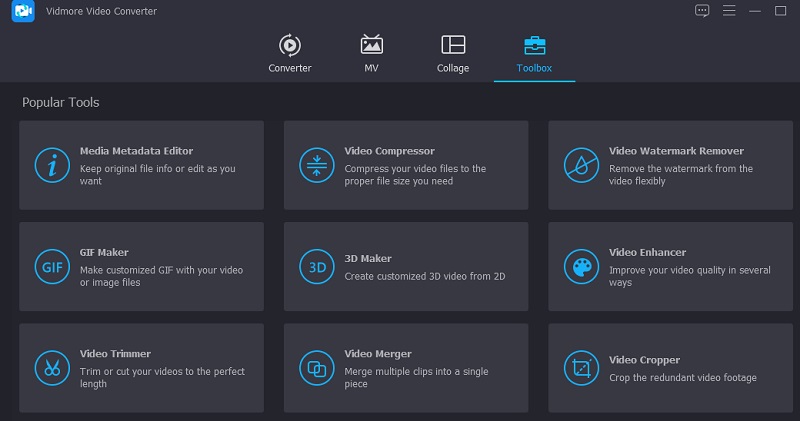
Sie können nun den gesuchten Film hochladen, indem Sie auf die Plus-Schaltfläche klicken, sobald Sie das gewünschte Video gefunden haben. Wählen Sie anschließend die Datei aus, die Sie öffnen möchten, navigieren Sie zum gewünschten Ordner und klicken Sie auf die Schaltfläche Öffnen.
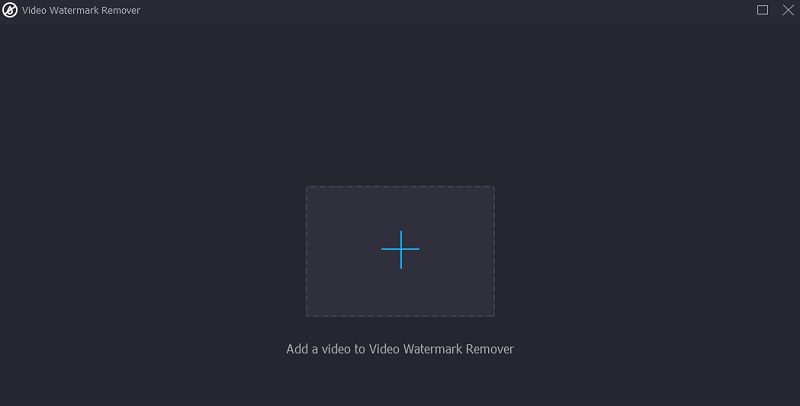
Schritt 3: Klicken Sie dann im neuen Fenster, das sich soeben geöffnet hat, auf die Option Bereich zum Entfernen des Wasserzeichens hinzufügen. Dadurch wird der nächste Schritt im Prozess ausgelöst. Sie können das Wasserzeichen ausblenden, indem Sie das Kästchen ziehen und gedrückt halten. Alternativ können Sie es je nach Bedarf vergrößern oder verkleinern, um das Wasserzeichen vollständig zu überdecken, bevor Sie die Datei exportieren.
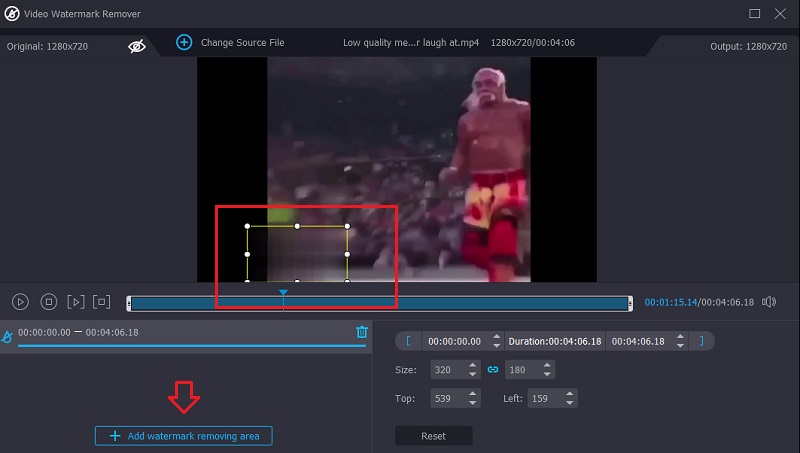
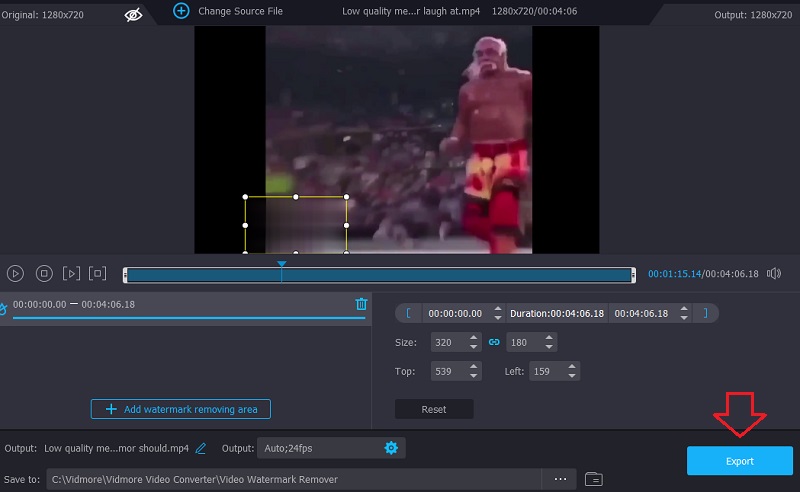
Schritt 4: Nachdem Sie das Auswahlfeld über dem Wasserzeichen positioniert haben, klicken Sie auf die Schaltfläche Exportieren, um das Wasserzeichen aus den Videos zu entfernen, die Sie übermitteln werden. Aufgrund der hohen Verarbeitungsgeschwindigkeit müssen Sie nicht lange warten.
2. Video Watermark Remover Online
Dank seiner sehr einfachen Benutzeroberfläche ist Video Watermark Remover Online ein unverzichtbares, kostenloses und leicht zu verwendendes Online-Werkzeug zum Entfernen von Wasserzeichen. Sie können höchstens 5 Videos pro Monat ohne zusätzliche Gebühren bearbeiten. Stellen Sie sich vor, Sie müssen jeden Monat eine große Anzahl von Videos verarbeiten. In diesem Fall müssen Sie einen der Premium‑Tarife erwerben, um Zugriff auf die zusätzlichen Funktionen zu erhalten. Befolgen Sie diese einfachen Anweisungen, um das DownloadHelper-Wasserzeichen aus Ihren Dateien zu entfernen.
Schritt 1: Suchen Sie in Ihrer bevorzugten Suchmaschine nach Video Watermark Remover Online.
Schritt 2: Sie können eine Datei importieren, indem Sie auf das blaue Feld mit der Aufschrift Click or Drag Video tippen. Dadurch können Sie das Video auswählen, das Sie importieren möchten.
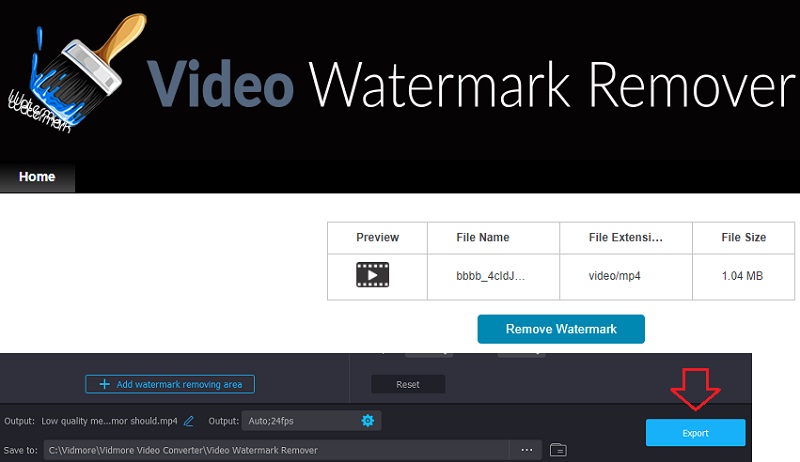
Schritt 3: Wenn Sie fertig sind, klicken Sie abschließend auf die Schaltfläche Remove Watermark.
3. 123 Apps
Nutzer dieser Anwendung können unterschiedliche, spezialisierte Arbeitsabläufe verfolgen, und diese Wahl steht ihnen offen. Sie können Audio- und Videodateien in andere Formate umwandeln und diese Dateien auch bearbeiten. 123 Apps verfügt über eine Option zum Entfernen von Wasserzeichen, die die allgemeine Videoqualität nicht beeinträchtigt. Darüber hinaus ist das Tool mit einer Vielzahl von Videoformaten kompatibel, die Ihnen zur Verfügung stehen. Nachfolgend finden Sie zu Ihrer Bequemlichkeit eine Videoanleitung, die Ihnen hilfreich sein kann.
Schritt 1: Sie müssen die offizielle URL der Website aufrufen, um den auf 123Apps.com verfügbaren Wasserzeichen-Entferner zu nutzen. Wählen Sie dann aus der angezeigten Liste im Fenster die Schaltfläche Datei öffnen.
Schritt 2: Nun können Sie nach dem Wasserzeichen suchen. Suchen Sie die Schaltfläche Logo entfernen in der oberen rechten Ecke des Bildschirms und klicken Sie darauf. Daraufhin werden die Optionen eingeblendet, mit denen Sie den Videobereich auswählen, den Sie behalten möchten – wählen Sie also sorgfältig.
Schritt 3: Nachdem Sie das Video zugeschnitten haben, können Sie es auf Ihrem Gerät speichern, indem Sie die Option Speichern unterhalb des Videoplayers auswählen. Dies können Sie tun, nachdem Sie die Videobearbeitung abgeschlossen haben.

Teil 2: Wie man das DownloadHelper-Wasserzeichen per Bezahlung entfernt
Es sollte nicht allzu schwierig sein, das Wasserzeichen von DownloadHelper zu entfernen. Es gibt auch eine Premium-Version, die Nutzer bei Bedarf erwerben können. Sie können die Premium-Version zu einem Preis von $28.50 kaufen. Nach dem Upgrade auf die Premium-Variante erscheint der QR-Code nicht mehr in Ihren hochgeladenen Videos. Außerdem können Sie die Videos in ein Audioformat umwandeln. Zudem dürfen Sie eine unbegrenzte Anzahl von Videos herunterladen.
Schritt 1: Öffnen Sie auf dem verwendeten Gerät einen Webbrowser. Kopieren Sie den Link und fügen Sie ihn in die Adresszeile ein.
Schritt 2: Nun wählen Sie zwischen zwei Möglichkeiten, DownloadHelper zu kaufen. Sie können entweder die Schaltfläche „In US‑Dollar bezahlen“ oder die Schaltfläche „In Euro bezahlen“ auswählen. Wählen Sie die Option, die für Sie am bequemsten ist.
Schritt 3: Anschließend werden Sie auf die Seite weitergeleitet, auf der Sie Ihre Zahlung vornehmen können. Geben Sie dort Ihre Zahlungsdaten ein, um die Zahlung zu verarbeiten. Klicken Sie zum Abschluss des Vorgangs unten auf der Seite auf die Schaltfläche Pay.
Teil 3. Vergleichstabelle
- Eigenschaften
- Verfügbar für Mac und Windows
- Enthält Bearbeitungstools
- Hat keine Dateibeschränkungen
| Vidmore Video Converter | Video Watermark Remover Online | 123 Apps |
Teil 4. FAQs zum Entfernen des DownloadHelper-Wasserzeichens
Kann ich das DownloadHelper-Wasserzeichen entfernen, ohne zu bezahlen?
Nein, die Premium-Version von DownloadHelper ist die einzige Möglichkeit, es zu installieren, ohne dass ein Wasserzeichen auf den heruntergeladenen Dateien erscheint. Sie können die Premium-Version zu einem Gesamtpreis von $28,50 erwerben, indem Sie die Website besuchen.
Wie kann ich die DownloadHelper-Erweiterung in Chrome verwenden?
Besuchen Sie die offizielle Seite der Erweiterung „Video DownloadHelper“ im Chrome Web Store. Klicken Sie dann auf die Schaltfläche „Zu Chrome hinzufügen“. Wenn Sie zu den Menschen gehören, die gerne ein Risiko eingehen, möchten Sie vielleicht einige Funktionen ausprobieren, bevor sie offiziell für die Allgemeinheit verfügbar sind. Im Forschungsforum von Video DownloadHelper stehen frühe Versionen zur Verfügung, die von Nutzern heruntergeladen und installiert werden können.
Wie kann ich den QR-Code aus meinem DownloadHelper-Video löschen?
Downloadhelper Firefox verfügt über zwei Optionen zum Entfernen von QR-Codes. Verwenden Sie ein Tool zur Wasserzeichentfernung oder Downloadhelper Premium. Vidmore Video Converter entfernt Wasserzeichen und QR-Codes mit einem Klick.
Fazit
DownloadHelper ist ohne Zweifel ein nützliches Tool, um Dateien zu speichern, die Sie im Internet finden und sich gerne ansehen. Das von Ihnen gespeicherte Video weist jedoch ein Wasserzeichen auf. Es gibt allerdings Methoden, um dieses lästige Wasserzeichen loszuwerden – dank der Hilfe von DownloadHelper-Firefox-Erweiterungs-Wasserzeichenentfernern sowohl online als auch offline.