- Ein All‑in‑One‑Videoeditor zur Bearbeitung von HDR‑Videos durch Zuschneiden, Drehen, Trimmen, Zusammenführen von HDR‑Clips, Entfernen von Rauschen in HDR‑Videos, Hinzufügen von 3D‑Effekten zu HDR‑Videos usw.
- Unterstützt verlustfreies Transkodieren von HDR‑Videos in mehr als 200 Videoformate.
- Unterstützt das Anpassen der Ausgabequalität von HDR‑Videos auf Full HD 1080p und 4K.
- Spezielle MV-Funktion zum Anpassen von HDR‑Videos mit farbenfrohen Themen.
- Spezielle Collage-Funktion mit mehr als 40 Vorlagen, um HDR‑Clips zu einem unterhaltsamen Video zusammenzuführen.
Alles über HDR‑Videobearbeitung – High Dynamic Range Video
In den letzten Jahren sind nach und nach zahlreiche Bildtechnologien erschienen. 4K, 8K, HDR usw. haben den Bereich des Streaming und die Art, wie Nutzer Videoinhalte ansehen oder konsumieren, grundlegend verändert. Unter ihnen ist HDR‑Video eine spezielle Anzeigetechnologie, die für ihre hervorragende Schärfe und lebendigen Farben bekannt ist. Sie präsentiert den Nutzern Videoinhalte, die der realen Welt am nächsten kommen.
Aber nur wenige Menschen wissen, was HDR‑Video eigentlich ist. Wie ist HDR entstanden? Und vor allem: Wie bearbeitet man HDR‑Videos mit dem Computer oder Smartphone? Keine Sorge, wenn Sie sich diese Fragen stellen, sind Sie hier genau richtig. Wir stellen HDR‑Video umfassend vor und zeigen Ihnen Schritt für Schritt, wie Sie HDR‑Videos bearbeiten können – mit unterschiedlichen Tools. Lesen Sie weiter!

SEITENINHALT
Teil 1. Bedeutung von HDR‑Video
HDR steht für High Dynamic Range und kann den Helligkeitsbereich der Videowiedergabe erweitern. Ähnlich wie HDR‑Bilder kann HDR‑Video mehr Details sowohl in hellen als auch in dunklen Bildbereichen zeigen. Denn dabei werden ein und dasselbe Bild gleichzeitig mit drei bis vier unterschiedlichen Belichtungen aufgenommen. Anschließend werden diese Bilder übereinandergelegt, um die genaueste Abbildung des Motivs zu erhalten. HDR‑Video bringt sattere Farben und lebensechtere Details, sodass das Bild näher an das herankommt, was wir mit unseren Augen sehen. Verglichen mit 4K‑Auflösung wirkt HDR natürlicher und berührender. Sie können HDR‑Video auch als eine Art reinen Filter betrachten.
Für die Nachbearbeitung von HDR‑Videos ist ein deutlich aufwendigeres Color Grading und Processing erforderlich.
Außerdem kann HDR‑Video mit Dual‑Lens‑Systemen oder zwei HDR‑Kameras mit unterschiedlichen Belichtungen aufgenommen werden. Der Aufnahmeprozess sollte dabei so flüssig wie möglich ablaufen.
Allerdings sind die Kosten für das Filmen, Bearbeiten und Abspielen von HDR deutlich höher als bei herkömmlichen SDR‑Videos, die in der Wiedergabequalität eher schlecht abschneiden. Daher stellt sich die Frage, ob es Methoden gibt, HDR‑Videos einfach zu bearbeiten und dabei die ursprüngliche HDR‑Qualität beim Export zu erhalten.
Teil 2. Wie bearbeitet man HDR‑Videos
Auf Grundlage der Situation in Teil 1 gibt es einige praktikable Methoden, um Ihre HDR‑Videos unter Windows, macOS, iOS und Android zu bearbeiten. Lesen Sie weiter.
Der beste HDR‑Videoeditor: Vidmore Video Converter
Für das Problem, dass HDR mit den meisten Plattformen nicht kompatibel ist, lässt Sie Vidmore Video Converter nicht im Stich. Dieses beeindruckende Videokonverter‑Programm kann Ihr HDR‑Video in ein gängigeres Format transkodieren und dabei gleichzeitig die HDR‑Qualität beibehalten. Sie können Ihr konvertiertes HDR‑Video mit verschiedenen Playern oder Schnittprogrammen abspielen oder bearbeiten. Gleichzeitig verfügt Vidmore Video Converter über einen integrierten Videoeditor, mit dem Sie zahlreiche Bearbeitungen direkt vornehmen können, z. B. Schneiden, Zuschneiden, Effekte anpassen, Filter hinzufügen, Wasserzeichen hinzufügen und entfernen, die Videolautstärke anpassen und vieles mehr. Das ausgegebene HDR‑Video lässt sich vollständig nach Ihren Vorstellungen anpassen. Anschließend können Sie Ihr HDR‑Video auf verschiedenen Plattformen wie YouTube, Facebook, Vimeo usw. hochladen.

Vidmore Video Converter
Schauen wir uns nun die Anleitung zur Bearbeitung Ihres HDR‑Videos an.
Schritt 1. Laden Sie den Vidmore Video Converter kostenlos von der offiziellen Website herunter.
Schritt 2. Starten Sie die Software nach der Installation. Klicken Sie auf das Plus‑Symbol, um Ihr HDR‑Video hinzuzufügen.
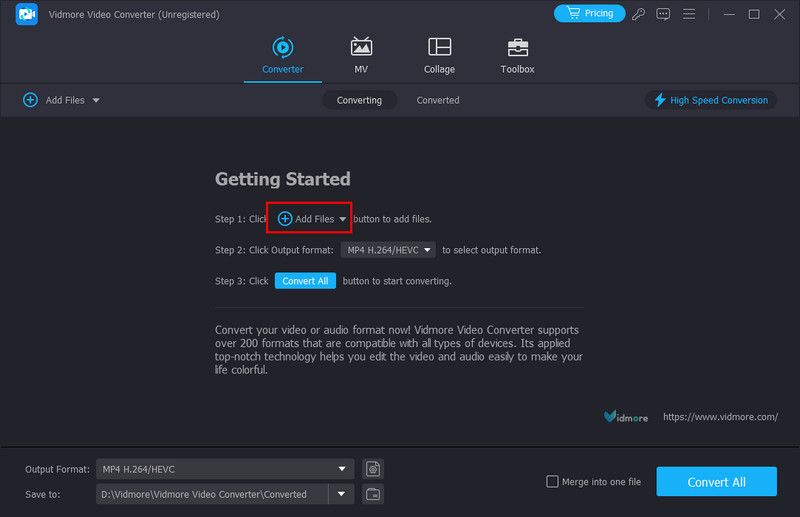
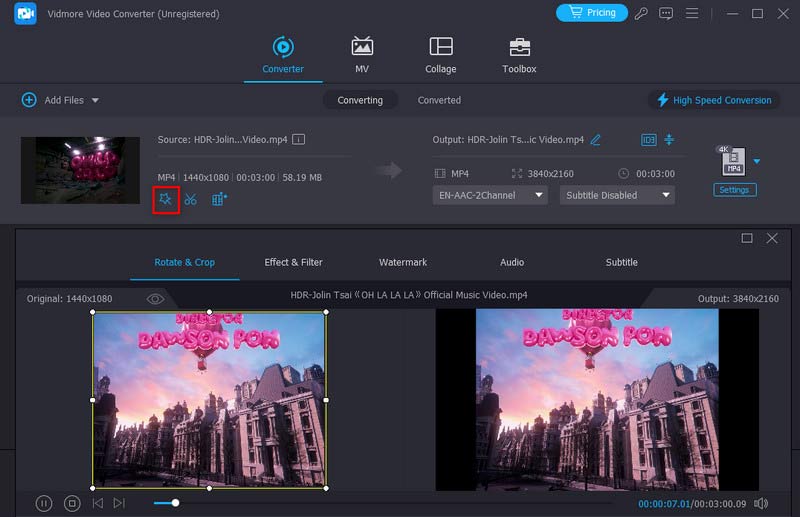
Schritt 3. Klicken Sie auf das Sternsymbol „Bearbeiten“, um das Bearbeitungsfenster zu öffnen. Hier können Sie alle möglichen Anpassungen vornehmen.
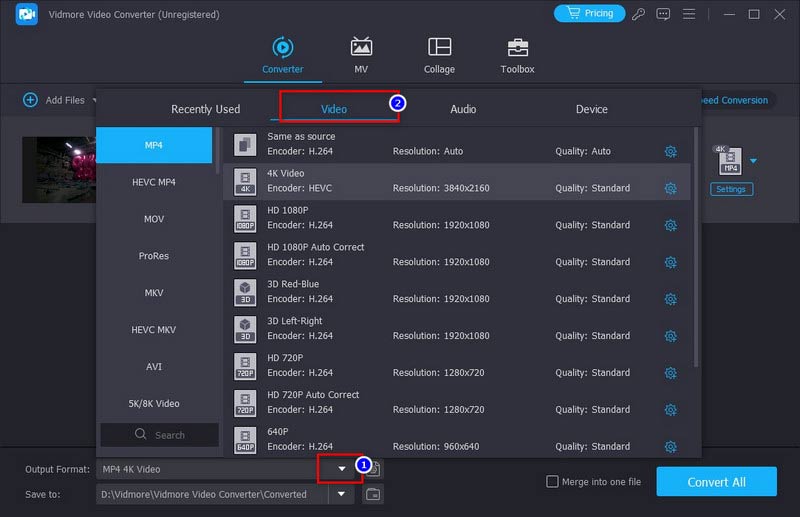
Schritt 4. Klicken Sie auf das umgedrehte Dreieck bei „Ausgabeformat“ und wählen Sie den Bereich „Video“. Hier können Sie ein Format und eine Qualitätsoption für Ihr ausgegebenes HDR‑Video wählen.
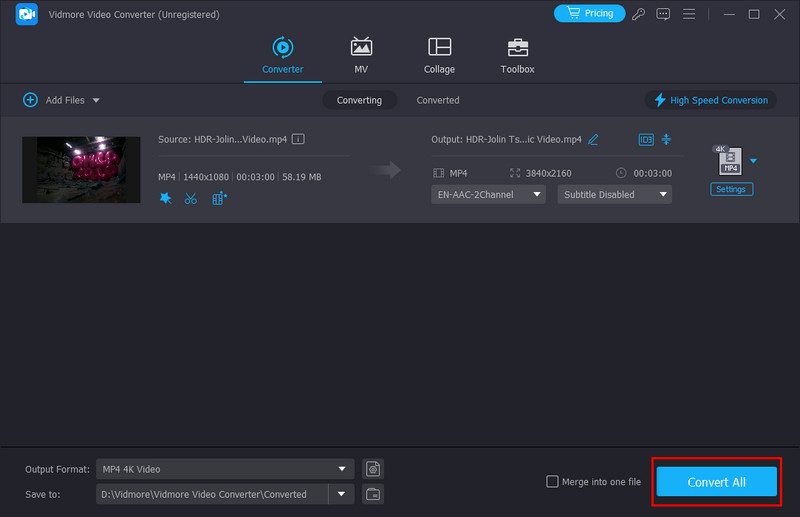
Schritt 5. Klicken Sie zum Schluss auf die Schaltfläche „Alles konvertieren“, um die Bearbeitung Ihres HDR‑Videos abzuschließen.
HDR‑Video erstellen und exportieren: Premiere Pro
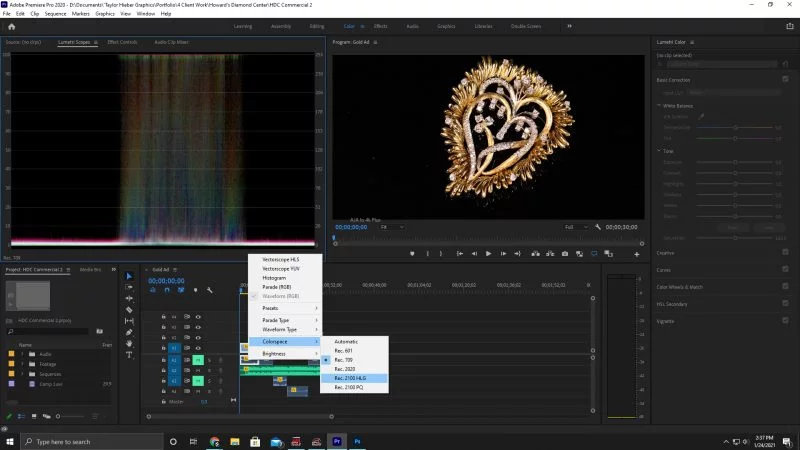
Derzeit unterstützt Adobe Premiere Pro die Bearbeitung von HDR‑Material nicht nativ. Premiere ermöglicht seinen Nutzern jedoch, nativ im HLG‑HDR‑Format zu arbeiten, indem der Farbraum Rec2100 HLG verwendet wird. HLG wurde von der BBC entwickelt und bündelt SDR‑ und HDR‑Farbräume in einem Informationsstrom. Die Vorgehensweise ist sehr komplex und erfordert ausgeprägte Adobe‑Kenntnisse.
Schritt 1. Stellen Sie Premiere im I/O‑Modus ein: Gehen Sie zu Premiere Pro > Voreinstellungen > Wiedergabe. Klicken Sie neben I/O auf „Setup“.
Schritt 2. Scrollen Sie nach unten, um das Fenster „Lumetri‑Scopes“ zu finden, und wählen Sie „Automatisch“.
Schritt 3. Importieren Sie HDR‑Inhalte: Datei > Importieren. Anschließend können Sie das HDR‑Video auf der Oberfläche bearbeiten, z. B. drehen, schneiden, zuschneiden, Logo entfernen usw.
Schritt 4. Wenn die Bearbeitung abgeschlossen ist, exportieren Sie das HDR‑Video: Datei > Exportieren > Medien. In den Exporteinstellungen können Sie außerdem ein Ausgabeformat wählen.
HDR‑Video auf dem iPhone bearbeiten
Zunächst sollten wir wissen, dass das iPhone das Filmen von HDR‑Videos nativ unterstützt. Einige von Apple selbst entwickelte Apps können HDR‑Videos, die mit dem iPhone aufgenommen wurden, bearbeiten, zum Beispiel Clips und iMovie. Wir nehmen Clips als Beispiel, um zu zeigen, wie Sie HDR‑Videos auf dem iPhone bearbeiten.
Schritt 1. Aktivieren Sie die HDR‑Funktion auf Ihrem iPhone: Einstellungen > Kamera > Video aufnehmen > HDR‑Video.
Schritt 2. Laden Sie Clips aus dem App Store herunter und starten Sie die App.
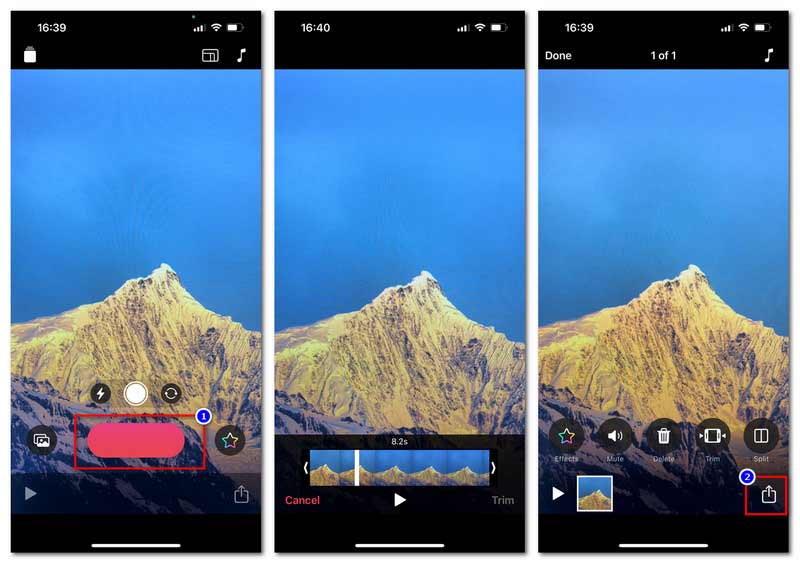
Schritt 3. Halten Sie die pinkfarbene Taste lange gedrückt, um die HDR‑Videoaufnahme zu starten.
Schritt 4. Nach Beendigung der Aufnahme gelangen Sie automatisch in die Bearbeitungsoberfläche. Hier können Sie das HDR‑Video schneiden, Effekte hinzufügen und Clips aufteilen.
Schritt 5. Tippen Sie unten rechts auf das Teilen‑Symbol, um das Video auf Ihrem iPhone zu speichern.
HDR‑Videobearbeitung auf Android durchführen
Ähnlich wie beim iPhone gibt es auch auf Android‑Geräten Apps zur Bearbeitung von HDR‑Videos. Vid.Fun ist dabei eine bequeme und effiziente Option.
Schritt 1. Laden Sie Vid.Fun aus dem Google Play Store herunter.
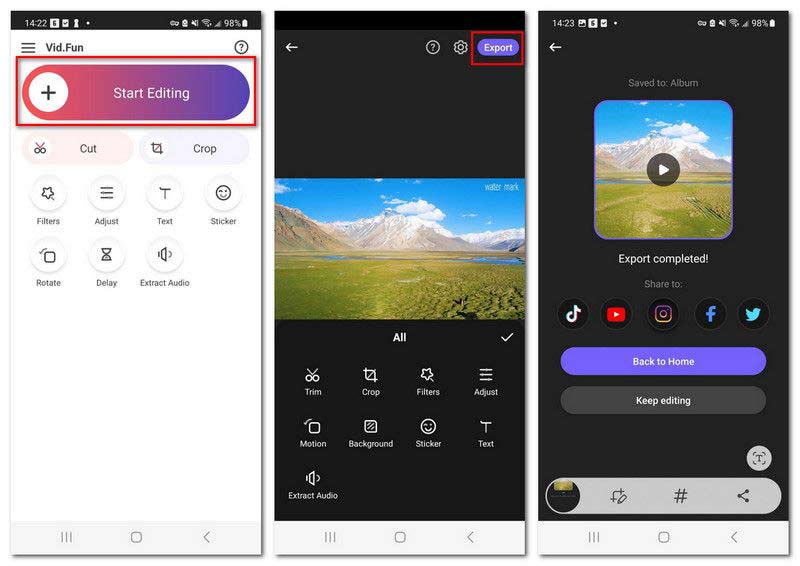
Schritt 2. Öffnen Sie die App und tippen Sie auf „Start Editing“, um die HDR‑Datei zu importieren.
Schritt 3. In der sich öffnenden Bearbeitungsoberfläche können Sie HDR‑Bearbeitungen wie Schneiden, Zuschneiden, Audio anpassen, Text hinzufügen und mehr vornehmen.
Schritt 4. Wenn die Bearbeitung abgeschlossen ist, tippen Sie auf „Export“, um das bearbeitete HDR‑Video zu speichern.
Obwohl diese Smartphone‑Apps praktisch für die Bearbeitung von HDR‑Videos sind, bieten sie in der Regel nur grundlegende Bearbeitungsfunktionen. Außerdem unterstützen sie meist nur die HDR‑Videos, die mit dem jeweiligen Handy selbst aufgenommen wurden.
Teil 3. Wie schaltet man HDR bei einem bereits aufgenommenen Video aus
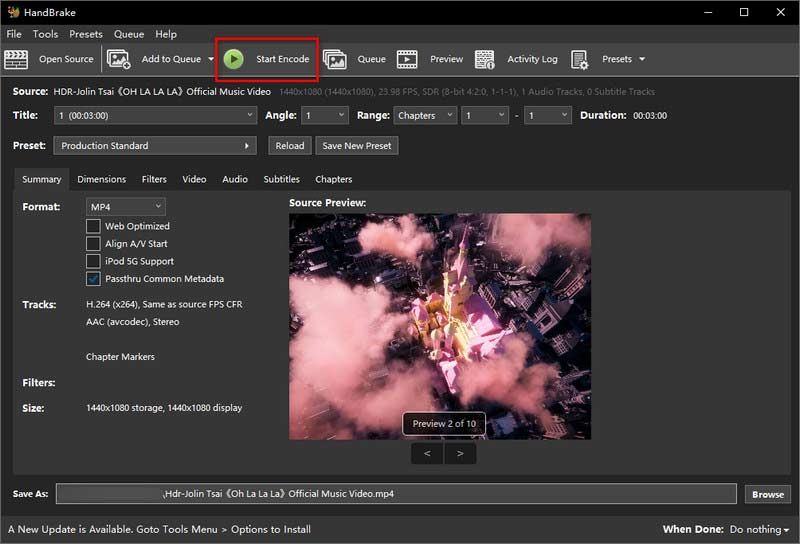
Wie bereits erwähnt, sind HDR‑Videos nicht mit allen Plattformen kompatibel. Deshalb möchten Sie sie möglicherweise in einen Nicht‑HDR‑Effekt umwandeln, um sie einfacher wiederzugeben und zu bearbeiten. Und wenn es um Videokonvertierung geht, kennen Sie wahrscheinlich HandBrake. Es wird im Allgemeinen zum Rippen von DVD/Blu‑ray und zum Komprimieren von Videos verwendet. Hier ist die Lösung, um den HDR‑Filter bei einem bereits aufgenommenen Video mit HandBrake zu deaktivieren.
Schritt 1. Laden Sie HandBrake von der offiziellen Website herunter. Dieses Programm ist kostenlos und Open Source.
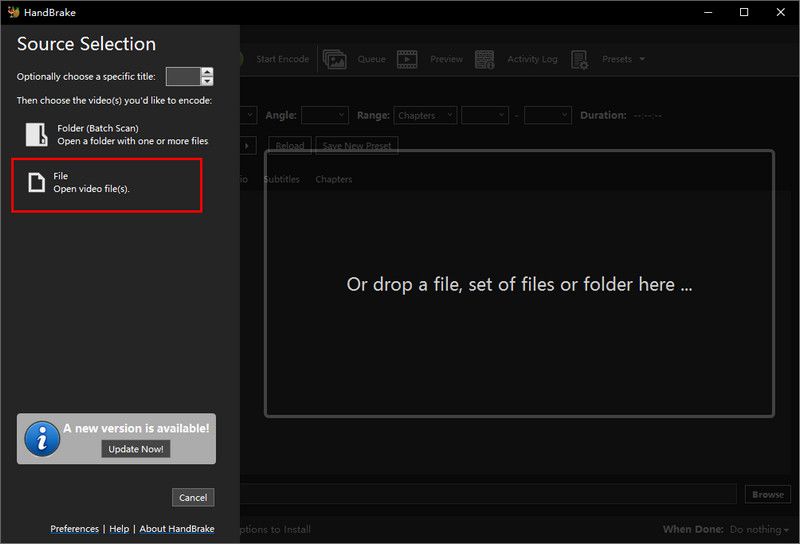
Schritt 2. Starten Sie HandBrake auf Ihrem Desktop und klicken Sie auf „File“, um das HDR‑Video zu importieren.
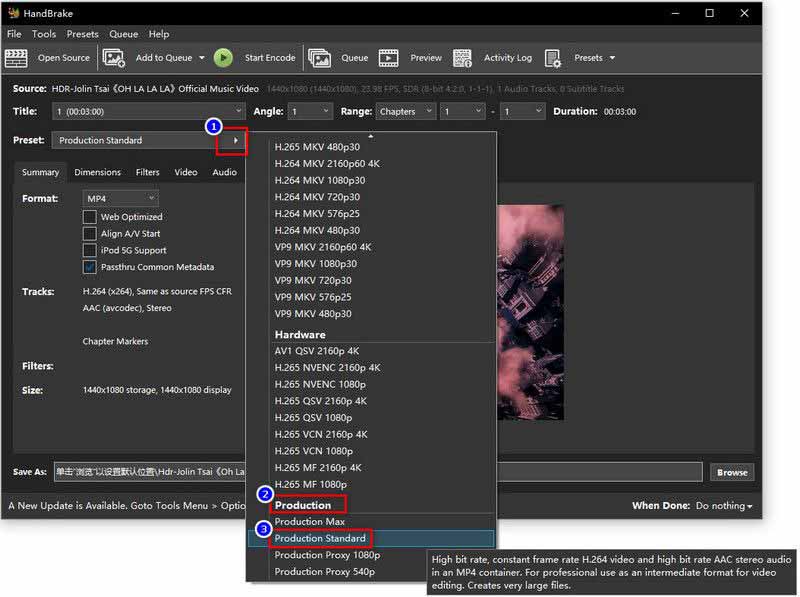
Schritt 3. Klicken Sie auf das Feld „Preset“ und wählen Sie „Production“. Wählen Sie „Production Standard“.
Schritt 4. Legen Sie das Ausgabeformat und den Speicherort fest. Klicken Sie dann auf „Start Encode“, um Ihr HDR‑Video in ein normales SDR‑Video zu konvertieren.
Teil 4. FAQs zu HDR‑Video
Wie konvertiert man HDR‑Video auf dem iPhone in normales Video?
Finde im App Store eine Video‑Konvertierungs-App. Starte sie und importiere das HDR‑Video in die App. Folge dann den Anweisungen, um das HDR‑Video in ein normales SDR‑Video umzuwandeln.
Was tun, wenn HDR‑Video auf dem iPhone nicht abgespielt wird?
Prüfen Sie zunächst, ob das HDR‑Video beschädigt ist. Versuchen Sie dann, iOS zu aktualisieren, die automatische Helligkeit zu deaktivieren oder ein Videokonvertierungstool (wie den Vidmore Video Converter) zu nutzen, um es in ein mit dem iPhone besser kompatibles Videoformat umzuwandeln.
Warum sollte man Videos in HDR aufnehmen?
Weil es einen größeren Dynamikumfang erfassen kann, wodurch die Farbwiedergabe des Videos lebendiger und näher an der realen Wahrnehmung wird. Allerdings benötigt dieser Videoeffekt sehr viel Speicherplatz und ist mit den meisten Playern oder Plattformen nicht kompatibel.
Fazit
In diesem Artikel haben wir das Konzept von HDR‑Video aus allen Blickwinkeln vorgestellt. Es handelt sich um einen farbenfrohen, sehr dynamischen Videoeffekt, der jedoch nicht für alle Player und Plattformen geeignet ist. Daher haben wir fünf Tools aufgelistet, mit denen Sie HDR‑Videos einfach bearbeiten und den HDR‑Effekt deaktivieren können. Unter ihnen kann der Vidmore Video Converter HDR‑Videos bearbeiten – in verlustfreier Qualität und mit hervorragenden Bearbeitungsfunktionen. Zögern Sie nicht, laden Sie ihn herunter und probieren Sie ihn aus!