FFmpeg-Metadaten-Editor – Metadaten anzeigen, bearbeiten und zusammenführen
Möglicherweise möchten Sie neue Methoden zur Bearbeitung von Metadaten erkunden. Deshalb sind Sie auf den FFmpeg-Metadaten-Editor gestoßen. Allgemein gesprochen ist FFmpeg ein kniffliges Programm in der Anwendung. Ja, Sie können eine Menge Medienbearbeitungen durchführen, aber Sie müssen wahrscheinlich viel Geduld investieren, um es zu meistern. Nichtsdestotrotz sind wir hier, um Ihnen zu helfen. In diesem Beitrag zeigen wir Ihnen, wie Sie mit FFmpeg Metadaten anzeigen und bearbeiten können. Also, ohne weitere Umschweife, springen Sie direkt ins Tutorial.
SEITENINHALT
Teil 1. FFmpeg-Metadaten bearbeiten – Tutorial
Sie haben richtig gelesen. FFmpeg kann nicht nur Video- oder Audiodateien bearbeiten, sondern ist auch nützlich, um die Metadaten Ihrer Mediendateien zu editieren. Das Programm ermöglicht es Ihnen, für Videos Titel, Autoren, Albumkünstler, Jahr, Gruppierung, Komponisten usw. zu bearbeiten. Bei Audiodateien können Nutzer Metadaten wie Titel, Genre, Urheberrecht, Sprache, Künstler, Albumkünstler und vieles mehr editieren. Es ist in der Tat ein funktionsreiches Programm.
Andererseits ist es anspruchsvoller, als es zunächst scheint. Sie werden sich anfangs etwas eingeschüchtert fühlen, dieses Tool zu verwenden. Das liegt daran, dass Sie Kenntnisse über Syntax, Befehle und Parameter benötigen. Dennoch zeigen wir Ihnen ein vereinfachtes Tutorial, wie FFmpeg Videometadaten ausliest und bearbeitet.
Schritt 1. Laden Sie zunächst FFmpeg auf Ihren Computer herunter und installieren Sie es. Achten Sie darauf, die Installation korrekt durchzuführen, damit das Programm funktioniert.
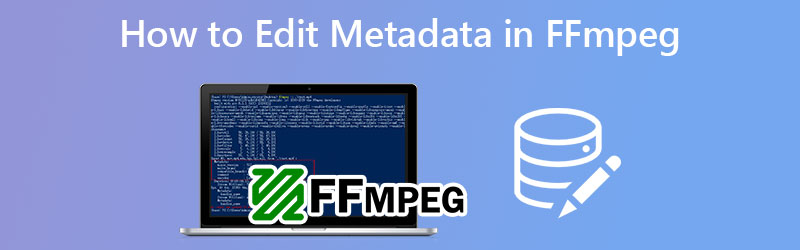
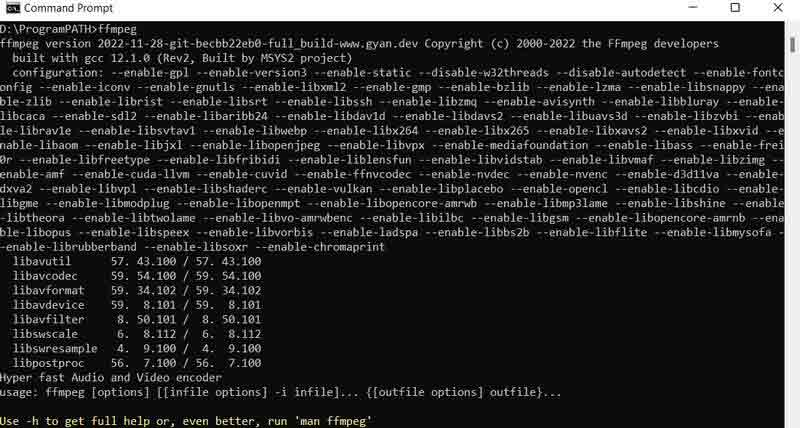
Schritt 2. Starten Sie die Eingabeaufforderung auf Ihrem Computer und tippen Sie ‘ffmpeg’ ein, bis eine Anzeige wie im Bild unten erscheint. Sie können FFmpeg verwenden, um Metadaten zu bearbeiten.
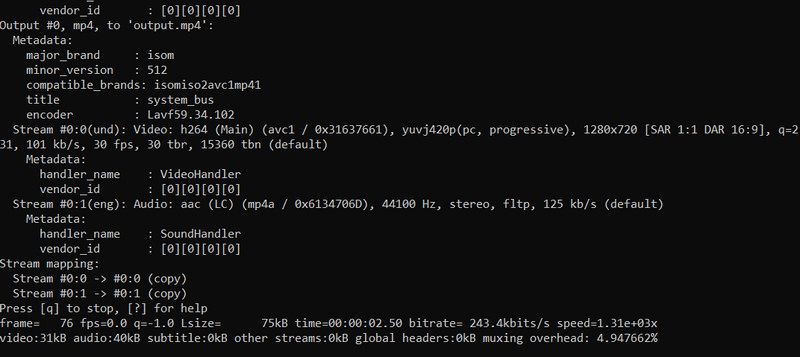
Schritt 3. Stellen Sie als Nächstes sicher, dass sich das Video, das Sie bearbeiten möchten, im selben Ordner oder Laufwerk wie Ihr FFmpeg befindet, damit die Datei leicht erkannt wird. Geben Sie nun den Parameter -metadata ein, gefolgt von den Tags, denen Sie einen Wert zuweisen möchten. Sehen Sie sich das folgende Beispiel für eine Befehlszeile an. Hier wurde der Titel des MP4-Videos geändert.
ffmpeg -i inputname.mp4 -metadata title=”desiredname” -c copy output.mp4

Schritt 4. Drücken Sie zum Schluss die Eingabetaste, um fortzufahren. Danach sollten keine Fehlermeldungen erscheinen, die üblicherweise in roter Schrift angezeigt werden. Ist das der Fall, haben Sie FFmpeg erfolgreich verwendet, um Metadaten zu bearbeiten.
Teil 2. Schritt-für-Schritt-Anleitung zu FFmpeg-Videometadaten
Sie können FFmpeg auch verwenden, um Videometadaten auszulesen. Mitunter möchten Sie nur die Informationen in der Datei prüfen oder ansehen. Hier lernen Sie genau, wie das geht. Sehen Sie sich die folgende Schritt-für-Schritt-Anleitung an.
Schritt 1. Öffnen Sie Ihr FFmpeg und verwenden Sie den Parameter -f ffmetadata. Sie können optional eine Ausgabedatei angeben, in der die Informationen gespeichert werden, oder darauf verzichten.
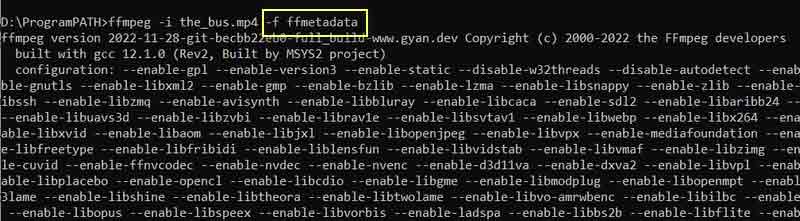
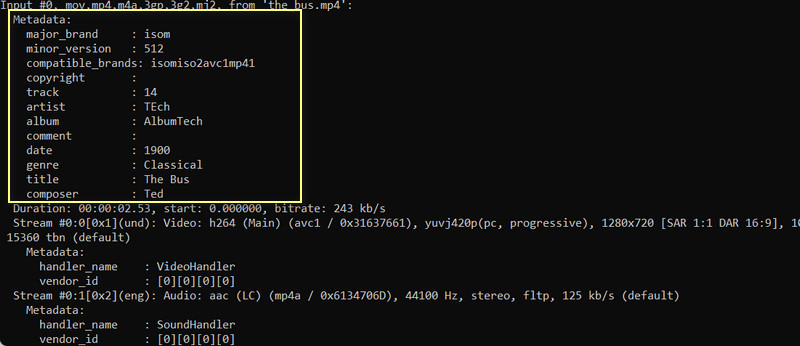
Schritt 2. Geben Sie anschließend diese Befehlszeile ein: ffmpeg -i inputname.mp4 -f ffmetadata. Drücken Sie danach die Eingabetaste auf Ihrer Computertastatur. Anschließend werden Ihnen die Metadaten des Videos angezeigt.
Teil 3. Einfachere und bessere Methode zum Bearbeiten und Anzeigen von Metadaten
FFmpeg wirkt recht einschüchternd, insbesondere wenn Sie mit der Befehlszeile und den verwendeten Parametern zur Funktionsausführung nicht vertraut sind. Daher ist es oft bequemer, spezielle Tools zu verwenden, die Ihnen mit einfachen und unkomplizierten Schritten beim Bearbeiten von Metadaten helfen. Für ein leicht bedienbares Programm sollten Sie Vidmore Video Converter in Betracht ziehen. Das Programm bietet einen Metadaten-Editor, mit dem Sie Titel, Alben, Tracks, Komponisten und vieles mehr bearbeiten können.
Es ist mit Mac- und Windows-Computern kompatibel, sodass Nutzer der genannten Betriebssysteme die Vorteile des Tools nutzen können. Neben den Metadaten können Sie auch das Cover bzw. Artwork bearbeiten. Sie können ein vorhandenes entfernen oder ersetzen. Ohne weitere Ausführungen erfahren Sie hier, wie Sie Metadaten ohne FFmpeg bearbeiten.
Schritt 1. App herunterladen und installieren
Laden Sie zunächst die Anwendung herunter, indem Sie auf den entsprechenden Free Download-Link auf Ihrem Computer klicken. Installieren Sie anschließend die App. Öffnen Sie dann das Programm, um sich die Benutzeroberfläche anzusehen und sich mit der Navigation im Tool vertraut zu machen.
Schritt 2. Medien-Metadaten-Editor öffnen
In der Hauptoberfläche sind die vier Hauptregisterkarten sichtbar. Navigieren Sie zum Menü „Toolbox“ und wählen Sie die Option Media Metadata Editor.
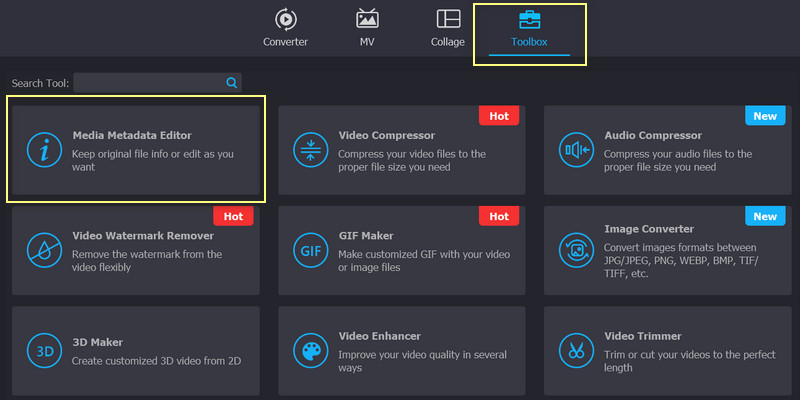
Schritt 3. Mediendatei zum Bearbeiten hinzufügen
Wenn Sie diese Option anklicken, erscheint ein Dialogfenster mit einer Schaltfläche mit Pluszeichen. Klicken Sie auf diese Schaltfläche, und Ihr Computerordner wird geöffnet. Suchen Sie hier das Video oder die Audiodatei, die Sie bearbeiten möchten.
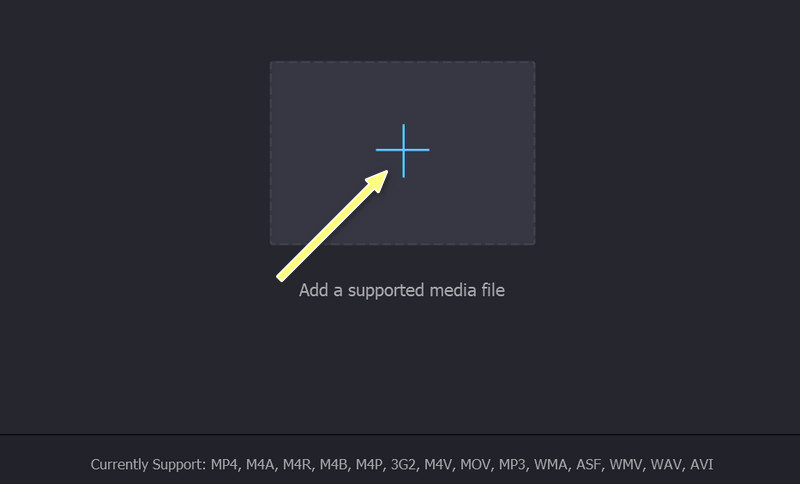
Schritt 4. Metadaten bearbeiten und speichern
Nachdem Sie die Datei hochgeladen haben, können Sie nun die Tags ändern. Wählen Sie ein Feld aus und geben Sie die erforderlichen Informationen ein. Klicken Sie anschließend auf die Schaltfläche Speichern, um die Tags zu übernehmen.
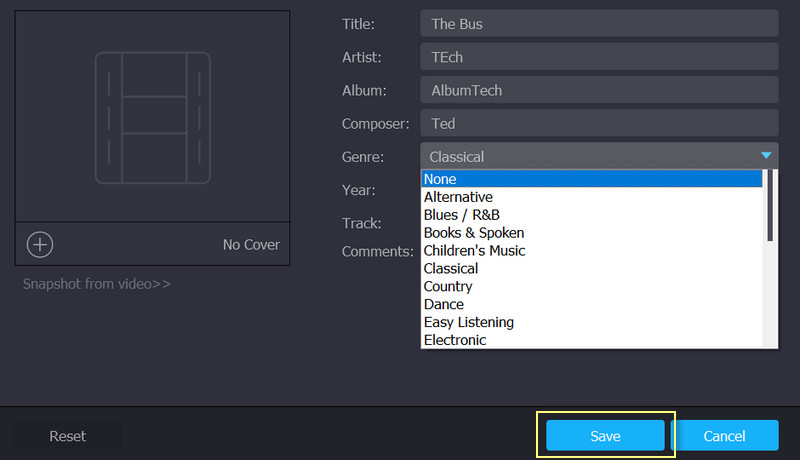
Teil 4. FAQs zum Bearbeiten von Metadaten in FFmpeg
Wie bearbeite ich die Metadaten einer MOV-Datei in FFmpeg?
Sie können denselben Parameter, nämlich den Parameter -metadata, verwenden, um beliebige Metadaten einer Video- oder Audiodatei zu bearbeiten. Direkt auf den Parameter folgt der Name des Tags, gefolgt von einem Gleichheitszeichen und dem Wert des Metadateneintrags.
Was ist FFprobe?
FFmpeg enthält verschiedene Werkzeuge, darunter FFprobe. Diese Kommandozeile ermöglicht es den Nutzern, Medieninformationen Ihrer Mediendateien anzuzeigen. Das bedeutet, dass Sie mit dieser Kommandozeile auch Metadaten einsehen können.
Akzeptiert FFmpeg QuickTime-Videos?
Ja. Es ist möglich, die Metadaten Ihres QuickTime-Videos in FFmpeg zu bearbeiten und anzusehen. Außerdem können Sie dafür dieselben Parameter verwenden wie bei anderen Dateiformaten.
Fazit
FFmpeg ist ohne Zweifel ein hilfreiches Programm. Es ist ein kostenloses Open-Source-Tool, das jeder verwenden kann, um die Metadaten seiner Mediendateien zu bearbeiten. Allerdings ist der FFmpeg-Metadaten-Editor weniger benutzerfreundlich als Tools mit GUI (grafischer Benutzeroberfläche). Als Empfehlung raten wir Ihnen, FFmpeg zu verwenden, wenn Sie sich mit der Befehlszeile und Parametern auskennen. Sie können die Parameter für verschiedene Funktionen übrigens online nachschlagen und finden.
Auf der anderen Seite benötigen Sie Geduld, um ein neues Programm zu erlernen und die verschiedenen Parameter und ihre Funktionsweise zu verstehen. Einfachere, aber dennoch effektive Tools sind oft die bessere Wahl. Letztlich liegt die Entscheidung bei Ihnen. Es geht nicht um richtige oder falsche Optionen, sondern um persönliche Vorlieben.