Kann man Gameplay‑Videos auf der PS4 bearbeiten
Möchtest du beeindruckende Videos deines PS4‑Gameplays erstellen oder deine Lieblingsmomente mit Freunden teilen? Kann man Videos auf der PS4 bearbeiten?
Wenn du Gamer bist, möchtest du vielleicht ein Tutorial‑Video erstellen oder deine besten Gameplay‑Momente mit deinen Freunden und Followern in sozialen Netzwerken teilen. Das Bearbeiten deiner PS4‑Videos hilft dir, unerwünschte Szenen zu entfernen, Musik und Effekte hinzuzufügen und ein professionelleres und ansprechenderes Video zu erstellen. Dieser Beitrag zeigt dir, wie du Videos direkt auf der PS4‑Konsole bearbeiten kannst. Außerdem erfährst du, wie du aufgezeichnete PS4‑Videos am Computer bearbeitest.

SEITENINHALT
Teil 1. Kann man Videos auf der PS4 bearbeiten
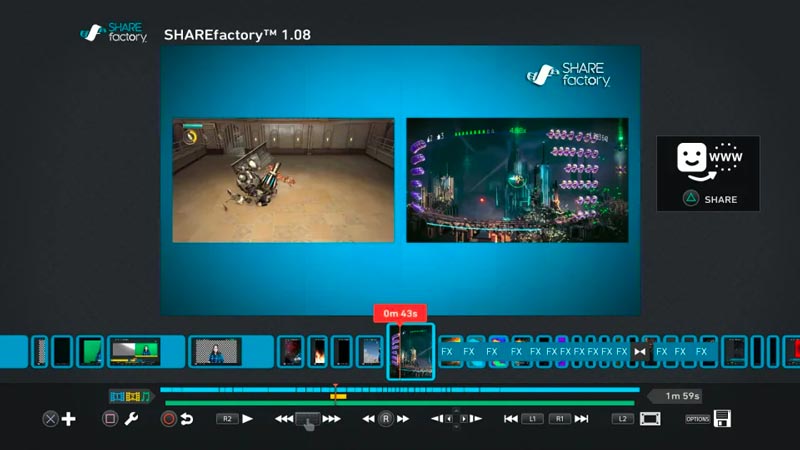
Du kannst Videos direkt auf deiner PS4‑Konsole mit der App SHAREfactory bearbeiten. Sie ist ein vorinstalliertes Videobearbeitungs‑Tool, das auf allen PS4‑Konsolen vorhanden ist. SHAREfactory bietet grundlegende Bearbeitungsfunktionen wie Schneiden, Zuschneiden, Hinzufügen von Musik und Text sowie das Anwenden von Übergängen. Außerdem kannst du Bild‑in‑Bild‑Effekte erstellen, Designs und Sticker hinzufügen und deinen Kommentar als Voiceover aufnehmen.
Teil 2. Wie man Videos auf der PS4 bearbeitet
Um Videoclips auf der PS4 zu bearbeiten, benötigst du die SHAREfactory‑App. Wenn SHAREfactory noch nicht installiert ist, kannst du sie aus dem PlayStation Store herunterladen.
Gehe zur Aufnahmengalerie (Capture Gallery) und wähle den Videoclip aus, den du bearbeiten möchtest. Drücke die Options‑Taste und wähle In SHAREfactory bearbeiten. Du kannst auch die SHAREfactory‑App öffnen und die Option „Videos“ auswählen.
In SHAREfactory kannst du verschiedene Werkzeuge verwenden, um deinen Videoclip zu bearbeiten. Du kannst zum Beispiel das Werkzeug „Zuschneiden/Trimmen“ verwenden und die Regler auf die gewünschten Start‑ und Endpunkte ziehen. Um deinen Clip zuzuschneiden, wähle das Werkzeug „Zuschneiden“ und ziehe die Anfasser auf die gewünschte Bildgröße. Wenn du Hintergrundmusik zu deinem PS4‑Clip hinzufügen möchtest, wähle das Werkzeug „Musik“, durchsuche deine Musikbibliothek und wähle den gewünschten Titel aus. Du kannst die Lautstärke der Musik anpassen und sie passend zu deinem Video auf der PS4 zuschneiden. Außerdem kannst du die entsprechenden Werkzeuge nutzen, um Text und Übergänge hinzuzufügen.
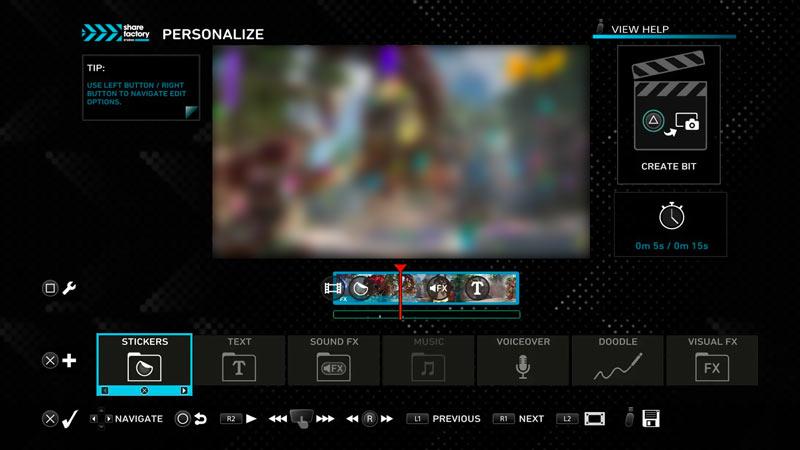
Wenn du mit deinen Bearbeitungen zufrieden bist, drücke die Share‑Taste und wähle deine bevorzugte Methode, um das PS4‑Video zu teilen. Du kannst es auf YouTube, Twitch oder Facebook hochladen oder auf deiner PS4‑Konsole bzw. einem USB‑Laufwerk speichern.
Teil 3. Wie man PS4‑Videos am PC bearbeitet
Obwohl SHAREfactory ein leistungsfähiges Tool für grundlegende Videobearbeitung ist, bietet es nicht alle Funktionen einer professionellen Schnittsoftware. Du kannst mit SHAREfactory zum Beispiel keine Farbkorrektur (Color Grading) durchführen oder komplexere Effekte hinzufügen. Wenn du fortgeschrittene Bearbeitungsfunktionen benötigst, musst du deine PS4‑Videos auf einen PC oder Mac übertragen und eine dedizierte Software wie den Vidmore Video Converter verwenden.
- PS4‑Videos schneiden, zuschneiden, drehen und Gameplay‑Clips zusammenführen.
- Text, Sticker, Musik und verschiedene Filter zu deinen PS4‑Videos hinzufügen.
- Übergänge anwenden und Zeitlupen‑ sowie Zeitraffer‑Effekte erstellen.
- PS4‑Videos in jedes beliebige Format konvertieren, um sie auf verschiedenen Plattformen zu teilen.

Verbinde deine PS4‑Konsole per USB‑Kabel mit deinem PC und kopiere die aufgezeichneten Gameplay‑Videos, die du bearbeiten möchtest. Wenn du ein PlayStation‑Plus‑Abo hast, kannst du deine Videoclips auch ins PlayStation Network hochladen und sie anschließend auf deinen PC herunterladen.
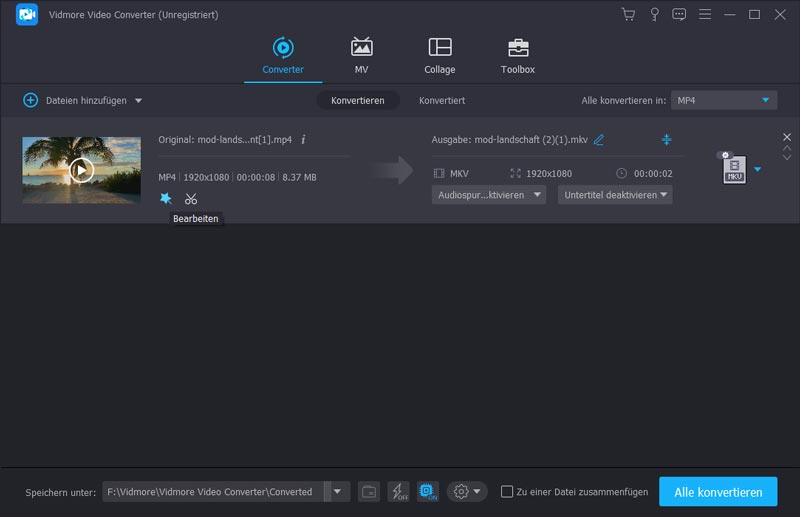
Lade diesen PS4‑Videoeditor auf deinen PC herunter und öffne ihn. Unter dem Tab Video Converter klickst du auf das große Plus‑Symbol oder die Schaltfläche Add Files, um deinen Gameplay‑Clip zu laden. Sobald er geladen ist, klicke auf die Schaltfläche Edit, um das Hauptbearbeitungsfenster zu öffnen.
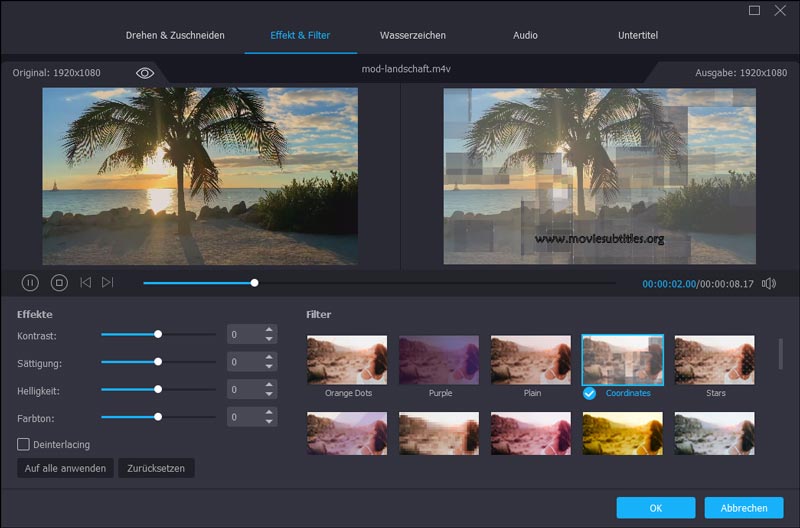
Du kannst dein PS4‑Video schneiden, zuschneiden, zusammenführen, drehen und spiegeln. Außerdem kannst du Text, Bilder und Wasserzeichen zu deinem PS4‑Video hinzufügen und verschiedene Effekte und Filter anwenden. Darüber hinaus kannst du Untertitel und Closed Captions einfügen, was hilfreich ist, um deine Videos besser zugänglich zu machen.
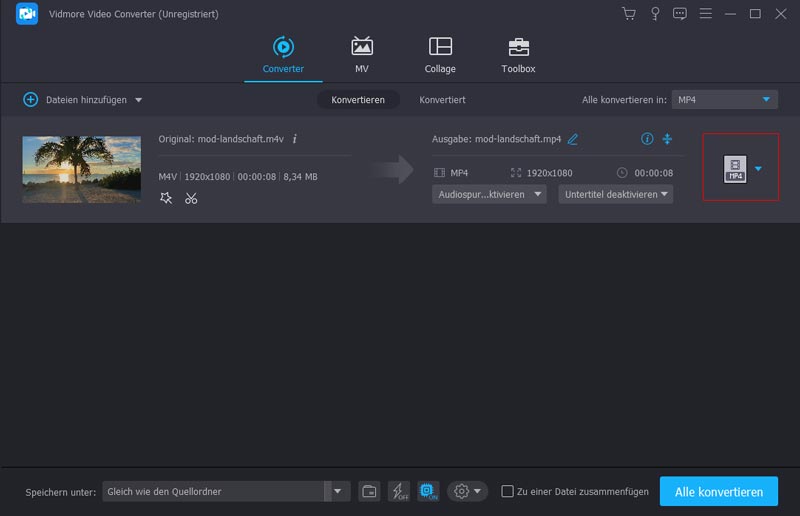
Du kannst deine PS4‑Videos in jedes benötigte Videoformat konvertieren, darunter MP4, MOV, AVI, MKV und FLV. Außerdem kannst du dein PS4‑Video in ein Audioformat wie MP3, AAC oder WAV umwandeln.
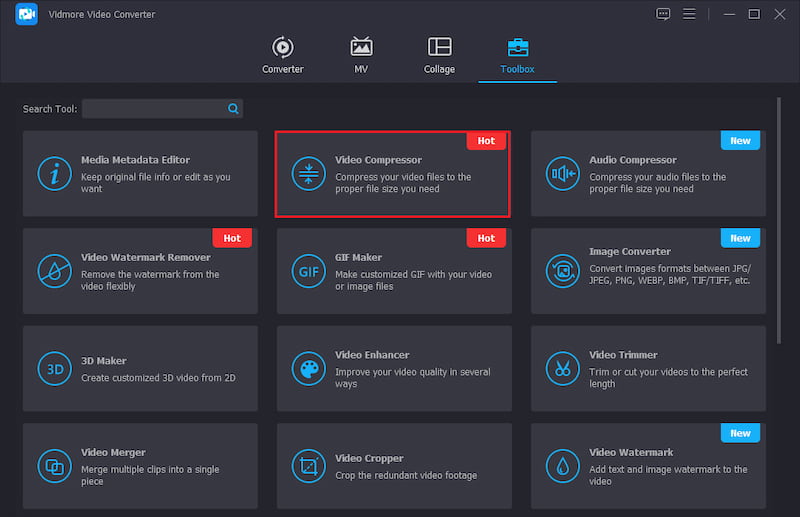
Es bietet in seiner Toolbox weitere Werkzeuge, darunter einen Video‑Verbesserer, Video‑Kompressor, Werkzeug zum Entfernen von Wasserzeichen, Farbkorrektur, Video‑Umkehrer, einen Video‑Geschwindigkeitsregler, einen Bildkonverter und einen GIF‑Ersteller.
Teil 4. FAQs zum Bearbeiten von Videos auf der PS4
Gibt es einen Videoeditor für die PS4?
Ja, es gibt einen Video-Editor für die PS4 namens SHAREfactory. Es ist eine integrierte App, mit der du deine Videoclips zuschneiden, beschneiden sowie Musik, Text und Effekte hinzufügen kannst. Mit SHAREfactory kannst du außerdem Diashows und Montagen erstellen.
Wie bearbeitet man Videos auf der PS5?
Du kannst den integrierten Video-Editor SHAREfactory auf der PS5 verwenden, um deine Gameplay-Videos zu bearbeiten. Mit ähnlichen Schritten kannst du deine Videoclips frei zuschneiden, beschneiden und Musik, Text sowie Effekte hinzufügen.
Wie nimmt man Videos auf der PS4 auf?
Dein PS4-Controller bietet dir zwei einfache Möglichkeiten, deine Gameplay-Momente festzuhalten. Du kannst die Share-Taste zweimal schnell hintereinander drücken, um einen neuen Videoclip aufzunehmen. Wenn du die letzten 15 Minuten deines Gameplays speichern möchtest, halte die Share-Taste eine Sekunde lang gedrückt.
Fazit
Sowohl ShareFactory als auch der Vidmore Video Converter sind gute Optionen zum Bearbeiten von PS4‑Videos. ShareFactory ermöglicht dir grundlegende Bearbeitungen direkt auf der Konsole, während Vidmore Video Converter eine fortgeschrittenere Software ist, die deutlich mehr Schnittfunktionen bietet.