Bester TikTok‑Video‑Editor für virale Videos
Wenn du durch deinen TikTok‑Feed scrollst, bist du beeindruckt, wie die Creator ihre Videos bearbeiten. Man sieht, dass daran gearbeitet wurde, Zeit investiert und Kreativität eingesetzt wurde, um ein atemberaubendes Video zu produzieren. TikTok ermöglicht es den Nutzern, ihre Talente zu zeigen und ihre Kreativität mithilfe der App auszuleben. Die Nutzer können ihr Video auf ein neues Level bringen, indem sie es bearbeiten, Filter anwenden, Text hinzufügen, Hintergrundmusik einfügen und vieles mehr. Möchtest du lernen, wie du dein Video bearbeiten kannst?
Vielleicht denkst du, dass Videobearbeitung kompliziert ist und viel Zeit frisst. Mit der richtigen Video‑Editor‑App kannst du das jedoch schnell erreichen. In diesem Beitrag stellen wir dir verschiedene Anwendungen vor, mit denen du deine TikTok‑Videos ganz unkompliziert bearbeiten kannst. Diese Apps sind vollgepackt mit Bearbeitungsfunktionen, die deine Kreativität fördern und freisetzen. Ohne weiteres Zögern: Lies die folgenden Abschnitte, um zu erfahren, wie man TikTok‑Videos bearbeitet – mit Hilfe mehrerer Video‑Editoren.

SEITENINHALT
Teil 1. Wie man Videos für TikTok auf dem Desktop bearbeitet
Vidmore Video Converter ist ein Konverter, der mit zahlreichen Bearbeitungsoptionen ausgestattet ist, um dein Video zu bearbeiten. Er bietet Optionen wie Drehen & Zuschneiden, Effekt & Filter, Wasserzeichen, Audio und Untertitel, auf die die Nutzer zugreifen können. Mithilfe dieser Bearbeitungsfunktionen verwandelt sich dein schlichtes, einfaches Video in ein beeindruckendes. Dieses Programm unterstützt zahlreiche Medienformate, sodass die Nutzer ein von TikTok unterstütztes Format wie MP4 oder MOV auswählen können. Darüber hinaus bietet es fertige Themes, Collage‑Maker und einen Bereich mit vielen weiteren Tools. Zweifellos ist Vidmore Video Converter die beste TikTok‑Video‑Editor‑App, mit der du deine Videos mühelos bearbeiten kannst.
Um zu lernen, wie man Videos für TikTok bearbeitet, folge den nachstehenden Anleitungen:
Schritt 1. Vidmore Video Converter herunterladen und installieren
Lade das Programm für vollständigen Zugriff auf deinen Desktop herunter und installiere es unter Mac oder Windows. Starte nach der Installation das Programm und beginne mit der Bearbeitung deiner TikTok‑Videos.
Schritt 2. Videodatei hinzufügen
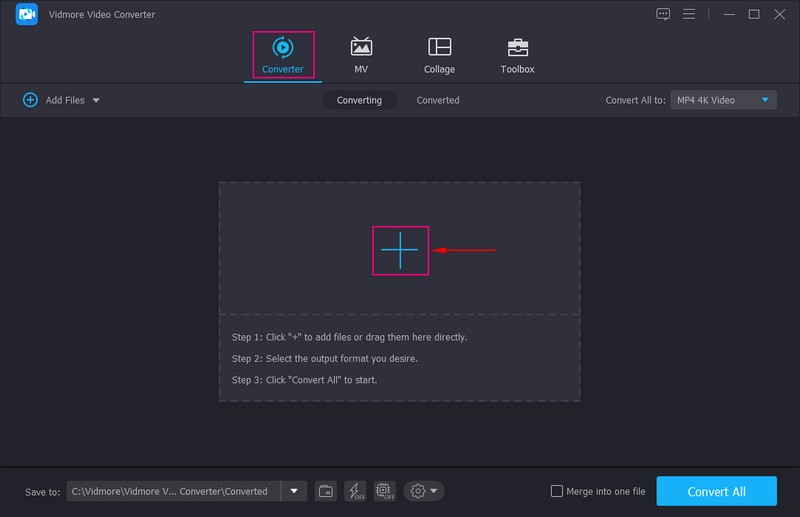
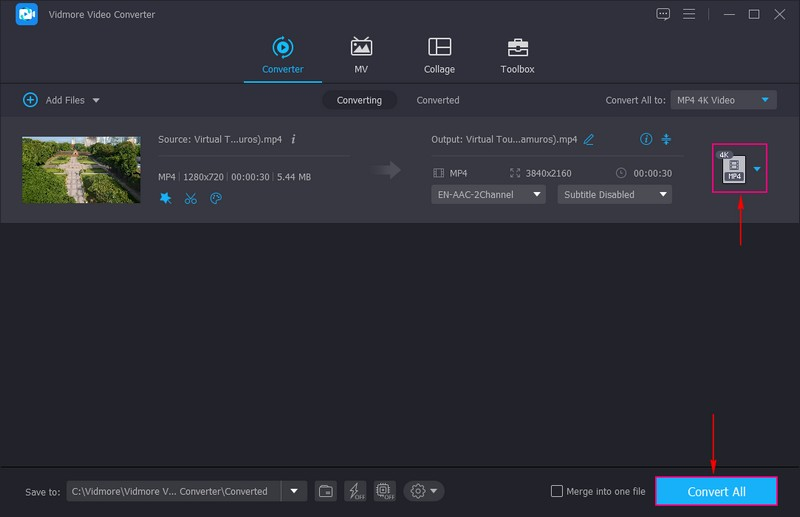
Wechsle zum Tab Converter (Konverter). Dort siehst du eine Option zum Hochladen deiner Videodatei. Klicke auf das (+)‑Symbol in der Mitte der Oberfläche. Dein Desktop‑Ordner wird automatisch geöffnet; wähle dann ein Video aus, das du bearbeiten möchtest.
Schritt 3. Videodatei bearbeiten
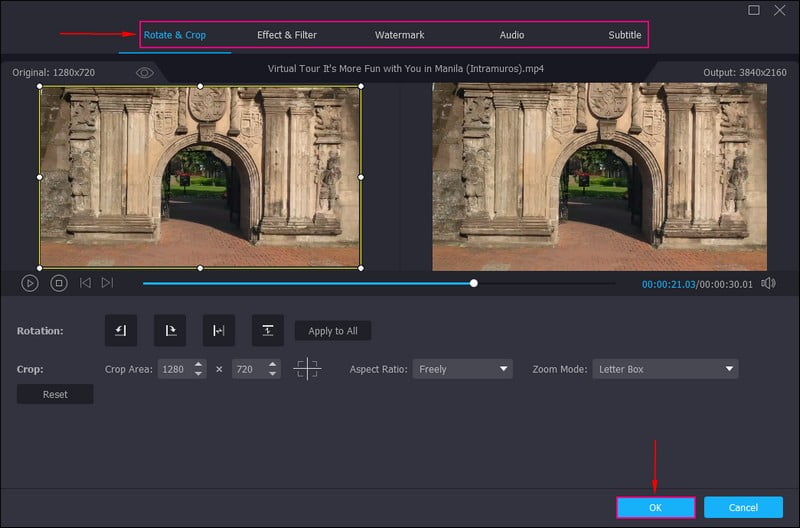
Dein Video wird im Konverterbereich angezeigt. Klicke nun auf das Zauberstab‑Symbol, das die Bearbeitung repräsentiert. Du wirst zum Bearbeitungsbereich weitergeleitet, in dem du Optionen wie Rotate & Crop, Effect & Filter, Watermark, Audio und Subtitle findest.
Unter der Option Rotate & Crop kannst du dein Video drehen oder spiegeln, um die Ausrichtung zu ändern, und Bereiche des Videobildes entfernen, die du nicht brauchst. Unter der Option Effect & Filter kannst du Grundeinstellungen anpassen und Filter auf dein Video anwenden. Wenn du deinem Video ein Wasserzeichen – als Text oder Bild – hinzufügen möchtest, gehe zur Option Watermark. Wenn du Musik hinzufügen willst, klicke auf die Option Audio, füge deine Audiodatei hinzu und passe die Lautstärke an. Benötigst du Untertitel für dein Video, gehe zur Option Subtitle. Denk daran, nach jeder Änderung auf die Schaltfläche OK zu klicken, um sie zu speichern.
Schritt 4. Bearbeitetes Video speichern
Du befindest dich wieder im Konverterbereich. Gehe nun zur Option Format und wähle ein von TikTok unterstütztes Videoformat, etwa MP4 oder MOV. Wenn du mit der Bearbeitung fertig und mit den Änderungen zufrieden bist, klicke auf die Schaltfläche Convert All, um dein bearbeitetes Video in einem Ordner auf deinem Computer zu speichern.
Teil 2. Wie man Videos für TikTok auf dem Handy bearbeitet
1. TikTok
TikTok hat eine integrierte Bearbeitungsfunktion, mit der du deine Videos direkt in der App bearbeiten kannst. Sie gibt dir die volle Kontrolle, um dein Video zu drehen, die Geschwindigkeit zu ändern und Hintergrundmusik hinzuzufügen. Außerdem kannst du Effekte anwenden, Text oder Untertitel einfügen und ein vorhandenes Bild oder Video aus deiner Galerie überlagern. So kannst du dein Video verbessern und es kreativer und ansprechender gestalten.
Nachfolgend findest du die Anleitung, wie du ein Video mit den integrierten Bearbeitungsfunktionen von TikTok bearbeitest:
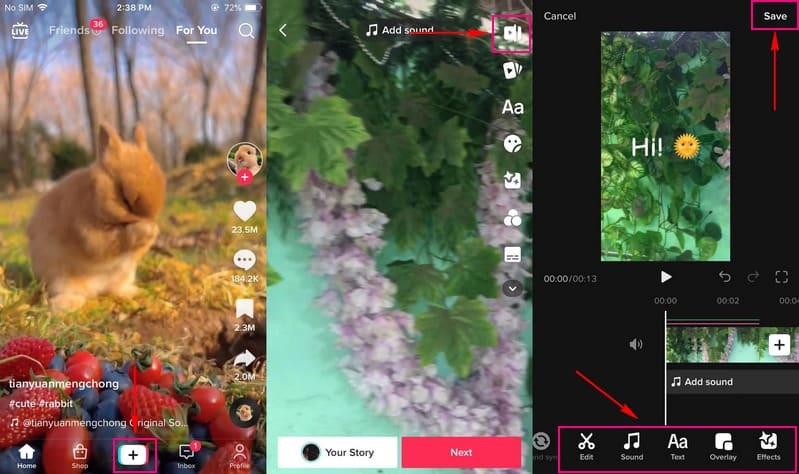
Schritt 1. Öffne die TikTok‑App auf deinem Mobilgerät. Tippe in deinem Feed auf das (+)‑Symbol unten in der Mitte des Bildschirms.
Schritt 2. Du wirst zum Kamerabereich weitergeleitet, um ein Video aufzunehmen oder eines aus deiner Galerie auszuwählen. Nachdem du ein Video aufgenommen oder ausgewählt hast, gelangst du in einen Bereich, in dem dir verschiedene Bearbeitungsoptionen angezeigt werden.
Tippe auf das Symbol oben in der Optionsliste in der rechten oberen Ecke deines Bildschirms. Du gelangst so in den Hauptbearbeitungsbereich. Tippe dann auf die Option Edit; hier kannst du das Video teilen, die Geschwindigkeit und Lautstärke ändern und das Video drehen. Tippe anschließend auf die Option Sound, um Musik deiner Wahl hinzuzufügen. Danach klicke auf die Option Text und gib den Text oder Untertitel ein, den du in dein Video einfügen möchtest. Tippe anschließend auf die Option Overlay, um ein weiteres Bild oder Video zu deinem ursprünglichen Video hinzuzufügen. Zum Schluss klicke auf die Option Effects und wähle einen Effekt aus, den du auf dein Video anwenden möchtest, um es ansprechender zu machen.
Schritt 3. Wenn du zufrieden bist, tippe auf die Schaltfläche Save in der rechten oberen Ecke des Bildschirms. Tippe danach auf die Schaltfläche Next, um dein bearbeitetes Video in der App zu veröffentlichen.
2. Vid.Fun
Wenn du einen kostenlosen TikTok‑Video‑Editor suchst, kannst du auf Vid.Fun – 4K/HD Video Editor zurückgreifen. Diese mobile App ist ein leistungsstarker Videoeditor, der zahlreiche Bearbeitungsoptionen bietet. Nutzer können schneiden und zuschneiden, Sticker und Filter anwenden, Text und Audio hinzufügen und vieles mehr. Vid.Fun ist ein Must‑have, wenn du gerne Videos bearbeitest. Es stellt dir viele kostenlose Bearbeitungsfunktionen zur Verfügung, um dein Video zu verbessern. Obendrein hat es eine einsteigerfreundliche Oberfläche, sodass auch Anfänger es leicht bedienen und erlernen können.
Nachfolgend findest du die Anleitung zum Bearbeiten von TikTok‑Videos mit Vid.Fun:
Schritt 1. Lade Vid.Fun auf dein Mobilgerät herunter und installiere es, um vollen Zugriff zu erhalten. Öffne anschließend die App und beginne mit der Bearbeitung deines Videos.
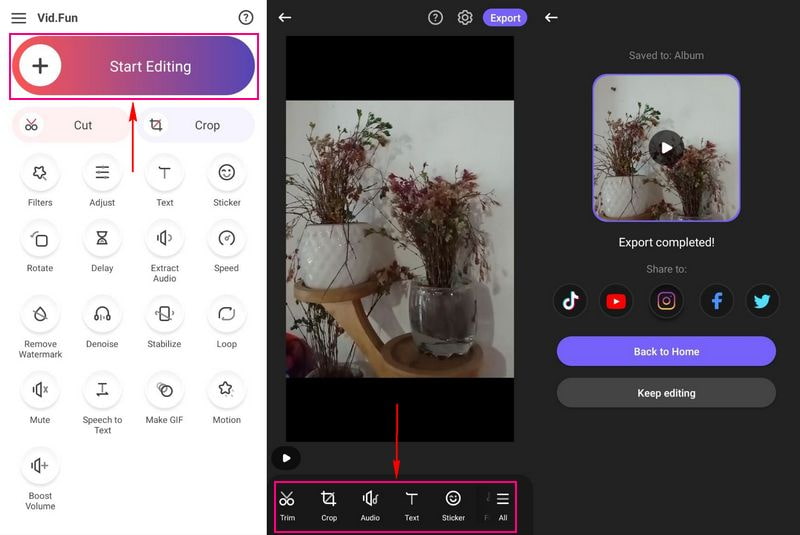
Schritt 2. Sobald du die App öffnest, siehst du direkt auf dem Bildschirm verschiedene Bearbeitungsoptionen. Klicke nun auf die Schaltfläche Start Editing; dadurch wird deine Galerie geöffnet, in der du ein Video auswählen kannst, das du bearbeiten möchtest.
Beginne mit der Bearbeitung, indem du zur Option Trim gehst, um die Teile wegzulassen, die du nicht benötigst. Wechsle anschließend zur Option Crop, um einen Bereich des Videobildes zu entfernen, den du nicht brauchst. Wenn du Musik hinzufügen oder den Ton deines Videos stummschalten möchtest, gehe zur Option Audio. Wenn du Text in dein Video einfügen willst, tippe auf die Schaltfläche Text und gib deinen Text ein. Drücke anschließend auf die Option Filters und wähle einen Filter aus, den du auf dein Video anwenden möchtest. Vergiss bei jeder Bearbeitungsoption – insbesondere nach Änderungen – nicht, auf das (✔)‑Symbol zu tippen.
Schritt 3. Wenn du fertig bist, tippe auf die Schaltfläche Export in der rechten oberen Ecke der Oberfläche. Dein bearbeitetes Video wird dann in deiner Galerie gespeichert.
3. CapCut
Eine der Möglichkeiten, TikTok‑Videos zu bearbeiten, ist die Nutzung von CapCut; die App ist für iOS‑ und Android‑Geräte verfügbar. Es handelt sich um eine kostenlose All‑in‑One‑Video‑Editor‑App, die Nutzer beim Erstellen und Bearbeiten von Videos unterstützt. Sie bietet zahlreiche Videovorlagen, die Nutzer kostenlos verwenden und auf ihre Videos anwenden können. Darüber hinaus ist sie mit Bearbeitungsoptionen ausgestattet, mit denen man Audio und Text hinzufügen, Effekte und Filter anwenden und vieles mehr machen kann.
Um die beste Methode kennenzulernen, wie man TikTok‑Videos mit CapCut bearbeitet, folge den Schritten unten:
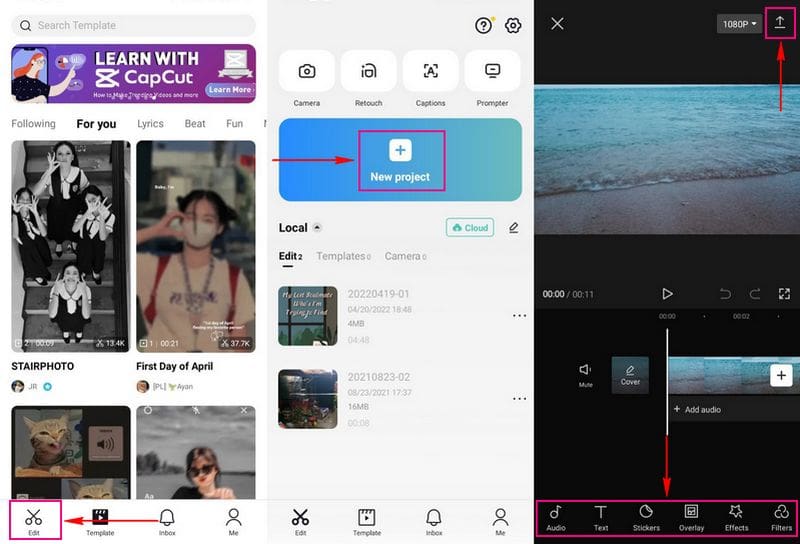
Schritt 1. Öffne das Programm und gehe zur Schaltfläche Edit in der linken unteren Ecke der Oberfläche. Tippe anschließend auf die Schaltfläche + New Project, um deine Galerie zu öffnen und ein Video auszuwählen, das du bearbeiten möchtest.
Schritt 2. Dein Video wird in den Hauptbearbeitungsbereich übernommen, und unter dem Vorschaubildschirm werden dir unterschiedliche Bearbeitungsoptionen angezeigt. Tippe auf Audio, um Sound, Soundeffekte hinzuzufügen, einen Sound zu extrahieren oder Audio aufzunehmen. Tippe anschließend auf Text, um eine Bildunterschrift einzugeben, Sticker und Textvorlagen hinzuzufügen, automatische Untertitel und Songtexte zu aktivieren oder zu zeichnen. Wenn du zusätzliche Bilder oder Videos einfügen möchtest, tippe auf Overlay. Um dein Video zu verbessern, wähle einen Filter über die Option Filters aus. Darüber hinaus gibt es weitere Bearbeitungsoptionen; wische nach links, um sie zu sehen und Anpassungen vorzunehmen.
Schritt 3. Wenn du fertig bist, tippe auf das Save‑Symbol in der rechten oberen Ecke deines Bildschirms. Anschließend findest du dein bearbeitetes Video in der Galerie deines Smartphones.
Teil 3. FAQs zur TikTok‑Bearbeitung
Ist CapCut für TikTok sicher?
Capcut ist keine bösartige Anwendung, die Ihre Daten nicht sammelt. Was den Datenschutz betrifft, können Ihre Daten jedoch innerhalb oder außerhalb Ihres Landes gespeichert werden. Das liegt daran, dass die gesammelten Daten mit anderen Diensten geteilt werden können, die ByteDance gehören, einschließlich TikTok.
Warum kann ich Clips auf TikTok bearbeiten?
Wenn du ein Video in TikTok bearbeitest und Hilfe dabei brauchst, die Option „Clips anpassen“ zu finden, muss dein Video länger sein. Füge weitere Videoclips hinzu, um die Start- und Endpunkte deines vorhandenen Videos zu verlängern und so das Problem zu lösen.
Können TikTok‑Videos nach dem Posten bearbeitet werden?
Sobald du das Video veröffentlicht hast, kannst du es nicht mehr bearbeiten. Das Einzige, was du ändern kannst, ist die Beschreibung des Videos. Wenn du jedoch das falsche Video hochgeladen hast, lösche es und lade das richtige erneut hoch.
Fazit
Heutzutage werden Videos in der Regel bearbeitet, um die Präsentation zu verbessern und auf ein höheres Niveau zu bringen. Content‑Creator begnügen sich nicht mehr mit schlichten, langweiligen Videos, sondern investieren sichtbare Mühe. Zuschauer sehen sich lieber ein ansprechendes Video an – du solltest also in Betracht ziehen, dein Video zu bearbeiten, damit es unterhaltsamer wird. Mit den oben genannten TikTok‑Video‑Editor‑Apps kannst du deine TikTok‑Videos bearbeiten, ohne viel Zeit zu verlieren. Wenn du eine Anwendung nutzen möchtest, die mit zahlreichen Bearbeitungsfunktionen ausgestattet ist, setze auf Vidmore Video Converter.