3 beste Methoden zum Bearbeiten von WebM-Metadaten | Schritt-für-Schritt-Anleitung
Wenn Sie eine Sammlung von WebM-Dateien haben und diese völlig ungeordnet sind, ist es sinnvoll, zur besseren Organisation Tags oder Metadaten hinzuzufügen. Außerdem helfen genaue Informationen dabei, das von Ihnen abgespielte Video zu erkennen. Die gute Nachricht ist, dass es viele Tools gibt, mit denen Sie die Metadaten von Video- oder Audiodateien ganz einfach bearbeiten können. Allerdings kann es eine Herausforderung sein, die richtige Lösung zu finden.
Wir sind jedoch hier, um Ihnen zu helfen. In diesem Beitrag zeigen wir Ihnen die besten Programme, um WebM-Metadaten zu bearbeiten. Sehen Sie sich die folgenden Tools an, um mehr zu erfahren.

SEITENINHALT
Teil 1. Empfohlene Wege zum Bearbeiten von WebM-Metadaten
Hier werfen wir einen Blick auf die effektiven Werkzeuge, mit denen Sie WebM-Metadaten bearbeiten können. Sie lernen, wie Sie WebM-Metadaten mit und ohne Installation eines Programms bearbeiten. Finden Sie im Folgenden heraus, welche Programme oder Methoden das sind.
1. Vidmore Video Converter
Als Erstes auf der Liste haben wir Vidmore Video Converter. Dieses Programm unterstützt eine große Bandbreite an Dateiformaten, sodass Sie die Metadaten Ihrer WebM-, MP4-, RMVB- und vieler weiterer Videodateien hochladen und ändern können. Damit können Sie Titel, Künstler, Track, Genre und Album des Videos bearbeiten. Zusätzlich bietet es die Möglichkeit, Thumbnails oder Coverbilder zu Ihren Videodateien hinzuzufügen, sodass sich das Video leicht und schnell erkennen lässt.
Darüber hinaus können Sie das Tool sowohl auf Windows- als auch auf Mac-Computern mit derselben Leistung und Benutzerfreundlichkeit einsetzen. Es sind keine komplizierten Einstellungen nötig, und dank der leicht zu bedienenden Benutzeroberfläche lassen sich Aufgaben schnell erledigen. Im Folgenden erfahren Sie Schritt für Schritt, wie Sie WebM-Metadaten bearbeiten:
Schritt 1. Tool beschaffen und starten
Zuerst müssen Sie das Programm über die kostenlosen Download-Schaltflächen unten herunterladen. Ja, Sie können die App kostenlos erhalten. Installieren Sie anschließend die Anwendung, indem Sie dem Einrichtungsassistenten folgen.
Schritt 2. Metadaten‑Editor starten
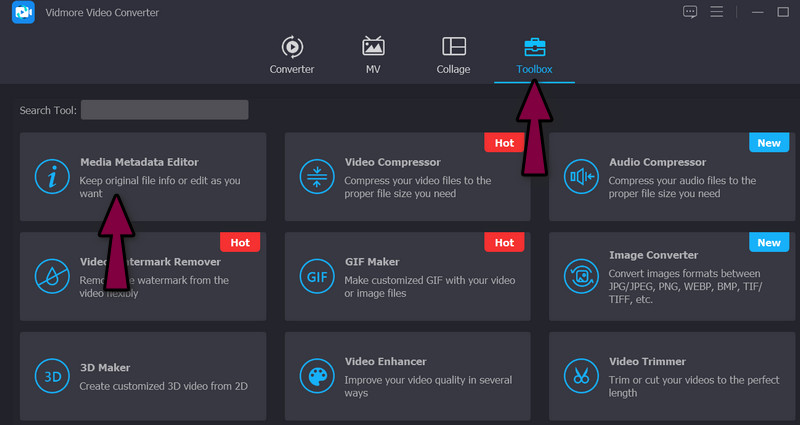
Nachdem Sie die Software gestartet haben, wechseln Sie direkt zum Reiter Toolbox im oberen Bereich der Oberfläche. Dort erhalten Sie weitere Optionen zum Bearbeiten und Modifizieren von Mediendateien. Unter diesem Reiter sehen Sie die Option Media Metadata Editor. Klicken Sie darauf, um sie zu öffnen.
Schritt 3. WebM-Datei zum Programm hinzufügen
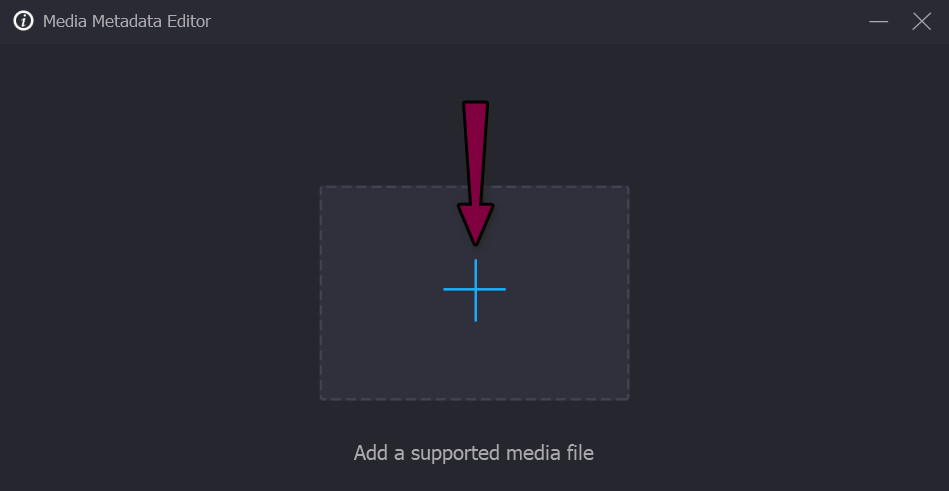
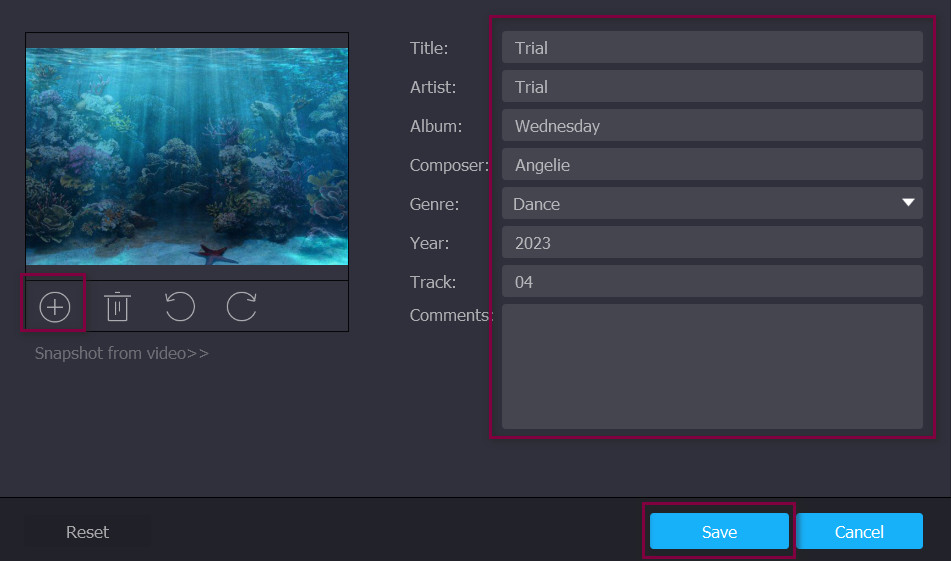
Klicken Sie nun auf das +-Symbol, um eine WebM-Datei aus dem Dateiordner Ihres Computers hinzuzufügen. Danach werden Sie zum eigentlichen Panel zur Metadatenbearbeitung weitergeleitet.
Schritt 4. WebM-Metadaten bearbeiten
Geben Sie nun die Informationen in die jeweiligen Textfelder für jede Eigenschaft ein. Wenn Sie ein Thumbnail hinzufügen möchten, klicken Sie auf das Plus-Symbol und fügen Sie ein Snapshot hinzu. Sobald alles eingerichtet ist, klicken Sie unten rechts auf die Schaltfläche Save, und Sie sind fertig.
2. VLC Media Player
Sie können auch den VLC Media Player als Tag-Editor für Ihre WebM-Dateien verwenden. Richtig gelesen: Das Tool kann Metadaten wie Titel, Album, Genre, Datum usw. bearbeiten. Zusätzlich können Sie Copyright-Informationen eingeben, um Ihr Originalwerk vor unbefugtem Zugriff zu schützen. Außerdem können Benutzer Statistiken ihrer Mediendatei anzeigen, wie etwa Audio-, Video- und Eingabe-/Leseinformationen. Um zu erfahren, wie Sie WebM-Metadaten mit VLC bearbeiten, lesen Sie die folgende Schritt-für-Schritt-Anleitung.
Schritt 1. Laden Sie das Tool von der offiziellen Webseite herunter und installieren Sie es. Starten Sie es danach auf Ihrem Gerät.
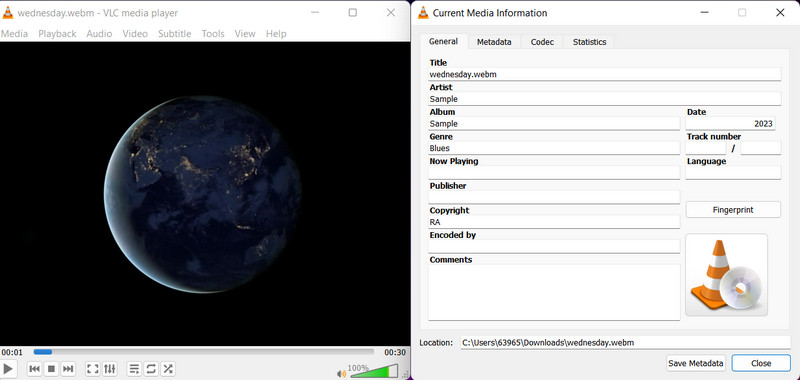
Schritt 2. Gehen Sie dann zu Medien > Datei öffnen und suchen Sie das WebM-Video, das Sie bearbeiten möchten. Sobald die Datei geöffnet ist, können Sie die Metadaten Ihres WebM-Videos bearbeiten.
Schritt 3. Gehen Sie nun zu Werkzeuge und wählen Sie Medieninformationen. Im Pop-up-Fenster sehen Sie die Tag-Informationen, die Sie bearbeiten können. Unter dem Reiter Allgemein können Sie Titel, Genre, Album, Herausgeber usw. bearbeiten. Klicken Sie auf die Schaltfläche Schließen, wenn Sie fertig sind.
3. TagSpaces
Zu guter Letzt gibt es noch TagSpaces. Dieses Programm ist mit fast allen Plattformen kompatibel, darunter Windows, Mac und Linux. Das bedeutet, dass Sie unabhängig vom Betriebssystem Ihres Computers die Metadaten Ihrer WebM-Dateien bearbeiten können. TagSpaces ist jedoch kein gewöhnlicher Tag-Editor. Es ermöglicht Ihnen, eine Datei mithilfe von Tags oder Beschreibungen zu versehen. Es funktioniert, indem eine separate Datei erstellt wird, die sogenannte Sidecar-Datei. Wenn Sie also einen völlig neuen Ansatz zum Taggen von Videos suchen, sollten Sie sich für TagSpaces entscheiden. Im Folgenden erfahren Sie, wie Sie mit diesem Tool WebM-Metadaten bearbeiten.
Schritt 1. Besuchen Sie zunächst die offizielle Website des Programms und laden Sie die neueste Version herunter. Starten Sie das Tool und verschaffen Sie sich einen Überblick, um sich mit der Bedienung vertraut zu machen.
Schritt 2. Verknüpfen Sie den Ordner, in dem sich Ihre WebM-Datei befindet, und wählen Sie die Videodatei aus, deren Metadaten Sie bearbeiten möchten. Sie können auch die Suchleiste verwenden, um Ihr gewünschtes Video zu finden.
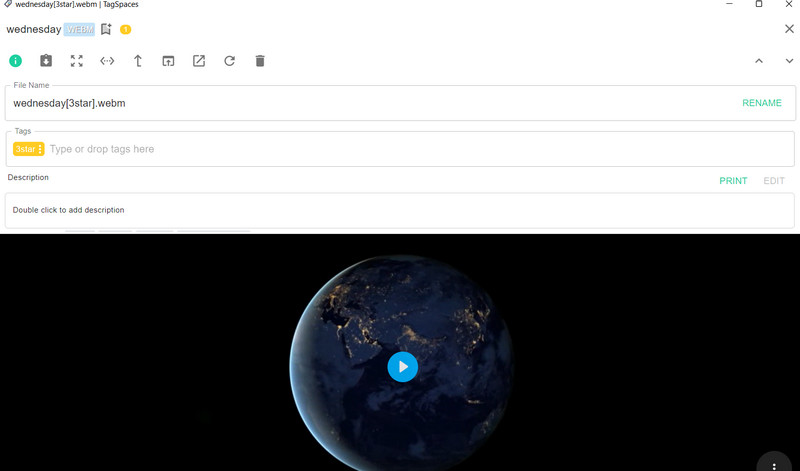
Schritt 3. Klicken Sie als Nächstes auf das Symbol Toggle Properties, das wie ein i-Symbol aussieht. Fügen Sie anschließend die Tags zu Ihrem WebM-Video hinzu, und Sie sind fertig. Die Änderungen werden automatisch gespeichert.
Teil 2. FAQs zum Bearbeiten von WebM
Wie kann ich WebM-Metadaten auf dem Mac bearbeiten?
Es gibt spezielle Tools, mit denen sich WebM- oder andere Videoformate bearbeiten lassen. Für diese Aufgabe können Sie Programme wie Amvidia und Subler verwenden.
Was ist besser, MP4 oder WebM?
Die Antwort hängt vom Zweck der Nutzung dieser Formate ab. In Bezug auf die Kompatibilität hat MP4 die Nase vorn. Für das Teilen von Videos im Internet ist WebM jedoch vorteilhafter.
Kann ich WebM-Dateien bearbeiten?
Ja. Es ist möglich, WebM-Videos zu bearbeiten. Sie können es mit anderen WebM-Dateien zusammenführen, schneiden oder drehen. Mit Vidmore sind all diese Aufgaben möglich.
Fazit
Mit diesen Programmen können Sie WebM-Metadaten bearbeiten. Alle funktionieren zuverlässig und wie beschrieben. Wenn Sie sich jedoch zwischen den drei Programmen entscheiden und dabei die Benutzerfreundlichkeit berücksichtigen, ist Vidmore Video Converter die bessere Wahl. Die Oberfläche ist benutzerfreundlich, und Sie müssen nicht viele Einstellungen anpassen, um Metadaten zu bearbeiten. Nichtsdestotrotz stehen Ihnen die Bewertungen der einzelnen Tools für eine genauere Prüfung zur Verfügung.