Wie man ein Video in PowerPoint einbettet, um Folien mit Multimedia anzureichern
Wussten Sie, dass das Einbetten eines Videos in PowerPoint Ihre Präsentationen optisch ansprechender und leichter verständlich machen kann? Es hilft Ihnen, Ihr Publikum interessiert zu halten und schwierige Inhalte besser zu erklären. Es ist, als würden Sie ein unterhaltsames und informatives Bild in Ihre Präsentation einfügen. Wenn Sie das erreichen möchten, lernen Sie in diesem Beitrag, wie man ein Video in PowerPoint einbettet. Sie werden meistern, wie Sie ein Video in PowerPoint sowohl von Ihrem Computer als auch aus Online-Quellen hinzufügen. Ohne weitere Umschweife lesen Sie bitte die folgenden Hinweise.

SEITENINHALT
Teil 1. Wie man ein Video in PowerPoint einbettet
1. Wie man ein Video von Ihrem Computer in PowerPoint hinzufügt
Ein Video von Ihrem Computer in PowerPoint einzubetten, ist eine gute Idee, weil Ihre Präsentation Ihnen so hilft, Dinge besser zu erklären. Sie kann Ihre Präsentation interessanter machen, und die Zuhörer verstehen Ihre Botschaft möglicherweise leichter. Es ist also eine hilfreiche Möglichkeit, Informationen zu teilen und Ihre Präsentation unterhaltsamer zu gestalten.
Um zu lernen, wie Sie ein Video von Ihrem Computer in PowerPoint einfügen, folgen Sie den nachstehenden Schritten:
Schritt 1. Starten Sie PowerPoint und öffnen Sie Ihre Präsentation. Gehen Sie zu der Folie, auf der Sie das Video einfügen möchten.
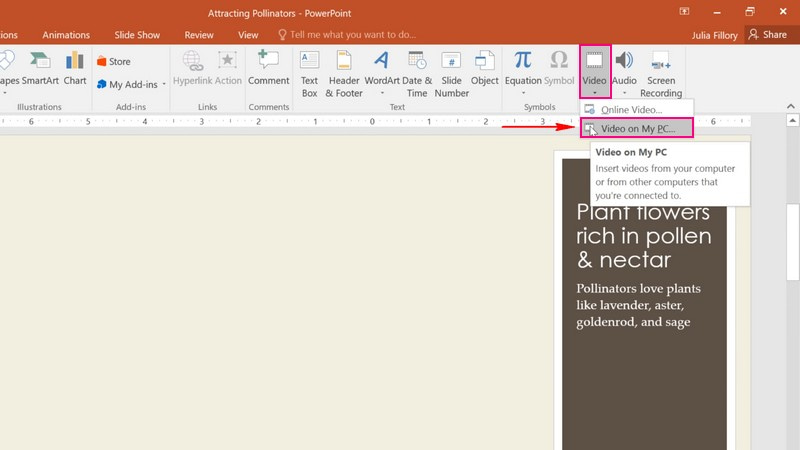
Schritt 2. Klicken Sie oben auf Einfügen, wählen Sie Video und dann Video auf meinem PC. Ein Fenster erscheint. Suchen Sie Ihr Video auf Ihrem Computer und klicken Sie auf Einfügen.
Schritt 3. Es erscheint ein Feld, in dem Sie gefragt werden, ob das Video automatisch oder erst beim Klicken abgespielt werden soll. Bitte wählen Sie die gewünschte Option. Außerdem können Sie das Video vergrößern oder es auf der Folie verschieben.
Schritt 4. Nachdem Sie das Video eingefügt haben, können Sie dessen Aussehen und Verhalten anpassen, indem Sie darauf klicken.
Schritt 5. Um sicherzugehen, dass das Video richtig funktioniert, wechseln Sie in den Bildschirmpräsentation-Modus, indem Sie auf Bildschirmpräsentation klicken oder die Taste F5 drücken. Klicken Sie während Ihrer Präsentation auf das Video, um es abzuspielen.
2. Wie man ein Video aus dem Internet in PowerPoint einfügt
Ein Video aus dem Internet in PowerPoint einzubetten ist hilfreich, weil Sie damit Videos von Websites wie YouTube in Ihrer Präsentation zeigen können. Das kann Ihre Präsentation spannender und informativer machen. Es ist, als würden Sie einen Experten hinzuholen, der Ihrem Publikum über ein Video etwas erklärt. Es kann Ihnen zudem Zeit sparen und Ihre Präsentation ansprechender machen.
Um zu lernen, wie Sie ein Video aus dem Internet in PowerPoint einfügen, folgen Sie den nachstehenden Schritten:
Schritt 1. Starten Sie PowerPoint und öffnen Sie Ihre Präsentation. Gehen Sie zu der Folie, auf der Sie das Online-Video hinzufügen möchten.
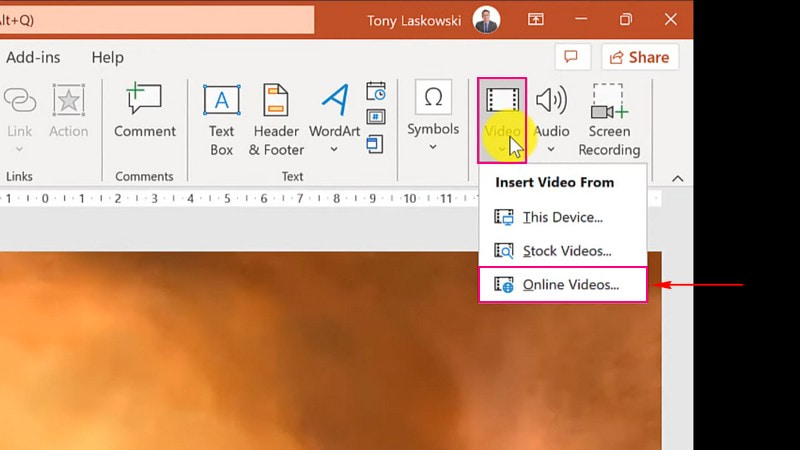
Schritt 2. Klicken Sie oben auf Einfügen, wählen Sie Onlinevideo und dann Video von Website.
Schritt 3. Es erscheint ein Feld. Fügen Sie die Webadresse (URL) des gewünschten Videos, zum Beispiel von YouTube, ein und klicken Sie auf Einfügen.
Schritt 4. Sobald Sie das Online-Video eingefügt haben, können Sie sein Erscheinungsbild und Verhalten über die Option Wiedergabe anpassen.
Schritt 5. Um sicherzugehen, dass das Video ordnungsgemäß funktioniert, wechseln Sie in den Modus Bildschirmpräsentation, indem Sie auf Bildschirmpräsentation klicken oder die Taste F5 drücken. Klicken Sie während Ihrer Präsentation auf das Video, um es abzuspielen.
Teil 2. Wie man ein Video für PowerPoint erstellt
Wenn Sie Ihre PowerPoint-Präsentationen spannender und attraktiver gestalten möchten, können Sie unter anderem Videos verwenden. Vidmore Video Converter ist ein hilfreiches Programm, mit dem es für alle – einschließlich Studierender, Geschäftsleute und Videoproduzenten – leicht ist, Videos für PowerPoint zu erstellen. Sie können damit Videoformate ändern, Schnitte vornehmen und die Qualität Ihrer Videos verbessern. Dadurch wirken Ihre PowerPoint-Präsentationen hervorragend und ansprechend.
Vidmore Video Converter bietet eine Reihe leistungsstarker Bearbeitungsfunktionen wie Zuschneiden, Drehen, Effekte und Filter hinzufügen, Wasserzeichen sowie Audio. Außerdem können Sie Designvorlagen anwenden, Titel und Hintergrundmusik hinzufügen und Videoeinstellungen anpassen. Seine kreativen Werkzeuge helfen Ihnen tatsächlich dabei, Ihre Videos hervorzuheben und Ihr Publikum zu fesseln. Machen Sie Ihre PowerPoint-Videos besser und eindrucksvoller, sodass sie einen starken visuellen Eindruck hinterlassen.
Schritt 1. Laden Sie Vidmore Video Converter von der offiziellen Website herunter und installieren Sie es. Wenn Sie fertig sind, starten Sie das Programm, um loszulegen.
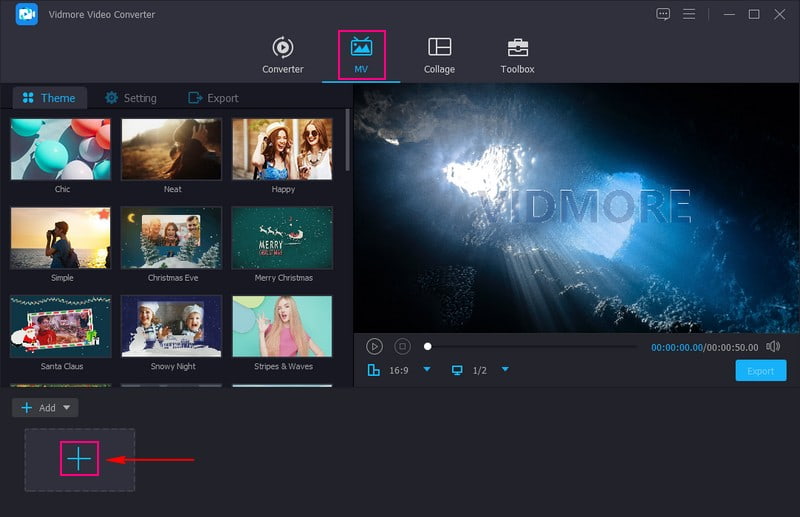
Schritt 2. Gehen Sie zum Reiter MV und klicken Sie auf die Schaltfläche Datei hinzufügen, um Ihre Datei zu importieren.
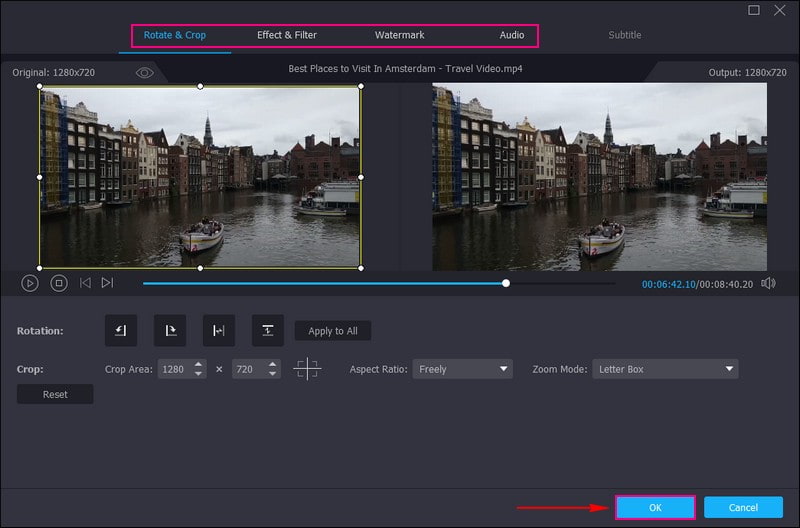
Schritt 3. Drücken Sie die Schaltfläche Bearbeiten oberhalb des Bereichs mit der importierten Datei, um die Bearbeitungsfunktionen des Programms zu öffnen. Die wichtigsten Bearbeitungsfunktionen sind Drehen & Zuschneiden, Effekt & Filter, Wasserzeichen und Audio.
Korrigieren Sie die Ausrichtung Ihres Videos und entfernen Sie unerwünschte Bildbereiche unter Drehen & Zuschneiden. Unter Effekt & Filter können Sie Grundeinstellungen wie Farbton, Helligkeit, Sättigung und Kontrast anpassen. Wählen Sie auf der rechten Seite einen passenden Filter für Ihr Video. Wenn Sie in Ihrem Ergebnis Besitzrechte kenntlich machen möchten, gehen Sie zu Wasserzeichen. Wählen Sie, ob Sie ein Bild- oder Textwasserzeichen einfügen möchten. Wechseln Sie zu Audio, um Lautstärke und Verzögerung des Videos nach Ihren Wünschen anzupassen.
Hinweis: Klicken Sie bei jeder Bearbeitungsfunktion auf die Schaltfläche OK, um Ihre Änderungen zu übernehmen.
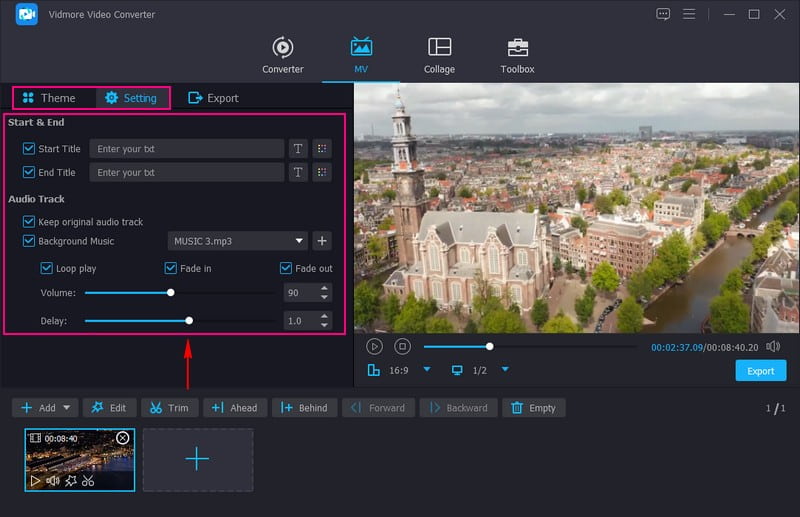
Schritt 4. Sie kehren zur Hauptoberfläche des MV-Reiters zurück. Wählen Sie unter dem Reiter Theme Ihr bevorzugtes Design für Ihr Video. Wechseln Sie zu Einstellungen und aktivieren Sie Start- & Endtitel, um Text am Anfang und am Ende Ihres Videos hinzuzufügen. Setzen Sie außerdem ein Häkchen bei Hintergrundmusik, um über die (+)-Schaltfläche Musik zu importieren. Sie können zudem die Lautstärke und Verzögerung der Audiospur ändern und Audioeffekte anwenden.
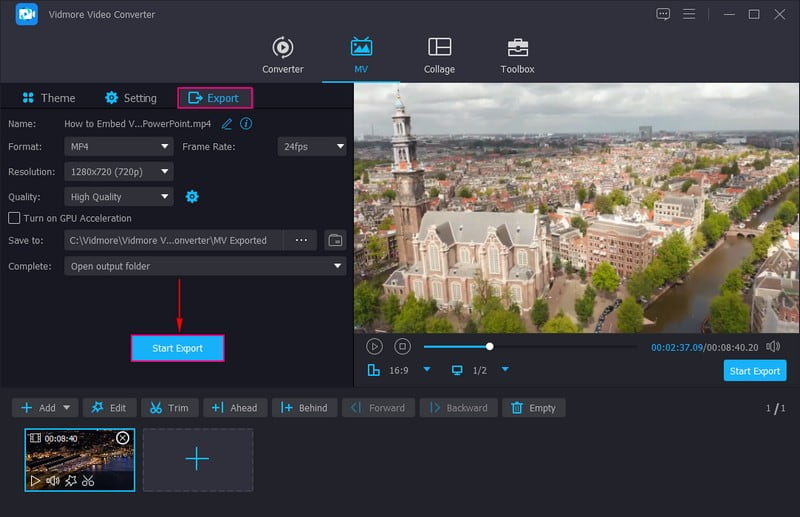
Schritt 5. Wenn Sie zufrieden sind, wechseln Sie zum Reiter Export. Hier können Sie die Videoeinstellungen entsprechend den Anforderungen Ihrer PowerPoint-Präsentation anpassen. Wenn alles fertig ist, klicken Sie auf die Schaltfläche Export starten, um Ihr erstelltes Video in einem Ordner auf Ihrem Desktop zu speichern.
Teil 3. FAQs zum Einbetten von Videos in PowerPoint
Kann ich mehrere Videos in einer einzelnen PowerPoint-Präsentation hinzufügen?
Sie können mehr als ein Video auf eine Folie setzen, aber achten Sie darauf, sie nicht zu dicht beieinander zu platzieren. Achten Sie darauf, dass sie so angeordnet sind, dass die Folie ordentlich und übersichtlich wirkt.
Warum wird mein Video in PowerPoint nicht abgespielt?
Ihr Video wird in PowerPoint nicht wiedergegeben, weil das Videoformat nicht unterstützt wird, erforderliche Codecs fehlen oder die Videodatei beschädigt ist. Stellen Sie sicher, dass Ihr Video in einem kompatiblen Format vorliegt und dass die notwendigen Codecs installiert sind.
Benötige ich eine Internetverbindung, um eingebettete Onlinevideos in PowerPoint abzuspielen?
Wenn Sie Videos aus dem Internet in Ihre PowerPoint-Präsentation einfügen, benötigen Sie für die Wiedergabe eine Internetverbindung. Stellen Sie sicher, dass die Zuschauer Ihrer Präsentation Zugang zum Internet haben, wenn Sie vorhaben, Onlinevideos zu verwenden.
Kann ich das Video direkt in PowerPoint bearbeiten?
PowerPoint bietet grundlegende Videobearbeitungsfunktionen, wie das Hinzufügen von Ein- und Ausblendeffekten sowie das Zuschneiden. Für weitergehende Bearbeitungen wird jedoch empfohlen, das Video mit einem speziellen Videobearbeitungsprogramm zu bearbeiten.
Welche Videoformate sind mit PowerPoint kompatibel?
PowerPoint unterstützt verschiedene Videoformate, darunter MP4, WMV, AVI und MOV.
Was soll ich tun, wenn meine PowerPoint-Präsentation mit eingebetteten Videos zu groß ist?
Erwägen Sie, Videos mit der in PowerPoint integrierten Komprimierungsfunktion zu verkleinern. Gehen Sie dazu auf „Datei“ und dann auf „Medien komprimieren“. Dadurch wird die Dateigröße reduziert, ohne die Qualität zu beeinträchtigen.
Fazit
Damit sind wir am Ende angekommen! Sie haben gelernt, wie man ein Video in PowerPoint einfügt, sodass Ihre Präsentationen Ihnen helfen können, mit Ihrem Publikum in Kontakt zu treten. Befolgen Sie die Schritte in dieser Anleitung, und Sie können schnell Videos in Ihre Folien einbauen. Wenn Sie planen, ein Video für PowerPoint zu erstellen, sollten Sie Vidmore Video Converter in Betracht ziehen. Es bietet Bearbeitungstools und ist daher eine ideale Wahl, um Ihre Präsentationen aufzuwerten.