Wie man DaVinci Resolve als MP4 in hoher Qualität exportiert
Das Exportieren von DaVinci-Resolve-Projekten im MP4-Format ist für die meisten Cutter unerlässlich, da diese Datei eine hohe Videoqualität bei effizienter Dateigröße bietet. Viele Editoren finden es jedoch schwierig, DaVinci-Resolve-Projekte als MP4 zu exportieren. In diesem Beitrag erklären wir, wie man DaVinci Resolve als MP4 exportiert, und zwar mühelos. So wird sichergestellt, dass Ihr fertiges Projekt bereit zum Ansehen, Teilen oder für weitere Bearbeitung ist. Wenn Sie bereit sind, den Exportprozess einzurichten und durchzuführen, lesen Sie weiter!

Bevor wir fortfahren, sehen Sie sich zur schnellen Einschätzung der Tools die folgende Tabelle an:
| Verwendete Methoden | Wirksamkeit | Schwierigkeitsgrad |
| Vidmore Video Converter | Konvertiert Videoprojekte in über 200 Medienformate und ermöglicht die Anpassung der Ausgabeparameter. | Einfach |
| DaVinci Resolve | Exportiert Videoprojekte im MP4-Format, erfordert jedoch eine gewisse Einarbeitung in das Tool. | Relativ kompliziert |
SEITENINHALT
Teil 1. Was ist DaVinci Resolve
Bevor wir ins Detail gehen, beginnen wir mit einem Überblick über die Software. DaVinci Resolve ist eine äußerst beliebte Videobearbeitungslösung, die von Blackmagic Design entwickelt wurde. Diese All-in-one-Software bietet Audiopostproduktion, Farbkorrektur, Color Grading, Videoschnitt und visuelle Effekte. Ein bemerkenswertes Merkmal, das sie von anderen abhebt, ist, dass DaVinci Resolve MP4 zum Exportieren von Projekten verwenden kann. Das macht es bequem, Projekte zu erstellen, die mit unterschiedlichen Plattformen und Geräten kompatibel sind. Außerdem ist es sowohl in einer kostenlosen als auch in einer kostenpflichtigen Version verfügbar.
Teil 2. Wie man DaVinci Resolve als MP4 exportiert
Als Nächstes sehen wir uns an, wie DaVinci Resolve Projekte im MP4-Format exportiert. Wie bereits erwähnt, ist DaVinci Resolve für seine leistungsstarken Bearbeitungsfunktionen bekannt. Einige davon ermöglichen es den Nutzern, Zeitlupe wieder auf Normalgeschwindigkeit zu bringen, Chroma-Keying, Hintergrundersetzung und mehr. Das Exportieren eines Projekts im MP4-Format ist ein häufiges Bedürfnis von Editoren. Glücklicherweise erlaubt DaVinci Resolve den Export von Projekten in verschiedenen Formaten, einschließlich des weit verbreiteten MP4-Formats. Dadurch eignet es sich ideal zum Teilen oder für den privaten Gebrauch, da es eine effiziente Komprimierung bietet.
So exportieren Sie ein DaVinci-Resolve-Projekt als MP4:
Schritt 1. Navigieren Sie zum unteren Bereich der DaVinci-Resolve-Oberfläche und klicken Sie auf die Registerkarte Deliver. Dieser Vorgang bringt Sie zur Delivery-Seite, auf der Sie die Exporteinstellungen festlegen können.
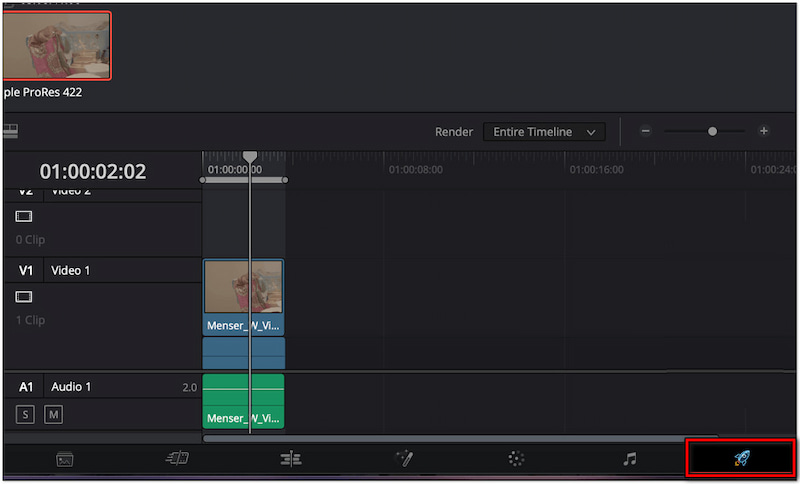
Schritt 2. Wählen Sie im Abschnitt Render Settings die Option Custom als Render-Preset. Diese Option ermöglicht es Ihnen, die Einstellungen nach Ihren Vorlieben anzupassen.
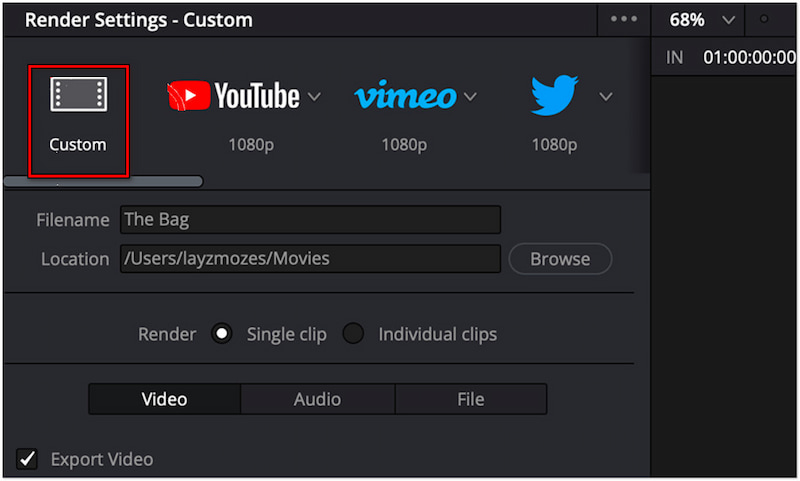
Schritt 3. Die Standardeinstellungen für Export Video sind:
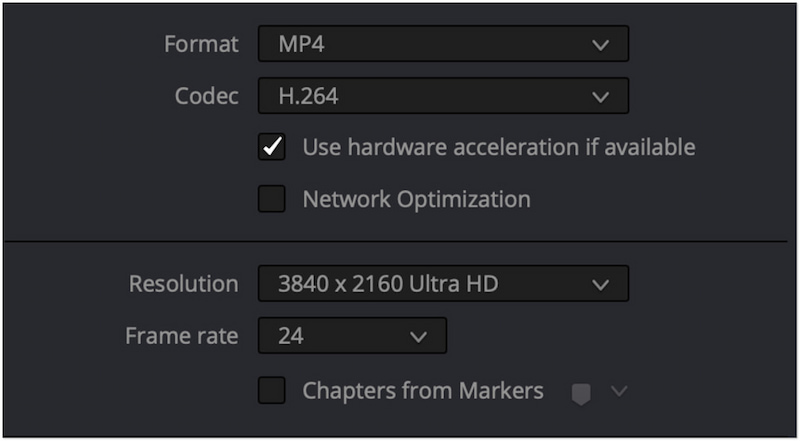
• Format: Stellen Sie das Dateiformat auf MP4 ein.
• Codec: Wählen Sie H.264 als Videocodec.
• Auflösung: Stellen Sie die Auflösung auf 3840×2160 Ultra HD ein.
• Bildrate: Stellen Sie die Bildrate auf 24 ein.
Schritt 4. Nachdem Sie die Exportparameter festgelegt haben, klicken Sie auf Add to Render Queue. Dadurch wird Ihr Projekt zur Render-Warteschlange hinzugefügt. Wählen Sie im Bereich Render Queue Ihr Projekt aus und klicken Sie auf Render All, um Ihr Projekt als MP4-Datei zu exportieren.
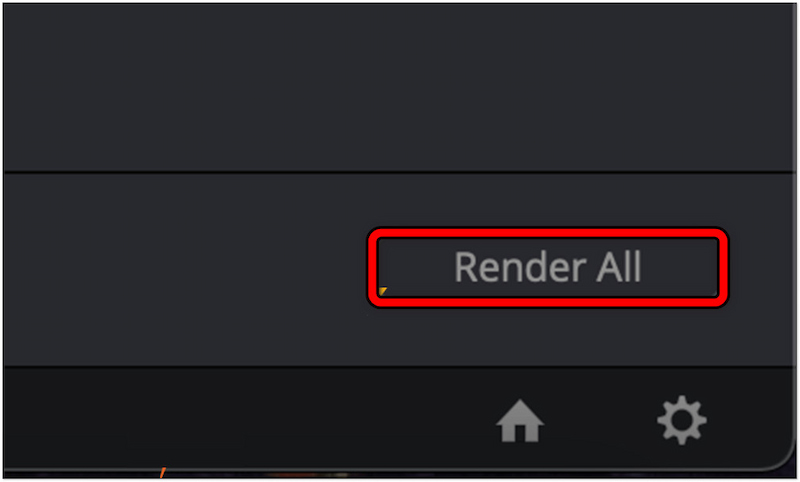
So speichern Sie DaVinci Resolve als MP4. Das Exportieren von Projekten als MP4 erfordert eine sorgfältige Auswahl der Einstellungen, um die beste Qualität zu gewährleisten. Wenn Sie die bereitgestellten Anweisungen befolgen, können Sie eine hochwertige MP4-Datei erzeugen, die für verschiedene Plattformen und Geräte geeignet ist.
Teil 3. Wie man das Speichern von DaVinci Resolve als MP4 erleichtert
Wenn Sie weiterhin Probleme beim Export Ihres Projekts als MP4 haben, sollten Sie einen Konverter verwenden, um das Problem zu lösen. In diesem Zusammenhang kann Vidmore Video Converter für diesen Zweck Ihr Rettungsanker sein. Es handelt sich um einen dedizierten Medienkonverter, der verschiedene Konvertierungsanforderungen abdeckt, einschließlich der Umwandlung von DaVinci-Resolve-Projekten in MP4. Obwohl DaVinci Resolve Projekte im MP4-Format exportieren kann, bietet Vidmore Video Converter zusätzliche Flexibilität und Funktionen, die den Konvertierungsprozess verbessern können. Er unterstützt mehr als 200 Videoformate, sodass Sie Ihre Projekte in Ihr gewünschtes Format konvertieren können.
Was Sie von Vidmore Video Converter erwarten können:
• Wird mit einem Toolbox-Paket mit über 20 Videobearbeitungsfunktionen geliefert.
• Erzeugt konvertierte Videos in hoher Qualität mit bis zu 4K-Auflösung.
• Konvertiert DaVinci-Resolve-Projekte in über 200 Formate, einschließlich MP4.
• Bietet einen ultraschnellen, verlustfreien Konvertierungsprozess mit bis zu 120× Geschwindigkeit.
So exportieren Sie DaVinci Resolve mit Vidmore Video Converter als MP4:
Schritt 1. Laden Sie zunächst Vidmore Video Converter kostenlos herunter. Installieren Sie die Medienkonverter-Software und warten Sie, bis der Installationsvorgang abgeschlossen ist.
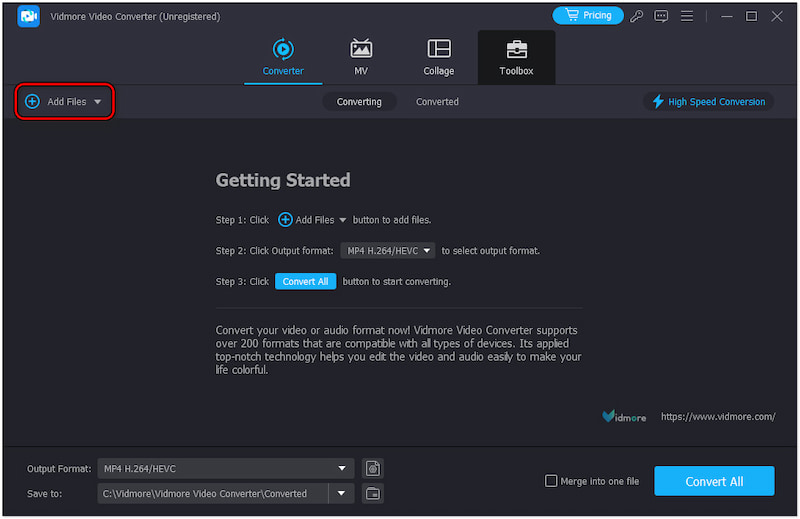
Schritt 2. Sobald die Installation abgeschlossen ist, starten Sie Vidmore Video Converter auf Ihrem Computer. Klicken Sie im Reiter Converter auf Add File, um das DaVinci-Resolve-Projekt zu importieren, das Sie konvertieren möchten.
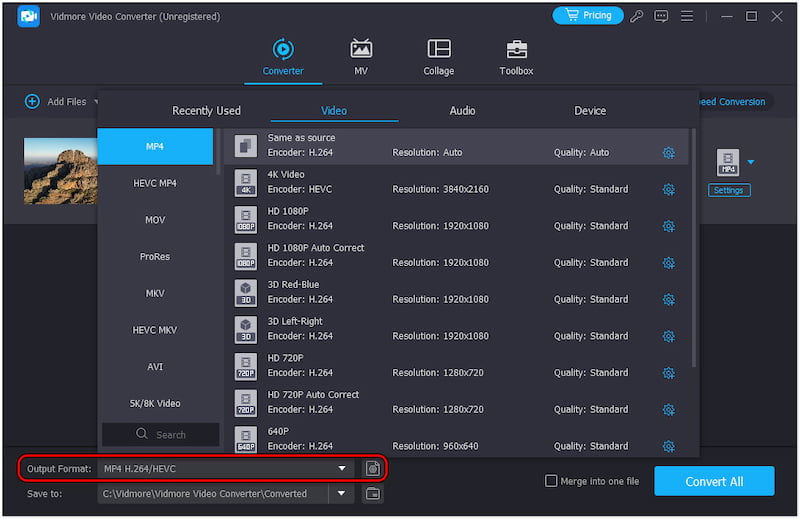
Schritt 3. Nachdem Sie das Projekt importiert haben, fahren Sie bitte mit dem Feld Output Format fort und klicken Sie darauf. Wählen Sie MP4 als Ausgabeformat und wählen Sie unter der Kategorie Video eine Qualitätsstufe aus.
Schritt 4. Konfigurieren Sie bei Bedarf die Ausgabeparameter, indem Sie auf die Schaltfläche Settings klicken.
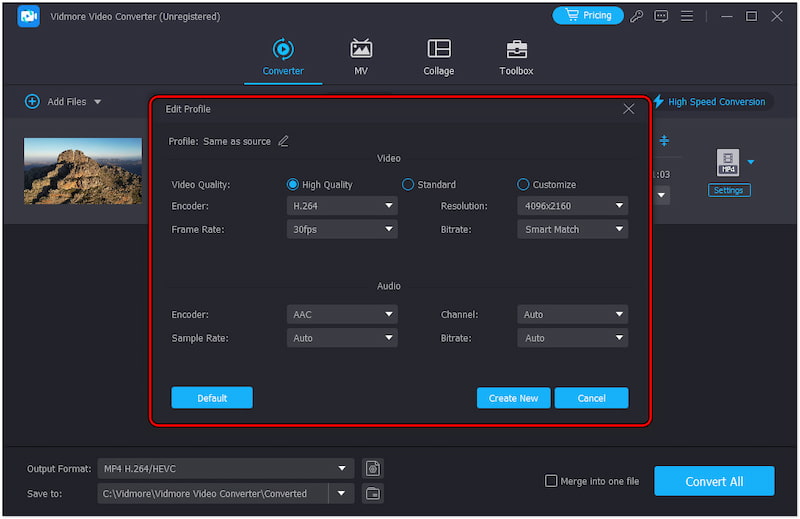
• Video Quality: Wählen Sie die Option High Quality.
• Encoder: Wählen Sie H.264 als Videocodec und AAC als Audiocodec.
• Auflösung: Stellen Sie die Auflösung auf 4096×2160 ein.
• Bildrate: Stellen Sie die Bildrate auf 30 ein.
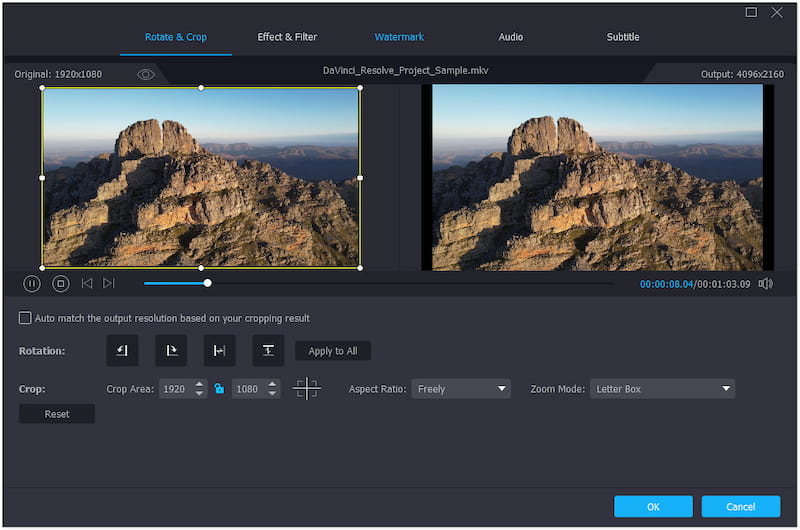
Schritt 5. Wie erwähnt, wird Vidmore Video Converter mit zusätzlichen Bearbeitungstools geliefert. Wählen Sie den Zauberstab, um Videos zu bearbeiten, die Schere, um Videos zu schneiden, und das Video-Symbol, um Videos zu verbessern.
Schritt 6. Nach Abschluss der vorherigen Schritte können Sie Ihr DaVinci-Resolve-Projekt nun im MP4-Format speichern. Klicken Sie einfach auf Convert All, um den Konvertierungsprozess zu starten.
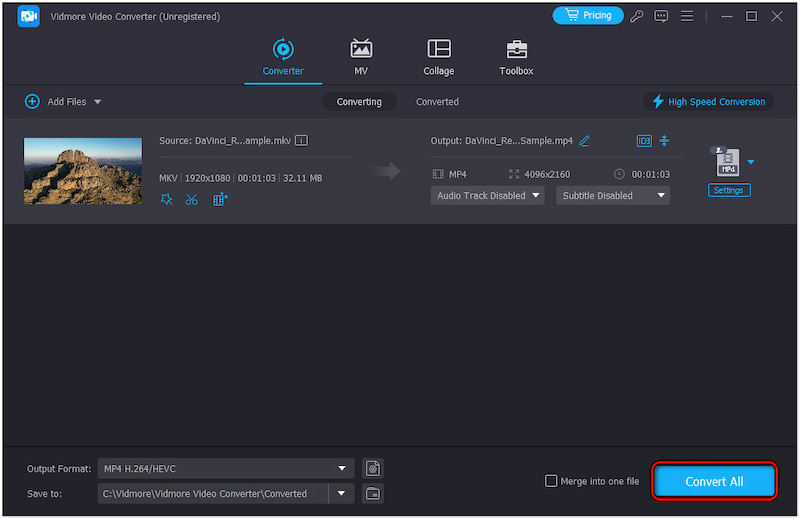
Vidmore Video Converter bietet einen einfachen Prozess, um DaVinci-Resolve-Projekte in das MP4-Format zu konvertieren. Zusätzlich zur Medienkonvertierung können Sie MP4-Videos zuschneiden, drehen, Filter hinzufügen, Videoeffekte anpassen und vieles mehr.
Teil 4. FAQs zum Exportieren von DaVinci Resolve als MP4
Kann DaVinci Resolve MP4 verwenden?
Ja, DaVinci Resolve kann MP4-Dateien verwenden. Es ist eines der unterstützten Videoformate, die mit dem H.264-Codec kodiert sind. Um Probleme beim Schnitt zu vermeiden, solltest du jedoch sicherstellen, dass ein kompatibler Codec und eine konstante Bildrate verwendet werden.
Warum kann DaVinci Resolve kein MP4 importieren?
Obwohl MP4 zu den von DaVinci Resolve unterstützten Formaten gehört, kann es vorkommen, dass beim Import dieser Dateien Probleme auftreten. Wenn die MP4-Datei einen nicht unterstützten Codec verwendet, kann die Software sie möglicherweise nicht importieren. Außerdem können MP4-Dateien beschädigt sein, was verhindert, dass die Software das Video korrekt liest.
Wie mache ich MP4 in DaVinci Resolve transparent?
Das Erstellen einer transparenten MP4-Datei in DaVinci Resolve ist unkompliziert. Öffnen Sie im Inspector-Bedienfeld den Bereich „Composite“ und wählen Sie bei „Composite Mode“ die Option „Screen“. Passen Sie anschließend die Deckkraft an, um die Überlagerung realistischer wirken zu lassen.
Fazit
Zu wissen, wie man DaVinci Resolve als MP4 exportiert, ist entscheidend, da dieses Format eine breite Kompatibilität mit verschiedenen Geräten und Plattformen bietet. Das Exportieren von DaVinci-Resolve-Projekten im MP4-Format stellt sicher, dass Ihre Videos ohne Kompatibilitätsprobleme zugänglich sind. Wenn Sie Probleme beim Export Ihrer Projekte im MP4-Format haben, empfehlen wir Ihnen dringend, Vidmore Video Converter zu verwenden. Dieses leistungsstarke Tool kann Ihre DaVinci-Resolve-Projekte ohne großen Aufwand in MP4 umwandeln. Darüber hinaus bietet es Bearbeitungsfunktionen, um Ihre Videos vor der Konvertierung zu optimieren.