FFmpeg Video Resize: Vorgehensweise zum Komprimieren der Videodateigröße
Das Ändern der Videogröße wird zur Notwendigkeit, insbesondere wenn Sie gerne Videos auf Social-Media-Plattformen hochladen. Häufig liegen die Videos, die wir über das Internet teilen, in einem anderen Format und in HD-Qualität vor. Dennoch kann der Upload in vielen Fällen aufgrund von Dateigrößenbeschränkungen der Websites vollständig scheitern.
Wenn Sie sich in einer ähnlichen Situation befinden, ist das Verkleinern der Videos die Lösung. Außerdem ist es entscheidend, ein leistungsfähiges, praktisches und kostenloses Tool für diese Aufgabe zu finden. Vor diesem Hintergrund haben wir recherchiert, wie man FFmpeg verwendet, um die Videogröße zu verkleinern. In den nächsten 2 bis 3 Minuten sollten Sie diesen praktischen und zuverlässigen Ansatz kennenlernen. Darüber hinaus stellen wir Ihnen ein einfaches, aber effektives Programm vor, mit dem Sie ähnliche oder sogar bessere Ergebnisse erzielen können.

- Teil 1. So verwenden Sie FFmpeg, um Videos zu skalieren
- Teil 2. Beste Alternative zu FFmpeg zur Videokomprimierung
- Teil 3. FAQs zur Verwendung von FFmpeg zur Videokomprimierung
Teil 1. So verwenden Sie FFmpeg, um die Videogröße zu ändern
FFmpeg ist ein kostenloses Dienstprogramm zur Verarbeitung von Video- und Audiodateien. Es ist ein kommandozeilenbasiertes Programm, das das Ändern der Videogröße, also von Auflösung, Seitenverhältnis und Abmessungen, ermöglicht. Damit können Sie Ihre Videos über die Kommandozeilenoberfläche auf Ihrem Windows-10-Computer bearbeiten. Da es über die Kommandozeile ausgeführt wird, werden Funktionen wie das Ändern der Videogröße per Befehl ausgeführt. Um FFmpeg zu verwenden, um die Videogröße zu verkleinern, folgen Sie der vereinfachten Anleitung unten.
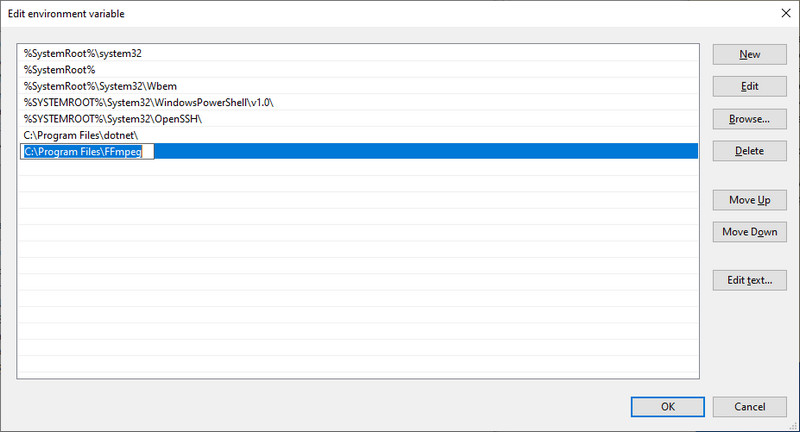
Schritt 1. Zunächst müssen Sie das Installationsprogramm der App über die offizielle Website herunterladen. Anschließend erhalten Sie die ausführbaren Dateien und gehen in den Unterordner, um die Datei FFmpeg.exe zu holen. Installieren Sie die App auf Ihrem Computersystem über die Umgebungsvariablen.
Schritt 2. Suchen Sie den Speicherort Ihres Zielvideos und tippen Sie CMD in die Adressleiste des Ordners. Dieser Vorgang öffnet die Eingabeaufforderung auf Ihrem Computer.
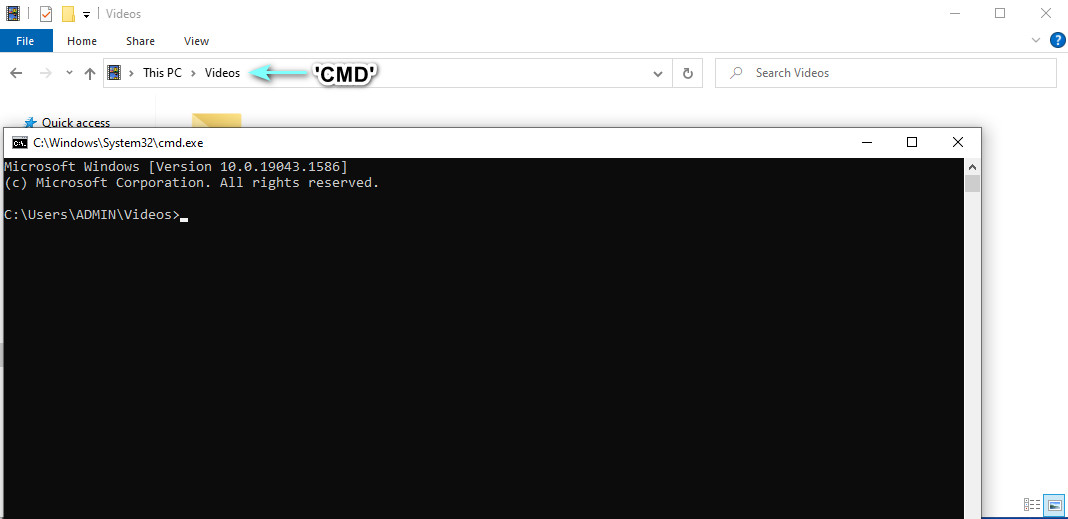
Schritt 3. Verwenden Sie nun diesen Befehl, um Videos mit FFmpeg zu skalieren. Hier verwenden wir FFmpeg, um MP4-Videos zu komprimieren. Geben Sie ein: ffmpeg –i $gtsource video$lt -vf scale=$gtwidth$lt:$gtheight$lt $gtoutput video$lt. Ersetzen Sie in der Syntax $gtsource video$lt durch den Namen Ihres Eingabevideos. Für die Ausgabe tragen Sie den gewünschten Namen für Ihr Ausgabevideo ein. Stellen Sie außerdem Breite und Höhe nach Ihren Bedürfnissen ein.
Schritt 4. Als Beispiel können Sie Folgendes verwenden: ffmpeg –i videosample.mp4 –vf scale=640:360 samplevideo.mp4 und anschließend die Eingabetaste drücken, um den Vorgang zu bestätigen.
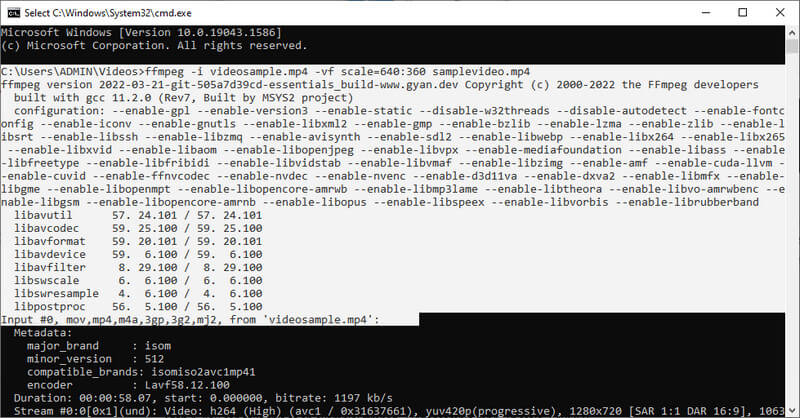
Hinweis: Es gibt weitere Befehle zum Ändern der Videogröße. Sie können die Syntax leicht online nachschlagen. Mit FFmpeg können Sie die Dateigröße des Videos reduzieren, indem Sie das Video auf die Hälfte der ursprünglichen Größe herunterskalieren.
Teil 2. Beste und einfache Alternativen zu FFmpeg zur Videokomprimierung
Es besteht kein Zweifel, dass FFmpeg ein effektives Tool zum Komprimieren und Skalieren von Videos ist. Wenn Sie es jedoch zum ersten Mal verwenden, könnten Sie es mühsam und herausfordernd finden. Die meisten Nutzer des Tools sind Profis. Wenn Sie sich das Programm jedoch aneignen, können Sie FFmpeg problemlos verwenden, um die Videogröße zu ändern. In der Zwischenzeit haben wir einige hervorragende Alternativen mit grafischer Benutzeroberfläche (GUI) vorbereitet. Damit ist es für Sie einfacher, sich zurechtzufinden und Funktionen auszuführen. Ohne weitere Umschweife finden Sie hier ausgezeichnete Kompressoren für einen einfachen Komprimierungsvorgang.
1. Vidmore Video Converter
Sie können den Vidmore Video Converter in Betracht ziehen. Es handelt sich um ein Desktop-Programm, das Videokomprimierung, Videobearbeitung, Videoverbesserung usw. ermöglicht. Sie können die Auflösung des Videos ändern, während die Qualität der des Originals weitgehend entspricht. Falls gewünscht, können Sie Parameter wie Videobitrate und Ausgabeformat konfigurieren. Anders als bei FFmpeg ermöglicht Vidmore den Benutzern, die resultierende Datei vorab anzusehen. So können Sie vor Beginn der Komprimierung noch Änderungen vornehmen. Wie verwenden Sie also diese Alternative zu FFmpeg, um das Video bei gleicher Qualität zu verkleinern? Finden Sie es heraus, indem Sie den folgenden Anweisungen folgen.
Schritt 1. Vidmore Video Converter herunterladen und installieren
Wählen Sie zunächst eine der Schaltflächen Free Download, um das Installationsprogramm herunterzuladen. Folgen Sie dem Installationsassistenten, um die App zu installieren, und starten Sie anschließend das Programm.
Schritt 2. Video Compressor starten
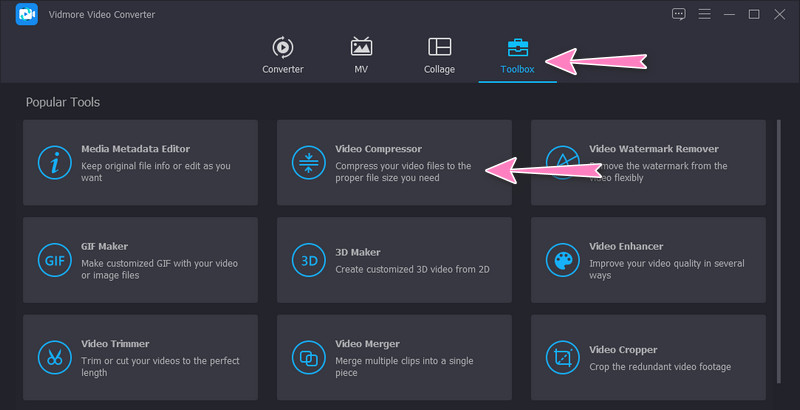
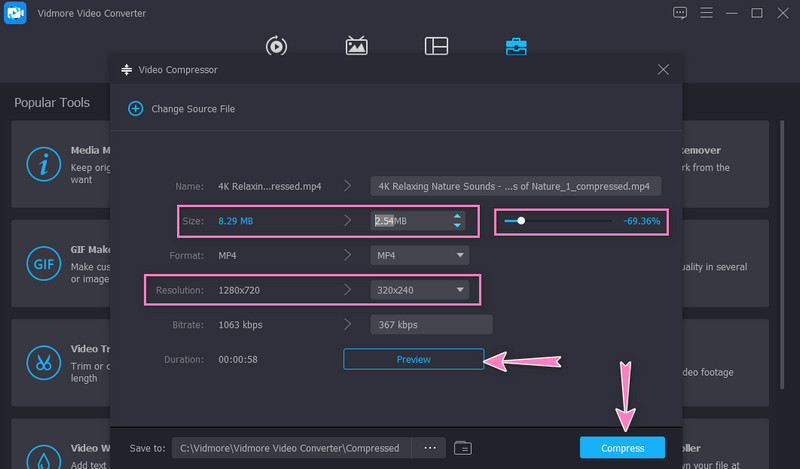
Nach dem Starten des Programms wird Ihnen die Hauptoberfläche mit vier Registerkarten angezeigt. Gehen Sie zur Registerkarte Toolbox und klicken Sie auf die Option Video Compressor, um sie aufzurufen.
Schritt 3. Video zum Komprimieren einfügen
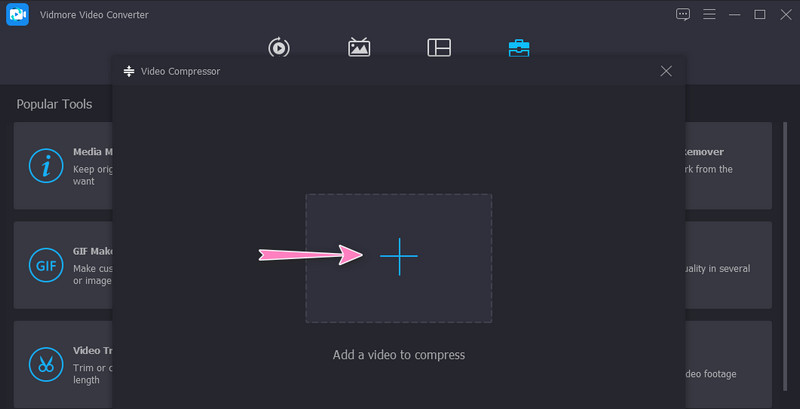
Nach dem obigen Schritt laden Sie eine Videodatei hoch, die Sie komprimieren möchten, indem Sie auf die Schaltfläche mit dem Plus-Symbol klicken. Es öffnet sich ein Ordnerfenster, in dem Sie Ihr Zielvideo suchen und auswählen können. Danach können Sie mit der Komprimierung der Datei beginnen.
Schritt 4. Parameter anpassen und mit der Komprimierung beginnen
Sobald das Video geladen ist, stellen Sie die Komprimierungsrate ein, indem Sie den Komprimierungsschieberegler verschieben. Außerdem können Sie komprimieren, indem Sie die Videoauflösung und -größe festlegen. Legen Sie schließlich das Ausgabeformat nach Ihrem Geschmack fest und starten Sie den Vorgang, indem Sie auf die Schaltfläche Compress klicken. Übrigens können Sie die endgültige Version vorab ansehen, indem Sie auf die Schaltfläche Preview klicken.
2. Vidmore Free Video Compressor Online
Sie können sich auch auf den Vidmore Free Video Compressor Online verlassen, um als Online-Ersatz für FFmpeg die Videogröße zu komprimieren. Im Vergleich zum obigen Programm erfordert dieses Tool keinen separaten Download. Sie führen die Komprimierung direkt im Browser durch. Außerdem steht Ihnen eine Reihe von Parametern zur Verfügung, die Sie anpassen können, um die gewünschte komprimierte Datei zu erhalten. Wenn Sie also Speicherplatz auf Ihrer Festplatte sparen und gleichzeitig Dateien komprimieren möchten, lassen Sie sich anhand der folgenden Schritt-für-Schritt-Anleitung zeigen, wie Sie dieses Tool verwenden.
Schritt 1. Website-Tool aufrufen
Öffnen Sie zunächst Ihren bevorzugten Browser und geben Sie den Namen des Programms in die Adressleiste ein, um die offizielle Website zu besuchen.
Schritt 2. Leichten Launcher herunterladen
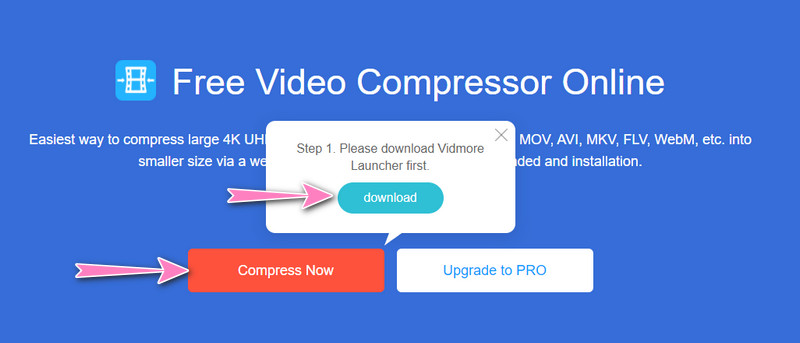
Sobald Sie auf der Hauptseite angekommen sind, klicken Sie auf die Schaltfläche Compress Now und installieren den kleinen Launcher, um das Programm zu aktivieren. Laden Sie anschließend Ihr gewünschtes Video zur Komprimierung hoch.
Schritt 3. Parameter festlegen
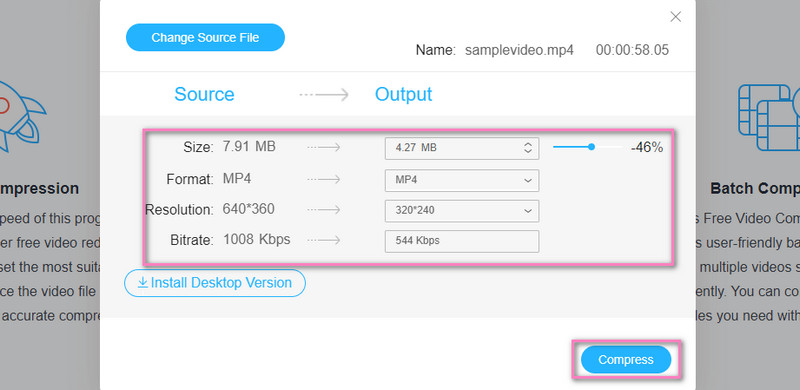
Bevor der Komprimierungsvorgang beginnt, stellen Sie die Komprimierungsrate ein oder optimieren die Videoauflösung. Wenn Sie fertig sind, klicken Sie auf die Schaltfläche Compress, um den Vorgang zu bestätigen.
Teil 3. FAQs zur Verwendung von FFmpeg zur Videokomprimierung
Kann ich PHP-FFmpeg zum Ändern der Videogröße verwenden?
Ja. Sie können FFmpeg in PHP integrieren und verwenden, um Videobearbeitungen durchzuführen, einschließlich der Größenänderung von Videos. Allerdings müssen Sie die in PHP verwendete Syntax erlernen und diesen Vorgang entsprechend ausführen.
Wie ändere ich die Videoauflösung in FFmpeg?
Um die Videoauflösung in FFmpeg zu ändern, müssen Sie das Argument scale verwenden. Sie können diesen Befehl als Beispiel nehmen: ffmpeg –i videosource.mp4 –vf scale=-1:720 videooutput.mp4.
Wie kann ich Videos mit FFmpeg bearbeiten?
FFmpeg wird mit verschiedenen Werkzeugen zur Videobearbeitung geliefert. Damit können Sie Videos drehen, schneiden und zuschneiden. Die Herausforderung besteht jedoch darin, dass Sie die entsprechenden Befehle für diese Funktionen kennen müssen. Sobald Sie diese beherrschen, können Sie Ihre Videos mit FFmpeg ganz unkompliziert bearbeiten.
Fazit
Wenn Sie den obigen Richtlinien folgen, können Sie eine FFmpeg-Videokomprimierung durchführen. Anfänger mögen FFmpeg einschüchternd finden, doch es lohnt sich, wenn Sie sich mit den Details vertraut machen. Andererseits können Sie diese Aufgabe mit einem einfachen Programm erledigen, während Sie FFmpeg Schritt für Schritt erlernen. Wenn Sie jedoch feststellen, dass FFmpeg nichts für Sie ist, sollten die Alternativen Ihre bevorzugten Programme sein.