Farbkorrektur in Final Cut Pro: Schritt-für-Schritt-Anleitung
Ganz gleich, wie sehr wir uns bemühen, es wird einen Zeitpunkt geben, an dem wir wegen bestimmter technischer Faktoren von unserem aufgenommenen Video enttäuscht sind. Eine schlechte Balance und Qualität des Videos lässt sich zwar nicht völlig vermeiden, aber sie lässt sich beheben. Daher suchen viele nach einem hervorragenden Tool, mit dem sich solche Videos korrigieren lassen, und eines der beliebtesten ist Final Cut Pro. Aus diesem Grund haben wir diesen Artikel erstellt, um Nutzer darüber aufzuklären, wie sie die Funktion der Farbkorrektur in Final Cut Pro nutzen können und wie sie ihnen in detaillierten Schritten hilft, ihre Videos zu verbessern. Im Folgenden zeigen wir Ihnen Schritt für Schritt, wie das funktioniert.
SEITENINHALT
Teil 1. Was ist eine Eigenschaft der Farbkorrektur?
Bevor wir mit dem Tutorial beginnen, werfen wir zunächst einen Blick darauf, was Farbkorrektur ist. Farbkorrektur oder Color Correcting bezeichnet das Bearbeiten der Farbelemente eines Videos, wie Farbton (Hue), Sättigung, Belichtung und andere. Diese Anpassungen korrigieren und verbessern die Szene und neutralisieren deren Farbbalance. So wirkt Ihr Video im Bild konsistent und realistisch. Außerdem sollten Sie den Unterschied zwischen Farbkorrektur und Color Grading kennen, denn auch wenn beide ähnlich klingen, haben sie unterschiedliche Aufgaben.
| Farbkorrektur | Color Grading |
| Das Ziel ist, das Video farblich natürlich wirken zu lassen. | Das Ziel ist, das Video völlig anders aussehen zu lassen als in der Originalfassung. |
| Es bezieht Regisseur oder Kameramann (DP) nicht allzu stark ein. | Es ist eng mit dem Kameramann (DP) abgestimmt. |
| Es ist der erste Schritt im Prozess. | Es ist der letzte Schliff. |
Teil 2. Vollständige Schritte zur Farbkorrektur in Final Cut Pro
Eines der am häufigsten genutzten Programme mit einer leistungsstarken Farbkorrektur ist Final Cut Pro. Diese Software verwendet zwei Hauptwerkzeuge, um Farbkorrekturen hinzuzufügen: die Video-Scopes und das Color Board. Diese Werkzeuge bieten Einstellungsoptionen für Farbton, Helligkeit und Sättigung des Videos. Dazu kommen Regler für Schatten, Mitteltöne und Lichter, die Sie nach Bedarf anpassen können. Hier nun die vollständigen Schritte für die Farbkorrektur in Final Cut Pro.
Schritt 1. Color Board öffnen
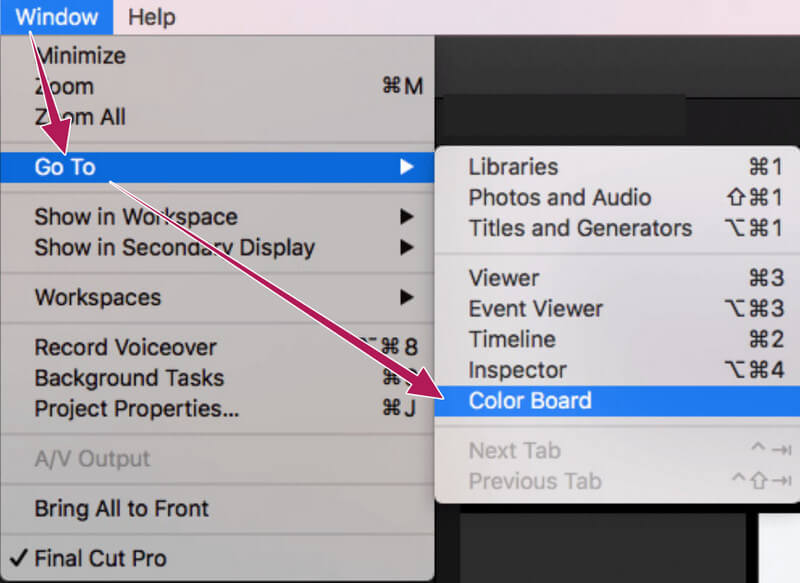
Nachdem Sie Final Cut gestartet und Ihr Video importiert haben, müssen Sie zuerst das Color Board öffnen. Wie? Klicken Sie auf den Reiter „Window“ (Fenster), wählen Sie „Go To“ (Gehe zu) und dann die Option „Color Board“. Alternativ können Sie im Bereich „Effects“ (Effekte) nach der Kategorie „Color“ (Farbe) suchen.
Schritt 2. Video Scopes öffnen
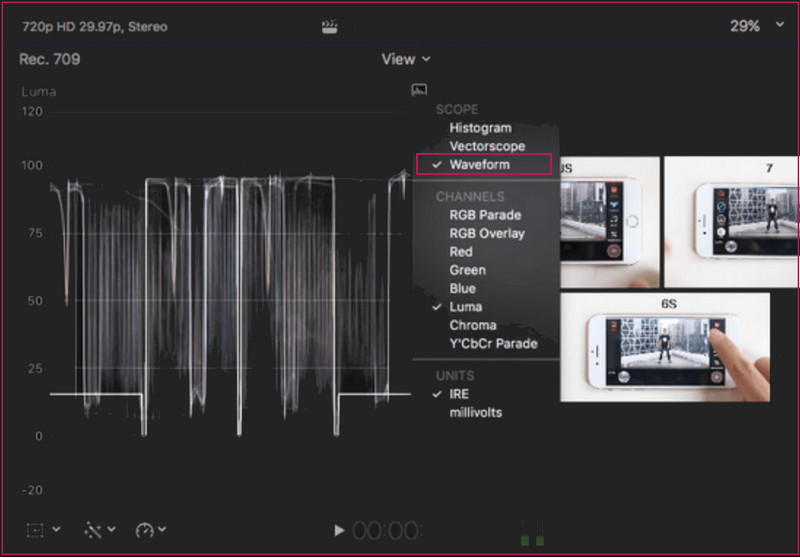
Nachdem Sie das Color Board aufgerufen haben, ist es an der Zeit, auch die Video Scopes zu öffnen. Klicken Sie auf das Lichtschalter-Symbol und wählen Sie in dem eingeblendeten Fenster „Show Video Scopes“. Danach gehen Sie zu den Einstellungen (Settings) und klicken auf die Auswahl „Waveform“.
Schritt 3. Farbkorrektur durchführen
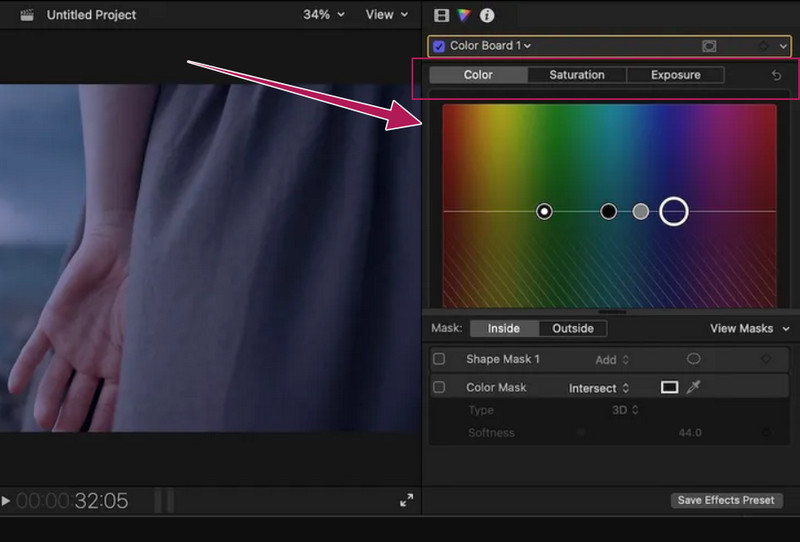
Navigieren Sie nun frei durch die Farbräder und Einstellmöglichkeiten, die Sie in der Oberfläche sehen. Sie müssen drei Steuerungen priorisieren: Sättigung, Farbton und Belichtung. Prüfen Sie danach Ihr Video nach den vorgenommenen Änderungen und speichern Sie es, sobald Sie fertig sind.
Teil 3. Ein einfacherer Weg als Final Cut Pro, um Videofarben zu korrigieren
Nachdem wir uns die Schritte für die Farbkorrektur in Final Cut Pro angesehen und sie selbst ausprobiert haben, zeigt sich, dass sie durchaus anspruchsvoll sind. Damit Einsteiger ihre Aufgaben bei der Videofarbkorrektur leichter bewältigen können, empfehlen wir ihnen nachdrücklich die Nutzung des Vidmore Video Converter. Diese einfach zu bedienende Software bietet viele großartige Funktionen und Werkzeuge zur Verbesserung von Videos. Darüber hinaus enthält sie ein Farbkorrektur-Tool als Teil einer umfangreichen Toolbox, das wirkungsvoll dafür sorgt, dass Ihre Videos lebendiger wirken. Ohne Vorkenntnisse können Sie den Farbkorrektor bequem nutzen und Farbton, Kontrast, Helligkeit und Sättigung mühelos anpassen.
Zusätzlich stellt Ihnen das Programm erweiterte Optionen für die Ausgabe bereit, mit denen Sie Format, Qualität, Auflösung und vieles mehr ändern können. Apropos Formate: Vidmore Video Converter unterstützt eine breite Palette an Videoformaten für Ein- und Ausgabe, wie MOV, MP4, AVI, MKV, WMV, GIF und viele weitere.
- Es ist eine plattformübergreifende Software, die sich besonders für Mac und Windows eignet.
- Erweiterte Automatisierung der Beschleunigung, auch für Hardware und Verarbeitung.
- Große Bandbreite an Video- und Audioformaten.
- Eine Toolbox, die technisch alles für den Videoschnitt bereithält.

So führen Sie eine Farbkorrektur in der besten Alternative zu Final Cut Pro durch
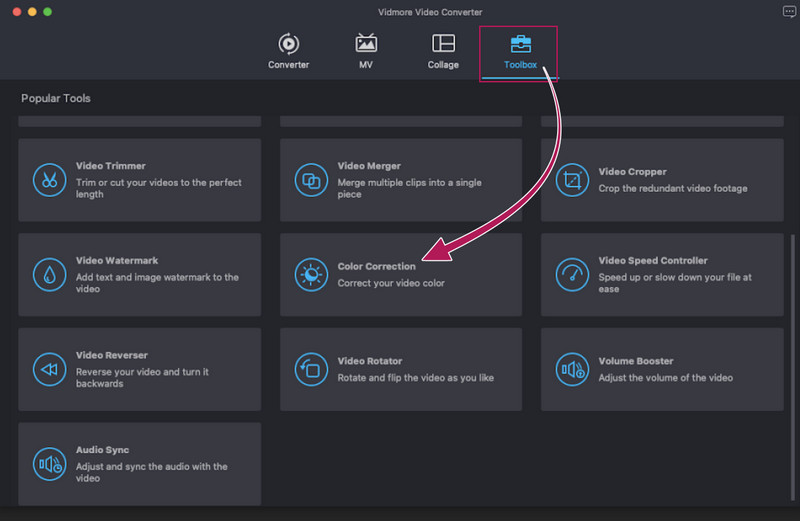
Schritt 1. Laden Sie die beste Software für Ihren Mac oder einen beliebigen PC herunter. Starten Sie dann die Software und gehen Sie direkt zum Menü Toolbox, das Sie im oberen mittleren Bereich der Oberfläche finden. Suchen Sie anschließend nach der Option Color Correction und fahren Sie mit dem Importieren der Datei fort.
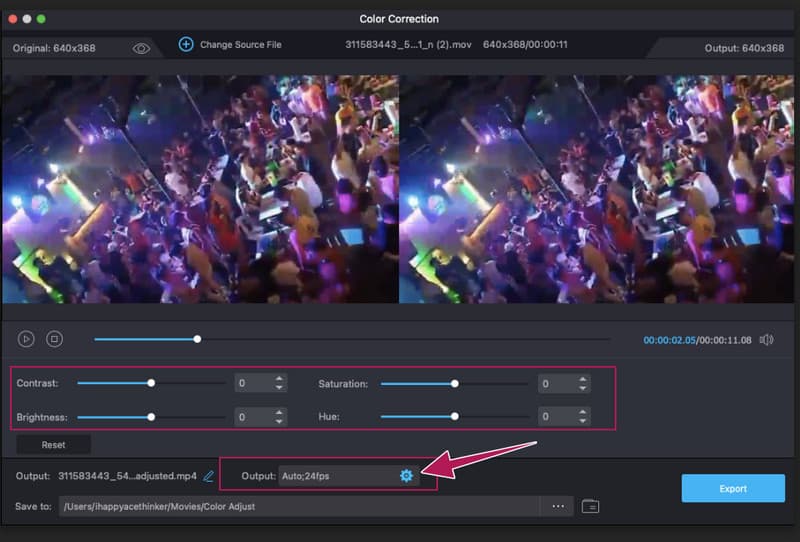
Schritt 2. Auf den Import folgt der Bearbeitungsprozess. Im neuen Fenster können Sie die Einstellungen frei anpassen, um die Videofarbe zu korrigieren. Besonders praktisch ist, dass Sie entweder über Schieberegler oder per Anklicken anpassen können. Außerdem können Sie den Bereich Output aufrufen, in dem Sie zusätzlich die Videoqualität und weitere technische Parameter ändern können.
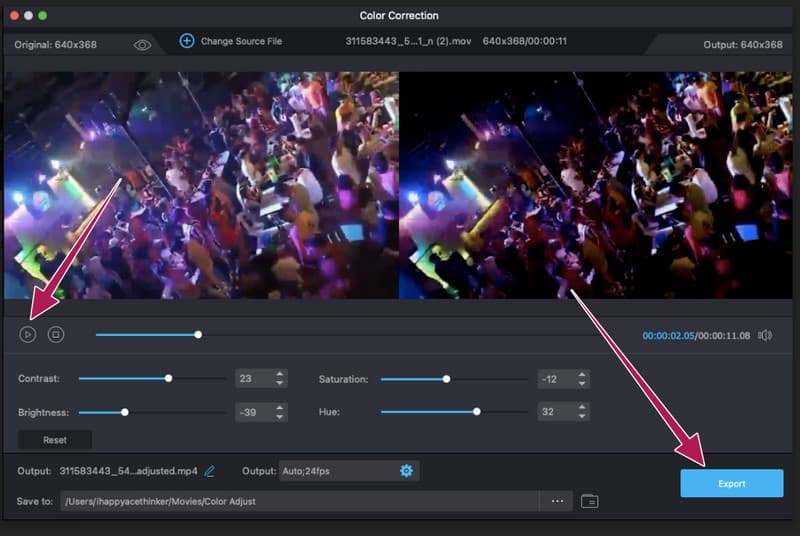
Schritt 3. Klicken Sie nach kurzer Zeit auf die Taste Play, um die Vorschau zu prüfen. Anschließend können Sie bereits auf die Taste Export klicken, um Ihr Videofile zu speichern. Um das Ergebnis zu sehen, schauen Sie in den eingeblendeten Zielordner. Andernfalls prüfen Sie den Bereich Save To, der nach dem Exportvorgang erscheint.
Teil 4. FAQs zur Videofarbkorrektur in Final Cut Pro
Gibt es in Final Cut Pro eine automatische Farbkorrektur?
Ja. Allerdings ist der automatische Farbkorrektor nicht so effizient wie die manuelle Korrektur. Dennoch bevorzugen viele Nutzer in Final Cut Pro die manuelle gegenüber der automatischen Arbeitsweise.
Können in Final Cut Pro die Farben mehrerer Videos gleichzeitig korrigiert werden?
Final Cut Pro verfügt über einen Ripple-Schnitt, mit dem du mehrere Videos gleichzeitig bearbeiten kannst. Die Arbeit mit zahlreichen Dateien ist jedoch deutlich anspruchsvoller, als nur eine einzelne zu bearbeiten.
Führt die Farbkorrektur zu einer größeren Dateigröße?
Es hängt von der vorgenommenen Anpassung ab. Bei einigen Dateien ist die Dateigröße nach der Farbkorrektur kleiner, bei anderen größer.
Fazit
Final Cut Pro verfügt über eine Farbkorrektur-Funktion, die sehr effektiv arbeitet. Die Arbeit mit dieser Software ist jedoch noch einmal ein anderes Thema. Wir können nicht garantieren, dass alle von Ihnen dem Tutorial problemlos folgen und es umsetzen können, denn die praktische Anwendung ist noch einmal etwas anderes. Dennoch haben wir dieses Tutorial so verständlich wie möglich gestaltet. Das Ergebnis liegt nun bei Ihnen. Wenn Sie jedoch eine ebenso einfache wie leistungsstarke Software wie Final Cut Pro möchten, verwenden Sie stattdessen Vidmore Video Converter.