Umfassende Anleitung zum Beheben von iMovie‑Abstürzen und zur Lösung häufiger Probleme
Ganz gleich, ob Sie Apple‑Geräte nutzen oder nicht – von der iMovie‑App haben Sie wahrscheinlich schon gehört. Wie jede andere Software oder Anwendung ist auch sie für verschiedene Probleme anfällig. Nutzer berichten von Abstürzen, Exportfehlern, nervigen Audioproblemen und mehr. Wenn Sie betroffen sind, kann das richtig zur Belastung werden, oder? Aber keine Sorge. Diese Anleitung vermittelt Ihnen das nötige Wissen und die passenden Lösungen, um diese Probleme zu beheben. Beheben Sie hier iMovie‑Abstürze beim Importieren, Exportieren und in weiteren Situationen.

SEITENINHALT
- Teil 1. iMovie stürzt immer wieder ab
- Teil 2. iMovie‑Exportprobleme
- Teil 3. iMovie‑Absturz beim Importieren
- Teil 4. iMovie‑Audioprobleme
- Teil 5. iMovie ist abgestürzt und hat Ihr Projekt gelöscht
- Teil 6. Speicherprobleme mit iMovie
- Teil 7. Beste Alternative zu iMovie
- Teil 8. FAQs zum Beheben von iMovie‑Problemen
Teil 1. iMovie stürzt immer wieder ab
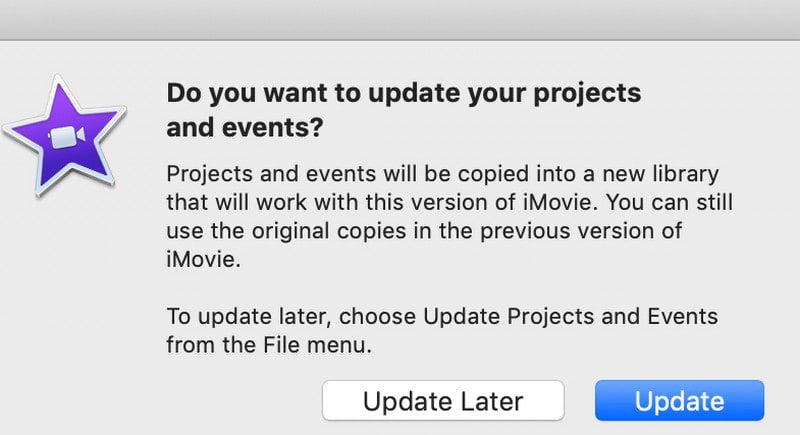
Wenn iMovie ständig abstürzt, unterbricht das Ihren Arbeitsablauf und ist äußerst frustrierend. Es gibt mehrere Gründe, warum das Programm häufig abstürzt. Ursache können veraltete Software, beschädigte Projektdateien oder Konflikte mit anderen Programmen sein. Auch unzureichende Systemressourcen kommen als Auslöser infrage. Die Frage lautet also: Wie lässt sich verhindern, dass iMovie abstürzt?
Um dieses Problem zu beheben, aktualisieren Sie Ihr macOS und iMovie auf die neuesten Versionen. Starten Sie Ihren Computer außerdem neu, um temporäre Dateien zu löschen. Erstellen Sie ein neues Projekt, um zu sehen, ob das Problem nur bei einem bestimmten Projekt auftritt. Wenn die Abstürze weitergehen, löschen Sie die iMovie‑Voreinstellungen oder installieren Sie die App vollständig neu.
Teil 2. iMovie‑Exportprobleme
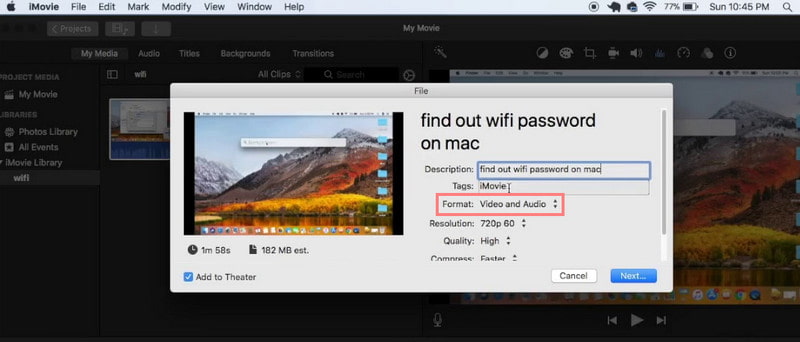
Durch das Exportieren können Sie Ihr bearbeitetes Video teilen. Einige Nutzer klagen jedoch darüber, dass iMovie beim Export abstürzt. Häufige Exportprobleme sind unvollständige Exporte oder eine schlechte Ausgabequalität. Außerdem kann es passieren, dass der Exportvorgang hängen bleibt oder beim Kodieren scheitert. Exportprobleme in iMovie können ebenfalls äußerst ärgerlich sein. Aber keine Panik: Es gibt Möglichkeiten, diese zu beheben.
Stellen Sie zunächst sicher, dass Ihr Projekt keine nicht unterstützten Medienformate oder beschädigten Dateien enthält. Versuchen Sie anschließend, in ein anderes Ziel oder ein anderes Dateiformat zu exportieren. Wenn das nicht hilft, prüfen Sie, ob genügend Speicherplatz auf Ihrem Mac verfügbar ist, und exportieren Sie erneut. Sie können iMovie oder Ihren Mac auch neu starten und den Export des Projekts noch einmal versuchen. So beheben Sie den iMovie‑Fehler, der während des Exports aufgetreten ist.
Teil 3. iMovie stürzt beim Importieren ab
Das Importieren von Clips ist der erste Schritt beim Schneiden. Abstürze an dieser Stelle können verhindern, dass Sie Ihr Material überhaupt nutzen können. Wenn iMovie beim Import von Mediendateien abstürzt, können verschiedene Ursachen dahinterstecken. Mögliche Gründe sind inkompatible Dateiformate oder beschädigte Mediendateien. Auch Konflikte mit Plug‑ins von Drittanbietern können dazu führen.
Zur Fehlerbehebung sollten Sie zunächst prüfen, ob die von Ihnen importierten Dateien unterstützte Formate haben. Achten Sie darauf, dass es sich um MP4‑, MOV‑ oder M4V‑Dateien handelt. Wenn das Problem weiterhin besteht, versuchen Sie, jeweils nur kleinere Dateipakete zu importieren. Sie können außerdem alle Plug‑ins oder Erweiterungen von Drittanbietern deaktivieren, die eventuell Konflikte verursachen.
Teil 4. iMovie‑Audioprobleme
Probleme mit der Audio‑Synchronisation in iMovie gehören zu den häufigsten Beschwerden von Nutzern. Audioprobleme können Ihr Video ruinieren. Dabei kann es sich um fehlenden Ton, asynchronen Ton oder verzerrte Audio‑Spuren handeln.
Um dieses Problem zu lösen, prüfen Sie zunächst, ob iMovie das von Ihnen verwendete Dateiformat unterstützt. Das Programm unterstützt MP3 und WAV. Stellen Sie anschließend sicher, dass die Lautstärkepegel ausgewogen und nicht zu hoch sind, da dies zu Verzerrungen führen kann. Und wie sieht es mit fehlenden Tonspuren aus? Vergewissern Sie sich, dass diese nicht versehentlich stummgeschaltet oder aus der Projekt‑Timeline entfernt wurden. Überprüfen Sie außerdem die Soundeinstellungen Ihres Computers. Stellen Sie sicher, dass das richtige Audioausgabegerät ausgewählt ist.
Teil 5. iMovie ist abgestürzt und hat Ihr Projekt gelöscht
“iMovie ist abgestürzt und hat mein Projekt gelöscht” – solche Kommentare finden Sie häufig in der Apple Support Community. Wenn Sie dasselbe erlebt haben, kann das verheerend sein, vor allem, wenn Sie Ihre Arbeit nicht gespeichert hatten. Datenverlust ist ein ernstes Problem. iMovie löscht Projekte zwar nicht absichtlich, aber Abstürze können sie beschädigen. Dadurch werden Ihre Projekte unzugänglich.
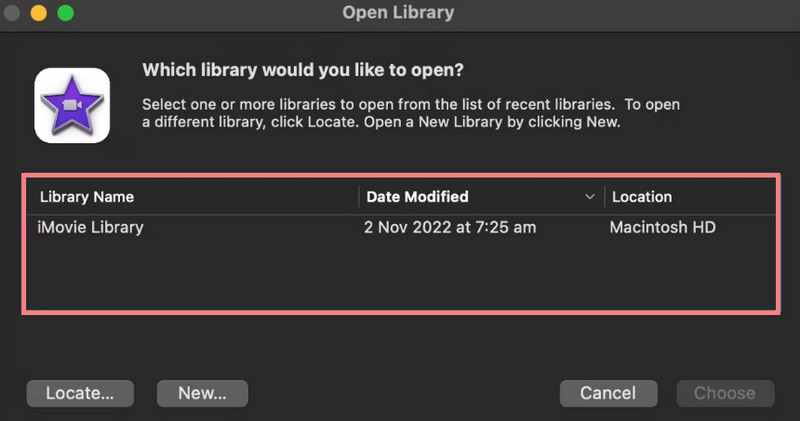
Es gibt jedoch einige Schritte, mit denen Sie versuchen können, Ihr Projekt wiederherzustellen. Überprüfen Sie zunächst die iMovie‑Mediathek. Schauen Sie dort nach, ob automatisch gespeicherte Versionen Ihres Projekts vorhanden sind. Greifen Sie darauf zu, indem Sie iMovie starten und anschließend Ablage > Mediathek öffnen > iMovie auswählen. Wenn Sie Ihr Projekt dort nicht finden, sehen Sie zusätzlich im Papierkorb Ihres Mac nach. Speichern Sie Ihre Projekte künftig regelmäßig. Auf diese Weise beugen Sie dem Problem ‘iMovie ist abgestürzt und mein Projekt ist weg’ vor.
Teil 6. Speicherprobleme mit iMovie
Videobearbeitung erfordert viel Speicherplatz. Speicherprobleme gehören zu den häufigsten Schwierigkeiten, auf die Nutzer bei der Verwendung von iMovie stoßen. Ursache sind häufig große Projektdateien, die den Speicherplatz auf der Festplatte Ihres Mac belegen. Geht der Speicher zur Neige, kann das zu Abstürzen und Leistungsproblemen führen.
Um Speicherprobleme in iMovie zu beheben, müssen Sie Speicherplatz freigeben. Beginnen Sie damit, unnötige Dateien oder Projekte aus iMovie zu löschen, die Sie nicht mehr benötigen. Wählen Sie dazu in iMovie das Projekt aus und klicken Sie auf Ablage > In den Papierkorb legen. Ziehen Sie außerdem in Betracht, große Mediendateien auf eine externe Festplatte zu verschieben. Optimieren Sie abschließend den Speicher, indem Sie nicht benötigte iMovie‑Projekt‑Backups oder gerenderte Videodateien löschen.
Teil 7. Beste Alternative zu iMovie
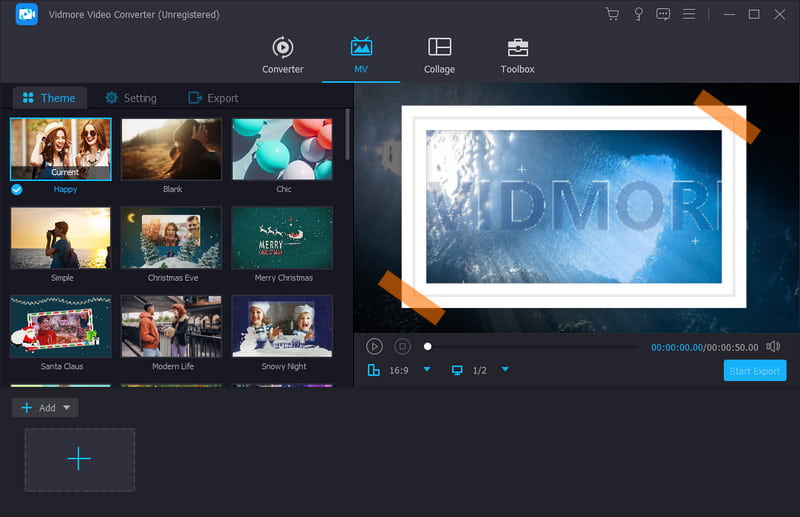
Wenn Sie die häufigen Abstürze von iMovie als zu belastend empfinden, sollten Sie einen alternativen Videoeditor in Betracht ziehen. In diesem Zusammenhang empfehlen wir Vidmore Video Converter. Er kann eine zuverlässige Alternative zu iMovie sein und bietet eine umfassende Lösung für Video‑Bearbeitungs‑ und Konvertierungsaufgaben. Damit können Sie Ihre Videos problemlos schneiden, zuschneiden, zusammenführen sowie Effekte oder Filter hinzufügen. Außerdem überzeugt das Programm durch eine sehr breite Unterstützung von Audio‑ und Videoformaten. Es unterstützt MP4, MOV, AVI, WMV, MKV, M4V und mehr. Darüber hinaus gewährleistet es eine hohe Ausgabequalität, ohne Leistung oder Geschwindigkeit zu beeinträchtigen. Ganz gleich, welche Art von Video oder Film Sie erstellen möchten – hier gelingt es in wenigen Minuten. Zusätzlich bietet es in der Toolbox weitere Bild‑ und Videobearbeitungstools. Schließlich ist es sowohl für Mac als auch für Windows‑PCs verfügbar.
Teil 8. FAQs zum Beheben von iMovie‑Problemen
Kann man iMovie auf einem PC ausführen?
Nein, iMovie ist ausschließlich für Apple‑Geräte verfügbar und läuft auf macOS, iPadOS und iOS. Es gibt keine iMovie‑Version für Windows‑PCs. Es stehen jedoch mehrere leistungsfähige Videobearbeitungsprogramme für Windows zur Verfügung. Eines davon, das Sie nutzen können, ist Vidmore Video Converter.
Was sind die Nachteile von iMovie?
Obwohl iMovie eine leistungsstarke Videobearbeitungssoftware ist, hat es einige Einschränkungen. Ein Nachteil ist, dass es nur eine begrenzte Auswahl an Exportformaten bietet. Außerdem ist die Kompatibilität auf Apple‑Geräte beschränkt.
Was hat iMovie ersetzt?
iMovie ist nach wie vor eine beliebte Wahl für die Videobearbeitung bei Mac- und iOS-Nutzern. Daher hat Apple bisher keinen direkten Ersatz für iMovie herausgebracht. Es gibt jedoch Alternativen, die Sie verwenden können, wie zum Beispiel Vidmore Video Converter.
Warum hat iMovie nach dem Export Audioprobleme?
iMovie kann nach dem Export aus verschiedenen Gründen Audioprobleme aufweisen. Ein häufiges Problem ist eine Fehlanpassung zwischen den Audioeinstellungen beim Export und den Wiedergabegeräten. Eine weitere mögliche Ursache sind beschädigte Projektdateien oder Störungen während des Exportvorgangs.
Fazit
Zusammenfassend sind dies die Methoden, mit denen Sie iMovie‑Abstürze und andere Probleme beheben. iMovie ist eine solide Option für einfache Bearbeitungen auf dem Mac. Wenn Sie jedoch nach einer vielseitigeren Alternative suchen, sollten Sie Vidmore Video Converter in Betracht ziehen. Das Programm hat zudem eine übersichtliche und intuitive Oberfläche und ist daher sowohl für Einsteiger als auch für erfahrene Anwender leicht zu bedienen.