So behebst du überbelichtete Filme oder Videos: Drei der besten Lösungen für den PC
Dass ein Video übersättigt und überbelichtet ist, kommt häufig vor. Selbst professionelle Videofilmer sind damit konfrontiert. Dieses unvermeidliche Problem ist oft auf einen Hardwarefehler oder die Aufnahmesituation zurückzuführen. Unabhängig davon, weshalb dein Video dieses Problem hat, wirst du es jetzt mühelos lösen können. Denn du wirst gleich hervorragende Methoden kennenlernen, wie man einen überbelichteten Film oder ein Video korrigiert. Also, ohne weitere Umschweife, legen wir los.

SEITENINHALT
Teil 1. Wie man ein überbelichtetes Video effizient korrigiert
Die erste effiziente Software zur Korrektur deines Videos ist Vidmore Video Converter. Dieses Programm ermöglicht es dir, mühelos die perfekte Auflösung und Sättigung für dein überbelichtetes Video zu erzielen. Außerdem ist es mit einer fortschrittlichen neuronalen KI-Netzwerktechnologie ausgestattet, die für das Reparieren und Verbessern von Videos zuständig ist, ohne die Qualität zu beeinträchtigen. Zusätzlich bietet dir dieses Tool mehrere Möglichkeiten, deine Videos zu korrigieren. Während du die Überbelichtung behebst, kannst du auch Auflösung, Qualität, Bildrate und mehr verbessern. Darüber hinaus ist der Vidmore Video Converter die am meisten erwartete Software für Einsteiger, da er über eine äußerst benutzerfreundliche Oberfläche verfügt, die du sicher lieben wirst.
- Kompatibel mit über 200 Formaten, darunter MKV, AVI, MP4, WebM und viele mehr.
- Funktioniert reibungslos auf Mac- und Windows-Computern.
- Offenbar sehr hohe Qualität der erzeugten Ausgaben.
- Einfacher Korrekturprozess mithilfe der integrierten Einstellungen.

Wie man ein überbelichtetes Video korrigiert
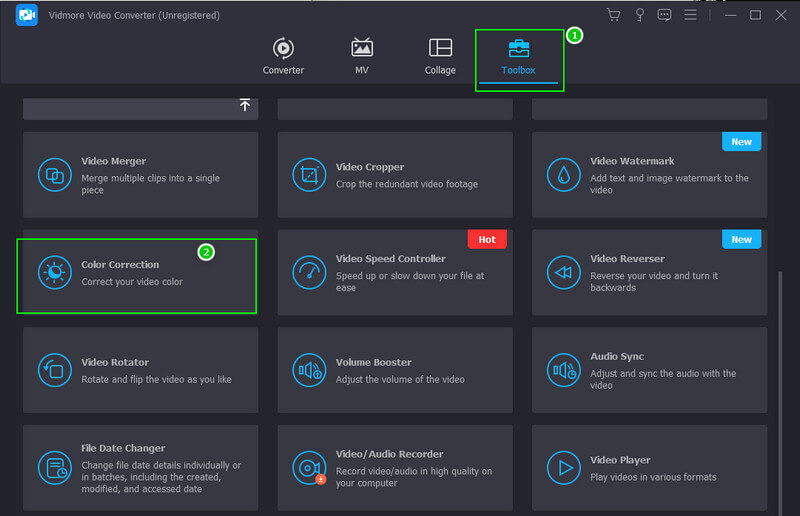
Schritt 1. Beginne mit der Installation dieses Programms, nachdem du auf die oben bereitgestellten Download-Schaltflächen geklickt hast. Starte das Tool nach der Installation. Gehe dann zum Menü Toolbox im oberen Bereich der Oberfläche und wähle das Tool Color Correction (Farbkorrektur). Fahre anschließend mit dem Import des Videos fort, indem du auf das Add-Symbol in der Mitte des neuen Fensters klickst.
Schritt 2. Nach dem Import des Videos kannst du mit den Einstellungsmöglichkeiten unter dem Vorschaufenster beginnen. Starte mit der brightness (Helligkeit), gefolgt von contrast (Kontrast) und dann saturation (Sättigung). Steuere diese Regler, bis du die gewünschte Korrektur für dein Video erreicht hast.
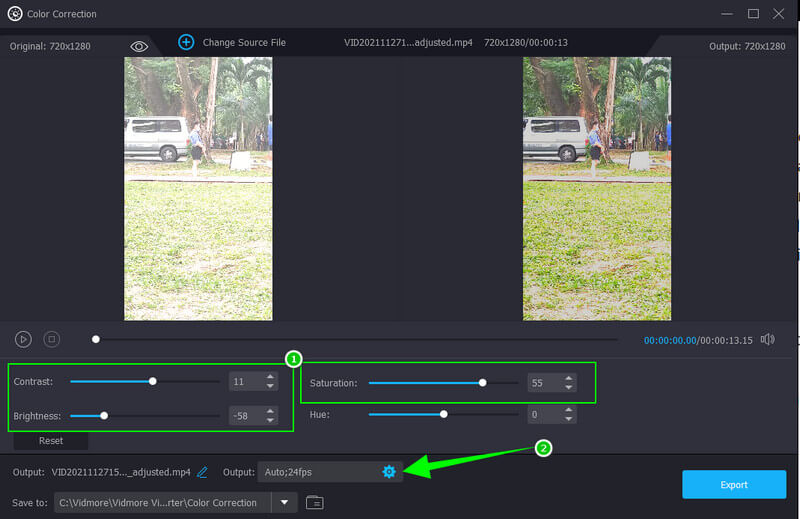
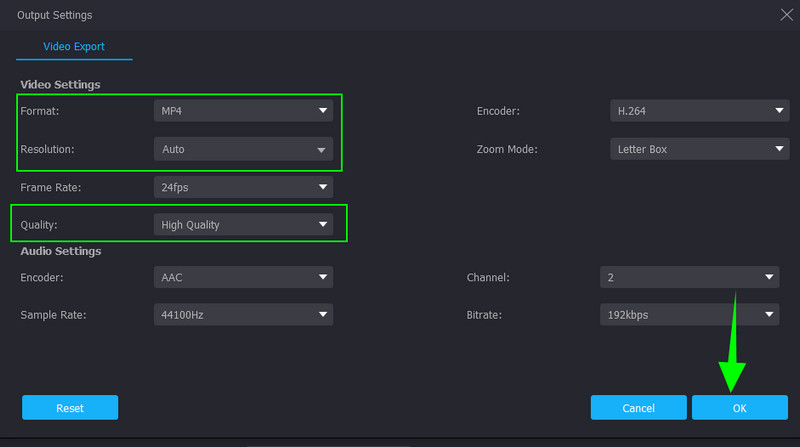
Schritt 3. Wenn du nun die Videoausgabe weiter verbessern möchtest, klicke auf das Coggle-Symbol unter den Belichtungseinstellungen. Passe anschließend die bereitgestellten Presets im eingeblendeten Fenster an. Du kannst Format, Qualität und Auflösung nach deinen Vorlieben verändern. Klicke dann auf die Schaltfläche OK, um die Änderungen zu übernehmen.
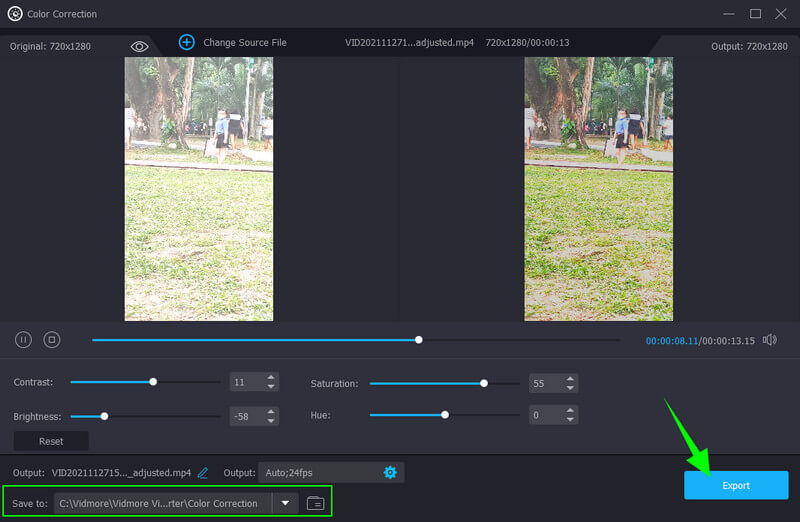
Schritt 4. Danach kannst du im Bereich Save To (Speichern unter) einen Zielordner festlegen. Andernfalls klicke direkt auf die Schaltfläche Export am unteren Rand der Oberfläche, warte, bis der Exportvorgang abgeschlossen ist, und prüfe dann das Ergebnis.
Teil 2. Wie man ein überbelichtetes Video in Premiere Pro behebt
Bevor wir uns ansehen, wie man ein überbelichtetes Video in Premiere Pro korrigiert, geben wir einen kurzen Überblick über dieses bekannte Programm. Adobe Premiere Pro ist eine plattformübergreifende Videobearbeitungssoftware. Wenn es darum geht, ein stark überbelichtetes Video zu korrigieren, nutzt dieses Tool fortschrittliche Technologie, die seinem Lumetri-Farbpanel hilft, bei der Korrektur die Erwartungen zu übertreffen. Dennoch erlaubt dir Lumetri weiterhin, die Einstellungen manuell anzupassen, um die perfekte Farbdynamik für dein Video zu erreichen. Allerdings lässt sich nicht leugnen, dass viele von der Komplexität dieses Tools sprechen, was die Nutzung für Anfänger herausfordernd macht. Nichtsdestotrotz bietet dir Adobe Premiere Pro mit seinen Grundfunktionen eine sehr gute Farbkorrektur. Im Folgenden findest du daher Richtlinien, die du als Antwort auf die Frage befolgen kannst, wie man ein überbelichtetes Video in Premiere Pro korrigiert.
Schritt 1. Starte das Programm auf deinem Desktop und importiere die Videodatei, die du korrigieren möchtest. Wie? Gehe zum Menü File (Datei) und klicke auf Import File (Datei importieren). Ziehe das Video nach erfolgreichem Import in die Timeline, um mit der Bearbeitung zu beginnen.
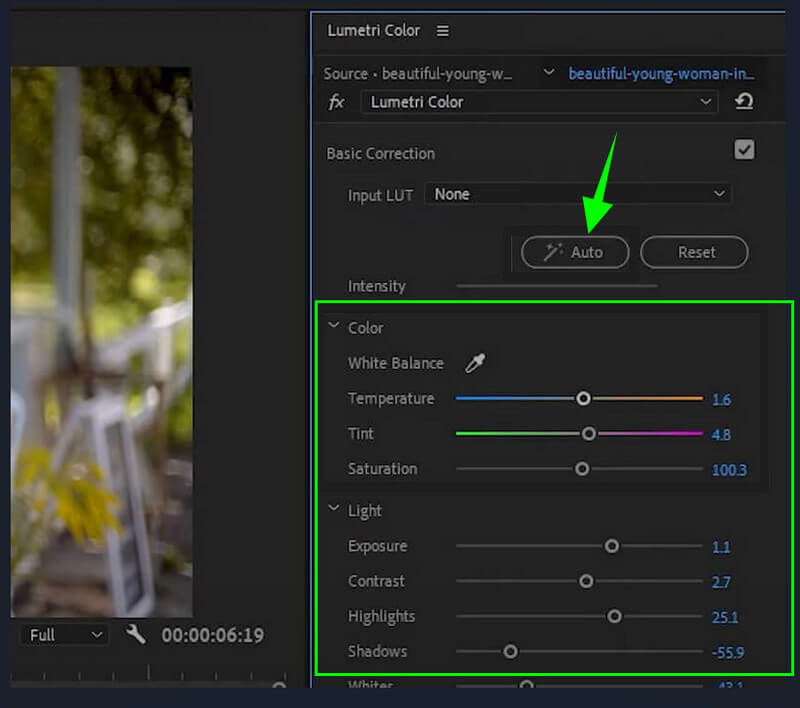
Schritt 2. Greife danach auf das Lumetri-Farbpanel zu, indem du oben in der Oberfläche auf den Tab Windows (Fenster) klickst. Dort erscheint ein kleines neues Fenster, in dem du das Panel findest.
Schritt 3. Beginne nun mit der Anpassung des Lumetri Color-Panels. Du kannst, wenn du möchtest, auf die Schaltfläche Auto klicken. Passe dann die Farb- und Lichteinstellungen an, um die Überbelichtung des Videos zu reduzieren. Wenn du fertig bist, speichere und exportiere das Video.
Teil 3. Wie man ein überbelichtetes Video in iMovie korrigiert
Nun sind uns einige Leute begegnet, die fragen, warum ihr Video in iMovie überbelichtet ist. Die Antwort darauf werden sie indirekt in den folgenden Anleitungen finden. Doch bevor wir dazu kommen, geben wir eine kurze Beschreibung von iMovie. Wir müssen anerkennen, dass eine der Stärken von iMovie das Werkzeug zur Farbkorrektur ist. Es verfügt über erweiterte Einstellungen, mit denen sich Helligkeit, Belichtung, Sättigung und Kontrast des Videos anpassen lassen. Außerdem bietet iMovie zusätzliche Anpassungen, bei denen du Farbverstärkung, Verbesserungsoptionen und Auto-Denoise-Optionen modifizieren kannst. Allerdings ist diese Software nur auf dem Mac nutzbar, was bei Windows-Nutzern für lange Gesichter sorgt. Dennoch folgen hier die Schritte, wie man überbelichtete Videos in iMovie korrigiert.
Schritt 1. Starte iMovie auf deinem Mac und klicke auf die Auswahl Import Media Files, um die Videodatei in die Oberfläche zu laden. Ziehe das Video anschließend in die Timeline, um mit der Bearbeitung zu beginnen.
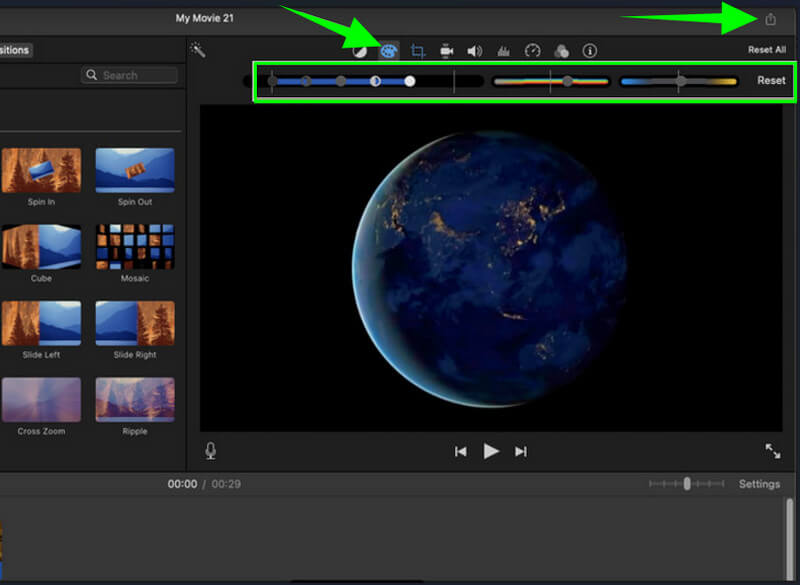
Schritt 2. Klicke dann mit der rechten Maustaste auf das in die Timeline geladene Video und wähle aus den Optionen den Tab Show Inspector. Klicke danach auf das Color-Corrector-Symbol oberhalb der Vorschau und passe die darunterliegenden Optionen an.
Schritt 3. Nachdem du die gewünschten Einstellungen zur Korrektur deines Videos vorgenommen hast, kannst du mit dem Export beginnen. Klicke dazu einfach auf das Export-Symbol in der oberen rechten Ecke der Oberfläche.
Teil 4. FAQs zur Korrektur überbelichteter Videos
Welche notwendigen Anpassungen sollte man bei einem überbelichteten Video vornehmen?
Es ist unerlässlich, Helligkeit, Kontrast und Sättigung für das überbelichtete Video anzupassen.
Kann ich ein überbelichtetes Video korrigieren, ohne die Qualität zu beeinträchtigen?
Ja, das kannst du. Mit den besten hier vorgestellten Videoeditoren, insbesondere dem Vidmore Video Converter, kannst du eine verlustfreie Korrektur des Ergebnisses garantieren.
Verringert das Komprimieren des korrigierten, überbelichteten Videos die Qualität?
Ja. Denn das Komprimieren eines Videos bedeutet, die darin enthaltenen Elemente zu verkleinern. Das führt zu einer geringeren Qualität.
Fazit
Dieser Artikel ist eine hervorragende Anleitung zur Korrektur überbelichteter Videos. Premiere Pro und iMovie sind zweifellos ausgezeichnet für diese Aufgabe. Dennoch hat auch der Vidmore Video Converter eine hohe Leistungsfähigkeit gezeigt, die die beiden bekannten Programme übertrifft. Zudem sind seine Funktionen und Werkzeuge beeindruckend, was immer mehr Nutzer dazu bringt, sich für ihn zu entscheiden.