So reparieren Sie ein pixeliges Video in einfachen Schritten
Mit den Wellen technologischer Innovationen und Aktualisierungen sehen wir eine vielversprechende Zukunft für Videodateien mit sowohl überzeugender Qualität als auch guter Kompatibilität. Dennoch gibt es weiterhin Qualitätsverluste, mit denen die meisten Menschen konfrontiert sind und die enttäuschen. Lange Zeit war es unsere erste Wahl, pixelige oder beschädigte Videos einfach zu verwerfen, da die Wiederherstellung der Daten und der ursprünglichen Dateiqualität ein zeitaufwändiger Prozess war. Dieser Beitrag bringt nun neue Hoffnung. Lesen Sie weiter und erfahren Sie mehr darüber, wie man pixelige Videos repariert.

SEITENINHALT
Teil 1. Vom Pixelvideo genervt?
Möglicherweise haben Sie es schon erlebt, dass ein wichtiges Video plötzlich zu einem Chaos wurde. Die Farben liefen ineinander, die Pixel standen unregelmäßig, und das gesamte Video wirkte unscharf und körnig. Dies kann passieren, wenn Sie Videos zwischen Mediaplayern übertragen oder wenn Sie versuchen, ein großes Video stark zu komprimieren. Sie können auf dieses ärgerliche Problem stoßen, ohne der Bearbeitung Ihres Videos viel Aufmerksamkeit zu schenken. Ganz gleich, welcher Fall bei Ihnen vorliegt – Sie müssen sich nicht den Kopf zerbrechen oder verzweifelt nach einer eigenen Lösung suchen. Folgen Sie einfach dieser Seite, um die Ursachen zu verstehen und Maßnahmen kennenzulernen, mit denen Sie dieses Problem aus der Welt schaffen können.
Teil 2. Gründe für pixelige Dateien
Mehrere Gründe können dafür verantwortlich sein, dass Ihre Dateien pixelig werden. Falsche Einstellungen oder Bearbeitungsschritte in verschiedenen Phasen der Videoproduktion führen häufig zu Pixelbildung. Hier listen wir einige häufige Ursachen für Sie auf:
Beim Aufnehmen Ihrer Videos:
- Videos in einer Umgebung mit wenig Licht aufnehmen
- Ihre Kameraeinstellungen zu speziell oder nicht passend wählen
- Defekte Geräte für die Videoaufnahme verwenden
- Eine Videodatei speichern, die zu groß ist
Beim Bearbeiten Ihrer Videos:
- Komprimieren oder konvertieren Sie Ihr Originalvideo auf eine winzige Größe
- Komprimieren Sie Ihre Dateien mehrmals in zufällige Formate
- Bearbeiten Sie Ihre Videodateien zu einer einzigen Datei mit deutlich niedrigerer Bitrate und Auflösung
- Verbinden Sie Ihr Video mit einem eingeschränkten Player, der nur wenige Formate unterstützt
In den oben genannten Fällen ist es dennoch möglich, Ihre pixeligen Videos wieder in den Normalzustand zu versetzen. Lesen Sie weiter und probieren Sie es aus.
Teil 3. Einfache Lösungen gegen Pixelbildung
Wenn Sie nach Anleitungen suchen, wie man pixelige Videos in Premiere Pro repariert, haben Sie sich vielleicht schon gefragt, ob es ein einfacheres Tool mit demselben Ergebnis gibt. Um die ursprüngliche Qualität und die ursprünglichen Einstellungen Ihres Videos – online oder offline – möglichst gut wiederherzustellen, können Sie je nach Bedarf die folgenden Tools für eine einfache und schnelle Lösung wählen.
Lösung 1: VidHex Video Enhancer
VidHex Video Enhancer ist eine leistungsstarke und effektive Software, mit der Sie Ihre beschädigte Videodatei mithilfe fortschrittlicher KI‑Modelle wieder aufwerten können. Mit nur wenigen Klicks erhalten Sie einen sicheren und reibungslosen Zugang, um Auflösung, Helligkeit und Kontrast zu optimieren, Videorauschen zu entfernen und Verwacklungen zu reduzieren. Um Sie vor unnötigen Schritten zu bewahren, können Sie die auf Ihr Material angewendeten Effekte vorab in der Vorschau ansehen.
Wie man pixelige Videos mit VidHex Video Enhancer repariert
Schritt 1: Besuchen Sie VidHex Video Enhancer und laden Sie das Programm über die Schaltfläche unten auf Ihren PC herunter.
Schritt 2: Klicken Sie oben auf das (+)-Symbol, um Ihr pixeliges Video zu importieren und vorzubereiten.
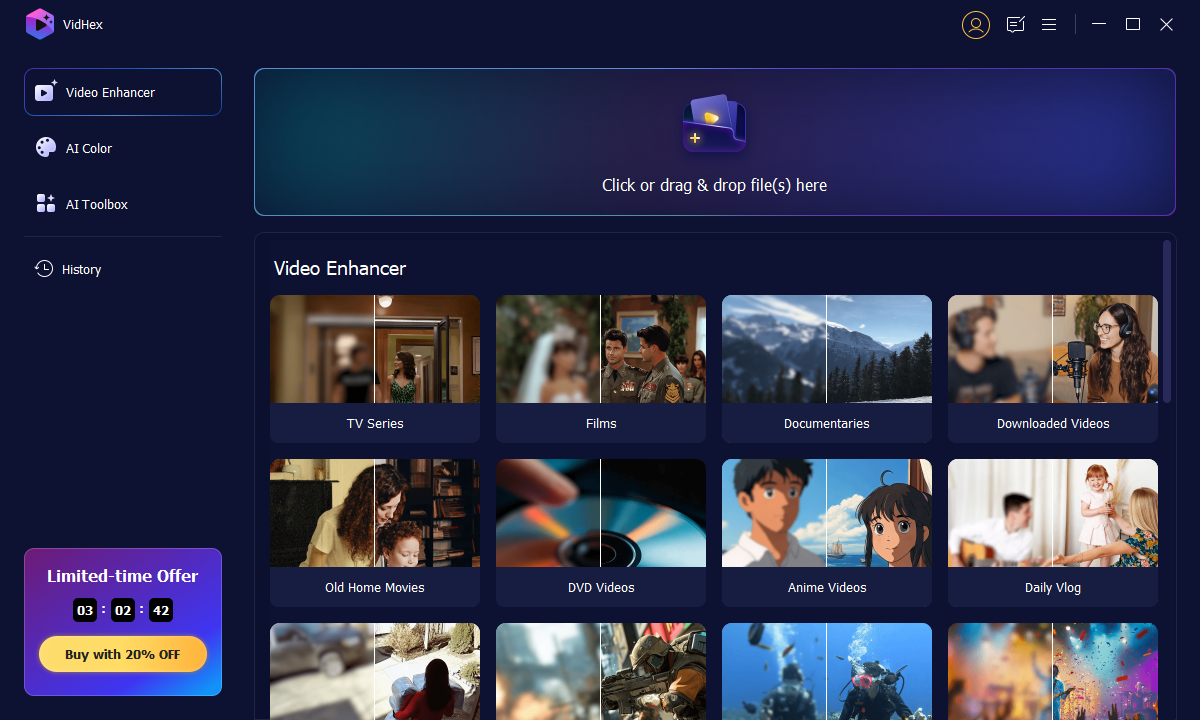
Schritt 3: Auf der rechten Seite finden Sie eine Liste mit KI‑Modellen für verschiedene Zwecke. Wählen Sie das Modell „General Enhancement“, um Ihr pixeliges Filmmaterial zu reparieren.
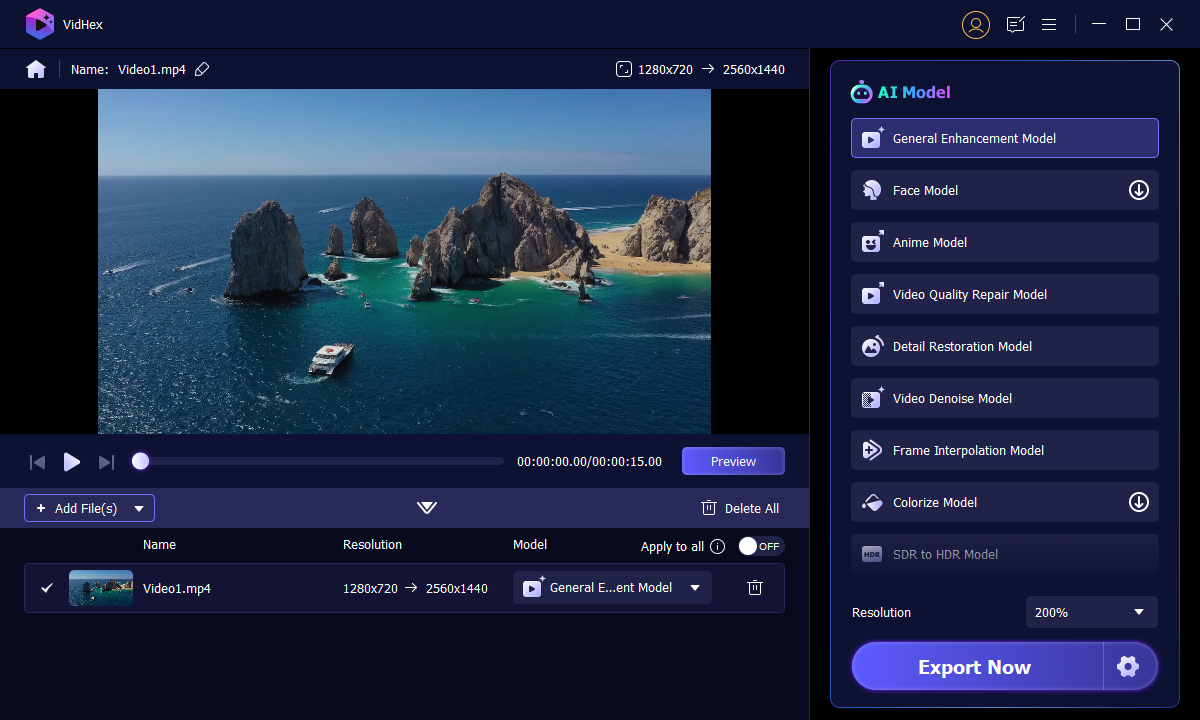
Schritt 4: Unten rechts können Sie Ihre Qualitätsverbesserung frei anpassen, mit Optionen für Auflösung, Format, Bitrate und Encoder. Aktivieren Sie die gewünschten Optionen und prüfen Sie den Effekt über „Preview“ in der Vorschau.
Schritt 5: Wenn Sie zufrieden sind, klicken Sie auf „Export All“ und warten Sie auf Ihr verbessertes Ergebnis.
Lösung 2: Vidmore Video Fix
Wenn Ihr Video während der Wiedergabe plötzlich unscharf und körnig wird, stimmt möglicherweise etwas mit Ihrer Datei nicht, und das Erste, was Sie tun sollten, ist, das pixelige Video zu reparieren. Vidmore Video Fix ist ein leistungsstarkes Tool zur Reparatur problematischer Videos. Es ist in der Lage, verschiedene nicht abspielbare Videos zu reparieren, die mit unterschiedlichen Geräten aufgenommen wurden. Besonders komfortabel ist die übersichtliche Benutzeroberfläche, sodass Sie nicht viel Zeit investieren müssen, um den Umgang damit zu lernen. Folgen Sie einfach der detaillierten Anleitung, und Sie können Ihre problematischen Videos in 4 Schritten wie folgt reparieren:.
Schritt 1: Installieren Sie Vidmore Video Fix auf Ihrem PC.
Doppelklicken Sie auf die Software, um Video Fix zu starten.
Schritt 2: Fügen Sie ein beschädigtes Video hinzu.
Klicken Sie auf die “+”-Schaltfläche auf der linken Seite, um Ihr beschädigtes Video hinzuzufügen. Nach dem Hochladen werden Größe, Auflösung, Encoder, Dauer, Bitrate und Bildrate des Videos analysiert und unterhalb des beschädigten Videos angezeigt.
Schritt 3: Fügen Sie ein Beispielvideo hinzu.
Klicken Sie auf die “+”-Schaltfläche auf der rechten Seite, um ein Beispielvideo hinzuzufügen, das mit demselben Gerät aufgenommen wurde. Das Hinzufügen eines Beispielvideos kann die Erfolgsquote der Videoreparatur erhöhen.
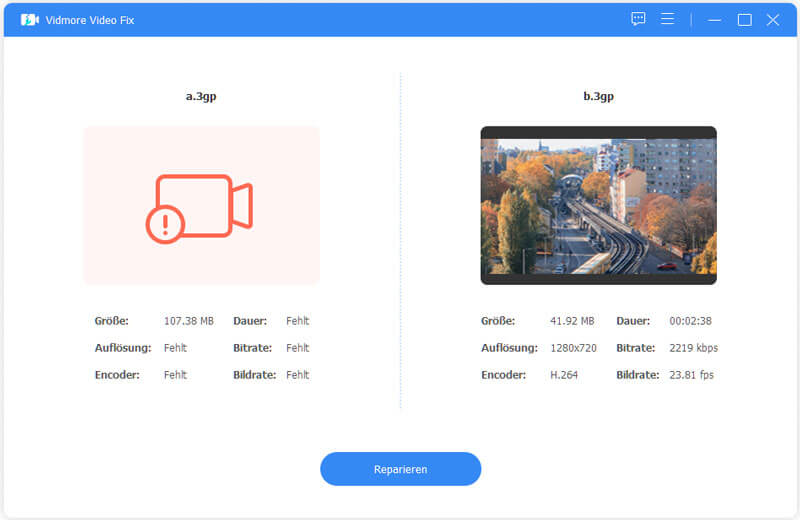
Schritt 4: Starten Sie die Videoreparatur.
Klicken Sie auf die Schaltfläche Repair, um die Reparatur zu starten. Sie können den Vorgang jederzeit abbrechen, indem Sie auf die Schaltfläche Stop tippen.
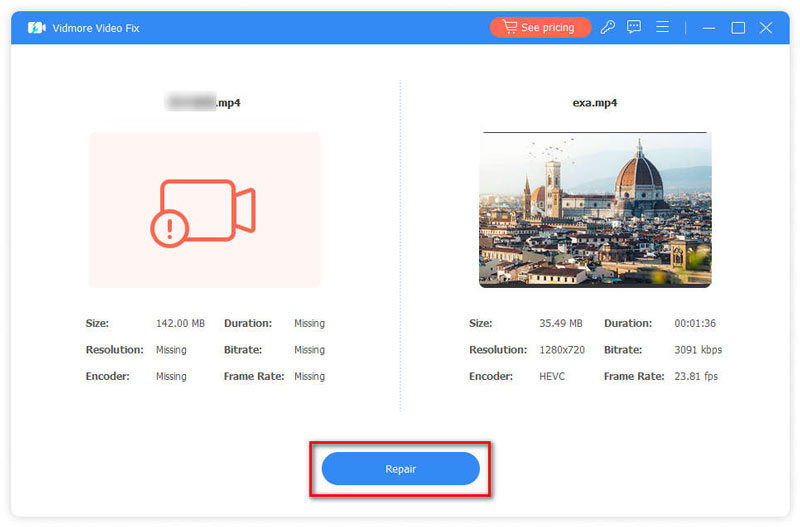
Schritt 5: Vorschau und Speichern des reparierten Videos
Wenn die Reparatur abgeschlossen ist, können Sie auf Preview klicken, um den Reparatureffekt zu überprüfen. Wenn Sie mit dem Ergebnis zufrieden sind, klicken Sie auf Save, um das Video auf Ihren Computer zu exportieren.
Lösung 3: Wondershare Repairit
Wenn Sie Ihr pixelliges Foto mit einer leistungsstarken Software reparieren möchten, wird Ihnen dieses Tool empfohlen. Es bietet auch Versionen, mit denen Sie pixelige Videos auf Android/iPhone reparieren können.
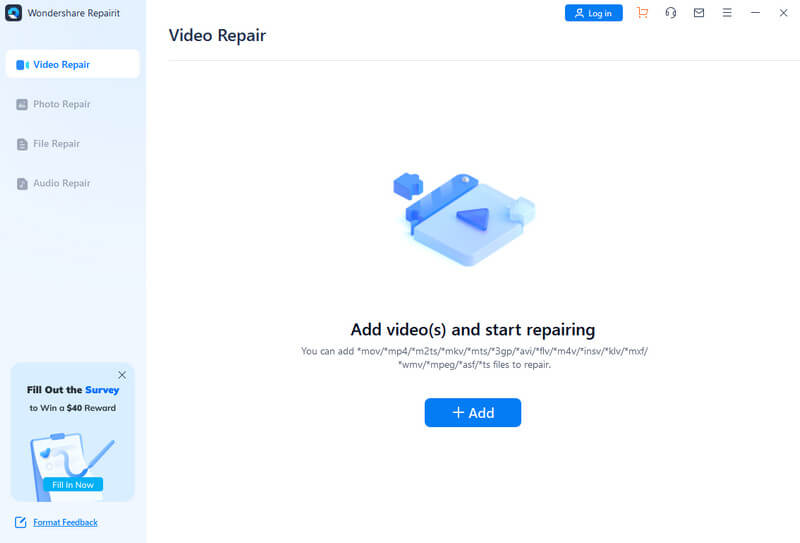
Schritt 1: Öffnen Sie die Software und fügen Sie Ihre pixelige Datei über die Schaltfläche Add hinzu.
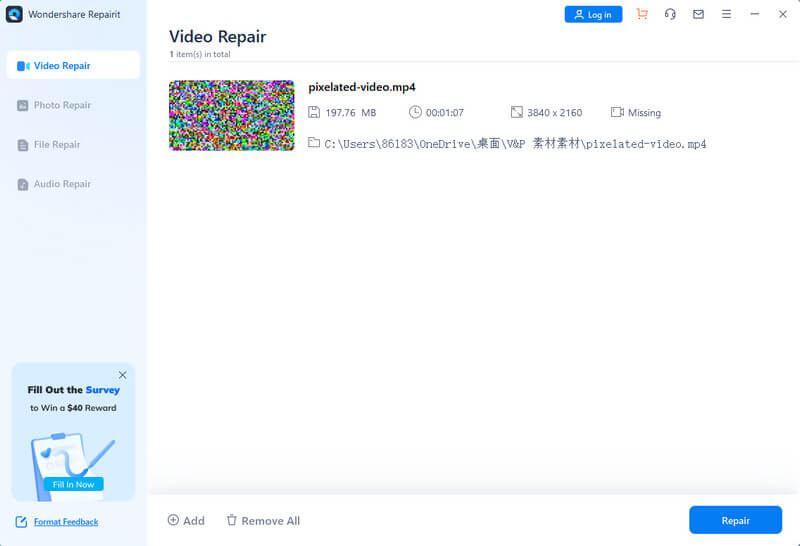
Schritt 2: Klicken Sie auf Repair, um den Reparaturvorgang zu starten.
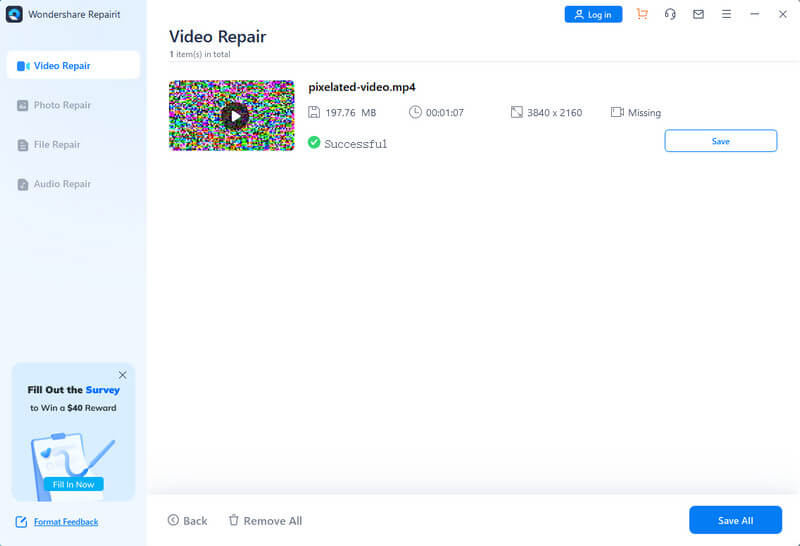
Schritt 3: Wählen Sie nach erfolgreicher Verarbeitung Save, um das Ergebnis auszugeben.
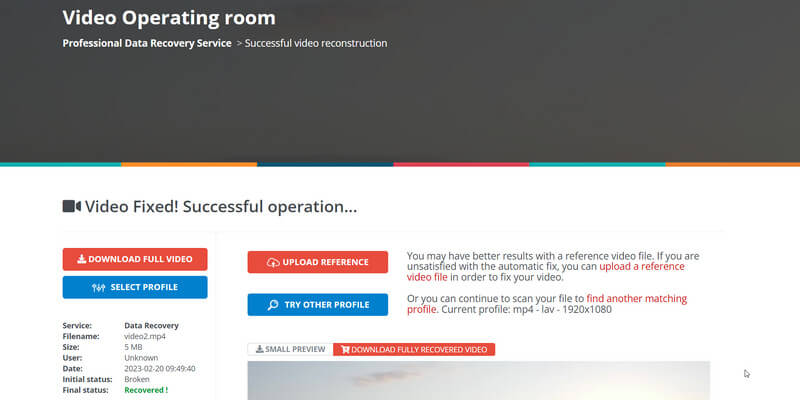
Lösung 4: Fix.video
Wenn Sie eine kostenlose Online-Plattform suchen, um Ihre pixelige Videodatei zu reparieren, können Sie Fix.video mit den folgenden Schritten ausprobieren.
Schritt 1: Klicken Sie auf das zentrale Plus-Symbol und laden Sie Ihr Video hoch.
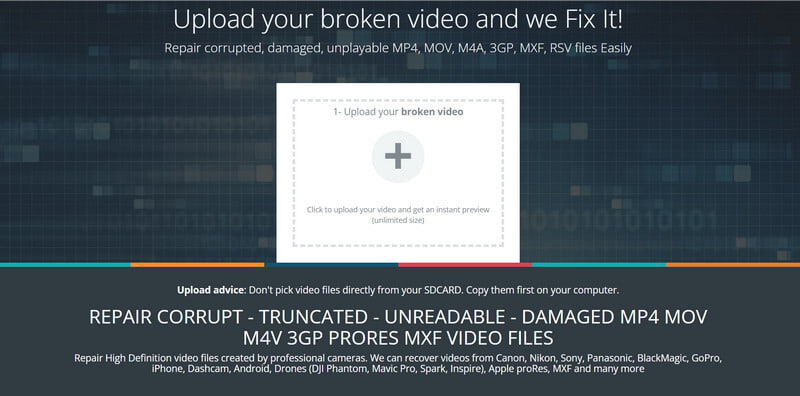
Schritt 2: Sobald Ihre Datei hochgeladen ist, repariert die Plattform Ihr Video automatisch. Dies kann einige Zeit dauern. Anschließend sehen Sie alle Details in einem neuen Fenster und können über Download Full Video Ihr Ergebnis speichern.
Lösung 5: VEED.IO
Dieser Online-Video-Enhancer hilft Ihnen, Ihre Videoqualität mit mehreren Funktionen zu verbessern.
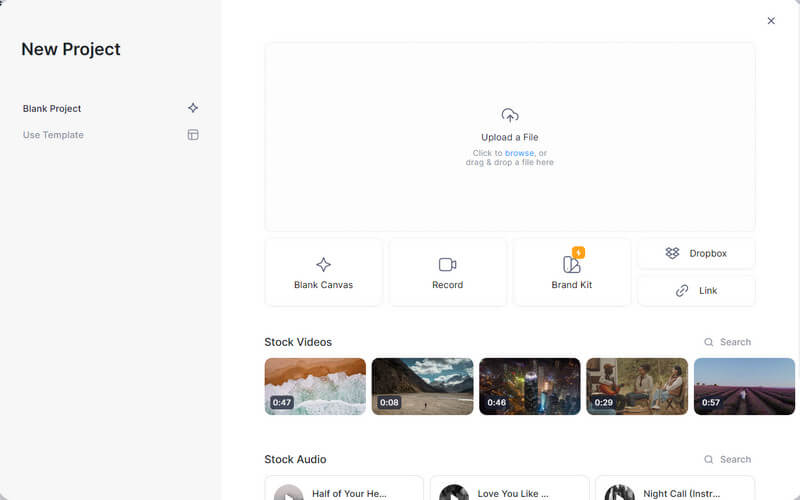
Schritt 1: Fügen Sie Ihre Dateien per Drag & Drop hinzu oder klicken Sie im Bereich Upload a file, um eine Datei auszuwählen.
Schritt 2: Gehen Sie die Settings auf der linken Seite durch und beginnen Sie mit der Bearbeitung Ihres Videos. Sie können Ton, Helligkeit und mehr entsprechend Ihren Bedürfnissen anpassen.
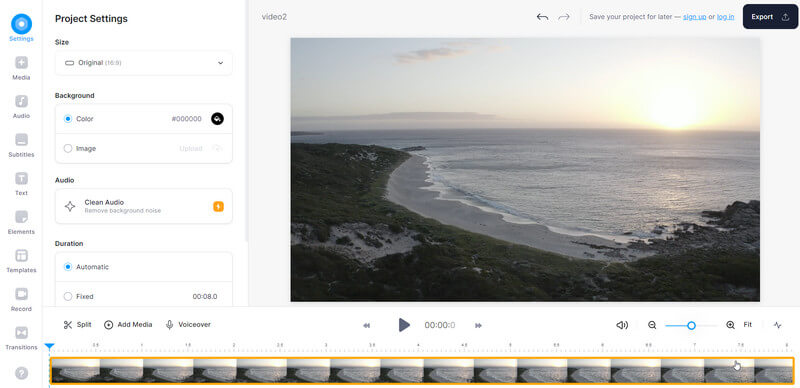
Wenn alles eingestellt ist, speichern Sie Ihre Arbeit auf Ihrem PC.
Teil 4. FAQs zur Videopixelung
Bedeutet Pixelbildung dasselbe wie Unschärfe?
Wir verwenden die Begriffe „Pixelation“ oder „verpixelt“, um diejenigen Teile von Bildern oder Videos zu beschreiben, die unscharf oder verschwommen werden und bei denen man die einfarbigen quadratischen Bildpunkte bzw. die einzelnen Pixel erkennen kann.
Wie verbessert man die Bildauflösung?
Sie können von Anfang an eine geeignete Kamera oder ein geeignetes Gerät wählen, um Ihre Videos oder Bilder in hoher Qualität aufzunehmen. Oder Sie greifen zu Editoren wie Vidmore Video Converter und anderen.
Gibt es eine App, um pixelige Videos zu reparieren?
Sie können auf viele Apps wie PowerDirector, Adobe After Effects und andere zugreifen, um Ihre pixeligen Videos auf Mobilgeräten zu bearbeiten.
Fazit
Mit all den oben genannten Tools sind Sie in der Lage, Ihre pixeligen Videos zu reparieren, und das bei geringen Kosten. Hoffentlich macht diese Anleitung dieses knifflige Problem weniger kompliziert und hilft Ihnen, ein Video mit guter Qualität zu erhalten.