Die 4 besten effizienten FLV‑Trimmer, um FLV‑Dateien mühelos zu trimmen
FLV steht für Flash Live Video und dient zur Speicherung von Mediendateien. Es wurde 2002 von Adobe Systems entwickelt. Dieses Dateicontainerformat ist so gut, weil es eine hohe Kompressionsrate bietet und gleichzeitig eine hervorragende Videoqualität beibehält. Ganz zu schweigen davon, dass die meisten Clips im Internet im FLV‑Format vorliegen, insbesondere in den meisten sozialen Netzwerken und auf Video‑Sharing‑Websites.
Aber was ist, wenn Sie einen interessanten FLV‑Clip hochladen oder teilen möchten, der zu lang ist und Sie überflüssige Teile im Video entfernen möchten? Dann benötigen Sie einen hervorragenden FLV‑Trimmer, der Ihnen hilft, ein langes FLV‑Video zu kürzen. Am Ende dieses Beitrags werden Sie Desktop‑, Online‑ und Freeware‑Tools kennenlernen, mit denen Sie diese Aufgabe erledigen können.

- Teil 1. Bester FLV‑Trimmer für Windows/Mac
- Teil 2. Weitere FLV‑Trimmer‑Lösungen
- Teil 3. Vergleich der FLV‑Trimmer
- Teil 4. FAQs zu FLV‑Trimmern
Teil 1. Bester FLV‑Trimmer für Windows/Mac
Vidmore Video Converter ist ein All‑in‑One‑Tool, das benutzerfreundliche Trimm‑Methoden für verschiedene Anwender bietet. Sie können den Anfangsteil des Videos mit nur einem Klick abschneiden. Außerdem können Sie das Video mit der Funktion „Schnell teilen“ in separate Segmente aufteilen. Wenn Sie keine Einstellungen anpassen möchten, können Sie die Schieberegler verwenden, um das Video zu schneiden. Schließlich können Sie auch die exakte Zeitdauer eingeben, um das Video zu schneiden.
Darüber hinaus können Sie nahezu alle Videoformate bearbeiten und trimmen, einschließlich FLV, MP4, AVI, MKV usw. Am besten ist, dass dieses Tool die HD‑Qualität des von Ihnen bearbeiteten Videos beibehält. Um diesen besten FLV‑Datei‑Trimmer zu verwenden, müssen Sie lediglich Folgendes tun:
Schritt 1. Starten Sie das Tool auf Ihrem Computer
Laden Sie das Programm einfach herunter, indem Sie auf eine der unten bereitgestellten Schaltflächen Gratis herunterladen klicken. Installieren Sie die App und führen Sie sie nach Abschluss der Installation auf Ihrem Computer aus.
Schritt 2. Laden Sie einen FLV‑Clip hoch
Als Nächstes laden Sie die FLV‑Datei, die Sie schneiden möchten. Klicken Sie einfach auf das Plus-Symbol in der Hauptoberfläche und suchen Sie Ihr Zielvideo in dem Ordner, der sich öffnet. Sobald die Datei geladen ist, sollte die Miniaturansicht des Videos angezeigt werden.
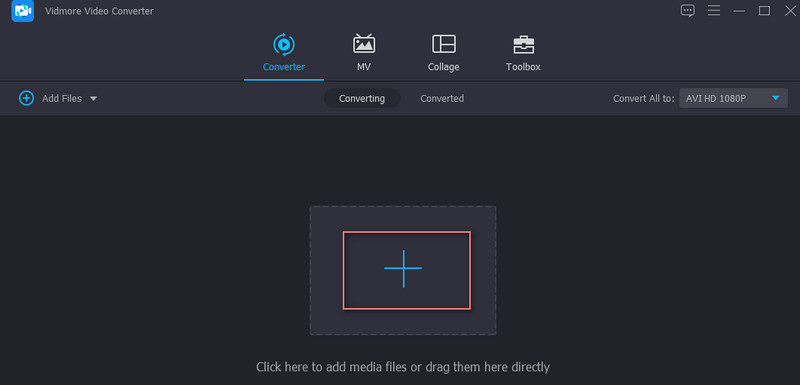
Schritt 3. Trimmen Sie das FLV‑Video
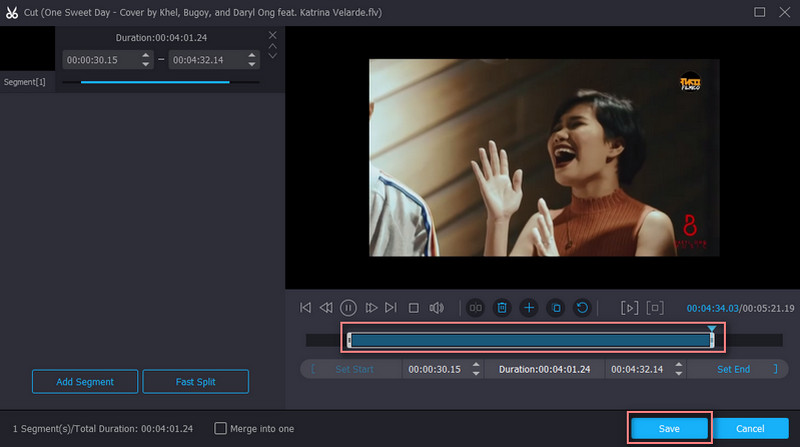
Klicken Sie nun auf die Schaltfläche „Schneiden“, die wie eine Schere aussieht. Anschließend gelangen Sie zur Bearbeitungsoberfläche. Gehen Sie zum Vorschaufenster und greifen Sie auf die Schieberegler darunter zu. Bewegen Sie den linken Schieberegler an die Stelle, an der Sie mit dem Schneiden beginnen möchten, und bewegen Sie den rechten Schieberegler an die Stelle, an der das Video enden soll. Klicken Sie dann auf die Schaltfläche „Speichern“, um die Änderungen zu sichern.
Schritt 4. Speichern Sie den getrimmten FLV‑Clip
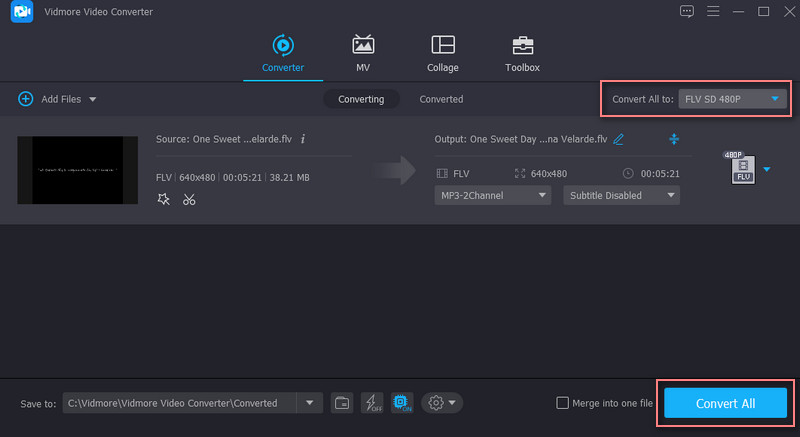
Wählen Sie nach der Bearbeitung des Videoclips ein gewünschtes Ausgabeformat im Profil-Menü. Klicken Sie abschließend unten rechts auf die Schaltfläche Alle konvertieren, um die Änderungen zu bestätigen.
Teil 2. Weitere FLV‑Trimmer‑Lösungen
1. Free Video Cutter
Wenn Sie nach einer kostenlosen FLV‑Trimmer‑Software suchen, die FLV‑Dateien effektiv kürzen kann, ist Free Video Cutter die richtige App. Das Tool bietet eine benutzerfreundliche Oberfläche, auf der die Funktionen übersichtlich angeordnet sind. Neben dem Schneiden kann es Dateien auch in Divx, MP3, WMV, MPEG4 usw. konvertieren. Folgen Sie der vereinfachten Anleitung unten, um zu lernen, wie Sie dieses kostenlose FLV‑Schneidetool verwenden.
Schritt 1. Laden Sie Free Video Cutter von der offiziellen Seite herunter und installieren Sie es. Starten Sie das Programm anschließend.
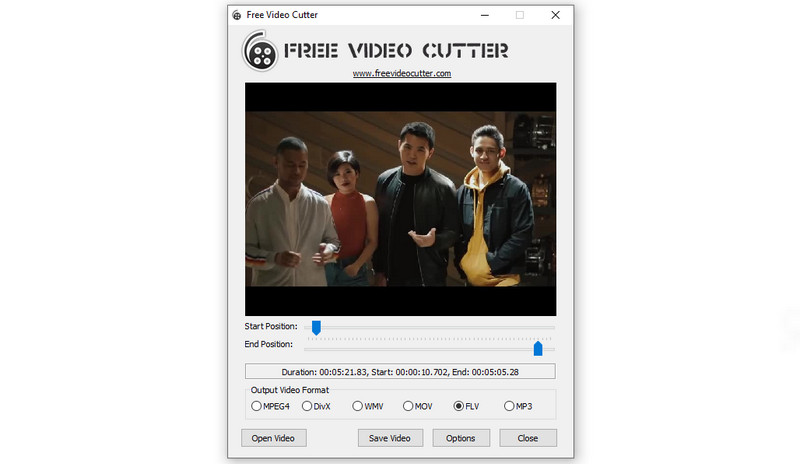
Schritt 2. Klicken Sie nun auf die Schaltfläche Open Video, um das FLV‑Video auszuwählen, das Sie trimmen oder schneiden möchten.
Schritt 3. Bewegen Sie den linken Schieberegler auf den gewünschten Punkt, um die Startposition für den Schnitt festzulegen. Für die Endposition platzieren Sie den rechten Schieberegler an der Stelle, an der der Schnitt enden soll.
Schritt 4. Wählen Sie danach ein Videoformat für das getrimmte FLV und klicken Sie auf Save Video, um die Änderungen zu bestätigen.
2. Online Video Cutter
Mit Hilfe von Online Video Cutter können Sie Videos völlig kostenlos schneiden, trimmen und aufteilen. Sie müssen das Programm nicht installieren. Eine Registrierung oder Mitgliedschaft ist ebenfalls nicht erforderlich. Es stehen Ihnen zwei Methoden zum Schneiden oder Trimmen von Videos zur Verfügung. Zum einen gibt es Schieberegler, um Start- und Endposition auszuwählen. Zum anderen können Sie die Dauer durch Eingabe der Zeit festlegen. Wenn Sie diesen FLV‑Cutter online nützlich finden, folgen Sie den nachstehenden Schritten, um ihn zu verwenden.
Schritt 1. Starten Sie Online Video Cutter in einem Browser, um die Website aufzurufen.
Schritt 2. Klicken Sie anschließend auf die Schaltfläche Open file oder ziehen Sie die FLV‑Datei per Drag & Drop hinein, die Sie schneiden möchten.
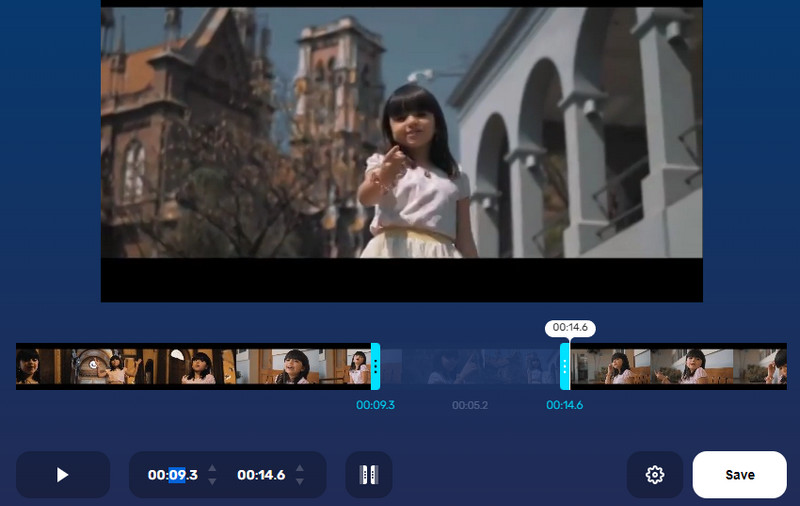
Schritt 3. Bewegen Sie nun die Schieberegler, um die Start‑ und Endposition für den Schnitt festzulegen.
Schritt 4. Optional können Sie auf das Symbol Settings klicken, um das getrimmte Video zu transkodieren, oder auf die Schaltfläche Save, um es im unveränderten Format zu speichern.
3. iMovie
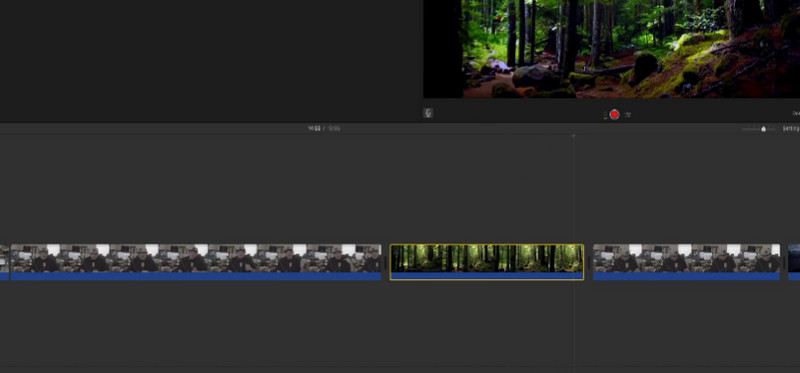
Angenommen, Sie möchten auf Ihrem Computer oder Mobilgerät schneiden oder trimmen. Dann können Sie sich auf iMovie verlassen. Es ist für Mac‑ und iOS‑Geräte wie iPhone und iPad verfügbar. Zudem verfügt es über grundlegende Videobearbeitungswerkzeuge, einschließlich eines Medien‑Cutters, dem Zusammenführen von Dateien, der Geschwindigkeitsanpassung und vielem mehr. Wenn Sie also speziell nach einem kostenlosen FLV‑Cutter und ‑Joiner zum Herunterladen suchen, ist iMovie genau das Richtige für Ihre Anforderungen. Sehen Sie sich die folgende Anleitung an und trimmen Sie FLV ganz einfach.
Schritt 1. Laden Sie iMovie auf Ihr Gerät herunter.
Schritt 2. Starten Sie das Tool und importieren Sie das FLV‑Video, das Sie bearbeiten oder trimmen möchten.
Schritt 3. Ziehen Sie das ausgewählte Video nun in die Timeline und wählen Sie den Videoteil, den Sie schneiden möchten. Klicken Sie mit der rechten Maustaste und wählen Sie die Option Cut.
Schritt 4. Wenn Sie mit dem Ergebnis zufrieden sind, exportieren Sie die Datei, um die Änderungen zu bestätigen und zu speichern.
Teil 3. Vergleich der FLV‑Trimmer
Wenn Sie noch unsicher sind, welches Tool Sie verwenden sollen, haben wir eine Tabelle erstellt, um die besprochenen Tools in verschiedenen wichtigen Aspekten zu vergleichen.
- Vidmore Video Converter
- Free Video Cutter
- Online-Video-Cutter
- iMovie
| Plattform | Benutzeroberfläche | Bearbeitungstools | Weitere Funktionen |
| Windows und Mac | Benutzerfreundlich | Schneiden, teilen, trimmen | MV‑Maker, Konverter |
| Windows | Benutzerfreundlich | Schneiden und trimmen | Dateien konvertieren |
| Web | Benutzerfreundlich | Schneiden, trimmen, clippen | Drehen und zuschneiden |
| Mac und iOS | Etwas kompliziert | Schneiden und trimmen | Geschwindigkeit anpassen, Videos drehen |
Teil 4. FAQs zu FLV‑Trimmern
Was ist ein guter FLV‑Trimmer für Android?
Sie ziehen in Betracht, eine App wie Inshot zu verwenden, um Videos oder FLV-Dateien auf Ihrem Android-Gerät zu bearbeiten. Sie dient als Video-Splitter, -Schneider und -Trimmer. Außerdem können Sie das Tool nutzen, um Clips zu einem einzigen Video zusammenzuführen oder zu kombinieren.
Kann ich FLV‑Dateien bearbeiten?
Ja. FLV-Dateien sind nicht schwer zu bearbeiten, solange Sie das richtige Tool verwenden. Sie können die oben genannten Tools verwenden. Wenn Sie jedoch nach einem funktionsreichen Programm suchen, eignet sich Online Video Cutter für Online-Nutzer, während Vidmore Video Converter die bessere Wahl für Desktop-Anwendungen ist.
Wie schneide ich FLV‑Dateien unter Windows?
Sie können einfach ein Videobearbeitungsprogramm wählen, das Windows als Betriebssystem unterstützt. Damit können Sie Ihre FLV-Dateien oder beliebige Videos in verschiedenen Formaten frei bearbeiten.
Fazit
Sie haben nun die Liste der besten FLV‑Cutter-Programme für alle Plattformen. Wählen Sie die passende App aus, die Ihren Anforderungen entspricht. Mit den in diesem Beitrag vorgestellten Tools sollten Sie großartige Videoclips erstellen können.
FLV‑Tipps
-
FLV bearbeiten
-
Video‑Cutter
-
FLV konvertieren