12 kostenlose Videokompressoren für Mac, Windows und Browser
In unserer hochauflösenden Welt stehen wir häufig vor dem frustrierenden Problem, dass Videodateien einfach zu groß sind, um sie bequem zu speichern, per E‑Mail zu versenden oder hochzuladen. Die beste Lösung ist, die Videos zu komprimieren, um ihre Dateigröße zu reduzieren. Bei der Vielzahl an verfügbaren Videokomprimierungsprogrammen kann die Auswahl des besten Tools jedoch verwirrend sein. Zum Glück listet dieser Artikel die besten kostenlosen Videokompressoren auf, die Sie auf dem Mac, unter Windows und in Ihrem Browser verwenden können. Außerdem lernen Sie deren Funktionen, Vor- und Nachteile kennen. Ohne weitere Umschweife: Lesen Sie diesen Beitrag und entdecken Sie alle Video-Kompressoren, die Sie nutzen können.

SEITENINHALT
Bonus: Der beste kostenlose Videokompressor
Möchten Sie den besten Videokompressor nutzen? Dann können Sie Vidmore Video Converter verwenden. Dieses Programm bietet einen Videokompressor, mit dem Sie Ihr Video komprimieren und seine Dateigröße verringern können. Das Gute an dieser Software ist, dass sich Videos dank der übersichtlichen Benutzeroberfläche ganz einfach komprimieren lassen. Darüber hinaus können Sie mit einem Schieberegler genau festlegen, wie stark das Video komprimiert werden soll. Außerdem lassen sich verschiedene Parameter anpassen: Sie können das Ausgabevideoformat, die Auflösung, die Bitrate und mehr ändern. So stellen Sie sicher, dass Sie Videos in hoher Qualität erzeugen und ein perfektes Seherlebnis erhalten. Wenn Sie also einen hervorragenden Videokompressor brauchen, sind Sie mit Vidmore Video Converter bestens bedient.
Breitbild
- Es ermöglicht einen einfachen Videokomprimierungsprozess.
- Es bietet eine übersichtliche Benutzeroberfläche.
- Das Programm kann Videos in verschiedenen Formaten speichern, darunter MP4, AVI, WMV, MKV und mehr.
Um diesen kostenlosen Videodatei-Kompressor zu verwenden, folgen Sie den nachstehenden Anweisungen.
Schritt 1. Laden Sie Vidmore Video Converter auf Ihren Computer herunter. Danach können Sie das Programm installieren und starten, um mit der Videokomprimierung zu beginnen.
Schritt 2. Öffnen Sie anschließend die Toolbox und wählen Sie die Funktion Video Compressor. Klicken Sie auf das Plus-Symbol, um die Videodatei hinzuzufügen, die Sie komprimieren möchten.
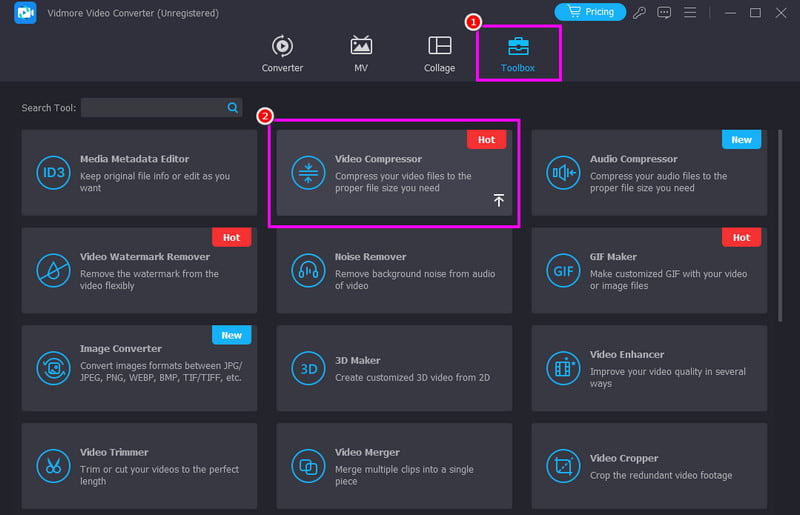
Schritt 3. Nun können Sie den Schieberegler bewegen, um die Dateigröße Ihres Videos anzupassen. Außerdem können Sie verschiedene Parameter nach Ihren Wünschen einstellen.
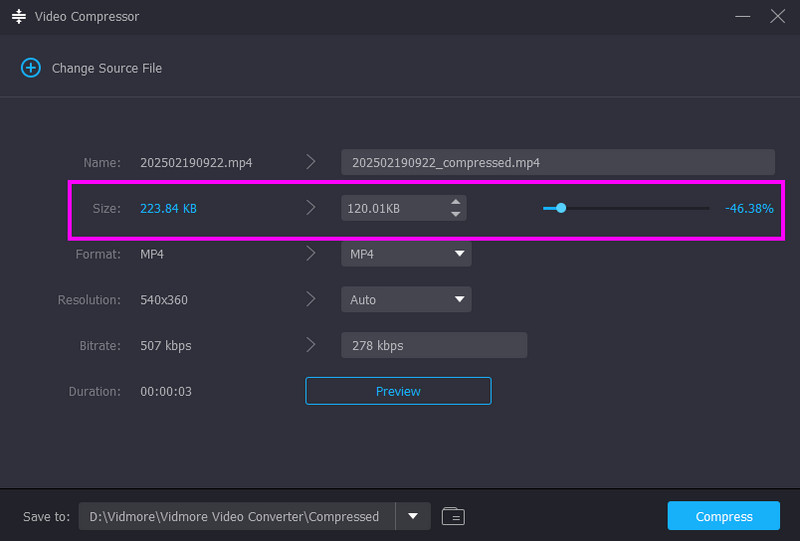
Schritt 4. Klicken Sie zum Schluss auf Compress, um die Komprimierung zu starten und Ihr Video zu speichern.
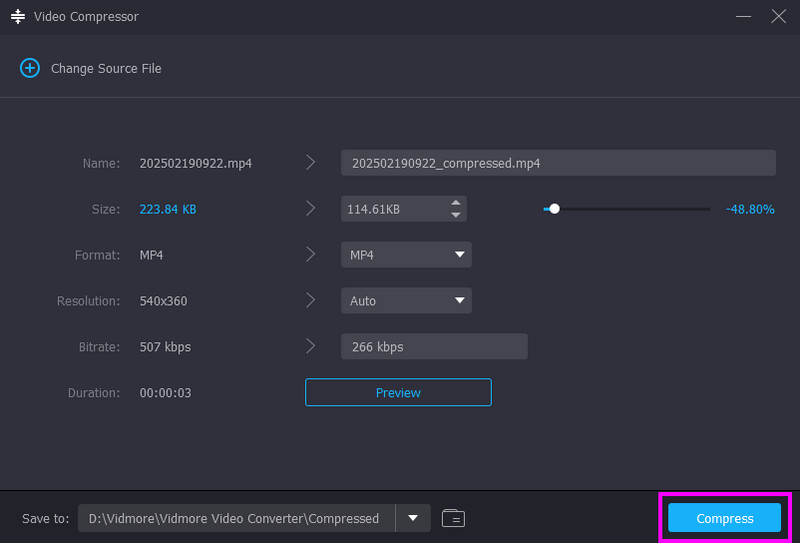
Mit diesem Ablauf können Sie Ihr Video effektiv auf Ihrem Computer komprimieren. Das Programm kommt sogar mit zahlreichen Formaten zurecht. Sie können MKV, MP4, MOV, AVI, FLV, WMV und mehr komprimieren. Wenn Sie also den besten Videokompressor benötigen, ist dieses Programm die beste Wahl.
Teil 1. Die 15 besten kostenlosen Videokompressoren für 2025
Bevor wir alle empfehlenswerten Programme zur Videokomprimierung vorstellen, werfen wir zunächst einen kurzen Blick auf ihre einfache Beschreibung.
VLC - Das beste Tool zum Komprimieren von Videos mit einer leicht verständlichen Oberfläche.
Handbrake - Ein idealer Kompressor, um die Videoqualität zu bewahren.
FFmpeg - Das beste Kommandozeilentool zum Komprimieren und Bearbeiten von Mediendateien.
VideoPad - Ein hervorragender Videoeditor, der Videos in kleinerer Dateigröße speichern kann.
CapCut - Der beste Editor, um Videos bei gleichbleibender Qualität auf eine ideale Größe zu komprimieren.
iMovie - Eine vorinstallierte Apple-Software, mit der sich Videos sofort komprimieren lassen.
QuickTime Player - Eine weitere integrierte Software, die sich perfekt zum Reduzieren der Videodateigröße eignet.
Final Cut Pro - Ein leistungsstarker Videoeditor, der Videos sofort komprimieren kann.
VideoProc Converter AI - Ein fortschrittlicher Editor, der Videos in idealer Größe und perfekter Qualität speichern kann.
FreeConvert - Ein webbasiertes Videokomprimierungstool, das die Größe von Videos mühelos verringert.
ZamZar - Einer der leistungsstärksten Videokompressoren mit schnellem Komprimierungsvorgang.
Clideo - Einer der zuverlässigsten Videokompressoren, da er nach der Verarbeitung eine hochwertige Ausgabe liefert.
Wenn Sie die beste kostenlose Videokompressor-Software suchen, sehen Sie sich diesen Abschnitt an. Wir stellen verschiedene Kompressoren vor, die Sie unter Windows, auf dem Mac und im Browser verwenden können.
Bester Videokompressor für Windows
1. VLC Media Player
Funktionen:
- Es kann einen reibungslosen Komprimierungsprozess bieten.
- Bietet eine einfache Benutzeroberfläche.
- Es verfügt über grundlegende Videobearbeitungsfunktionen.
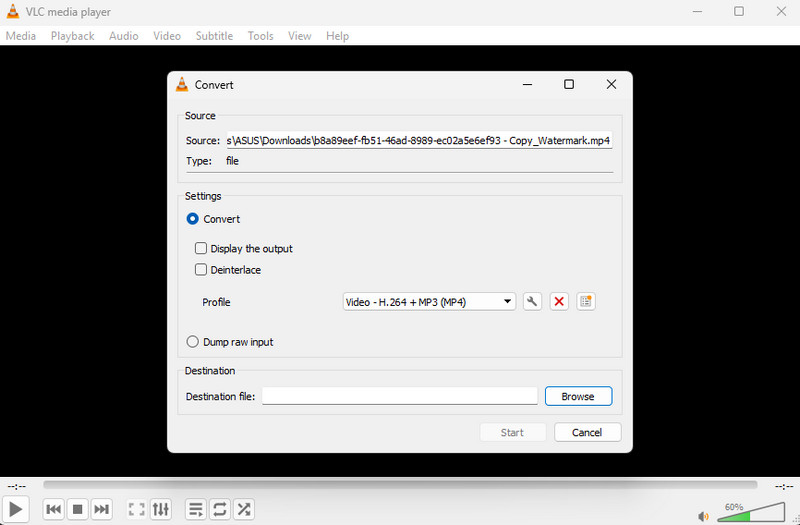
VLC Media Player gehört zu den besten Programmen, mit denen Sie Ihre Videos komprimieren können. Sie müssen nur Ihre gewünschten Schlüsseleinstellungen auswählen, um ein präzises Ergebnis zu erzielen. Das Beste daran ist, dass die Software kostenlos verfügbar ist und sich daher ideal für alle Windows-Nutzer eignet.
Vorteile
• Das Komprimieren von Videos ist dank der übersichtlichen Oberfläche einfach. • Es kann Videos in bester Qualität speichern. • Die Benutzeroberfläche ist sehr schlicht und bietet nur wenige erweiterte Funktionen. • Gelegentlich stürzt das Programm ab.
2. Handbrake.
Nachteile
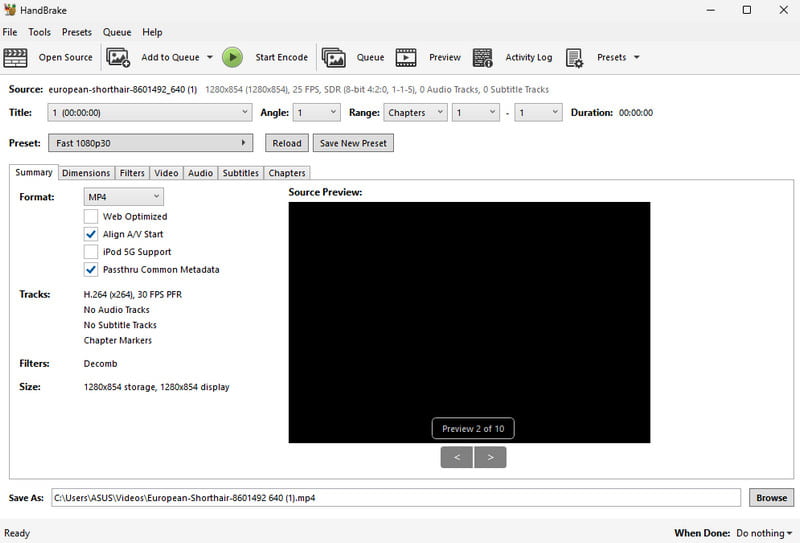
Sie können auch Videos mit Handbrake komprimieren. Mit diesem praktischen Tool können Sie ein gewünschtes Preset auswählen, um die Dateigröße des Videos zu verringern. Außerdem ist die Oberfläche gut verständlich, was das Programm für alle Nutzertypen bequem macht. Es sorgt zudem dafür, dass die Videoqualität nach der Verarbeitung erhalten bleibt.
• Das Tool ist leicht zugänglich. • Es kann dem Video Filter hinzufügen. • Es unterstützt nur drei Ausgabevideoformate. • Die Benutzeroberfläche ist veraltet.
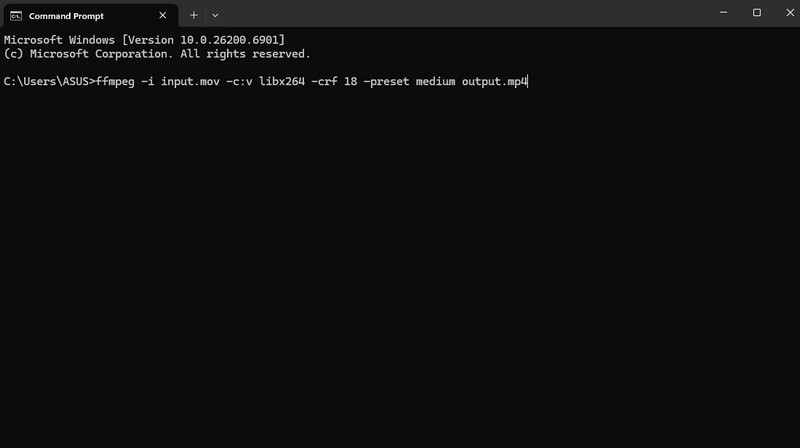
3. FFmpeg
Funktionen:
- Bietet einen schnellen Komprimierungsprozess.
- Es kann grundlegende Bearbeitungsfunktionen bereitstellen.
Wenn Sie ein kommandozeilenbasiertes Tool zum Komprimieren von Videos möchten, können Sie FFmpeg verwenden. Dieses Tool ist ideal, wenn Sie mit Befehlen bzw. Code zur Videokomprimierung vertraut sind. Positiv ist außerdem, dass Sie Ihre Videos nach Bedarf optisch aufwerten können.
Vorteile
• Es ist kostenlos nutzbar. • Es kann die Dateigröße des Videos mit nur geringem Qualitätsverlust reduzieren. • Die Einrichtung des Tools ist zeitaufwendig. • Das Tool ist für Nicht-Profis weniger geeignet.
4. VideoPad Video Editor.
Nachteile
Möchten Sie Videos kostenlos mit einem fortgeschrittenen Videoeditor komprimieren? Dann können Sie den VideoPad Video Editor verwenden. Während des Exports können Sie verschiedene Parameter wie Bitrate, Auflösung, Codec und mehr anpassen.
• Das Programm ist einfach zu bedienen. • Es sorgt für Videos in professioneller Qualität. • Mitunter schließt sich der Editor unerwartet. • Für eine flüssige Nutzung ist ein leistungsstarker Computer erforderlich.
5. CapCut
Funktionen:
- Es kann eine schnelle Komprimierung bieten.
- Mit dem Tool kann Video per Befehlen bearbeitet werden.
CapCut gehört zu den beliebtesten Videoeditoren und bietet zahlreiche Funktionen zur Verbesserung von Videodateien. Mit diesem Tool können Sie Ihr Video während des Exports komprimieren und seine Dateigröße reduzieren. Sie müssen lediglich Auflösung und Bildrate anpassen, um das gewünschte Ergebnis zu erhalten. Außerdem können Sie Ihre Videos bearbeiten, zum Beispiel ein Video in CapCut verwischen, zuschneiden, Filter hinzufügen und vieles mehr.
Vorteile
• It is free to use.
• It can reduce the video's file size without too much quality loss.
Nachteile
• Setting up the tool is time-consuming.
• The tool is unsuitable for non-professional users.
4. VideoPad Video Editor
Funktionen:
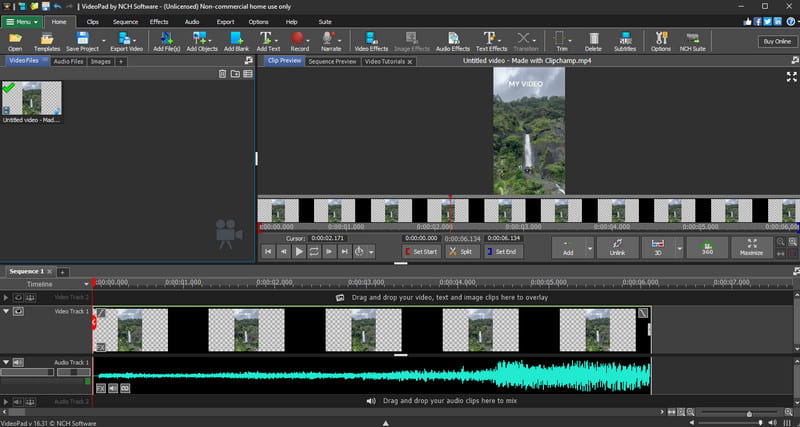
- Die Software kann erweiterte und grundlegende Videobearbeitungsfunktionen bieten.
- Es kann Videos in bester Qualität speichern.
- Es kann Audiodateien verarbeiten.
Do you want to compress video for free using an advanced video editor? Then you can use VideoPad Video Editor. During the export process, you can adjust various parameters, like bitrate, resolution, codec, and more.
Vorteile
• The program is simple to operate.
• It ensures a professional-grade video.
Nachteile
• There are times when the editor closes.
• It requires a high-spec computer to perform.
5. CapCut
Funktionen:
- Der Video-Editor kann grundlegende und erweiterte Bearbeitungsfunktionen bieten.
- Es verfügt über einen schnellen Ladeprozess.
- Es unterstützt Videos in hoher Qualität.
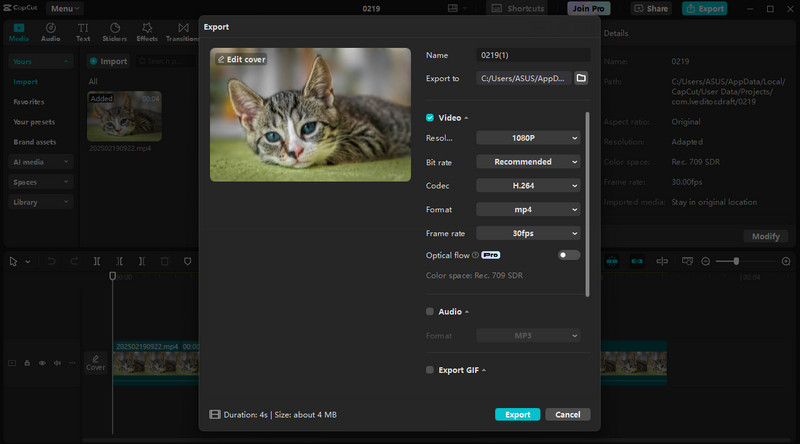
CapCut is among the most popular video editors, offering a range of features to improve video files. With this tool, you can compress your video and reduce its file size during export. All you have to do is adjust the resolution and frame rate to get the result you need. You can also edit your videos, such as blurring a video on CapCut, cropping, adding filters, and more.
Vorteile
• Das Tool kann Videos auf viele Arten verschönern.
• Es verfügt über einen schnellen Speicherprozess.
Nachteile
• Es benötigt einen leistungsstarken Computer.
• Die kostenlose Version fügt dem Video ein Wasserzeichen hinzu.
Bester Videokompressor für Mac
6. iMovie
Funktionen:
- Es bietet verschiedene Export-Voreinstellungen.
- Es unterstützt verschiedene Videoauflösungen.
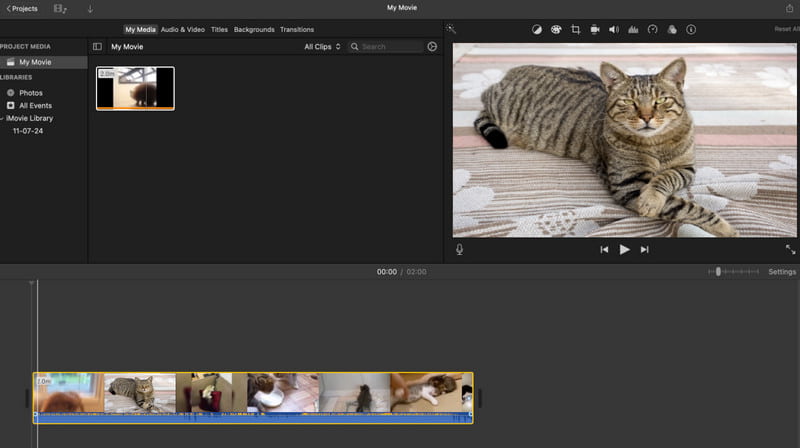
Apple‑Nutzer können iMovie verwenden, um ihre Videos zu komprimieren. Es hat eine benutzerfreundliche Oberfläche, sodass Sie nach der Verarbeitung genau die gewünschte Ausgabe erhalten. Was uns hier gefällt, ist, dass dieses Tool vorinstalliert ist – es muss also nicht heruntergeladen und installiert werden.
Vorteile
• Das Layout der Software ist einfach.
• Der Zugriff ist kostenlos.
Nachteile
• Es bietet nur eingeschränkte Steuerungsmöglichkeiten.
• Dieses Programm ist nur auf Apple‑Geräten verfügbar.
7. QuickTime Playere
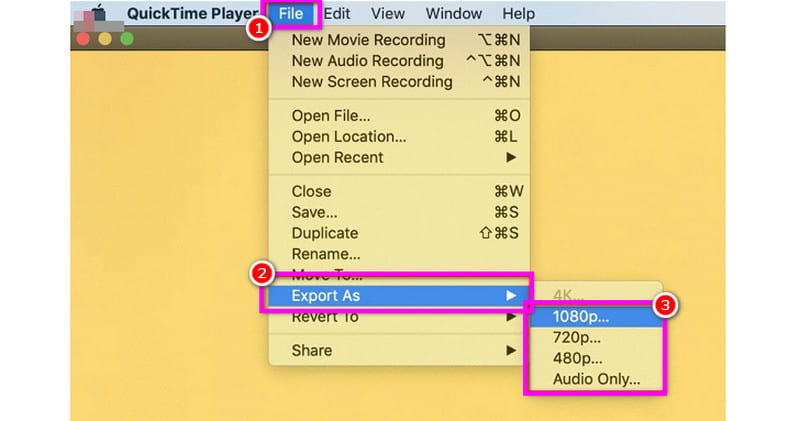
Funktionen:
- Es bietet anpassbare Exporteinstellungen.
- Es kann Videos in hoher Qualität verarbeiten.
QuickTime Player ist Apples standardmäßiger Mediaplayer. Der Vorteil dabei ist, dass er das Video beim Export auch zuverlässig komprimieren kann. Verwenden Sie dieses Programm, um Ihre Videos effektiv zu komprimieren und gleichzeitig die bestmögliche Qualität zu erhalten.
Vorteile
• Es ist nicht notwendig, zusätzliche Software von Drittanbietern herunterzuladen, um Videos zu komprimieren.
• Das Programm ist einfach zu bedienen.
Nachteile
• Es fehlen Videobearbeitungsfunktionen zur Verbesserung der Videos.
• Manchmal funktioniert das Programm nicht einwandfrei.
8. Final Cut Pro
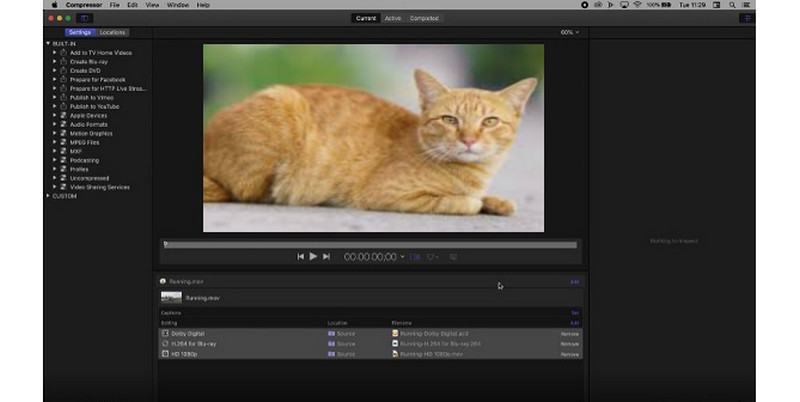
Funktionen:
- Die Software komprimiert Videos reibungslos.
- Sie unterstützt vollständig anpassbare Einstellungen.
- Unterstützt GPU-Codierung.
Wenn Sie einen fortgeschrittenen Videokompressor möchten, können Sie Final Cut Pro auf Ihren Mac herunterladen. Mit diesem Programm können Sie sicherstellen, dass Sie das gewünschte Ergebnis erhalten. Außerdem können Sie Ihre Videos verschönern, indem Sie Filter hinzufügen, die Videofarbe anpassen, Text einfügen und vieles mehr.
Vorteile
• Das Programm bietet alle Funktionen, die Sie zur Verbesserung von Videos benötigen.
• Es kann Videos in bester Qualität speichern.
Nachteile
• Das Programm ist sehr ressourcenintensiv.
• Um auf alle Funktionen zugreifen zu können, benötigen Sie die kostenpflichtige Version.
9. VideoProc Converter AI
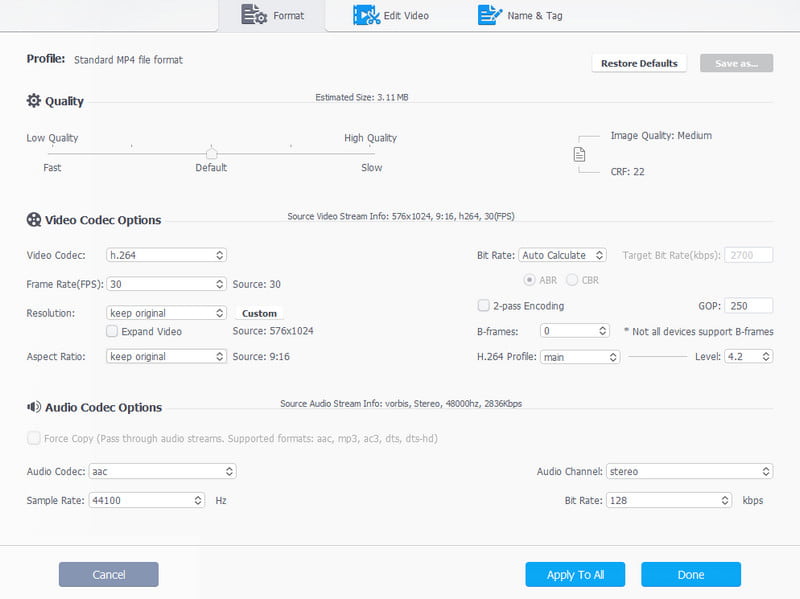
Funktionen:
- Es kann Videodateien mühelos komprimieren.
- Es unterstützt eine große Bandbreite an Formaten.
- Die Software nutzt GPU-Leistung für bessere Performance.
VideoProc Converter AI ist nicht nur ein zuverlässiger Konverter. Sie können Ihre Videos auch komprimieren, indem Sie verschiedene Parameter wie Codec, Auflösung, Bildrate, Bitrate und mehr anpassen. Das Beste daran ist, dass Sie Ihr komprimiertes Video in verschiedenen Formaten speichern können, darunter MP4, MKV, MOV, AVI und andere.
Vorteile
• Das Tool bietet einen schnellen Videokomprimierungsprozess.
• Er verfügt über eine übersichtliche Benutzeroberfläche.
• Es unterstützt Stapelverarbeitung.
Nachteile
• Die Software ist nicht völlig kostenlos.
• Manchmal liefert die Software nicht das gewünschte Ergebnis.
Bester Online-Videokompressor
10. FreeConvert
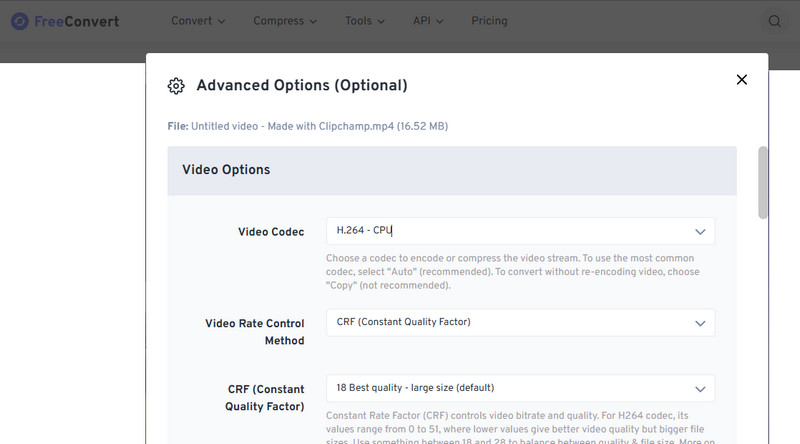
Funktionen:
- Das Tool bietet einen schnellen Konvertierungs- und Komprimierungsprozess.
- Es kann verschiedene Ausgabeformate verarbeiten.
- Es kann eine einfache Benutzeroberfläche bieten.
Sie suchen einen kostenlosen Online‑Videokompressor? Dann probieren Sie FreeConvert aus. Während des Konvertierungsprozesses können Sie das Video komprimieren, indem Sie verschiedene Parameter anpassen. Sie können die Videoauflösung, die Größe, die Bildrate und mehr ändern. Mit diesem Vorgehen stellen Sie sicher, dass Ihre Dateien komprimiert werden.
Vorteile
• Das Tool ist auf allen Webplattformen verfügbar.
• Es kann Videos ohne Wasserzeichen herunterladen.
Nachteile
• Es werden zahlreiche Werbeanzeigen auf dem Bildschirm eingeblendet.
• Verwenden Sie die Premium‑Version, um den vollständigen Funktionsumfang zu erhalten.
11. Zamzar
Funktionen:
- Bietet einen schnellen Ladeprozess.
- Es kann das Video automatisch komprimieren.
- Es lässt sich in Gmail integrieren.
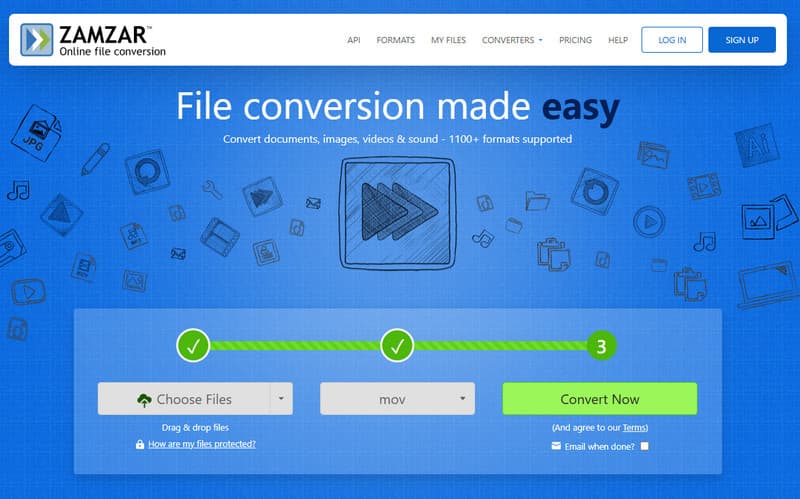
Ein weiteres Online‑Tool, mit dem Sie die Größe Ihres Videos reduzieren können, ist Zamzar. Dieses Tool kann das Video während der Konvertierung automatisch komprimieren, nachdem es als MP4 gespeichert wurde. Außerdem kann es Ihren Arbeitsablauf beschleunigen, sodass Sie sofort Ergebnisse erhalten.
Vorteile
• Das Tool kann verschiedene Eingabeformate verarbeiten.
• Das Komprimieren des Videos ist sehr einfach.
Nachteile
• Es unterstützt nur wenige Videoformate.
• Es gibt überall Werbung.
12. Clideo
Funktionen:
- Es bietet verschiedene Komprimierungsoptionen.
- Es stellt einen schnellen Komprimierungsprozess bereit.
- Das Tool bietet ein werbefreies Layout.
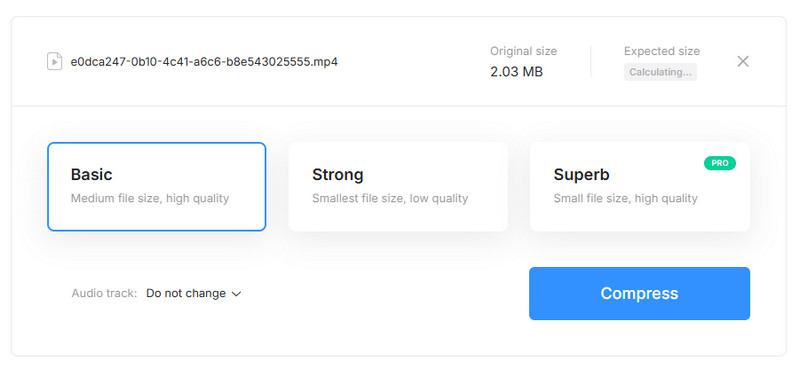
Um die Videogröße online kostenlos zu reduzieren, können Sie sich auch auf Clideo verlassen. Dieses Tool ist ideal, um Videos zu komprimieren und dabei die bestmögliche Qualität zu erhalten. Was uns hier gefällt, ist, dass es verschiedene Komprimierungsausgaben bietet – perfekt, um Ihnen nach dem Prozess genau das gewünschte Ergebnis zu liefern.
Vorteile
• Das Tool kann die gute Qualität von Video und Audio beibehalten.
• Es hat ein einfaches Layout.
• Der Prozess der Videokomprimierung ist unkompliziert.
Nachteile
• Es erfordert eine schnelle Internetverbindung.
• Um das Video in höchster Qualität zu speichern, verwenden Sie die kostenpflichtige Version.
Teil 2. FAQs zu kostenlosen Videokompressoren
Wozu dient ein Videokompressor?
Der Hauptzweck des Videokompressors besteht darin, die Dateigröße des Videos zu reduzieren. Dies ist eine ideale Methode, wenn Sie eine kleinere Datei und einen schnellen Ladevorgang wünschen.
Verringert das Komprimieren eines Videos die Qualität?
Absolut, ja. Beim Komprimieren eines Videos kann eine geringe Menge an Qualität verloren gehen. Wenn Sie ein Video möglichst perfekt komprimieren möchten, während die Qualität erhalten bleibt, ist es besser, Vidmore Video Converter zu verwenden, da dieses Programm nach der Komprimierung die bestmögliche Qualität sicherstellt.
Warum ist es schwierig, ein Video zu komprimieren?
Nun, das hängt von dem Videokompressor ab, den du verwendest. Wenn du als Anfänger einen fortgeschrittenen Videokompressor benutzt, wird das Komprimieren eines Videos schwierig. Wähle daher einen einfach zu bedienenden Kompressor, um Videos mühelos zu komprimieren.
Fazit
Na, da hast du es! Das sind die besten kostenlosen Videokompressoren, die du unter Windows, auf dem Mac und im Browser verwenden kannst. Wenn du Videos komprimieren möchtest, sieh sie dir gerne an und prüfe, welches Tool am besten für dich funktioniert. Und wenn du den zuverlässigsten Videokompressor suchst, empfehlen wir Vidmore Video Converter. Mit seiner Funktion „Video Compressor“ wird das Komprimieren deiner Clips dank der übersichtlichen Benutzeroberfläche deutlich einfacher. Greife also auf diese Software zu und erreiche genau das Ergebnis, das du brauchst!