Wie man HitFilm Express ohne Wasserzeichen exportiert: 3 einfache Methoden
Wenn es um Videobearbeitung geht, ist HitFilm eines der Programme, die von der überwiegenden Mehrheit der Profis verwendet werden. Wenn du jedoch keine kostenpflichtige Lizenz für HitFilm Express erwirbst, kannst du das Wasserzeichen nicht aus dem Video entfernen. Es wird dich freuen, dass sich das HitFilm‑Express‑Wasserzeichen beim Export des Projekts auf mehrere unterschiedliche und sehr effektive Arten entfernen lässt. Um zu erfahren, wie man das Wasserzeichen in HitFilm Express loswird, lies diesen Beitrag bis zum Ende, um alle nötigen Informationen zu erhalten.


Teil 1: Schritte zum Entfernen des HitFilm‑Express‑Wasserzeichens mit Bezahlung
Du musst eine Lizenz kaufen, um das Wasserzeichen aus deinen Videos zu entfernen, während du weiterhin in HitFilm Express arbeitest, wenn du vermeiden willst, das Programm zu verlassen. Außerdem musst du nach dem Erwerb der Lizenz die folgenden Schritte ausführen, um Wasserzeichen mit HitFilm Express aus deinen Videos zu entfernen:
Schritt 1: Du kannst HitFilm Express kostenlos auf dein Smartphone herunterladen. Für Premium‑Funktionen wie das Entfernen von Wasserzeichen, erweiterte VFX‑Tools und vieles mehr musst du bezahlen. Starte das Programm, sobald die Installation abgeschlossen ist, und wende anschließend Filter oder Bearbeitungsoptionen auf dein Video an.
Schritt 2: Du musst unten in der Zeitleiste auf den Reiter Effekte gehen, um das Wasserzeichen zu entfernen, das am Ende des Films angezeigt wird. Dort siehst du ein Kontrollkästchen Lens Distort, das deaktiviert werden muss, um das Wasserzeichen zu entfernen.
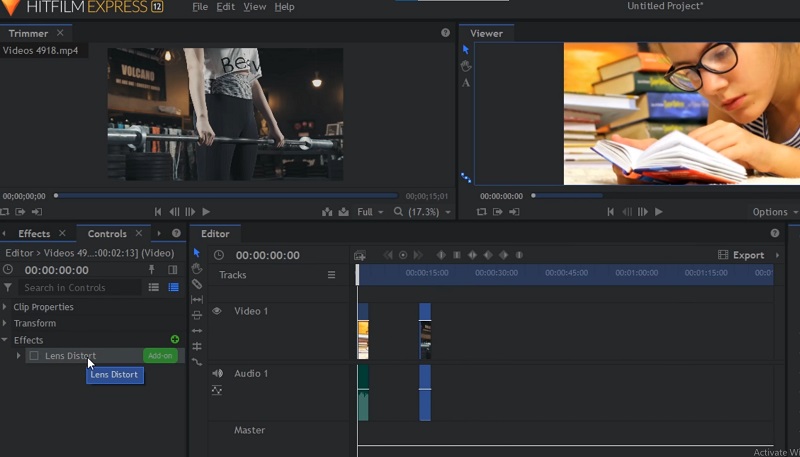
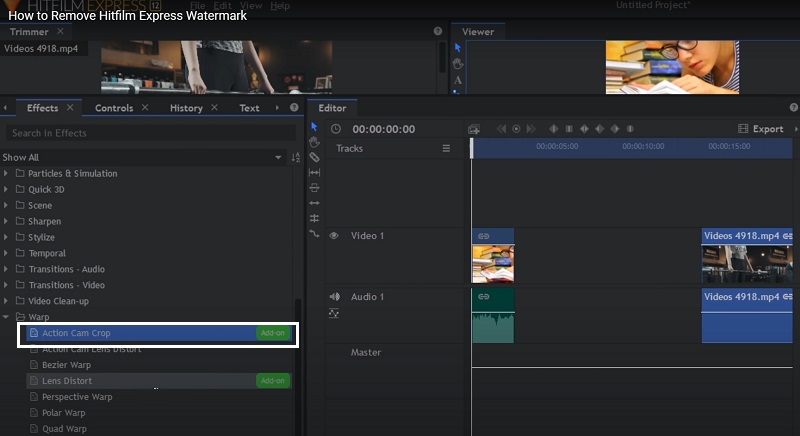
Schritt 3: Nachdem du das Wasserzeichen entfernt hast, stellst du möglicherweise fest, dass noch ein dreieckiger Schatten zu sehen ist. Gehe dann wieder zu den Effekten und deaktiviere Action Cam Crop, um die restlichen Spuren des Wasserzeichens zu beseitigen.
Teil 2. Wie man HitFilm‑Express‑Wasserzeichen kostenlos entfernt
1. Vidmore Video Converter
Wenn du keinen Premium‑Account von HitFilm Express kaufen möchtest, kannst du stattdessen den Vidmore Video Converter verwenden. Dieses Programm bietet eine kostenlose Testversion, mit der Nutzer das Wasserzeichen aus ihren Videoclips entfernen können. Ursprünglich wurde die Software zum Konvertieren von Audio‑ und Videodateien entwickelt. Aufgrund ihrer leistungsstarken Funktionen enthält sie jedoch viele zusätzliche Werkzeuge. Du kannst diese Software sowohl auf Mac‑ als auch auf Windows‑Geräten nutzen.
Vidmore Video Converter verfügt über eine leistungsstarke, aber benutzerfreundliche Oberfläche. Er ist besonders für Einsteiger hilfreich, weil die Zeitleiste sehr leicht zu verstehen ist. Außerdem wirst du keine Probleme mit dem Videoformat haben, das du hochlädst, da Vidmore sich nicht nur auf ein einziges Format konzentriert. Stattdessen werden mehr als 200 Dateiformate unterstützt. Dieses Programm benötigt keine Internetverbindung, um qualitativ hochwertige Videos zu erzeugen. Daher musst du dir keine Sorgen machen, dass die Auflösung des Videos beeinträchtigt wird.
Wenn du nur den kostenlosen Tarif von HitFilm Express abonniert hast und das Wasserzeichen entfernen möchtest, ist dies die beste alternative Lösung.
Schritt 1: Besuche die Website von Vidmore Video Converter und klicke auf die Option Gratis herunterladen, um die App auf deinem Computer zu installieren. Du musst das Installationsprogramm direkt herunterladen, bevor das Programm ordnungsgemäß laufen kann.
Schritt 2: Nachdem du das Programm eingerichtet hast, öffne die Toolbox, um dich mit seinen Funktionen vertraut zu machen. Der Video Watermark Remover befindet sich in der Toolbox und kann per Mausklick ausgewählt werden.
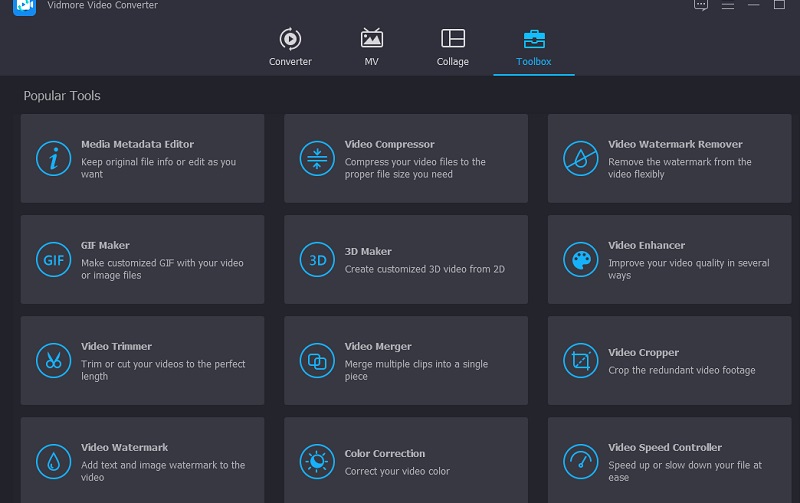
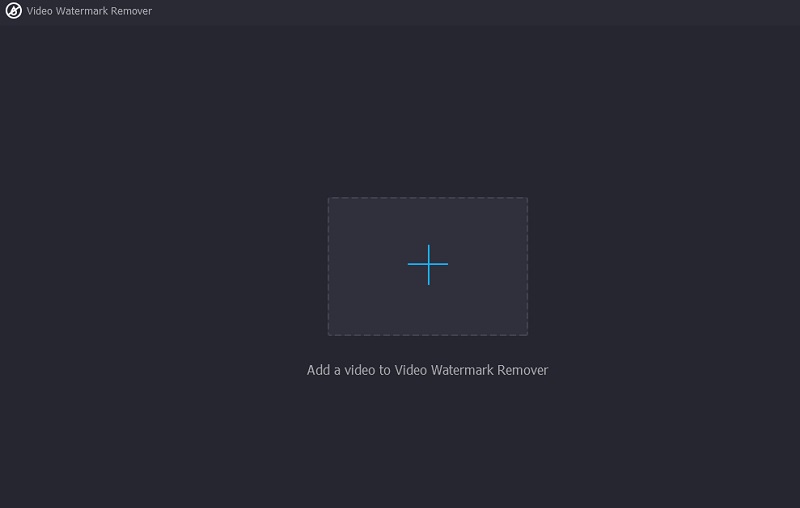
Füge die Videodatei hinzu, aus der du das Wasserzeichen entfernen möchtest, indem du nach Auswahl der Option Video Watermark Remover auf das Plus-Symbol klickst.
Schritt 3: Füge in der Zeitleiste den Bereich hinzu, in dem du das Wasserzeichen löschen möchtest, sobald das Video korrekt hochgeladen wurde. Danach erscheint oben rechts auf deinem Bildschirm ein kleines Nachrichtenfenster. Ziehe dieses Kästchen auf die genaue Position des Wasserzeichens.
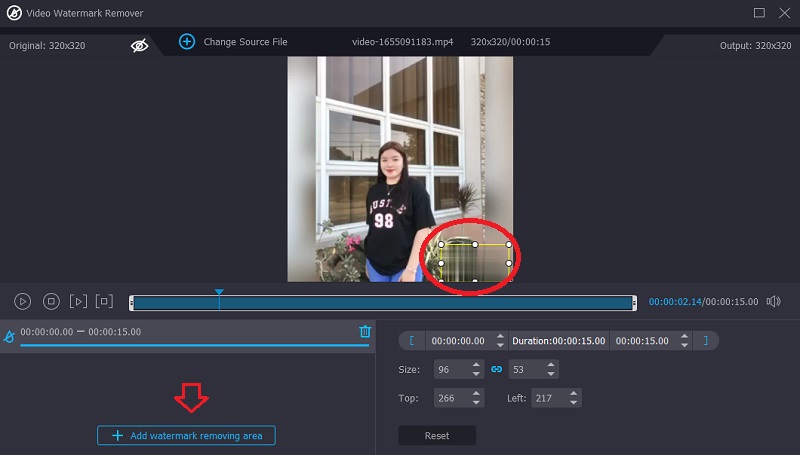
Schritt 4: Nachdem du das Wasserzeichen aus dem Video entfernt hast, kannst du die Schaltfläche Exportieren auswählen. Damit speicherst du das Video auf deinem Desktop, sodass du es später ansehen kannst.
2. HitPaw Online Watermark Remover
Die Website HitPaw Online Watermark Remover ist werbe- und virenfrei und bietet einen kostenlosen Service zum Entfernen von Wasserzeichen. Aufgrund ihres intuitiven Layouts werden selbst absolute Anfänger keine Schwierigkeiten haben, Wasserzeichen kostenlos aus Online‑Videos zu entfernen. Außerdem fungiert sie als Videoeditor, mit dem Nutzer Videos unter anderem schneiden, zusammenfügen, konvertieren und mit Anmerkungen versehen können.
Im Folgenden findest du einige Informationen dazu sowie die Anleitung zur Nutzung:
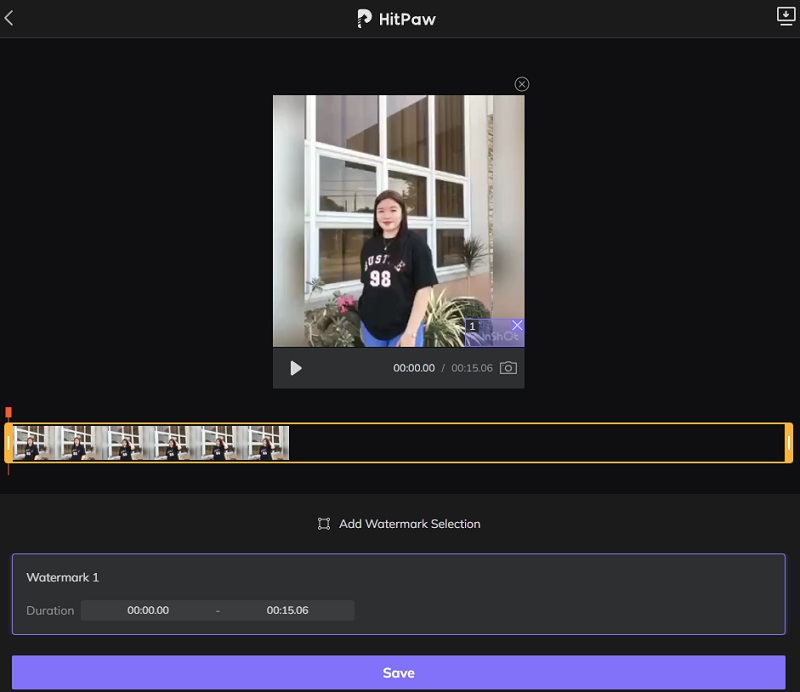
Schritt 1: Besuche die Website von HitPaw Online Watermark Remover, um Wasserzeichen online zu entfernen. Klicke auf Remove Watermark Now und anschließend auf Choose File, um dein video mit Wasserzeichen zu importieren.
Schritt 2: Du solltest die Dauer, in der das Logo in der Zeitleiste erscheint, sowie die Größe des Rechteck‑Rahmens anpassen. Beides wird so eingestellt, dass es genau der Einblenddauer des Logos entspricht.
Schritt 3: Wenn alles erledigt ist, klicke auf die Schaltfläche Speichern.
3. Video Watermark Remover Online
Video Watermark Remover Online ist ein grundlegendes, webbasiertes Tool zum Entfernen von Wasserzeichen, das dank seiner übersichtlichen Benutzeroberfläche kostenlos und einfach zu verwenden ist. Du kannst maximal 5 Videos pro Monat kostenlos bearbeiten. Wenn du jeden Monat viele Videos verarbeiten musst, musst du einen der kostenpflichtigen Standard‑ oder Unlimited‑Tarife erwerben, um zusätzliche Funktionen freizuschalten.
Schritt 1: Klicke auf diesen Link zu einer Website zum Entfernen von Wasserzeichen in Videos.
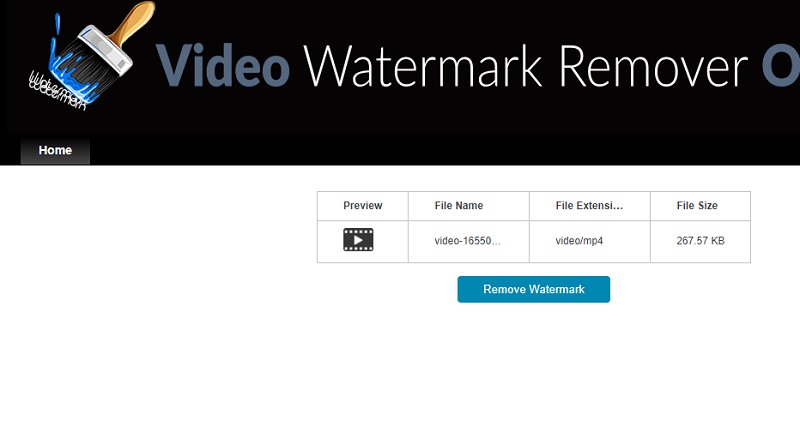
Schritt 2: Du kannst eine Datei importieren, indem du auf das blaue Rechteck klickst.
Schritt 3: Klicke auf Remove Watermark, wenn du fertig bist.
Teil 3. FAQs zum Entfernen des HitFilm‑Express‑Wasserzeichens
Wie kann ich das HitFilm‑Wasserzeichen aus exportierten Videos entfernen?
Mit der von uns beschriebenen Methode können Sie das Wasserzeichen entfernen, das Hitfilm nach dem Export auf Filme setzt. Es ist möglich, Wasserzeichen aus Videos zu entfernen, die in anderen Programmen bearbeitet und anschließend mit Vidmore Video Converter, einer ausgezeichneten Software, exportiert wurden.
Wie viel kostet HitFilm Express?
Die Videoschnittsoftware HitFilm Express ist nicht als kostenlose Testversion verfügbar. Stattdessen muss der Kunde das Programm einmalig für $299 erwerben, ohne weitere Abonnementgebühren für die nächsten 12 Monate. Der Preis von HitFilm Express umfasst kostenlose Software-Upgrades und technischen Support.
Ist HitFilm Express dasselbe wie HitFilm Pro?
Nein, denn HitFilm Pro erhält neue Effekte früher als Express, oft Monate im Voraus. Die neuen Effekte und Funktionen von HitFilm Express erfordern Add-on-Pakete. Einige Folgen davon zeigten sich erst nach Jahren.
Fazit
Du musst einen kostenpflichtigen Tarif erwerben, wenn du dein Video in HitFilm Express ohne Wasserzeichen exportieren möchtest. Wenn du jedoch keinen Premium‑Plan kaufen willst, kannst du die oben genannten Alternativwerkzeuge wie Vidmore Video Converter und HitPaw Online Watermark Remover in Betracht ziehen.