Die 6 besten Laptops für Videobearbeitung: Ein vollständiger Testbericht
Wenn Sie jemand sind, der häufig Videos bearbeiten und rendern muss oder als Social-Media-Influencer tätig ist, wissen Sie zweifellos, wie wichtig die richtige Ausstattung ist.
Ein für die Videobearbeitung geeigneter Computer sollte folgende Eigenschaften besitzen: eine gestochen scharfe und klare Farbwiedergabe, damit jedes Detail des Bildes erhalten bleibt; eine flüssige Performance, um Ruckler beim Abspielen oder Bearbeiten von Videos zu vermeiden; sowie eine lange Akkulaufzeit, damit Sie über längere Zeit in Ihre Arbeit eintauchen können.
Um gute Laptops zum Bearbeiten von Videos zu finden, ist eine gründliche Recherche nötig. In diesem Artikel wurde diese Vorarbeit bereits für Sie erledigt: Aus dem Markt wurden sechs passende Produkte ausgewählt. Lesen Sie weiter, um herauszufinden, welches Modell am besten zu Ihren Anforderungen passt.


Teil 1. Bonus: Beste Videobearbeitungssoftware für alle Laptops
Video Converter
Ja, die Ausstattung selbst ist die grundlegendste Voraussetzung. Ein guter Videoeditor ist jedoch jemand, der es versteht, hochwertige Hardware mit professioneller Videobearbeitungssoftware zu kombinieren, um bestmögliche Ergebnisse zu erzielen.
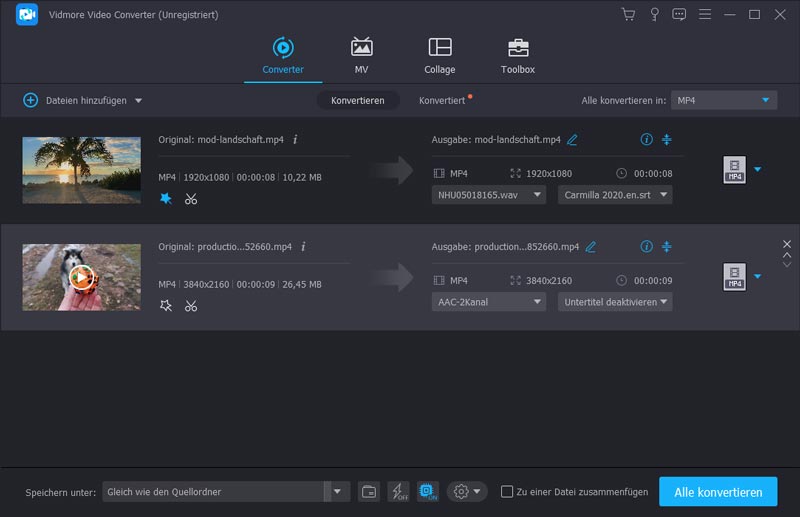
Wenn Sie unsicher sind, welche Software Sie zum Schneiden verwenden sollen, empfehlen wir Ihnen, Vidmore Video Converter auszuprobieren.
Diese Software ist für ihre All-in-one-Funktionalität bekannt. Sie unterstützt nicht nur alle wichtigen Bearbeitungsschritte wie Schneiden, Zuschneiden, Optimieren, Komprimieren, Aufteilen und Zusammenführen, sondern ermöglicht es auch, vorhandenen Videos Effekte, Filter, Text und Sticker hinzuzufügen. In der Toolbox finden Sie außerdem weitere Funktionen zur Verarbeitung von Multimedia-Dateien.
Mit Kompatibilitätsproblemen werden Sie nie konfrontiert – Vidmore Video Converter unterstützt über 200 Formate und deckt damit nahezu alle Formate ab, die im Alltag vorkommen. Auch in puncto Bedienbarkeit überzeugt Vidmore Video Converter: Es unterstützt Stapelverarbeitung, und alle Schaltflächen sind klar und intuitiv. Unabhängig davon, ob Sie bereits Erfahrung in der Videobearbeitung haben oder nicht, können Sie es effektiv nutzen.
Teil 2. Die 6 besten Laptops für Videobearbeitung
Nun, da Ihre Erwartungen an Farbwiedergabe und flüssige Bedienung feststehen, können wir mit der Produktauswahl beginnen. Jedes der folgenden Geräte wird mit Beschreibung, Vor- und Nachteilen sowie den wichtigsten Spezifikationen vorgestellt, damit Sie Ihre Auswahl schnell eingrenzen können.
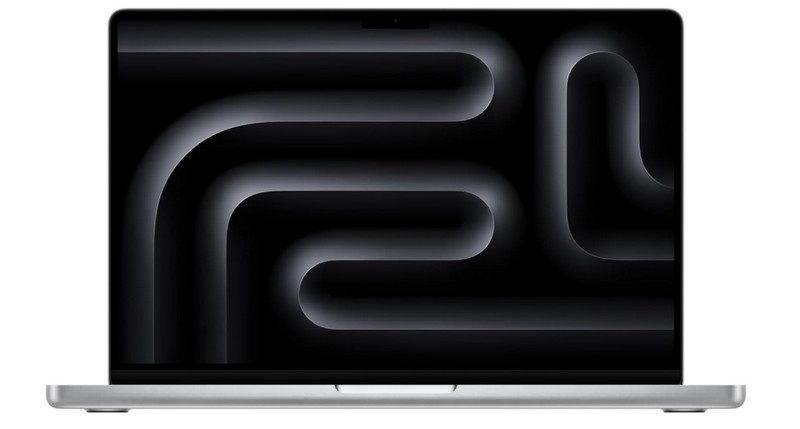
Apple MacBook Pro 14
Unter allen Modellen ist das Apple MacBook Pro 14 zweifellos die erste Wahl.
Was die Bildschirmdarstellung betrifft, die für uns besonders wichtig ist, ist das Apple MacBook Pro 14 wohl das feinste Gerät. Sein Retina XDR Display mit HDR und 120-Hz-Bildwiederholrate liefert Bilder, die nicht nur klar und hell sind, sondern auch frei von Farbabweichungen und den DCI‑P3-Farbraum vollständig abdecken.
Auch die zugrunde liegende Hardware ist hervorragend und wird Ihnen viele Jahre lang gute Dienste leisten.
Vorteile:
- Bis zu 28 Stunden Akkulaufzeit
- Atemberaubendes Retina XDR Display mit naturgetreuen Farben und hoher Bildwiederholrate
Nachteile:
- Teuer, geeignet für Nutzer mit hohem Budget
- Tastatur- und Trackpad-Design ohne große Innovationen
Das Apple MacBook Pro 14 ist zweifellos der beste Laptop für die Videobearbeitung. Es punktet mit elegantem Design und hoher Mobilität sowie einem Display, das bei Helligkeit, Schärfe und Farbwiedergabe Maßstäbe setzt. Allerdings hat das seinen Preis – die Kosten könnten Nutzer mit begrenztem Budget abschrecken.
| Spezifikationen | CPU | RAM | Bildschirm | Speicher |
| Apple MacBook Pro 14 | Apple M4 (10‑Kern) | 16 GB | 14,2 Zoll | 1 TB |
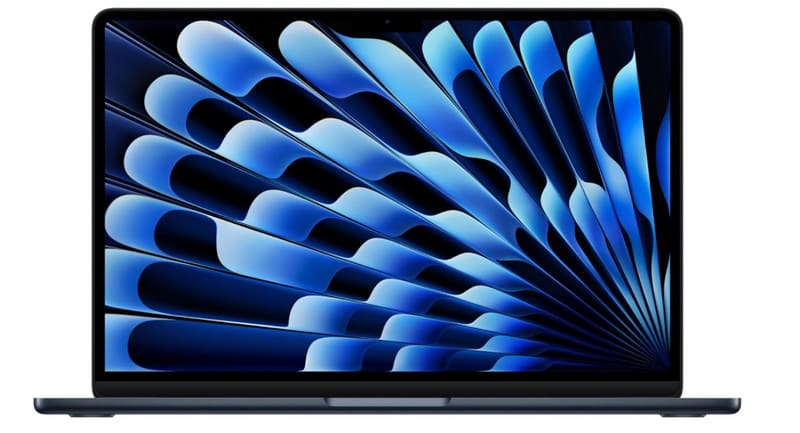
Apple MacBook Air 13 Zoll (M4)
Ist Ihr Rucksack mit dem Laptop zu schwer geworden?
Wenn Sie häufig unterwegs arbeiten oder geschäftlich reisen, empfehlen wir das Apple MacBook Air, das für sein geringes Gewicht und seine hohe Mobilität bekannt ist. Im Vergleich zum Apple MacBook Pro ist dieses beste Notebook für die Videobearbeitung zudem deutlich budgetfreundlicher.
Es kann bis zu 14 Stunden am Stück betrieben werden und erledigt die meisten grundlegenden Bearbeitungsaufgaben, aber auch einige komplexere, mühelos. Mit seinem P3-Farbraum und Apples True-Tone-Technologie ist auch die Displayqualität sehr zuverlässig.
Vorteile:
- Günstigerer Preis
- Leichtes Design, ideal für Reisen
Nachteile:
- Kleines Display
- Begrenzte Fähigkeit, komplexe Aufgaben zu bewältigen
Der größte Vorteil des Apple MacBook Air ist seine Mobilität und Erschwinglichkeit, was es zur idealen Wahl für den Alltag unterwegs macht. Wenn Sie jedoch als Profi in der Film- und Fernsehbranche arbeiten und höhere Präzisionsanforderungen haben, reicht es möglicherweise nicht aus. In diesem Fall empfehlen wir das Apple MacBook Pro.
| Spezifikationen | CPU | RAM | Bildschirm | Speicher |
| Apple MacBook Air 13 Zoll (M4) | M4 | 32 GB | 13,6 Zoll | Bis zu 2 TB |
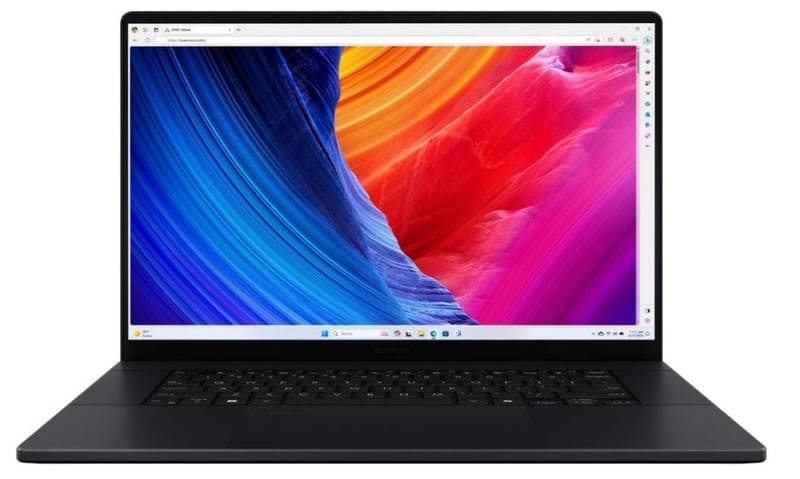
Asus ProArt P16 H7606
Das Asus ProArt P16 H7606 ist etwas günstiger als das zuvor erwähnte Apple MacBook Pro 14, steht diesem in puncto Displayleistung jedoch in nichts nach. Es verfügt über ein beeindruckendes 4K‑OLED‑Display, dessen Farbgenauigkeit ebenfalls 100 % des DCI‑P3‑Farbraums erreicht.
Vorteile:
- Unglaublich schnelle Auftragsverarbeitung
- Hochwertiges Display
Nachteile:
- Lauter Lüfter
- Neigt zur Überhitzung
Wenn Sie eher an das Windows-Betriebssystem gewöhnt sind und einen leistungsstarken Laptop für die Videobearbeitung suchen, ist das Asus ProArt P16 H7606 die ideale Wahl. Es eignet sich sowohl für Profis als auch für Studierende.
| Spezifikationen | CPU | RAM | Bildschirm | Speicher |
| Asus ProArt P16 H7606 | AMD Ryzen AI 9 HX 370 | 32 GB | 16 Zoll | 2 TB |
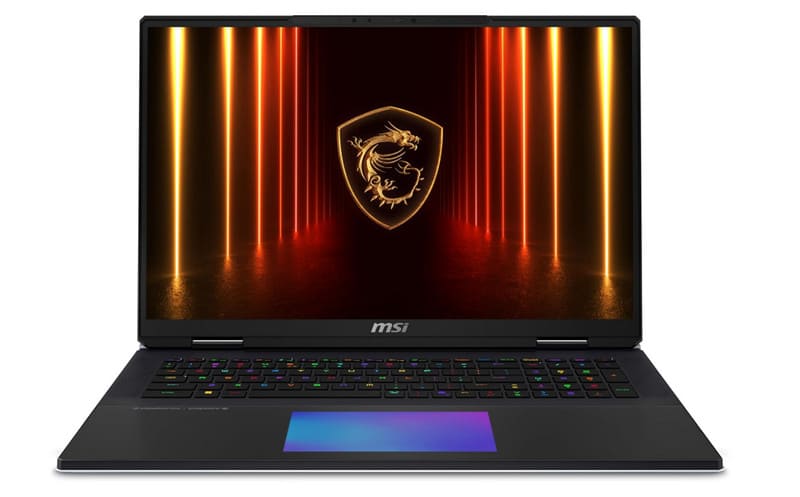
MSI Titan 18 HX
Für alle, die mehrere Videoclips gleichzeitig bearbeiten oder zusammenführen müssen – insbesondere, wenn jedes Bilddetail deutlich erkennbar sein soll –, ist ein großer Bildschirm der wichtigste Faktor. Das MSI Titan 18 HX ist das Produkt, das Ihre Anforderungen in dieser Hinsicht erfüllt.
Es besitzt einen 18‑Zoll‑Bildschirm mit 4K‑Auflösung und einer Bildwiederholrate von bis zu 120 Hz.
Vorteile:
- Großes, beeindruckendes Display
- Erstklassige Leistung, reaktionsschnell und flüssig
Nachteile:
- Groß und klobig
- Kurze Akkulaufzeit
Das MSI Titan 18 HX beeindruckt mit seinem großen Display, was jedoch mit einem hohen Gewicht, kurzer Akkulaufzeit und eingeschränkter Mobilität einhergeht. Es eignet sich daher am besten für den stationären Einsatz im Studio.
| Spezifikationen | CPU | RAM | Bildschirm | Speicher |
| MSI Titan 18 HX | Intel Core i9-14900HX | Bis zu 128 GB DDR5 | 18 Zoll UHD | Bis zu 4 TB |
Acer Nitro V 15
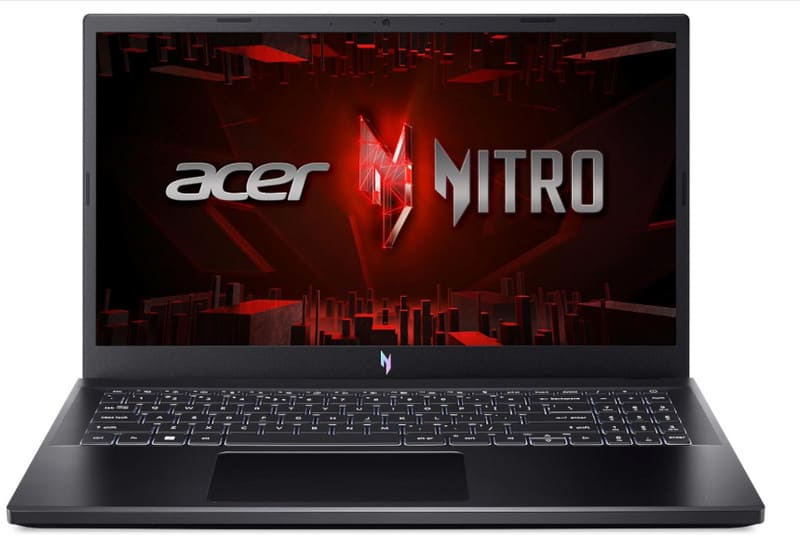
Ein weiterer günstiger, aber sehr guter Laptop für die Videobearbeitung ist das Acer Nitro V 15. Es ist definitiv das verlässlichste Gerät in diesem Test.
Ausgestattet mit einer Nvidia GeForce RTX 4050 Grafikkarte bietet das Acer Nitro V 15 eine ausgezeichnete Bildqualität und hohe Bearbeitungsgeschwindigkeit.
Es besitzt einen 18‑Zoll‑Bildschirm mit 4K‑Auflösung und einer Bildwiederholrate von bis zu 120 Hz.
Vorteile:
- Extrem günstiger Preis
- Viele Anschlüsse verfügbar
Nachteile:
- Arbeitsspeicher könnte sich schnell füllen
Wenn Sie neu in der Videobearbeitung sind, ist das Acer Nitro V 15 definitiv ein Gerät, das Sie in Betracht ziehen sollten. Es bietet ein sehr gutes Verhältnis zwischen Budget und Leistung.
| Spezifikationen | CPU | RAM | Bildschirm | Speicher |
| Acer Nitro V 15 | Intel Core i5-13420H | 8 GB | 15,6 Zoll | 512 GB |
HP ZBook Fury 16 G11
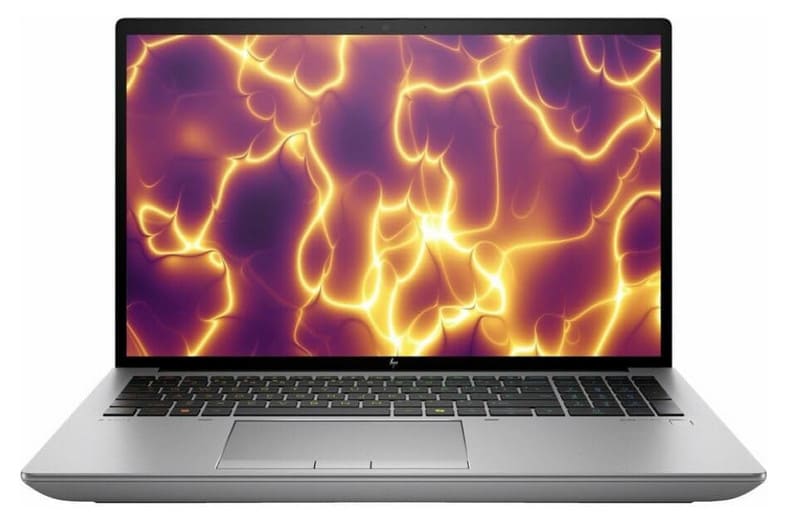
Sie sind bereits ein erfahrener professioneller Designer? Dann empfehlen wir Ihnen, einen Blick auf das HP ZBook Fury 16 G11 zu werfen.
Dieses Gerät ist mit einem herausragenden HP DreamColor Display ausgestattet, das 4K‑Auflösung und eine beeindruckende Farbgenauigkeit bietet. Selbst bei anspruchsvollen Aufgaben bleibt die Performance stets flüssig.
Vorteile:
- Ausgezeichnetes HP-DreamColor-Display
- Unterstützt einfache Anpassung und das Hinzufügen häufig genutzter Shortcut-Tasten
Nachteile:
- Sehr schwer
- Nicht günstig, nicht geeignet für Nutzer mit knappem Budget
Das HP ZBook Fury 16 G11 ist ideal für Grafikdesigner, Illustratoren, Fotografen und Videoproduzenten – und das HP DreamColor Display spielt dabei eindeutig eine Schlüsselrolle.
| Spezifikationen | CPU | RAM | Bildschirm | Speicher |
| HP ZBook Fury 16 G11 | Intel Core i9-14900HX | 64 GB | 16 Zoll | 1 TB |
Teil 3. FAQs zu guten Laptops zum Bearbeiten von Videos
Welche Laptops eignen sich gut für die Videobearbeitung?
Die grundlegendste Voraussetzung für den besten Laptop zur Video- und Fotobearbeitung ist ein hochwertiges Display. Die MacBook-Pro-Reihe ist hier die beste Wahl. Für Windows-Rechner empfiehlt sich insbesondere das HP ZBook Fury 16 G11.
Welche Software ist für die Videobearbeitung auf dem Laptop am besten?
Die beste Software zum Bearbeiten von Videos auf dem Computer ist eine All-in-one-Lösung wie Vidmore Video Converter. Sie deckt alles ab: Bearbeiten, Effekte hinzufügen, Formate konvertieren und mehr.
Wie wähle ich einen guten Laptop für die Videobearbeitung aus?
Das hängt von Ihren Anforderungen und Ihrem Budget ab. Wenn Sie die bestmögliche Displayqualität möchten, entscheiden Sie sich für das MacBook Pro; wenn Mobilität für Sie Priorität hat, wählen Sie das MacBook Air; wenn Sie das Windows-Betriebssystem bevorzugen, sollten Sie das HP ZBook Fury 16 G11 oder das Asus ProArt P16 H7606 in Betracht ziehen.
Fazit
Dieser Artikel fasst sechs gute Laptops für die Videobearbeitung zusammen. Jeder hat seine eigenen Stärken: gestochen scharfe Displays, präzise Farbwiedergabe, handliche Bauweise, günstige Preise, lange Akkulaufzeit und mehr. Sie können Ihr Budget und die für Sie wichtigsten Merkmale auflisten und dann Schritt für Schritt Ihre Auswahl eingrenzen, um die besten Laptops für die Videobearbeitung für Ihre Anforderungen zu finden.
Natürlich ist auch die Kompatibilität mit Software entscheidend. Wir empfehlen, diese Geräte zusammen mit Vidmore Video Converter und hochwertiger Hardware zu verwenden, um noch beeindruckendere Ergebnisse zu erzielen.
Video & Bild
-
Videoqualität verbessern
-
Video zuschneiden
-
Bild verbessern