Lerne in 3 Schritten, wie du Handbrake zum Komprimieren eines Videos verwendest
Heutzutage findest du im Internet viele Software-Kompressoren. Diese Tools sind dazu gedacht, die Größe von Audio- und Videodateien zu reduzieren. Vielleicht ist dir aber nicht bewusst, dass einige Videokonverter ebenfalls in der Lage sind, eine Datei zu komprimieren. Eines dieser Tools ist Handbrake. In diesem Beitrag erfährst du, wie Handbrake ein Video komprimiert. Außerdem zeigen wir dir die Schritte, auf die du dich dabei verlassen kannst.

- Teil 1. So verwendest du Handbrake, um ein Video zu komprimieren
- Teil 2. Weitere Möglichkeiten, Videos zu komprimieren, ohne die Qualität zu beeinträchtigen
- Teil 3. FAQs zum Komprimieren eines Videos mit Handbrake
Teil 1. So verwendest du Handbrake, um ein Video zu komprimieren
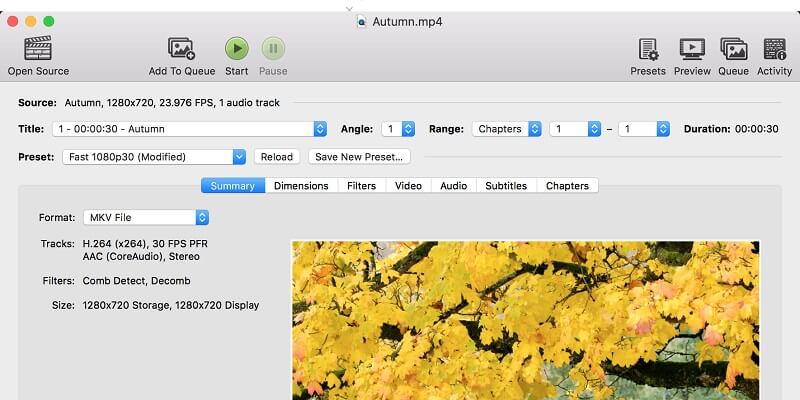
Handbrake ist ein Videotranskoder, den du kostenlos erhalten kannst. Dieses Tool ist auf Linux-, Mac- und Windows‑Geräten verfügbar. Zu den Eigenschaften dieser Software gehört, dass sie die Konvertierung von Videos in unterschiedliche Formate ermöglicht. Handbrake hilft außerdem dabei, ein Video mit niedriger Qualität zu verbessern und Videos schnell zu skalieren und zu beschneiden. Ein weiterer Vorteil von Handbrake ist, dass du ein Video komprimieren kannst, um seine Dateigröße zu reduzieren. Im Gegensatz dazu erlaubt es jedoch nicht das Zusammenführen mehrerer Videos. Wenn du aber wissen möchtest, wie du Handbrake zum Komprimieren eines Videos verwendest, findest du hier die drei folgenden Schritte.
Schritt 1: Lade zuerst Handbrake herunter und erlaube dem Programm den Zugriff auf dein Gerät. Klicke auf Open Source und lade das Video hoch, das du komprimieren möchtest, während du es öffnest.
Schritt 2: Klicke anschließend auf das Preset-Panel und wähle eines der angebotenen Presets aus, um die Dateigröße deines Videos zu verringern.
Schritt 3: Nachdem du das Preset für dein Video ausgewählt hast, klicke auf Start, um den Komprimierungsvorgang zu starten.
Teil 2. Weitere Möglichkeiten, Videos zu komprimieren, ohne die Qualität zu beeinträchtigen
Angenommen, du bist völlige:r Anfänger:in und brauchst etwas Zeit, um ein Video mit Handbrake zu komprimieren. Dann kannst du dich auf zwei noch einfachere Methoden zur Videokomprimierung verlassen: Vidmore Video Converter und Vidmore Free Video Compressor Online. Unten siehst du, welches Tool für dich vorteilhafter ist.
1. Vidmore Video Converter
Im Gegensatz zu Handbrake ist der Vidmore Video Converter deutlich einfacher und unkomplizierter zu bedienen. Es handelt sich ebenfalls um eine Offline‑Software, die du unter Windows und macOS nutzen kannst. Sie verfügt über eine intuitive, benutzerfreundliche Oberfläche, mit der Anwender die Bearbeitungsfunktionen schnell verstehen. So wird es dir leichtfallen, Videodateien zu konvertieren und zu komprimieren.
Der Vidmore Video Converter unterstützt verschiedene Dateiformate, sodass Nutzer beim Hochladen der Dateien, die sie bearbeiten möchten, kaum Einschränkungen haben. Der Vorteil dieses Tools ist, dass es mehrere Möglichkeiten bietet, die Dateigröße zu verringern. Du kannst dies erreichen, indem du die Länge eines Videos kürzt, seine Auflösung anpasst oder die Funktionen der Toolbox nutzt.
Außerdem ist dieses Tool besonders empfehlenswert, wenn du die Qualität deines Videos schützen möchtest. Wenn dich das interessiert, findest du nachfolgend die Anleitung.
Schritt 1: Zunächst musst du den Video‑Kompressor installieren. Das ist nur möglich, wenn du den Installationsvorgang vollständig abschließt. Klicke dazu auf das Symbol Free Download auf der Startseite. Lass anschließend die Software auf deinem Gerät ausführen.
Schritt 2: Nachdem du die Software gestartet hast, öffne sie. Zuerst siehst du die Hauptoberfläche. Wähle oben im Dashboard den Bereich Toolbox aus.
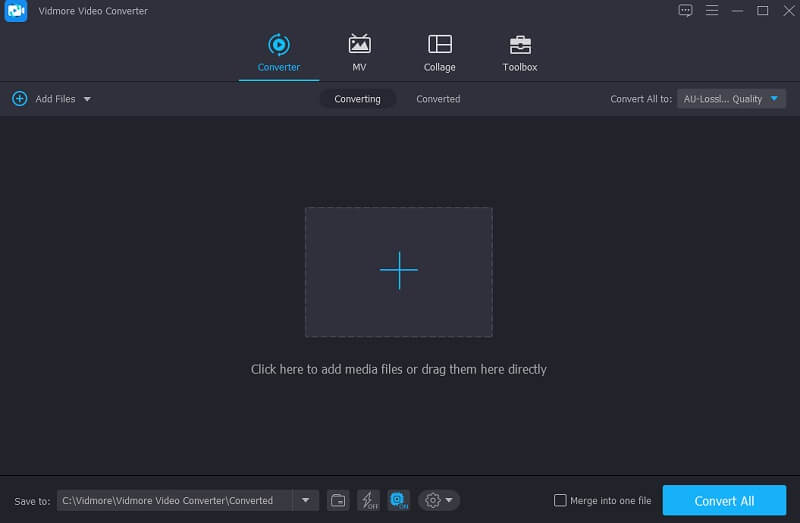
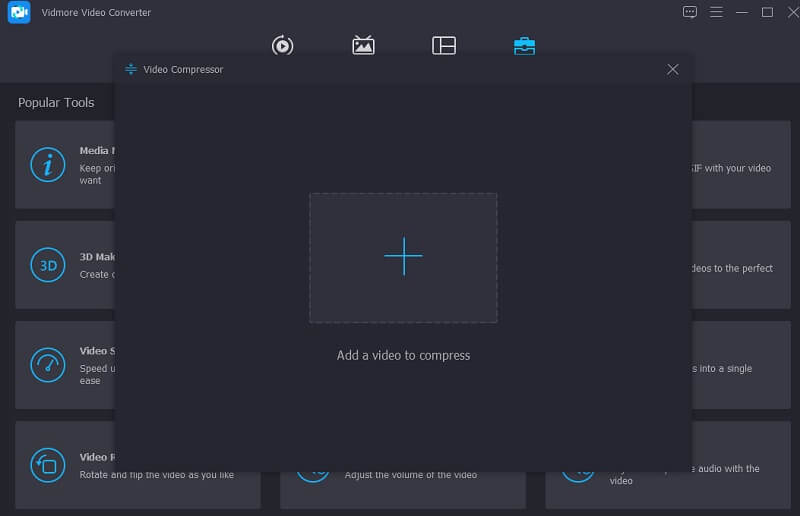
Sobald du in den Bereich Toolbox gewechselt bist, siehst du die verschiedenen Bearbeitungsfunktionen des Vidmore Video Converter. Um dein Video zu komprimieren, klicke in der Liste auf Video Compressor. Drücke dann auf das Plus-Symbol in der Mitte und lade das Video aus deinem Ordner hoch.
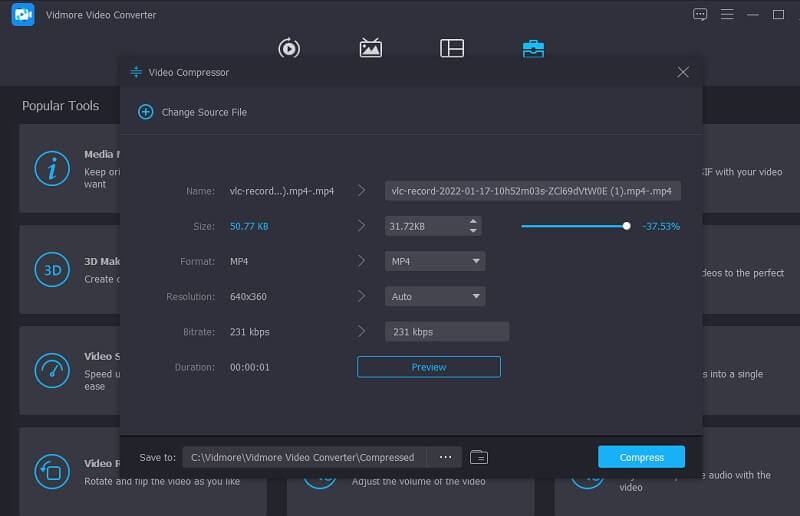
Schritt 3: Sobald das Video in der Software angezeigt wird, siehst du, um wie viel sich seine Größe reduzieren lässt. Wenn du die Qualität und Auflösung des Videos schneller ändern möchtest, ziehe den Schieberegler nach links. Du kannst die Werte aber auch manuell nach deinen Wünschen eingeben.
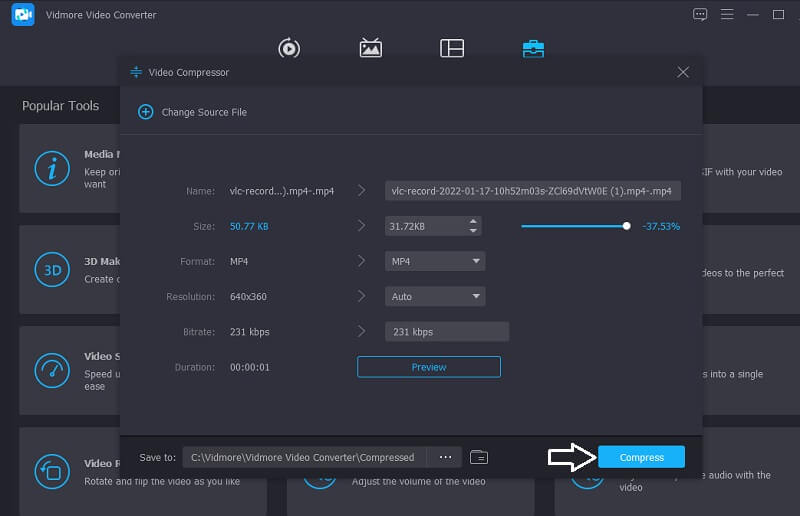
Schritt 4: Klicke zum Schluss auf die Schaltfläche Compress, um die vorgenommenen Änderungen zu speichern.
2. Vidmore Free Video Converter
Du kannst deine Videoclips auch komprimieren, ohne eine Software zu installieren, denn du kannst dich auf ein Online‑Tool verlassen. Eines davon ist der Vidmore Free Video Compressor Online. Dieses Online‑Programm ist ein reiner Video‑Kompressor, mit dem Nutzer die Auflösung und Größe ihrer Videoclips schnell anpassen können. Du kannst den Vidmore Free Video Compressor kostenlos nutzen, ohne dass du ein Abo abschließen oder dich anmelden musst. Anders als viele andere Online‑Tools schränkt dieses Programm dich beim Hochladen großer Dateien nicht ein. Schließlich ermöglicht es dir auch, die Auflösung deines Videos festzulegen, bevor du es konvertierst.
Wenn du sehen möchtest, wie Vidmore Free Video Compressor ein Video komprimiert, kannst du die folgenden drei Schritte befolgen.
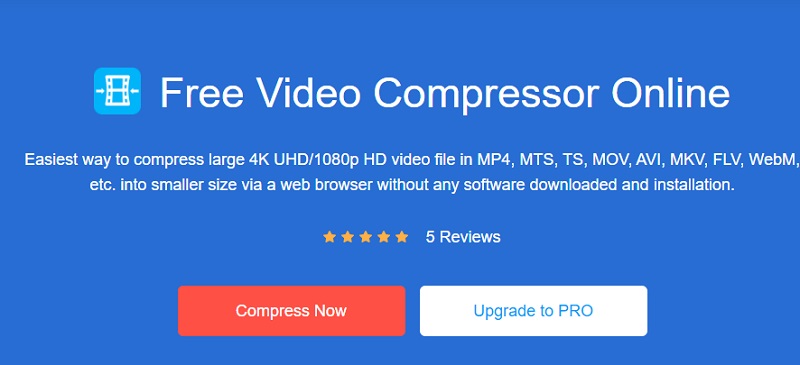
Schritt 1: Bevor du das Video hochlädst, das du komprimieren möchtest, musst du dem Launcher des Tools den Zugriff erlauben, indem du auf die Schaltfläche Compress Now klickst. Sobald du den Launcher heruntergeladen hast, klicke erneut auf Compress Now, um die Datei zur Zeitleiste hinzuzufügen.
Schritt 2: Nachdem du das Video zur Zeitleiste hinzugefügt hast, siehst du die Ausgabe des Videos und den Prozentsatz, um wie viel die Videoqualität reduziert wurde. Bist du mit dem Ergebnis nicht zufrieden, kannst du den Zeiger verschieben, bis du die gewünschte Qualität erreichst.
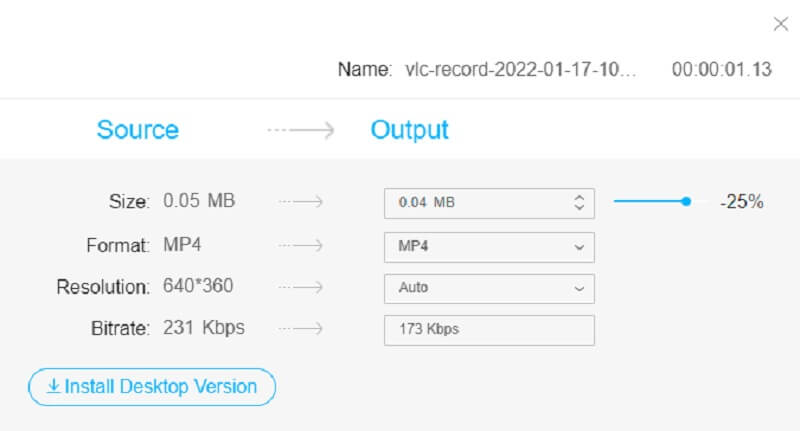
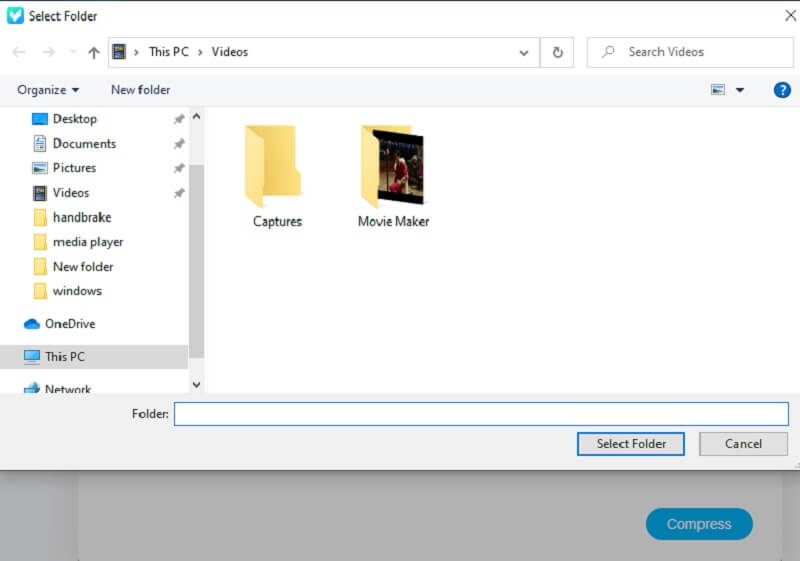
Schritt 3: Um den Komprimierungsvorgang abzuschließen, klicke auf die Schaltfläche Compress und wähle den Ordner aus, in dem du die komprimierte Datei ablegen möchtest.
Teil 3. FAQs zum Komprimieren eines Videos mit Handbrake
Kann ich ein 4K‑Video in Handbrake hochladen?
Absolut ja! Handbrake verschlüsselt und entschlüsselt 4K-Videos, die Sie auf Social-Media-Plattformen, PlayStation, Chromecast und Apple-Geräten verwenden können.
Welches ist das beste Preset, das man in Handbrake wählen kann?
Die beste Voreinstellung, die du in HandBrake auswählen kannst, ist die Standardvoreinstellung 1080p30. Sie ist eine ausgezeichnete Option für dich, wenn du Anfänger bist. Außerdem ist diese Voreinstellung schnell und mit verschiedenen Arten von Software und Geräten kompatibel.
Welchen Vorteil hat Handbrake gegenüber dem VLC Media Player?
Der entscheidende Vorteil von HandBrake gegenüber VLC besteht darin, dass es zahlreiche Voreinstellungen bietet, die mit dem Web, verschiedenen Geräten und vielem mehr kompatibel sind. Andererseits unterstützt HandBrake nur eine begrenzte Anzahl von Ausgabeformaten.
Fazit
Da du nun bereits weißt, wie du Handbrake zum Komprimieren deines Videos verwendest, wird es für dich nicht mehr schwierig sein, die Dateigröße zu reduzieren. Möchtest du jedoch eine noch einfachere Methode, um die Größe deines Videos zu verringern und seine Auflösung zu ändern, sind Vidmore Video Converter und Vidmore Free Video Compressor die ideale Wahl für dich! Mit diesen Tools arbeitest du garantiert effizienter.