So fügst du Emojis zu Videos hinzu, um Emotionen auf 3 Arten zu vermitteln
Stell dir vor, deine Videos könnten zeigen, was du tust und wie du dich fühlst. Genau das passiert, wenn du Emojis zu deinen Videos hinzufügst. Diese kleinen Smileys und Herzen bringen neuen Spaß und zusätzliche Bedeutung in deine Clips. Planst du, ein Video mit Emojis zu erstellen?
In diesem Beitrag werden verschiedene Möglichkeiten vorgestellt, wie du auf unterschiedlichen Geräten Emojis in Videos einfügen kannst. So hast du eine Anleitung zur Hand, ganz gleich, welches Gerät du verwendest. Um mehr darüber zu erfahren, sieh dir die folgenden Details an.

SEITENINHALT
Teil 1. Emojis auf dem Computer ins Video einfügen
Keine Sorge, wenn du kein Technikprofi bist – Vidmore Video Converter macht es dir leicht. Du brauchst keine besonderen Fähigkeiten; mit nur ein paar Klicks tanzen schon die Emojis in deinen Videos. Mach dich bereit, deine Videos mit Vidmore Video Converter in emoji-geladene Meisterwerke zu verwandeln! Lerne, wie du auf dem Computer Emojis ins Video einfügst, indem du die folgenden Schritte befolgst:
Schritt 1. Besuche zunächst die offizielle Webseite von Vidmore Video Converter, um das Programm herunterzuladen. Installiere es nach dem Download auf deinem Computer und starte es, um loszulegen.
Schritt 2. Wechsle zum Reiter MV, wo du eine (+)-Schaltfläche siehst. Klicke darauf, um das Video zu importieren, dem du Emojis hinzufügen möchtest.
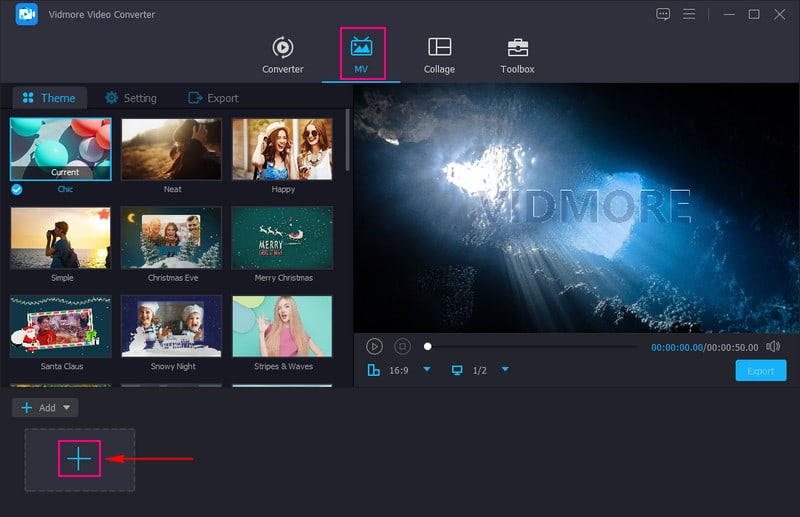
Schritt 3. Wenn die Videodatei hochgeladen ist, klicke auf die Schaltfläche Edit, um den Bearbeitungsbereich des Programms zu öffnen. Unter Rotate & Crop kannst du dein Video korrigieren und unnötige Teile entfernen. Möchtest du die Grundeinstellungen anpassen und einen bestimmten Filter auf dein Video anwenden, kannst du zu Effects & Filters gehen.
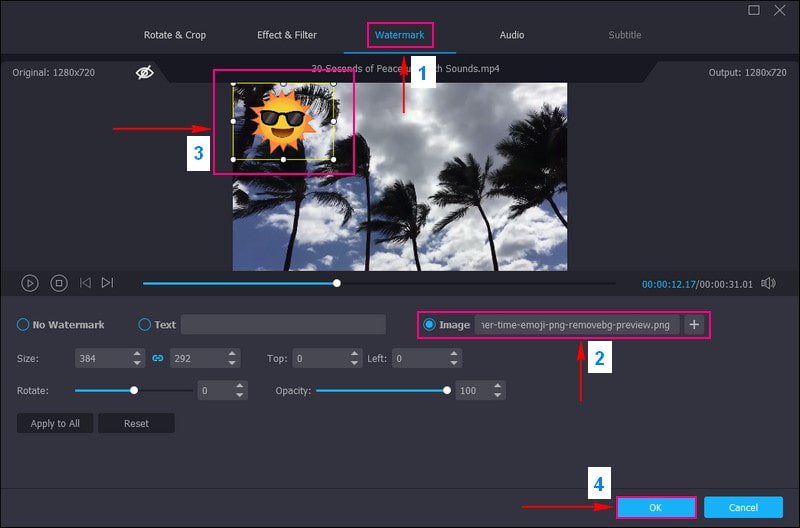
Gehe zu Watermark, wähle Image und klicke auf die (+)-Schaltfläche, um das Emoji zu importieren, das du deinem Video hinzufügen möchtest. Platziere das Emoji nach dem Hochladen an der gewünschten Stelle im Video.
Hinweis: Achte darauf, die OK-Schaltfläche zu klicken, um die vorgenommenen Änderungen zu übernehmen.
Schritt 4. Wenn du ein Thema, Text und Hintergrundmusik hinzufügen möchtest, kannst du diese im Bereich Theme and Settings aktivieren.
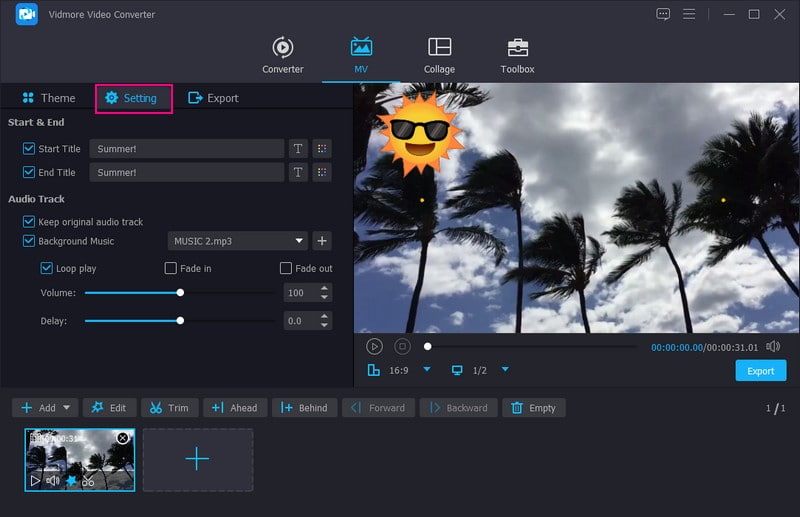
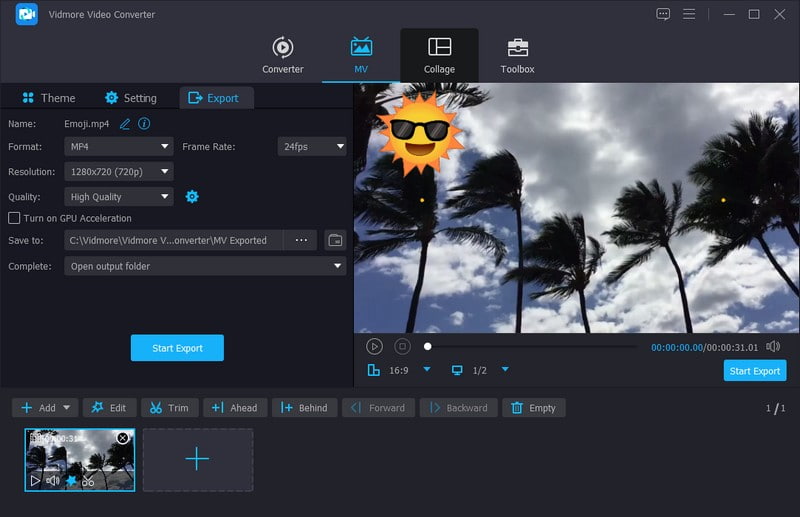
Schritt 5. Gehe abschließend zu Export und passe die Videoeinstellungen deinen Wünschen entsprechend an. Wenn du zufrieden bist, klicke auf Start Export, um dein Video mit Emojis zu verarbeiten und zu speichern.
Teil 2. Emojis zum Video auf Android hinzufügen
Wenn du Android verwendest und deine Bearbeitungen gerne direkt auf dem Gerät machst, haben wir ebenfalls eine Lösung. Vid.Fun ist ein All-in-One-Videoeditor und Filmemacher, der häufig zum Bearbeiten, Anpassen und Erstellen beeindruckender Videos genutzt wird. Zu den Hauptfunktionen gehören Videoschnitt, Bildzuschnitt, Drehen, Hintergründe ändern, Videofilter, Text, Sticker und mehr.
Diese App verfügt über einen Bereich mit zahlreichen Stickern und Emojis, die du in dein aktuelles Video einbetten kannst. Möchtest du wissen, wie du eines zu deinem Video hinzufügst? Erfahre, wie du mit Vid.Fun Emojis zu Videos auf Android hinzufügst:
Schritt 1. Installiere Vid.Fun aus dem Play Store deines Handys. Starte die App nach der Installation.
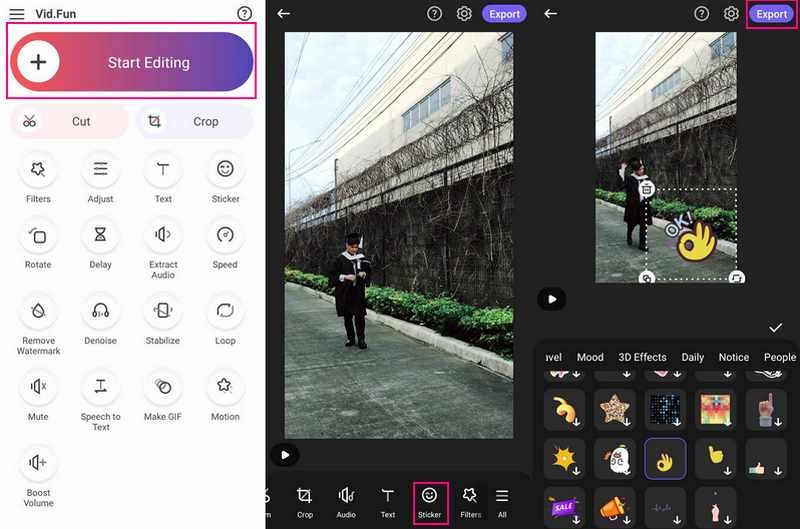
Schritt 2. Drücke auf die Schaltfläche + Start Editing und wähle das Video aus, zu dem du ein Emoji hinzufügen möchtest.
Schritt 3. Unter dem Vorschaubildschirm siehst du verschiedene Bearbeitungsfunktionen, darunter Sticker. Wähle die Option Sticker; anschließend werden dir unzählige Sticker und Emojis angezeigt, aus denen du auswählen kannst. Es gibt Sticker und Emojis zu Interaktionen, Cover, Niedlich, Liebe, Tiere, Natur, Essen, Festen, Reisen, Stimmung, Alltag, Personen und mehr.
Sobald du dich entschieden hast, platziere den Sticker oder das Emoji an der gewünschten Stelle in deinem Video. Drücke anschließend auf die (✔)-Schaltfläche, um das hinzugefügte Emoji zu übernehmen.
Schritt 4. Wenn du dein Video weiter bearbeiten möchtest, öffne die jeweiligen Bearbeitungsfunktionen und lege los. Bist du fertig, klicke auf die Schaltfläche Export, um dein Video in der Galerie deines Handys zu speichern.
Teil 3. Emojis zum Video auf dem iPhone hinzufügen
Ob du einen Moment mit Freunden teilst oder einfach Spaß haben willst – mit iMovie kannst du deinen Videos mit Emojis mehr Gefühl verleihen. Mit iMovie auf deinem iPhone kannst du coole Emojis in deine Clips einbauen. Stell dir vor, du könntest deine Videos noch eindrucksvoller machen, indem du Emojis hinzufügst: Passiert etwas Lustiges, fügst du ein lachendes Emoji ein. Oder wenn du zeigen möchtest, wie sehr dir etwas gefällt, setzt du ein Daumen-hoch-Emoji dazu.
Mach dich bereit, deine Videos mit Emojis zu „würzen“ und deine Geschichten auf eine neue Art mit iMovie auf dem iPhone zu erzählen. Finde heraus, wie du mit iMovie Emojis zu Videos auf dem iPhone hinzufügst:
Schritt 1. Stelle vorab sicher, dass du das Emoji hast, das du deinem Video hinzufügen möchtest. Um ein Emoji in dein Video einzubauen, musst du ein Standbild mit einem darübergelegten Emoji erstellen. Dafür kannst du jede beliebige Bildbearbeitungs-App verwenden.
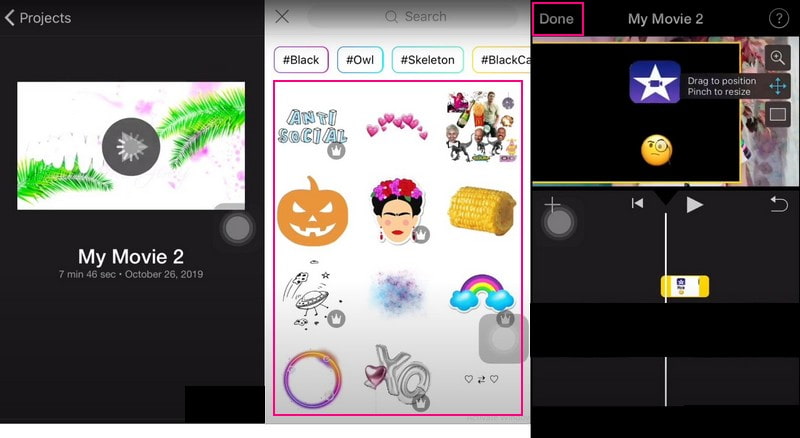
Schritt 2. Starte iMovie auf deinem iPhone und erstelle ein neues Projekt oder öffne ein bestehendes. Klicke auf die (+)-Schaltfläche, um dein Video in den Projektmedienbereich zu importieren. Klicke anschließend erneut auf (+), um das Standbild mit dem Emoji aus deinen Fotos zu importieren.
Schritt 3. Tippe und halte das Emoji-Bild in der Zeitleiste, bis es markiert ist. Ziehe dann das Emoji-Bild über deinen Videoclip in der Zeitleiste, um es zu überlagern.
Schritt 4. Passe die Dauer der Emoji-Bild-Überlagerung an den Teil des Videos an, in dem das Emoji erscheinen soll. Außerdem kannst du die Bildüberlagerung an die gewünschte Stelle im Video ziehen und positionieren.
Schritt 5. Spiele das Video im Vorschaubereich ab, um sicherzugehen, dass das Emoji wie gewünscht erscheint. Drücke auf Done, um zum Projektbildschirm zurückzukehren, wenn alles passt. Tippe dann auf Share und wähle die gewünschten Export-Optionen aus.
Teil 4. FAQs zum Hinzufügen von Emojis zu Videos
Wie fügt man Emojis online zu Videos hinzu?
Gehe zunächst auf die offizielle VEED.IO-Website „Emojis zu Videos hinzufügen“. Wähle ein Video zum Importieren aus, klicke auf „Choose Video“ und doppelklicke auf die Datei. Klicke im linken Menü auf „Elements“ und wähle unter „Add Emojis“ im linken Bereich ein Emoji aus. Wenn du zufrieden bist, klicke auf die Schaltfläche „Export“ und lade das Video herunter.
Was ist die beste App, um Sticker zu Videos hinzuzufügen?
YouCam Video ist die benutzerfreundlichste Sticker‑Bearbeitungs-App, mit der Sie schnell Sticker für alle Anlässe und Stile zu Ihren Videos hinzufügen können. Sie bietet über 450 animierte Video-Sticker in mehr als 15 Kategorien und Kollektionen zur Auswahl.
Wie erstellt man ein TikTok-Video mit Emojis?
Öffne die TikTok-App, nimm ein Video auf und plane, an welchen Stellen deine Emojis erscheinen sollen. Tippe auf den roten Haken-Button und dann auf die Smiley-Schaltfläche, um die Sticker aufzurufen. Wähle anschließend die Option „Emoji“ und suche dir ein Emoji aus der Liste aus, das in deinem Video angezeigt wird.
Gibt es urheberrechtliche Probleme bei der Verwendung von Emojis in Videos?
Emojis gelten im Allgemeinen als Teil der Gemeinfreiheit und werden in verschiedenen Medienformen, einschließlich Videos, weit verbreitet verwendet. Wenn Sie jedoch Marken- oder spezialisierte Emojis verwenden, ist es ratsam, die Nutzungsbedingungen zu prüfen.
Bringen Emojis einen Mehrwert für meine Videos?
Emojis können die Interaktion mit deinen Videos verbessern, indem sie Humor, Gefühle oder Reaktionen vermitteln. Sie sind eine kreative Möglichkeit, eine Verbindung zu deinem Publikum herzustellen und deine Videos nahbarer zu machen.
Fazit
Damit hast du es! Emojis zu deinen Videos hinzuzufügen ist, als würdest du ihnen einen geheimen Emotionscode geben. Es ist eine spaßige und einfache Methode, deine Persönlichkeit zu zeigen und deine Videos noch beeindruckender zu machen. Wenn du einen Computer verwendest und planst, Emojis zum Video hinzuzufügen, solltest du Vidmore Video Converter in Betracht ziehen. Probier es aus und sieh zu, wie deine Videos mit Emojis zum Leben erwachen!