Wie man in wenigen Minuten ein Bild zu einem TikTok‑Video hinzufügt
Der Erfolg von TikTok ist zum großen Teil auf die flexiblen Einstellungen der App zurückzuführen. Fotos und Fotothemen sind eine hervorragende Möglichkeit, deinen TikTok-Videos einen einzigartigen Look zu verleihen. Das neueste TikTok‑Feature, nämlich die Möglichkeit, Standbilder zu Videos hinzuzufügen, ist eine großartige Methode, deine Inhalte aufzupeppen. So kannst du deine Sichtbarkeit und die Anzahl deiner Follower erhöhen.
Lies einfach weiter, wenn du wissen möchtest, wie du Standbilder zu deinen TikTok‑Videos hinzufügst. Wir haben hier die effektivsten Programme zusammengestellt, die dir dabei helfen, ganz leicht ein Bild zu einem TikTok‑Video hinzuzufügen.

SEITENINHALT
Teil 1. Wie man mit einer Slideshow Bilder zu TikTok‑Videos hinzufügt
Vidmore Video Converter ist ein erstklassiger Videoeditor mit einer großen Auswahl vollständig anpassbarer Videothemen. Außerdem ist es ein plattformübergreifendes Tool, das mit Mac- und Windows-Computern kompatibel ist. Darüber hinaus verfügt es über eine Bearbeitungsfunktion, mit der du den Film durch das Einfügen von Bildern, Videos, Filtern, Text und Musik aufwerten kannst. Die Möglichkeit, ein individuelles Logo hochzuladen, macht dieses Tool ideal für Branding-Zwecke. Schau dir die Details in dieser Anleitung an, um zu lernen, wie du mit einer Slideshow mehrere Bilder zu einem TikTok‑Video hinzufügst.
Schritt 1. Vidmore Video Converter herunterladen
Folge den Anweisungen, um die Software zu verwenden. Ab jetzt kannst du mit der Erstellung von Videoprojekten mit Bild und Ton beginnen.
Schritt 2. Fotos zum Programm hinzufügen
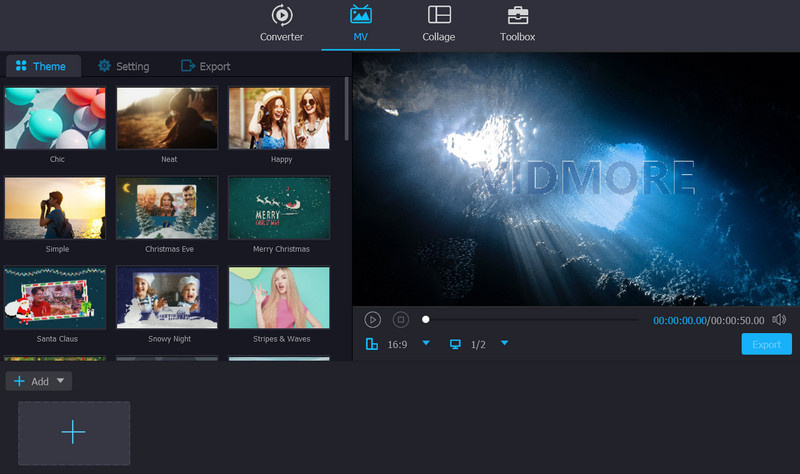
Der erste Schritt zur Erstellung einer Slideshow für TikTok‑Videos besteht darin, zur Registerkarte MV des Programms zu wechseln. Füge anschließend dein gewünschtes Foto hinzu. Das Tool akzeptiert außerdem Videos, sodass du auch Videodateien hochladen kannst. Klicke einfach auf die Schaltfläche „Hinzufügen“ und wähle das Foto aus, das du für die Slideshow verwenden möchtest.
Schritt 3. Ein Slideshow‑Thema wählen
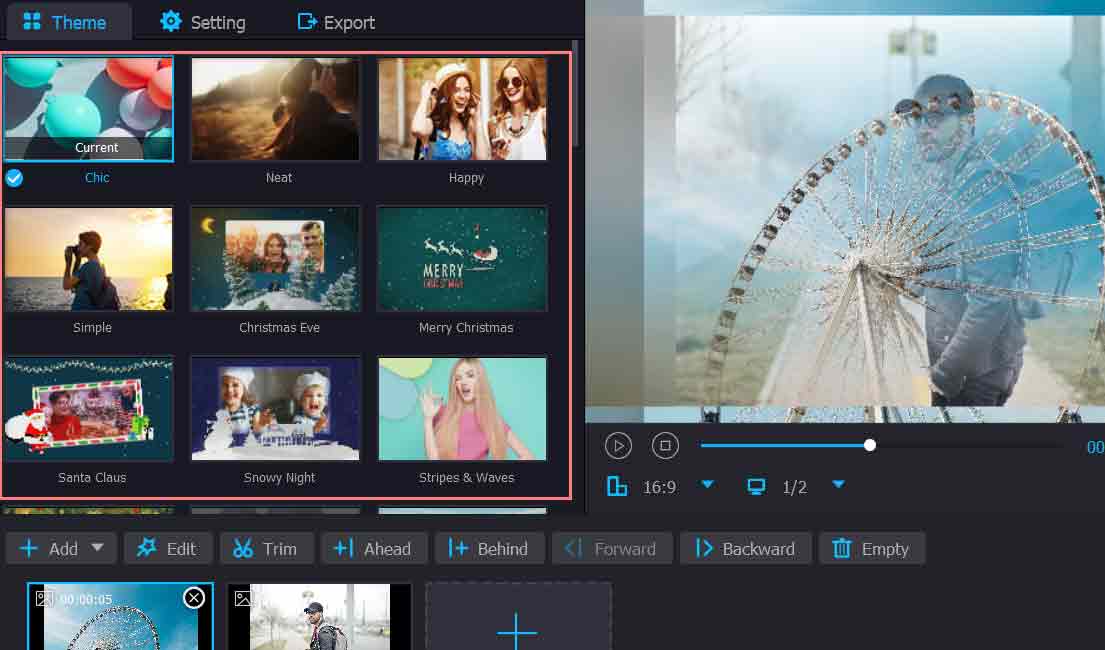
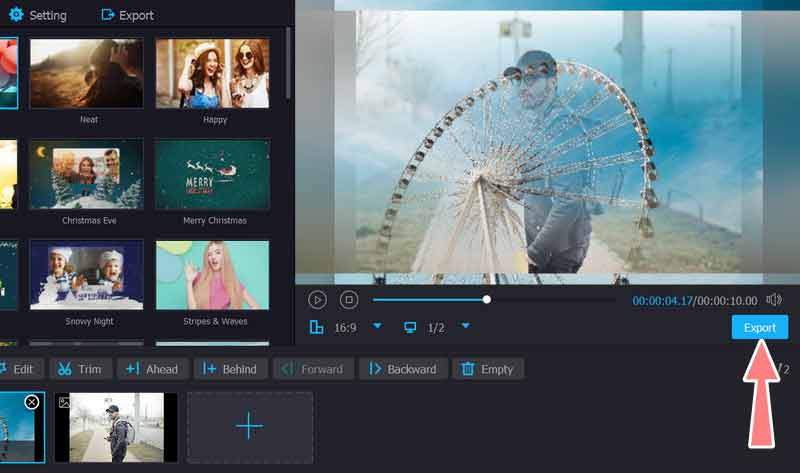
Auf der Registerkarte MV werden verschiedene Themen angeboten, die du auf die Slideshow anwenden kannst. Dazu gehören Reise, Business, Hochzeit, Weihnachten usw. Nachdem du ein bestimmtes Thema ausgewählt hast, werden deinem Film automatisch passende Filter, Übergänge und weitere Effekte hinzugefügt.
Schritt 4. Die Slideshow exportieren
Exportiere dein Video mit Bildern und Musik, sobald du alle Schritte abgeschlossen hast. Der Vorgang zum Speichern deines Videos ist identisch mit dem Speichern eines Videos, das im einfachen Modus erstellt wurde. Wenn du auf Export klickst, kannst du das Format und den Speicherort auswählen. Warte einen Moment, und du erhältst dein Video mit Musik und Bildern. Außerdem kannst du das Seitenverhältnis im Voraus auswählen, so wie du es gelernt hast, wenn du mehrere Bilder mit diesem Verfahren zu einem TikTok‑Video hinzufügst.
Teil 2. Wie man ohne Slideshow Bilder zu TikTok‑Videos hinzufügt
Danach kommt TikTok. Für iOS- und Android‑Mobilgeräte gibt es eine solche Video‑Sharing‑App. In der Praxis kannst du mit dieser Software beeindruckende Kurzvideos erstellen und sie auf vielen Social‑Media‑Plattformen veröffentlichen. Du kannst auch schnell Bilder zu TikTok‑Videos hinzufügen, ohne eine Slideshow zu verwenden, indem du den integrierten Videoeditor nutzt. Mit dem Green‑Screen‑Effekt kannst du ein oder mehrere Bilder für beliebig lange Zeit einblenden. Derzeit kannst du deine Inhalte außerdem mit der umfangreichen Bibliothek an Filtern, Stickern, Effekten und anderen Funktionen aufwerten. Sieh dir die nachstehenden Anweisungen an, um zu lernen, wie man ein Bild zu einem TikTok‑Video hinzufügt.
Schritt 1. Bitte installiere das Programm zunächst, indem du es aus dem Google Play Store oder dem App Store herunterlädst.
Schritt 2. Mit dem Green‑Screen‑Effekt kannst du ein Video mit mehreren Fotos aufnehmen, das dann schnell zu TikTok hinzugefügt werden kann. Obwohl der Zweck eines Green Screens darin besteht, einen Hintergrund für einen Film mit einer bestimmten Person oder einem bestimmten Objekt bereitzustellen, kannst du die ausgewählten Green‑Screen‑Bilder aufzeichnen, ohne selbst im Endprodukt zu erscheinen.
Schritt 3. Tippe nun unten links auf deinem Bildschirm auf Effekte. Suche in der Effektliste oben die Registerkarte Green Screen. Wähle dann den Standard‑Green‑Screen‑Effekt aus.
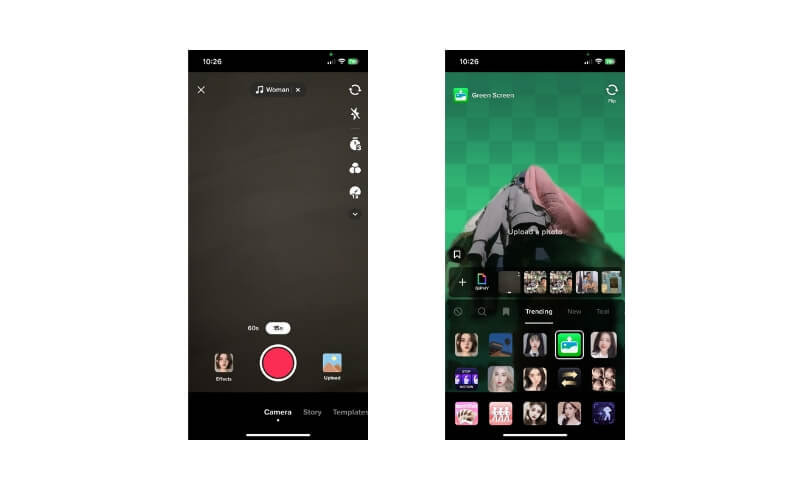
Schritt 4. Wähle das erste Bild aus, das du anzeigen möchtest. Wenn du es nicht im Karussell findest, tippe auf +, um ein Bild aus deiner Galerie oder deinem Aufnahmenordner auszuwählen. Wähle eine Videolänge. Wähle eine Länge, die all deine Inhalte abdeckt. Du musst die gesamte Zeit nicht ausfüllen.
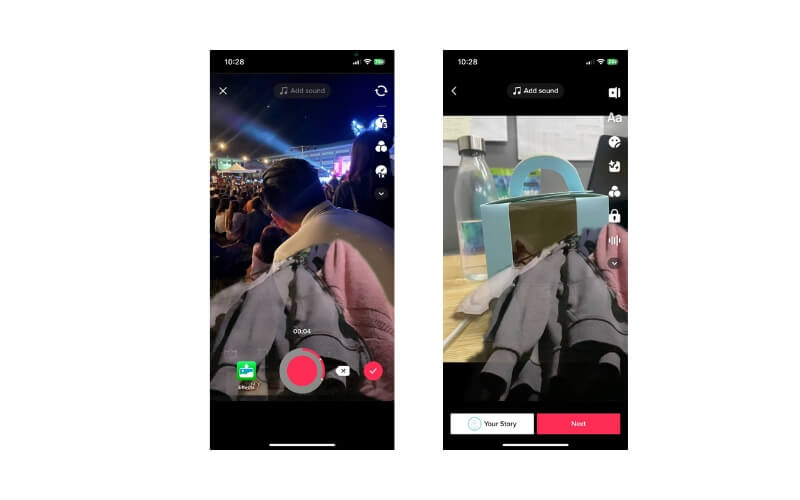
Schritt 5. Wenn das aktuelle Bild in deinem fertigen Video erscheinen soll, tippe einmal auf die Aufnehmen-Taste, um die Aufnahme zu starten, und erneut, um sie zu beenden.
Schritt 6. Wenn du bereit bist, das nächste Bild auszuwählen, tippe auf Effekte. Es befindet sich in der unteren linken Ecke. Dadurch wird der Bildschirm Effekte erneut geöffnet. Wähle dann erneut Green Screen. Wenn du die Aufnahme deiner Bilder beendet hast, tippe auf das Häkchen.
Schritt 7. Sobald du die letzte Bearbeitungsseite erreicht hast, kannst du dein Video noch verfeinern, bevor du es veröffentlichst.
Teil 3. FAQs zum Hinzufügen von Bildern zu TikTok‑Videos
Wie kann man Bilder zu einem TikTok‑Video nach der Aufnahme hinzufügen?
Wenn du mit der Aufnahme deines TikTok-Videos fertig bist und trotzdem noch Bilder hinzufügen möchtest, kannst du Drittanbieter-Tools wie CapCut verwenden, um auf deinem Handy bequem darauf zuzugreifen. Alternativ kannst du die Vidmore-App nutzen, um dies auf dem Desktop zu erledigen.
Warum kann ich keine Bilder auf TikTok hochladen?
Es kann zu Problemen wie einer unzuverlässigen Internetverbindung kommen. Außerdem ist es möglich, dass deine TikTok-App nicht auf dem neuesten Stand ist. Überprüfe abschließend auch die Berechtigungseinstellungen, um sicherzustellen, dass dein Smartphone auf eine kompatible Einstellung konfiguriert ist.
Kann ich Fotovorlagen in einem TikTok‑Video verwenden?
Kann ich Fotovorlagen in einem TikTok‑Video verwenden? Antwort: Du kannst in deine Videos integrierte Fotovorlagen von TikTok einbauen. Wenn du dein Video also aufwerten und mit einigen Fotovorlagen aufpeppen möchtest, kannst du das tun.
Fazit
Damit weißt du nun, wie man Bilder zu TikTok‑Videos mit und ohne Slideshow hinzufügt. Du kannst entweder eine Drittanbieter‑App oder die in TikTok integrierte Methode verwenden. Wenn du die TikTok‑Umgebung verlassen und etwas Neues ausprobieren möchtest, ist das Tool eines Drittanbieters für dich geeignet. Andernfalls bleibst du bei den Funktionen von TikTok.