Schwarze Balken zum Video hinzufügen oder entfernen, ohne Qualitätsverlust
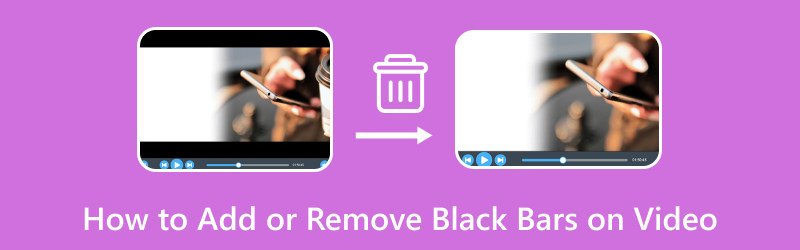
Es kann frustrierend sein, beim Abspielen von Videos auf bestimmten Geräten schwarze Balken zu sehen. Diese störenden schwarzen Balken können oben, unten oder an den Seiten des Videos erscheinen. Das weist darauf hin, dass das Seitenverhältnis des Videos nicht zu dem Player passt, den Sie verwenden. In diesem Beitrag zeigen wir Ihnen zuverlässige Schritte, um schwarze Balken zu einem Video hinzuzufügen oder sie daraus zu entfernen. Sind Sie bereit zu erfahren, wie das geht? Wenn ja, lesen Sie die folgenden Abschnitte weiter.
SEITENINHALT
Teil 1. Wie man auf dem Desktop schwarze Balken im Video hinzufügt oder entfernt
Angenommen, Sie suchen nach einem Programm, mit dem Sie schwarze Balken in Ihrem Video hinzufügen und entfernen können. Ganz gleich, ob Sie schwarze Balken zu Ihrem Video hinzufügen oder daraus entfernen möchten, Vidmore Video Converter ist die beste Lösung für Ihre Bearbeitungsanforderungen.
Vidmore Video Converter verfügt über eine Funktion, mit der Sie Ihre Videos mit verschiedenen Bearbeitungsoptionen weiter bearbeiten können. Sie können Effekte und Filter, ein Wasserzeichen und vor allem Dreh- und Zuschneidefunktionen auf Ihre Videodateien anwenden. Mit den Optionen zum Drehen und Zuschneiden können Sie Ihr Video im Uhrzeigersinn, gegen den Uhrzeigersinn und mehr drehen. Außerdem können Sie Ihr Video zuschneiden, indem Sie einen bestimmten Zuschneidebereich festlegen, Ihr bevorzugtes Seitenverhältnis auswählen und den Zoommodus verwenden. Mithilfe dieser Optionen können Sie nach Belieben schwarze Balken hinzufügen oder entfernen. Sind Sie bereit zu erfahren, wie das geht? Wenn ja, folgen Sie dem folgenden Schritt-für-Schritt-Vorgang.
So fügen Sie mit Vidmore Video Converter schwarze Balken zum Video hinzu:
Schritt 1. Um vollen Zugriff auf das Programm zu erhalten, laden Sie es zuerst von der offiziellen Website herunter. Installieren Sie anschließend das Programm auf Ihrem Desktop, indem Sie den Installationsanweisungen folgen. Öffnen Sie nach Abschluss der Installation das Programm, um zu beginnen.
Schritt 2. Navigieren Sie zur Registerkarte MV in der oberen Menüleiste. Klicken Sie auf das (+)-Symbol, um Ihre Videodatei hinzuzufügen. Daraufhin wird automatisch Ihr Desktop-Ordner geöffnet, in dem Sie die Videodatei auswählen, der Sie schwarze Balken hinzufügen möchten.
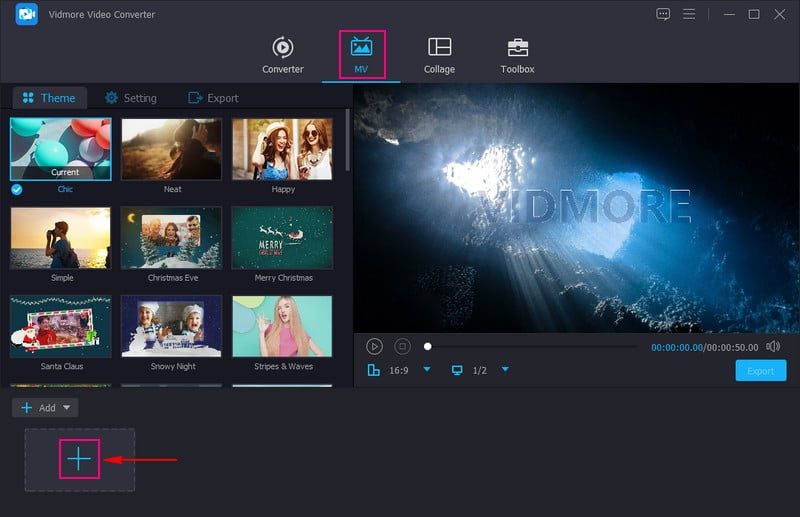
Schritt 3. Sobald die Videodatei hinzugefügt wurde, drücken Sie die Schaltfläche Edit oberhalb des Bereichs mit der importierten Mediendatei. Sie werden dann zu verschiedenen Bearbeitungsoptionen weitergeleitet.
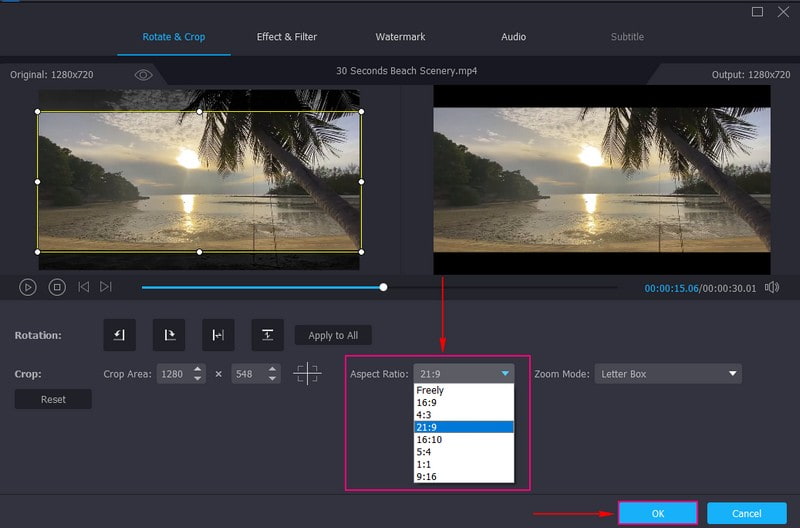
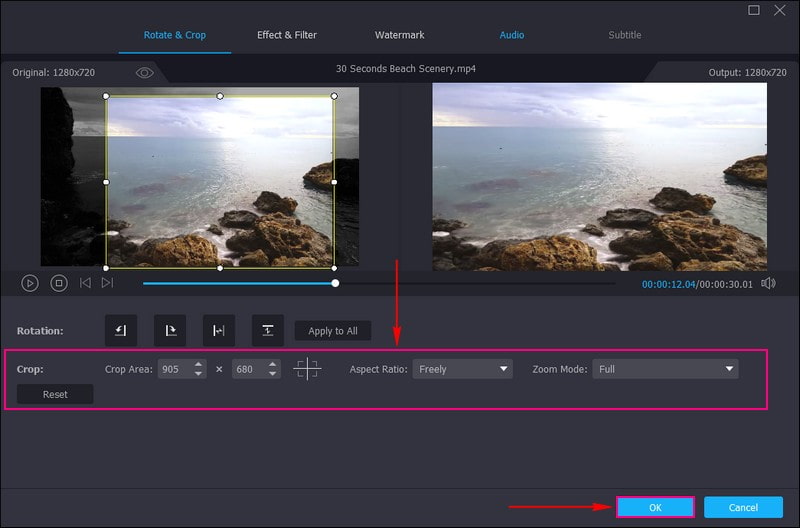
Wechseln Sie zur Registerkarte Rotate & Crop, um Ihrem Video schwarze Balken hinzuzufügen. Gehen Sie dazu zu Aspect Ratio und wählen Sie ein bestimmtes Seitenverhältnis, wie 4:3, 29:9, 16:10, 5:4, 1:1 und mehr. Dadurch werden auf der oberen, unteren oder seitlichen Kante Ihres Videos schwarze Balken eingefügt, was Ihrem Ziel entspricht. Wenn Sie zufrieden sind, klicken Sie auf die Schaltfläche OK, um die Änderungen zu speichern.
So entfernen Sie mit Vidmore Video Converter schwarze Balken aus dem Video:
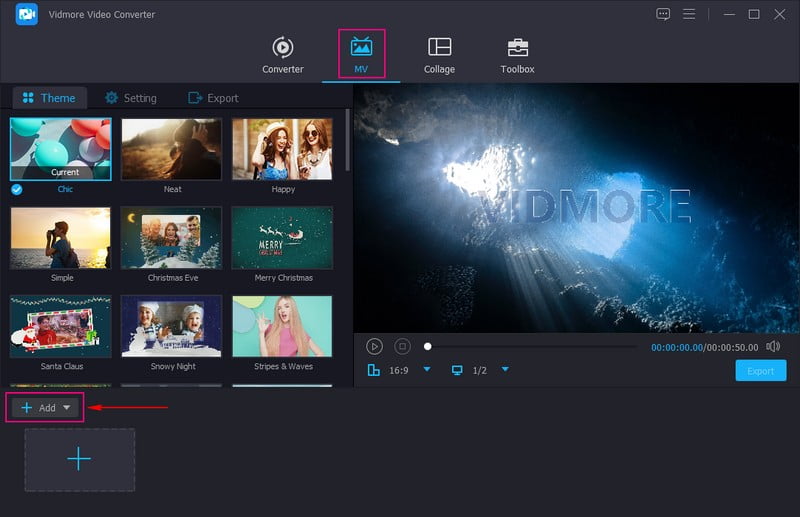
Schritt 1. Wählen Sie die Registerkarte MV aus der Liste der integrierten Funktionen auf der Hauptoberfläche. Drücken Sie dann die Schaltfläche + Add, um Ihren Desktop-Ordner zu öffnen, und wählen Sie die Videodatei aus, von der Sie die schwarzen Balken entfernen möchten.
Schritt 2. Klicken Sie auf das Wand-Symbol, das Edit darstellt, um die verschiedenen Bearbeitungsoptionen zu öffnen, woraufhin Sie zu Rotate & Crop weitergeleitet werden. Um schwarze Balken aus dem Video zuzuschneiden, können Sie das Rahmenfeld verwenden, um unnötige Teile zu entfernen. Sie können auch eine bestimmte Zahl unter Crop Area einstellen. Außerdem können Sie die schwarzen Balken in Ihrem Video entfernen, indem Sie Ihr gewünschtes Aspect Ratio auswählen. Zusätzlich klicken Sie auf Zoom Mode und wählen eine Option aus der Liste, die Ihnen beim Entfernen der schwarzen Balken hilft. Wenn Sie fertig sind, drücken Sie die Schaltfläche OK, um die Änderungen zu speichern.
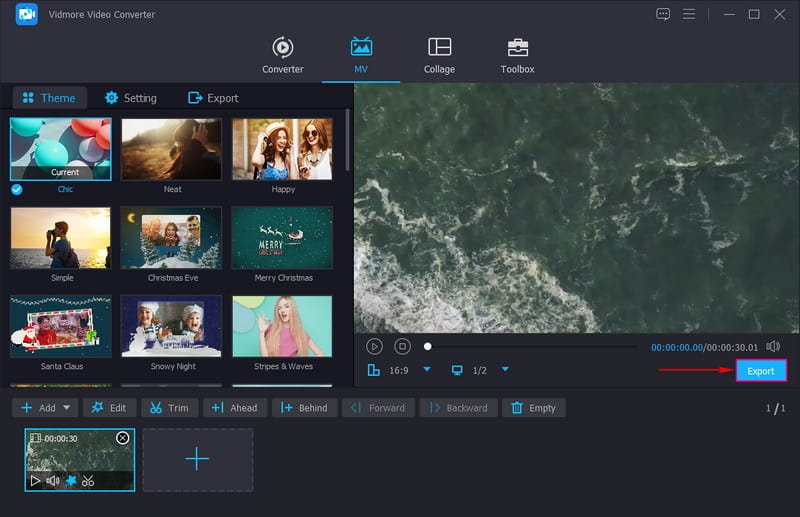
Schritt 3. Wenn Sie mit dem Ergebnis zufrieden sind, klicken Sie auf die Schaltfläche Export, um Ihr bearbeitetes Video zu speichern.
Tatsächlich macht Vidmore Video Converter es den Nutzern leicht, schwarze Balken in ihren Videos mühelos hinzuzufügen oder zu entfernen. Es bietet verschiedene Optionen zum Hinzufügen und Entfernen schwarzer Balken, was es noch effektiver und hilfreicher macht.
Teil 2. Wie man auf Android und iPhone schwarze Balken im Video hinzufügt oder entfernt
Auf Android: Vid.Fun
Wenn Sie lieber mit Ihrem Android-Handy schwarze Balken zu Ihren Videos hinzufügen möchten, können Sie sich auf Vid.Fun verlassen. Es ist ein Videoeditor, der zahlreiche Bearbeitungsoptionen bietet, wie Zuschneiden, Trimmen, Drehen, Filter, Texte, Sticker und mehr. Diese Anwendung kann Ihnen helfen, schwarze Balken zu Ihrem Video hinzuzufügen, indem Sie den Hintergrund ändern und explizit ein Seitenverhältnis auswählen. Möchten Sie wissen, wie das geht? Nachfolgend finden Sie die Schritte, um mit Vid.Fun schwarze Balken zum Video hinzuzufügen.
Schritt 1. Installieren Sie Vid.Fun auf Ihrem Mobilgerät. Sobald es installiert ist, öffnen Sie die Anwendung.
Schritt 2. Klicken Sie auf die Schaltfläche + Start Editing und wählen Sie ein Video aus, zu dem Sie schwarze Balken hinzufügen möchten.
Schritt 3. Scrollen Sie in den Bearbeitungsoptionen nach rechts und wählen Sie Background, woraufhin verschiedene Seitenverhältnisse erscheinen. Wählen Sie hier ein bestimmtes Seitenverhältnis, das Ihrem Video schwarze Balken hinzufügt. Wenn Sie ausgewählt haben, drücken Sie das (✔)-Symbol, um die Änderungen zu speichern.
Schritt 4. Wenn Sie fertig sind, klicken Sie auf die Schaltfläche Export, um das bearbeitete Video auf Ihr Mobilgerät herunterzuladen.
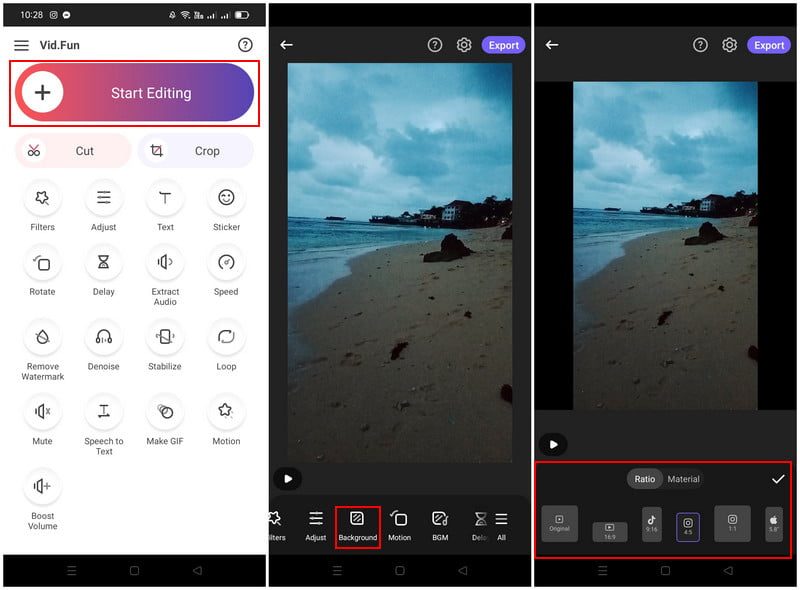
Vid.Fun bietet mehrere Seitenverhältnisse, aus denen Nutzer wählen können, um ihren Videos schwarze Balken hinzuzufügen. Durch die Auswahl eines bestimmten Seitenverhältnisses können Nutzer schnell schwarze Balken zu ihren Ausgaben hinzufügen, ohne einen weiteren Bearbeitungsprozess durchlaufen zu müssen.
Auf dem iPhone: iMovie
Wenn Sie ein iPhone-Nutzer sind, sind Sie ebenfalls abgesichert; wir stellen Ihnen eine Anwendung vor, mit der Sie schwarze Balken entfernen können. Die Anwendung, die Ihnen dabei hilft, ist iMovie, mit der Sie schwarze Balken im Video schnell beseitigen können. Sie verfügt über eine Funktion, mit der Sie schwarze Balken im Video entfernen können. Möchten Sie wissen, welche Funktion das ist? Wenn ja, folgen Sie der folgenden Anleitung, um zu lernen, wie man in iMovie schwarze Balken aus Videos herausschneidet.
Schritt 1. Öffnen Sie iMovie auf Ihrem Mobilgerät und starten Sie ein neues Projekt.
Schritt 2. Wählen Sie die Videodatei aus Ihrer Galerie aus, bei der Sie die schwarzen Balken entfernen möchten.
Schritt 3. Sobald das Video hinzugefügt ist, verwenden Sie die Funktion Pinch to Zoom und zoomen Sie den Originalclip nach Ihren Wünschen. Diese Funktion kann Ihnen helfen, die schwarzen Balken zu entfernen, indem Sie den Videoclip heranzoomen.
Schritt 4. Wenn Sie mit der Anpassung fertig sind, tippen Sie auf das Symbol Done, dann auf die Schaltfläche Share und anschließend auf Save.
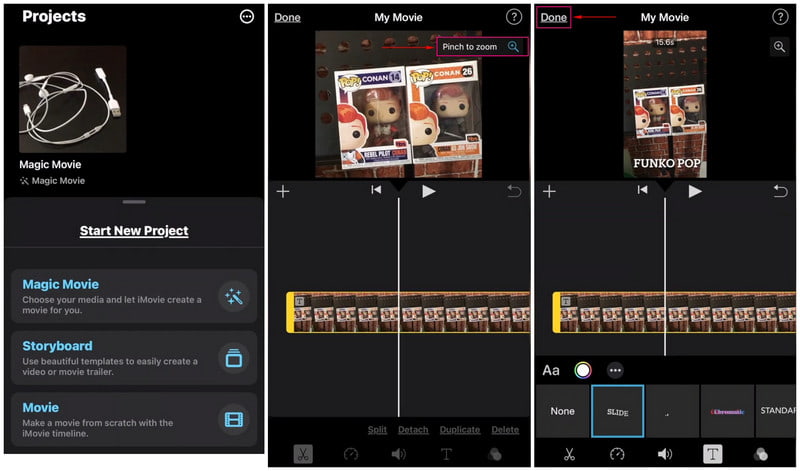
Nutzer benötigen nicht viel Zeit, um schwarze Balken aus ihren Videos zu entfernen. Denn sobald ihre Videos auf der Timeline platziert sind, können sie die Pinch- und Zoom-Funktion verwenden, um die schwarzen Balken zu beseitigen.
Teil 3. FAQs zum Hinzufügen und Entfernen schwarzer Balken im Video
Welches Seitenverhältnis, um schwarze Balken zu entfernen?
Für Videoclips wird ein Seitenverhältnis von 16:9 empfohlen, um das Bild zuzuschneiden oder schwarze Balken zu entfernen.
Warum werden einem Video manchmal oben oder an den Seiten schwarze Balken hinzugefügt?
Der Medienplayer und das Video, das Sie ansehen, haben unterschiedliche Seitenverhältnisse.
Wie verhindere ich schwarze Balken beim Ändern der Auflösung?
Der schwarze Rand erscheint, wenn die von Ihnen gewählte Auflösung ein anderes Seitenverhältnis hat als die native Auflösung des Monitors. Wählen Sie eine Auflösung mit demselben Seitenverhältnis, um die schwarzen Balken zu entfernen.
Fazit
Dieser Beitrag hat Ihnen gezeigt, wie Sie mithilfe verschiedener Tools schwarze Balken in einem Video entfernen und hinzufügen, um Ihre Aufgabe effektiv zu erledigen. Wenn Sie jedoch ein Programm verwenden möchten, das beides kann, können Sie sich auf Vidmore Video Converter verlassen. Es kann schwarze Balken durch Zuschneiden, Auswahl eines bestimmten Seitenverhältnisses und Verwendung des Zoommodus hinzufügen oder entfernen.