Wie man Text auf TikTok hinzufügt: Lernen Sie, wie Sie Untertitel zu Ihrem Video hinzufügen
TikTok wird weltweit häufig genutzt, um Videoinhalte anzusehen und zu teilen. Wenn Sie in der App scrollen, sehen Sie die unterschiedlichsten Inhalte. Einige Nutzer zeigen Tanzchoreografien, Lip-Syncs, Kochanleitungen, geben Lebens- und Liebestipps und vieles mehr. Wie Sie sehen können, werden bei manchen Videos Bildunterschriften oder Untertitel eingeblendet. Diese Texte helfen den Zuschauern, das Video besser zu verstehen. Deshalb sollten Sie beim Posten eines Videos in der App Text hinzufügen. Dieser Beitrag enthält Anleitungen, wie Sie mit den integrierten Funktionen von TikTok und mit anderen Programmen Text einfügen können. Um zu erfahren, wie man Text zu TikTok hinzufügt, lesen Sie die folgenden Abschnitte.

SEITENINHALT
Teil 1. Wie man mit TikTok Text zum Video hinzufügt
In diesem Teil werden Schritt-für-Schritt-Anleitungen vorgestellt, wie Sie mithilfe Ihres Mobilgeräts Text zu TikTok-Videos hinzufügen können.
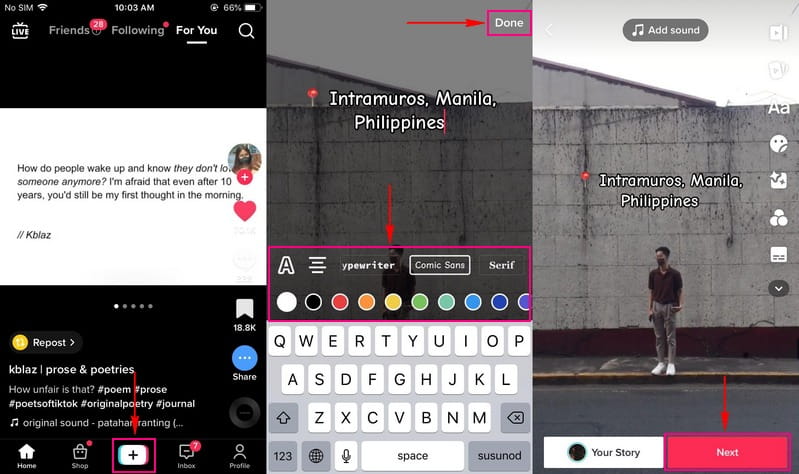
Schritt 1. Öffnen Sie zunächst die TikTok-App auf Ihrem Mobilgerät. Sobald die App geöffnet ist, tippen Sie auf das (+)-Symbol in der Mitte unten auf dem Bildschirm bzw. am unteren Rand Ihres Feeds. Hier können Sie ein neues Video aufnehmen, Ihre Entwürfe öffnen, um frühere Videos zu finden, oder Inhalte aus Ihrer Telefon-Galerie hochladen.
Schritt 2. Sobald Ihr Video im Hauptbearbeitungsbereich hinzugefügt ist, sehen Sie rechts auf dem Bildschirm eine Liste von Optionen. Tippen Sie auf das Symbol Aa, das die Text-Optionen darstellt, mit denen Sie Text in Ihr Video einfügen können. Geben Sie hier den Text ein, den Sie in Ihrem Video einblenden möchten.
Schritt 3. Wenn Sie mit der Eingabe des gewünschten Textes fertig sind, können Sie ihn nach Ihren Vorstellungen anpassen. Tippen Sie auf das Symbol A, um den Text fett zu formatieren und hervorzuheben. Tippen Sie anschließend auf das Symbol mit den vier horizontalen Linien, um die Ausrichtung Ihres Textes zu ändern. Wählen Sie dann aus der angezeigten Liste Ihren bevorzugten Textstil, um die Darstellung der Informationen zu verbessern. Außerdem können Sie eine bestimmte Farbe für Ihren Text auswählen. Ziehen Sie danach den Text an die gewünschte Position auf dem Bildschirm.
Schritt 4. Wenn Sie fertig sind, tippen Sie oben rechts auf dem Bildschirm auf die Schaltfläche Fertig. Tippen Sie anschließend auf Weiter, nehmen Sie die restlichen Einstellungen vor und tippen Sie auf Posten, um das Video hochzuladen.
Teil 2. Wie man Text zu Videos für TikTok hinzufügt
1. Am Computer: Vidmore Video Converter
Die herausragende Anwendung zum Hinzufügen von Text zu Ihrem Video, die zahlreiche Bearbeitungsfunktionen bietet, ist Vidmore Video Converter. Sie verfügt über ein integriertes Tool „Video-Wasserzeichen“, das es Ihnen ermöglicht, mit anpassbaren Optionen Text in Ihr Video einzufügen. Dieses Tool besitzt eine Textfunktion, mit der Sie den gewünschten Text einblenden können. Es bietet zahlreiche Textanpassungen, darunter Auswahl von Schriftart, Stil, Größe und Farbe.
Darüber hinaus verfügt es über Video-Ausgabeeinstellungen, mit denen Sie Ihr gewünschtes Format, die Auflösung, Bildrate, Qualität und mehr auswählen können. So haben Sie die volle Kontrolle, um Ihr Video nach Ihren Vorstellungen zu verbessern. Vidmore Video Converter kann Text zu Ihren TikTok-Videos hinzufügen und bietet Ihnen zahlreiche Möglichkeiten, Ihr Video im Vergleich zu vorher aufzuwerten. Lesen Sie die folgenden Schritte, um zu lernen, wie Sie Text zu TikTok-Videos hinzufügen.
- Fügen Sie Text in Videos ein und nutzen Sie verschiedene Textanpassungen.
- Ändern Sie Auflösung, Qualität, Bildrate Ihres Videos und mehr.
- Unterstützt gängige Medien-Dateiformate.
- Kompatibel mit macOS und Windows-PC.

Schritt 1. Vidmore Video Converter herunterladen und installieren
Um vollen Zugriff zu haben, laden Sie das Programm auf Ihren Computer herunter und installieren Sie es. Öffnen Sie nach der Installation das Programm, um mit dem Vorgang zu beginnen.
Schritt 2. Video-Wasserzeichen auswählen
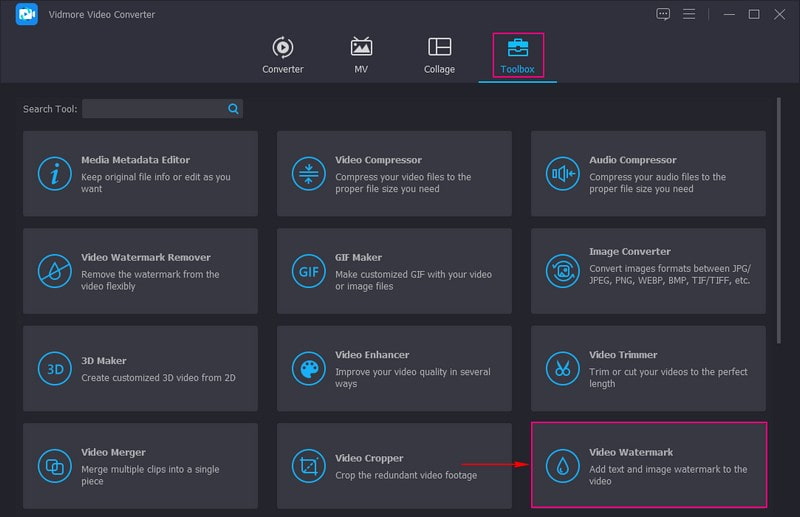
Wenn Sie das Programm öffnen, wechseln Sie zum Reiter Toolbox und suchen Sie in der Liste der angezeigten Werkzeuge nach Video-Wasserzeichen. Es befindet sich unter „Video Trimmer“ und neben „Video Cropper“, damit Sie es schnell finden.
Schritt 3. Video zu Video-Wasserzeichen hinzufügen
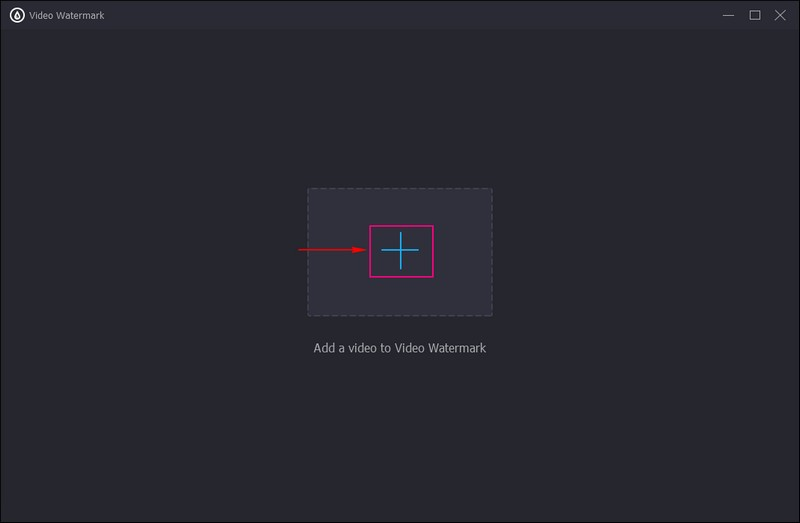
Ein neues Fenster erscheint, in dem Sie Ihre Videodatei hinzufügen. Klicken Sie auf das (+)-Symbol, woraufhin sich automatisch Ihr Computerordner öffnet. Wählen Sie das TikTok-Video aus, dem Sie Text hinzufügen möchten.
Schritt 4. Text zum Video hinzufügen
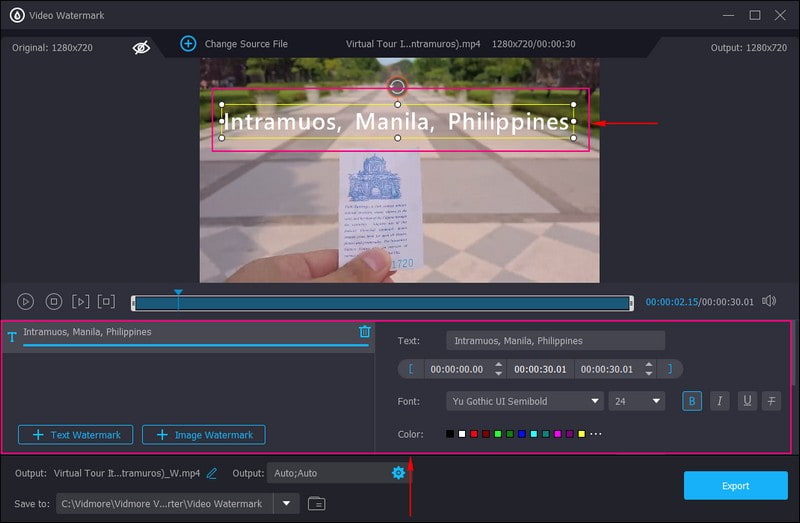
Sie gelangen damit in den Hauptbearbeitungsbereich, in dem Sie Ihrem Video Text hinzufügen können. Es werden zwei Optionen angezeigt: + Text-Wasserzeichen und + Bild-Wasserzeichen. Wählen Sie von diesen Optionen + Text-Wasserzeichen aus.
Gehen Sie zum Text-Symbol in der linken Ecke Ihres Bildschirms. Geben Sie den Text ein, den Sie in Ihr Video einfügen möchten. Wenn Sie fertig sind, passen Sie den Text weiter an, um ihn im Vergleich zu vorher zu verbessern. Gehen Sie zur Option Schriftart, klicken Sie auf das Dropdown-Menü und wählen Sie den gewünschten Schriftstil. Wenn der Text auf dem Bildschirm auffälliger sein soll, tippen Sie auf das Symbol B, um den Text fett zu machen. Darüber hinaus können Sie Ihren Text auch in Kursiv, Unterstrichen oder Durchgestrichen formatieren. Um Ihren Text weiter aufzuwerten, wählen Sie unter der Option Farbe eine Farbe, die zur Stimmung Ihres Videos passt. Ziehen Sie anschließend den anpassbaren Rahmen mit Ihrem Text an die Position, an der er erscheinen soll.
Schritt 5. Video mit Text exportieren
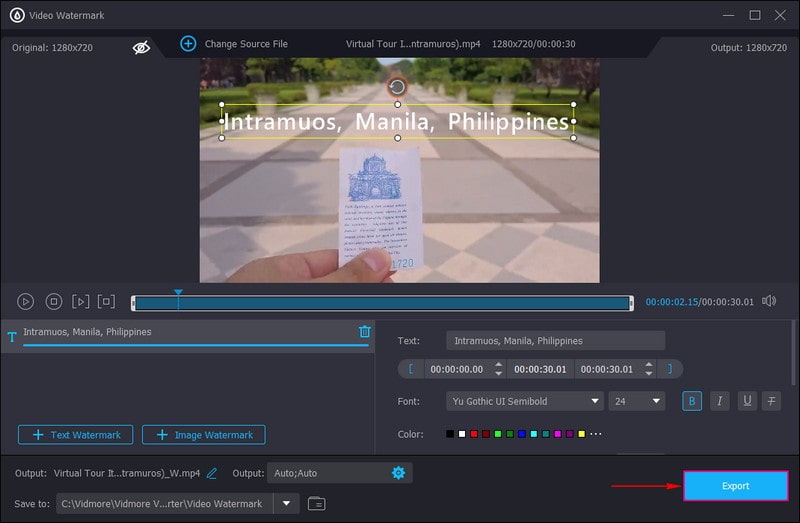
Wenn Sie fertig sind, klicken Sie auf die Schaltfläche „Exportieren“, um Ihr bearbeitetes Video mit eingefügtem Text zu verarbeiten. Danach können Sie Ihr Ausgabevideo in Ihrem Computerordner finden.
2. Auf Android: Vid.Fun
Vid.Fun ist ein All-in-One-Videoeditor, mit dem Nutzer beeindruckende Videos erstellen, bearbeiten und überarbeiten können. Er bietet zahlreiche Bearbeitungsfunktionen und moderne Designs. Diese Anwendung kann Videos in hoher Qualität ausgeben, verfügt über verschiedene visuelle Effekte und über Einstellungen, die leicht zu bedienen sind. Außerdem besitzt sie eine integrierte Textfunktion, mit der Nutzer Text oder Untertitel zu ihren Videos hinzufügen können. Zusätzlich gibt es Textanpassungen wie Schriftarten, Stile, Effekte, Sprechblasen und mehr. Mit dieser Anwendung wird Ihr Video im Vergleich zu vorher deutlich aufgewertet, da Sie Text hinzufügen können, der Ihren Vorstellungen entspricht.
Hauptfunktionen:
- Verfügt über Bearbeitungsoptionen wie Zuschneiden, Drehen, Trimmen und Ändern des Hintergrunds.
- Verfügt über eine integrierte Option, mit der Nutzer Filter, Sticker und mehr auf Videos anwenden können.
- Ermöglicht es Nutzern, Texte einzugeben und Untertitel mit Schriftarten, Stilen, Effekten, Sprechblasen und mehr zu erstellen.
- Gibt 4K/HD-Videos in hoher Qualität aus.
Nachfolgend finden Sie eine Anleitung, wie Sie Text zu TikTok-Videos hinzufügen:
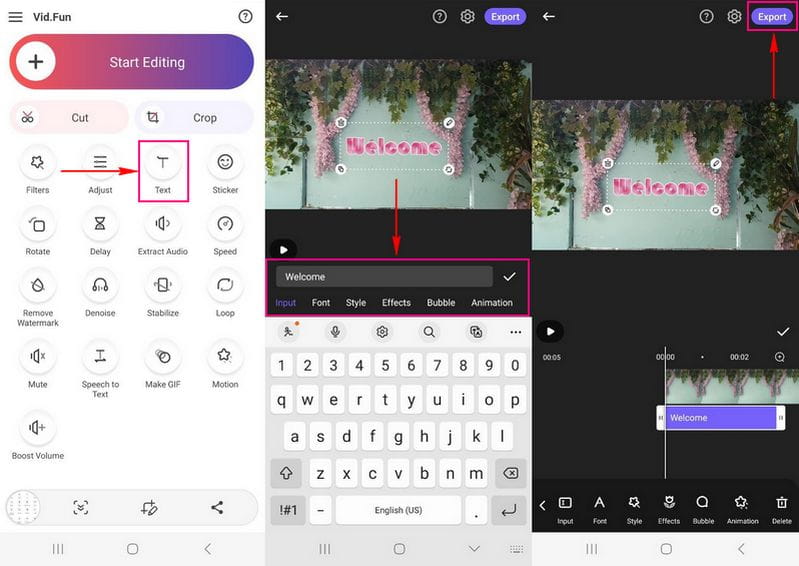
Schritt 1. Öffnen Sie den Google Play Store, suchen Sie nach Vid.Fun und laden Sie die Anwendung herunter und installieren Sie sie. Öffnen Sie danach die App, um mit dem Hinzufügen von Text zu Ihrem Video zu beginnen.
Schritt 2. Sobald Sie die Anwendung öffnen, erscheinen mehrere Optionen auf Ihrem Bildschirm. Tippen Sie auf die Schaltfläche Text in der oberen linken Ecke Ihres Bildschirms. Wählen Sie anschließend aus Ihrer Kamerarolle das Video aus, zu dem Sie Text hinzufügen möchten. Tippen Sie dann auf die Schaltfläche Standardtext und geben Sie im Eingabe-Feld einen Text ein. Passen Sie danach die Texte über Schriftart, Stil, Effekte, Sprechblasen, Animation und mehr an.
Schritt 3. Wenn alles fertig ist, tippen Sie oben rechts auf dem Bildschirm auf die Schaltfläche „Exportieren“, um Ihr bearbeitetes Video mit Text zu speichern.
3. Auf dem iPhone: iMovie
Wenn Sie eine beliebte Video-Bearbeitungs-App nutzen möchten, die auf Ihrem iPhone verfügbar ist, können Sie auf iMovie zurückgreifen. Die benutzerfreundliche Oberfläche ermöglicht es, Videoinhalte schnell zu bearbeiten. Nutzer können ihre Videos verbessern, zuschneiden und drehen, stabilisieren, Übergänge hinzufügen und vieles mehr. Darüber hinaus verfügt iMovie über eine Textfunktion, mit der Nutzer Bildunterschriften und Untertitel zu ihren Videos hinzufügen können. Außerdem bietet es weitere Bearbeitungsfunktionen, sodass Nutzer Schriftart, Stil, Farbe und mehr auswählen können.
Hauptfunktionen:
- Kann Videos erstellen, indem es Alben, Bilder und Videos kombiniert.
- Ermöglicht das einfache Umordnen oder Löschen von Clips mithilfe der vereinfachten Shot-Liste.
- Es ermöglicht Nutzerinnen und Nutzern, dynamische visuelle Stile wie Schriftarten, Filter, Layouts, Musik, Farbpaletten und mehr anzuwenden.
- Es verfügt über eine integrierte Textfunktion, mit der Nutzerinnen und Nutzer Schriftart, Stile, Größe und mehr ändern können.
Nachfolgend finden Sie eine Schritt-für-Schritt-Anleitung, wie Sie mit iMovie Text zu TikTok-Clips hinzufügen:
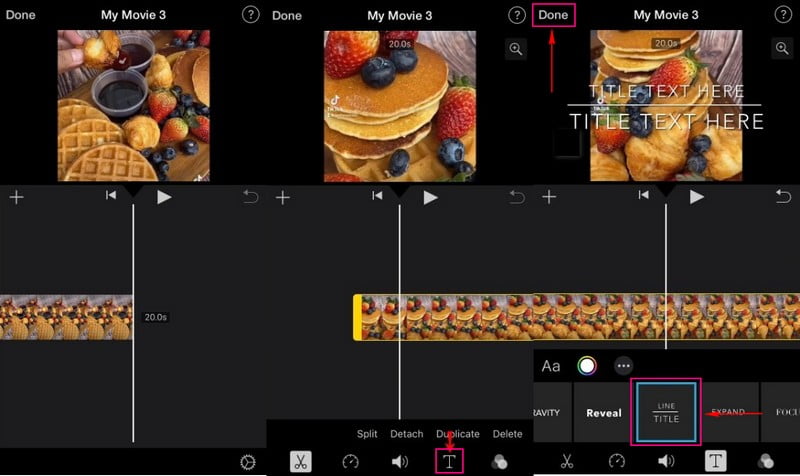
Schritt 1. Öffnen Sie die iMovie-App auf Ihrem Mobilgerät. Fügen Sie anschließend das Video in die Zeitleiste ein, damit in der unteren Ecke Ihres Bildschirms die Inspektor-Steuerelemente angezeigt werden.
Schritt 2. Tippen Sie auf das Symbol T, das die Textoption darstellt. Wählen Sie einen Textstil aus der angezeigten Liste. Entscheiden Sie anschließend, ob der Text in der Mitte oder im unteren Bereich der Oberfläche erscheinen soll.
Schritt 3. Wenn alles festgelegt ist, tippen Sie oben rechts auf Ihrem Bildschirm auf die Schaltfläche Fertig. Geben Sie anschließend den Text ein, den Sie zu Ihrem TikTok-Video hinzufügen möchten. Nachdem Sie den Text eingegeben haben, können Sie ihn mit den weiteren Bearbeitungsoptionen weiter anpassen. Tippen Sie auf das Symbol Aa bzw. auf die Option Schriftart, wenn Sie die Schriftart Ihres Textes ändern möchten. Tippen Sie außerdem auf die Option Farbe, um Ihrem Text eine Farbe zuzuweisen. Danach können Sie Ihren Text an die gewünschte Position ziehen.
Teil 3. FAQs zum Hinzufügen von Text zu TikTok
Sollten Sie Text zu TikTok-Videos hinzufügen?
Es ist nicht zwingend erforderlich, Text zu deinen TikTok-Videos hinzuzufügen. Wenn du eine Tanzchoreografie machst, ist Text nicht nötig. Allerdings kann Text den Zuschauern helfen, deinen Inhalt besser zu verstehen.
Warum verwenden wir das Textwerkzeug bei der Videobearbeitung?
Kreatoren nutzten die Textwerkzeuge, um Untertitel oder Beschriftungen in ihre Videoinhalte einzubinden. So können Zuschauer schnell verstehen, worum es in Ihrem Video geht.
Wie nennt man Text im Video?
Ein Text in einem Video wird als Textüberlagerung bezeichnet. Dies geschieht, wenn du ein Textelement über dein Video legst. Der Text erscheint in deinem Video und kann von den Zuschauern während des Abspielens gesehen werden.
Fazit
TikTok verfügt über einen integrierten Videoeditor, der den Nutzern verschiedene Bearbeitungsfunktionen bietet, etwa das Hinzufügen von Text zu einem Video. In diesem Beitrag haben Sie gelernt, wie man Text auf TikTok einfügt, um Ihrem Video Bildunterschriften und Untertitel hinzuzufügen. Darüber hinaus wurden mehrere Anwendungen vorgestellt, mit denen Sie Text in Ihr Video einfügen können. Wenn Sie jedoch eine Anwendung verwenden möchten, mit der Sie Text hinzufügen und umfassend anpassen können, sollten Sie Vidmore Video Converter nutzen. Zusätzlich haben Sie damit die volle Kontrolle, die Ausgabe-Einstellungen Ihres Videos zu verändern.