So fügst du Übergänge in Premiere Pro hinzu, um den Videofluss zu verbessern
Übergänge beim Videoschnitt sind wie spezielle Tricks, die helfen, dein Video fließend von einem Teil zum nächsten zu führen. In Premiere Pro kannst du diese Übergänge nutzen, um deine Videos ansprechender zu machen und deine Zuschauer bei der Stange zu halten. Alles wirkt dadurch verbundener, spannender und angenehmer anzusehen. Übergänge in Premiere Pro hinzuzufügen ist also, als würdest du deiner Videogeschichte einen besonderen Charme verleihen. Möchtest du lernen, wie das geht?
Dieser Beitrag bietet dir eine ausführliche Anleitung, wie du in Premiere Pro Übergänge hinzufügst. Beginnen wir deine Reise zu flüssigeren und spannenderen Videos!

SEITENINHALT
Teil 1. Wie man in Premiere Übergänge hinzufügt
Premiere Pro ist ein führendes Videoschnittprogramm, mit dem deine Videos glatt und professionell wirken. Eine tolle Funktion ist das Hinzufügen von Übergängen. Übergänge in Premiere Pro hinzuzufügen ist, als würdest du deinem Video eine besondere Note geben, die es flüssiger und fesselnder macht.
Diese Anleitung führt dich Schritt für Schritt durch die Verwendung von Premiere Pro, um diese Übergänge mühelos zu deinen Videos hinzuzufügen. Egal, ob du ein professionell wirkendes Projekt erstellen oder deine privaten Aufnahmen spannender machen möchtest. Im Folgenden findest du die Schritte, wie du in Premiere Pro Übergänge hinzufügst:
Schritt 1. Öffne zunächst dein Projekt oder erstelle ein neues, falls du noch keines hast. Gehe zur oberen Menüleiste und wähle die Option Datei.
Wähle dort Videos importieren. Es öffnet sich ein Fenster, in dem du die Videoclips suchen und auswählen kannst, die du verwenden möchtest. Klicke auf Öffnen, sobald du sie gefunden hast.
Schritt 2. Wähle in dem Bereich, in dem alle importierten Clips angezeigt werden, einen Clip aus, mit dem du beginnen möchtest. Klicke mit der rechten Maustaste darauf. Wenn du mit der rechten Maustaste klickst, erscheinen mehrere Optionen. Wähle Neue Sequenz aus Clip erstellen. Ziehe anschließend alle Clips, die du verwenden möchtest, in diese neue Sequenz.
Wenn du die Sequenz nicht mit der ersten Methode erstellt hast, ist das kein Problem. Du kannst auch einen Clip direkt auf die Zeitleiste unten ziehen, dann wird automatisch eine Sequenz für dich erstellt.
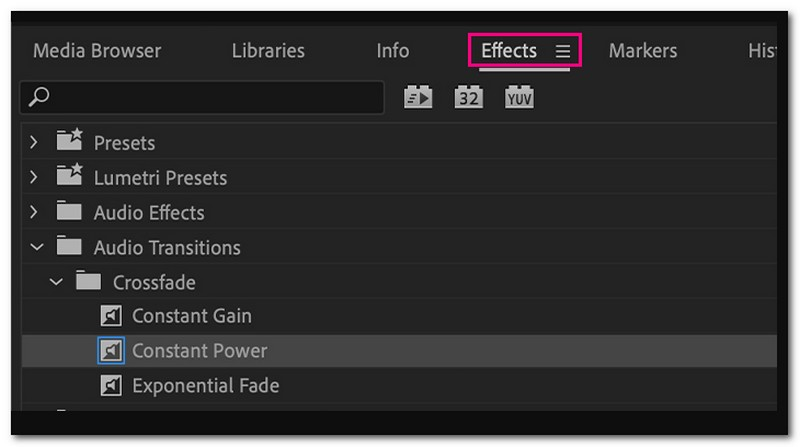
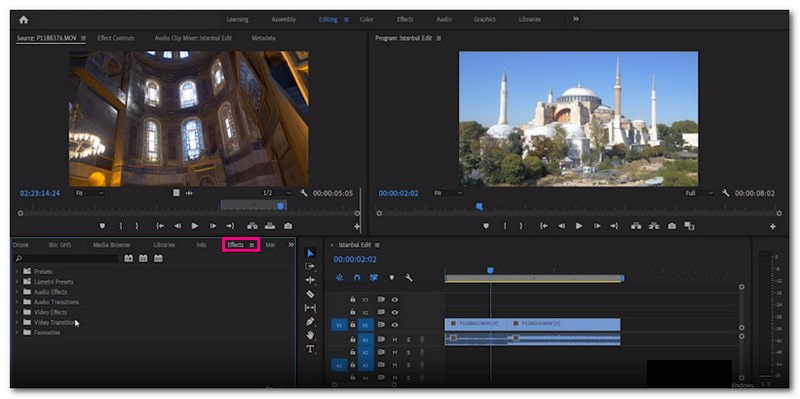
Schritt 3. Schaue wieder oben auf den Bildschirm und klicke auf Fenster. Scrolle etwas nach unten und klicke auf Effekte, falls dort noch kein Häkchen gesetzt ist. Danach siehst du in dem Bereich, in dem deine Clips aufgelistet sind, einen neuen Reiter namens Effekte. Klicke darauf – dort befinden sich alle Effekte.
Wenn du mit Videoclips arbeitest, klicke im Effekte-Bedienfeld auf Videoübergänge. Wenn du Audioclips hast, klicke auf Audioübergänge. In diesen Kategorien kannst du auf den kleinen Pfeil neben jeder Kategorie klicken, um weitere Optionen zu sehen.
Schritt 4. Gehe erneut zum Effekte-Bedienfeld. Wähle Videoübergänge, wenn du mit Videoclips arbeitest, oder Audioübergänge bei Audioclips. Sieh dir die Kategorien an und suche dir den Übergang aus, der dir am besten gefällt.
Um den Übergang zur Zeitleiste hinzuzufügen, ziehst du ihn an den Anfang oder das Ende des Clips, an der Stelle, an der der Übergang erfolgen soll.
Schritt 5. Spiele dein Video zum Schluss ab, um zu sehen, wie der Übergang aussieht, bevor du alles endgültig festlegst.
Teil 2. Wie man Videos in Premiere mit Übergängen bearbeitet
Schritt 1. Bevor du beginnst, stelle sicher, dass du alle deine Videoclips vorbereitet hast. Öffne dann Adobe Premiere Pro und starte ein neues Projekt. Gib deinem Projekt einen Namen und wähle den Speicherort auf deinem Computer.
Schritt 2. Klicke oben auf Datei, wähle Importieren und dann deine Videodateien aus. Ziehe deine Videoclips in der gewünschten Reihenfolge auf die Zeitleiste. So legst du die Abfolge deines Videos fest.
Schritt 3. Klicke oben auf Fenster, suche im Menü nach Übergänge und klicke darauf. Dadurch öffnet sich ein Bedienfeld mit verschiedenen Übergängen, die du verwenden kannst.
Im Übergänge-Bedienfeld siehst du unterschiedliche Übergangseffekte wie Blenden, Wischer usw. Das sind deine Werkzeuge, um dein Video flüssiger und ansprechender zu machen. Klicke auf einen Effekt, der dir gefällt, und du siehst eine Vorschau, wie er aussieht.
Schritt 4. Du kannst steuern, wie lange der Übergang dauert, indem du seine Kanten auf der Zeitleiste ziehst. So legst du fest, wie weich der Übergang von einem Clip zum nächsten erfolgen soll.
Bevor du dein Video finalisierst, spiele es ab, um zu sehen, wie der Übergang wirkt. Du kannst jederzeit ins Übergänge-Bedienfeld zurückkehren, um Änderungen vorzunehmen, einen anderen Übergang zu wählen oder die Einstellungen zu ändern.
Schritt 5. Stelle sicher, dass du dein Projekt speicherst, sobald du mit deinem Video und den hinzugefügten Übergängen zufrieden bist.
Teil 3. Hervorragende Premiere-Pro-Übergänge, die du unbedingt ausprobieren solltest
Adobe-Premiere-Übergänge sind Videoeffekte, die deine Clips weich und interessant von einem zum nächsten wechseln lassen. Es gibt sie in verschiedenen Stilen, etwa sanfte Überblendungen, schnelle Schnitte oder gleitende Bewegungen. Um sie besser kennenzulernen, lies die folgenden Abschnitte.
- Überblendungs-Übergänge
- Schnitt-Übergänge
- Slide-Übergänge
- Zoom-Übergänge
- Wisch-Übergänge
- Crossfade-Übergänge
- Iris-Übergänge
- Push- und Pull-Übergänge
- Luma-Fade-Übergänge
- Glitch-Übergänge
Denke daran, dass der beste Übergang für dein Projekt von dem Stil und der Stimmung abhängt, die du vermitteln möchtest. Wähle den Übergang, der zur Atmosphäre und zum Stil deines Videos passt, damit es für deine Zuschauer fesselnder und ansprechender wird.
Teil 4. Alternative zu Premiere Pro
Suchst du eine Alternative zu Adobe Premiere Pro für Videobearbeitung? Hast du schon von Vidmore Video Converter gehört? Er ist eine ausgezeichnete Wahl für alle, die ihre Videos auf einfache Weise optimieren möchten.
Vidmore Video Converter ist ein vielseitiger Videohelfer und kann dein Werkzeug für die Bearbeitung von Videoprojekten sein. Du kannst deine Videodateien in verschiedene Formate konvertieren, die besser zu deinen Anforderungen passen. So werden sie kompatibler mit unterschiedlichen Geräten oder Plattformen. Das Programm ist für seine schnelle Konvertierung bekannt und kann mehrere Videodateien gleichzeitig verarbeiten. Das spart dir viel Zeit bei größeren Projekten.
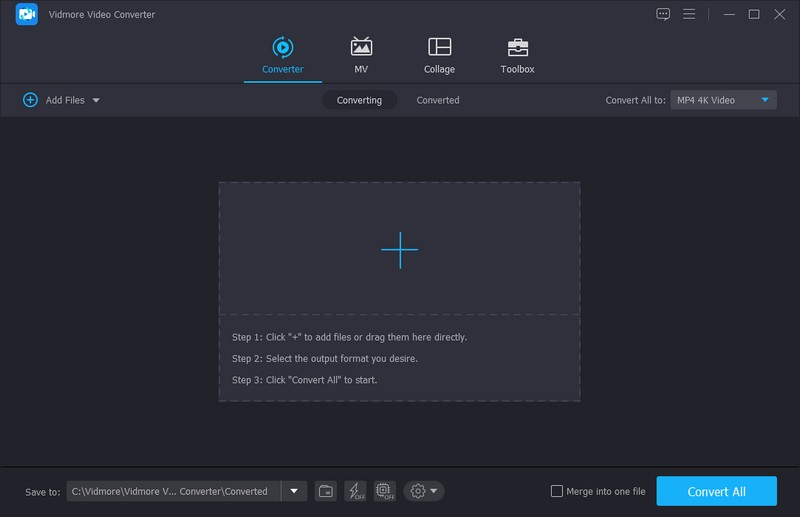
Außerdem bietet es grundlegende Bearbeitungswerkzeuge wie Zuschneiden, Beschneiden, Hinzufügen von Wasserzeichen und Anpassen der Videoeinstellungen. Wenn dein Video blass oder verwackelt wirkt, kann es die Auflösung hochskalieren, Hintergrundrauschen entfernen und verwackeltes Material stabilisieren. Wenn du also ein einfacheres Werkzeug für grundlegende Videobearbeitung suchst, ist Vidmore Video Converter die beste Lösung.
Teil 5. Häufige Fragen zum Hinzufügen von Übergängen in Premiere Pro
Was ist der am häufigsten verwendete Übergang in Premiere Pro?
Die am häufigsten verwendete Überblendung in Premiere Pro heißt „Cross Dissolve“. Sie entspricht einem sanften Ausblenden einer Szene und einem Einblenden der nächsten.
Wie blende ich ein Video in Premiere Pro aus?
Öffnen Sie zunächst Ihr Projekt. Wählen Sie den Videoclip aus, den Sie einblenden oder ausblenden möchten. Rufen Sie das Fenster „Effekte“ auf. Ziehen Sie dann „Überblenden“ aus den „Videoübergängen“ auf den Clip. Ändern Sie die Dauer der Blende, indem Sie die Kanten der Überblendung ziehen. Wenn Sie fertig sind, spielen Sie Ihr Video zur Vorschau ab, um den Blendeffekt zu überprüfen.
Warum kann ich in Premiere Pro keine Übergänge hinzufügen?
Stellen Sie sicher, dass Sie zwei Videoclips in Ihrer Zeitleiste haben. Übergänge liegen zwischen zwei Clips, daher benötigen Sie mindestens zwei Clips. Überprüfen Sie, ob Sie sich im Arbeitsbereich „Bearbeiten“ befinden. Möglicherweise sehen Sie die passenden Optionen zum Hinzufügen von Übergängen nicht, wenn Sie in einem anderen Arbeitsbereich sind. Stellen Sie außerdem sicher, dass sich Ihre Videoclips überlappen. Manchmal können Probleme mit der Projektdatei Schwierigkeiten verursachen. Erstellen Sie ein neues Projekt und prüfen Sie, ob Sie dort Übergänge hinzufügen können.
Wie importiere ich Übergänge in Premiere Pro?
Suchen Sie die Übergänge, die Sie verwenden möchten. Starten Sie die Software und öffnen Sie Ihr Projekt. Gehen Sie zu „Fenster“ und dann zu „Effekte“, um das Effekte-Bedienfeld zu öffnen. Klicken Sie mit der rechten Maustaste in das Effekte-Bedienfeld, wählen Sie „Vorgaben importieren“ und wählen Sie Ihre Übergangsdateien aus. Klicken Sie im Effekte-Bedienfeld auf die Übergänge, die Sie verwenden möchten. Ziehen Sie anschließend die ausgewählten Übergänge per Drag & Drop auf die Clips in Ihrer Zeitleiste.
Gibt es kostenlose Premiere-Pro-Übergänge?
Ja, es gibt kostenlose Übergänge für Premiere Pro. Du kannst diese Übergänge auf verschiedenen Websites und in Online-Communities finden. Andere Videobearbeiter erstellen sie häufig und stellen sie zur Verfügung; du kannst sie kostenlos herunterladen und verwenden. Achte darauf, nur von vertrauenswürdigen Quellen herunterzuladen, damit sie gut mit deiner Premiere-Pro-Software funktionieren.
Fazit
Videoübergänge in Premiere Pro machen deine Videos flüssiger und angenehmer anzusehen. Sie helfen dir, von einer Szene zur nächsten zu wechseln, ohne harte Sprünge. Nutze sie also mit Bedacht, damit deine Videos großartig aussehen und deine Zuschauer gebannt bleiben.
Und wenn du deine Videos noch eindrucksvoller machen möchtest, solltest du Vidmore Video Converter in Betracht ziehen. Damit kannst du das Format deines Videos ändern und viele zusätzliche Dinge tun. Probiere es aus und hebe deine Videobearbeitung auf das nächste Level!