Wie man Teile eines Videos weichzeichnet [Desktop, iPhone und Online]
Möchten Sie die Identität einer Person schützen, sensible Informationen verbergen oder Ablenkungen entfernen, um bestimmte Bereiche Ihres Filmmaterials hervorzuheben? Das können Sie erreichen, indem Sie Ihre Videos weichzeichnen. Weichzeichnen ist einer der üblichen Effekte, die Sie auf Ihr Bild, Video oder Ihre Werbung anwenden können. Die Aufmerksamkeit der Zuschauer wird dabei gezielt nur auf einen bestimmten Teil oder ein bestimmtes Motiv im Video gelenkt. Indem Sie einige Teile Ihres Videos unscharf machen, heben Sie nur die wichtigen Bereiche hervor und nicht die unnötigen. Dieser Beitrag stellt Methoden vor, wie man ein Video weichzeichnet, und zwar mit verschiedenen Anwendungen. Um mehr über diese Anwendungen und Methoden zu erfahren, lesen Sie die folgenden Informationen.

SEITENINHALT
Teil 1. Wie man ein Video auf dem Desktop weichzeichnet
1. Vidmore Video Converter
Beim Bearbeiten eines Videos ist es besser, auf einem größeren Bildschirm zu arbeiten, damit Sie die Änderungen gut sehen können. Außerdem ist es von Vorteil, offline zu arbeiten, ohne auf eine Internetverbindung angewiesen zu sein. Darüber hinaus ist es einfacher zu bearbeiten, wenn Sie ein Programm mit einer benutzerfreundlichen Oberfläche benutzen. Damit erfüllt Vidmore Video Converter alle Voraussetzungen. Dieses Programm verlangt keine Internetverbindung, um Ihr Ziel zu erreichen. Sie müssen weder Einsteiger noch Profi sein, um das Programm schnell zu bedienen und zu beherrschen. Vidmore Video Converter verfügt über zahlreiche integrierte Konverter, vorgefertigte Themes, Collage‑Funktionen und umfangreiche Bearbeitungswerkzeuge. Zusätzlich gibt es einen Filter‑Bereich, mit dem Sie Ihre Videos weichzeichnen können. Um den Weichzeichner‑Effekt auf ein Video anzuwenden, folgen Sie der folgenden Schritt‑für‑Schritt‑Anleitung.
Schritt 1. Vidmore Video Converter herunterladen und installieren
Laden Sie das Programm herunter und installieren Sie es auf Ihrem Desktop, um vollen Zugriff zu erhalten. Starten Sie nach der Installation das Programm, um den Vorgang zu beginnen.
Schritt 2. Videodatei hinzufügen
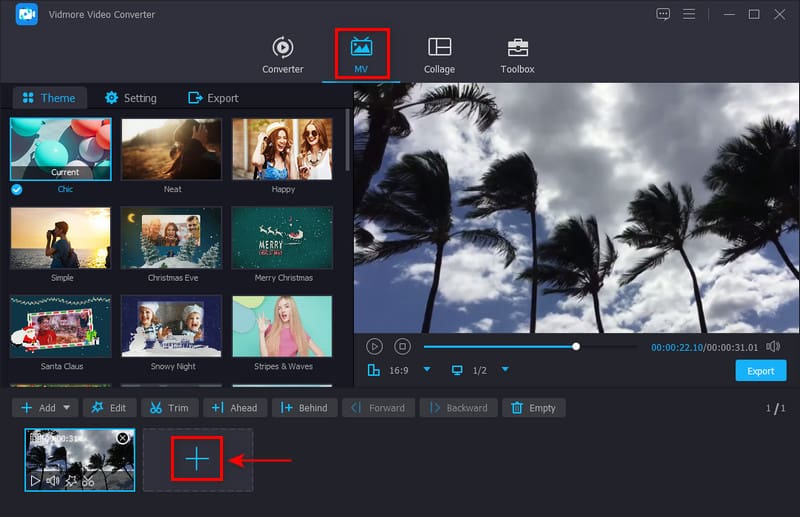
Wenn Sie das Programm öffnen, werden Sie sofort zum Tab MV weitergeleitet. Klicken Sie auf das (+) am unteren Teil der Oberfläche, um Ihr Video hochzuladen. Wählen Sie anschließend ein Video aus Ihrem Desktop‑Ordner, das Sie bearbeiten möchten, insbesondere im Hinblick auf das Weichzeichnen. Danach wird Ihr Video auf der Timeline platziert und Sie können es im Vorschaufenster ansehen.
Schritt 3. Weichzeichner‑Effekt auf Video anwenden
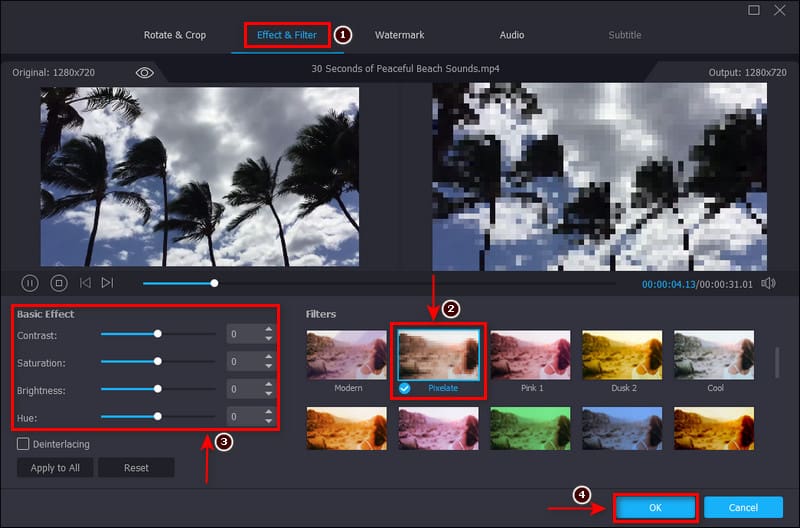
Klicken Sie unten links auf Ihrem Bildschirm auf die Schaltfläche Edit, wodurch Sie zu einem anderen Fenster gelangen. Klicken Sie in der oberen Menüleiste auf den Bereich Effect & Filter. Dort sehen Sie zwei Bildschirme, links und rechts angeordnet. Links befindet sich das Originalvideo, rechts sehen Sie Ihre Änderungen. Um mit dem Weichzeichnen Ihres Videos zu beginnen, wechseln Sie in den Bereich Filter und suchen Sie nach Pixelate. Der Pixelate‑Filter hat einen Weichzeichner‑Effekt, den Sie auf Ihr Video anwenden können. Sobald Sie auf Pixelate klicken, sehen Sie die Änderungen sofort im rechten Vorschaufenster. Außerdem können Sie die grundlegenden Effekte anpassen, indem Sie die Regler auf der Leiste nach links oder rechts bewegen. Wenn Sie zufrieden sind, klicken Sie auf die Schaltfläche OK, um die Änderungen zu speichern.
Schritt 4. Videodatei exportieren
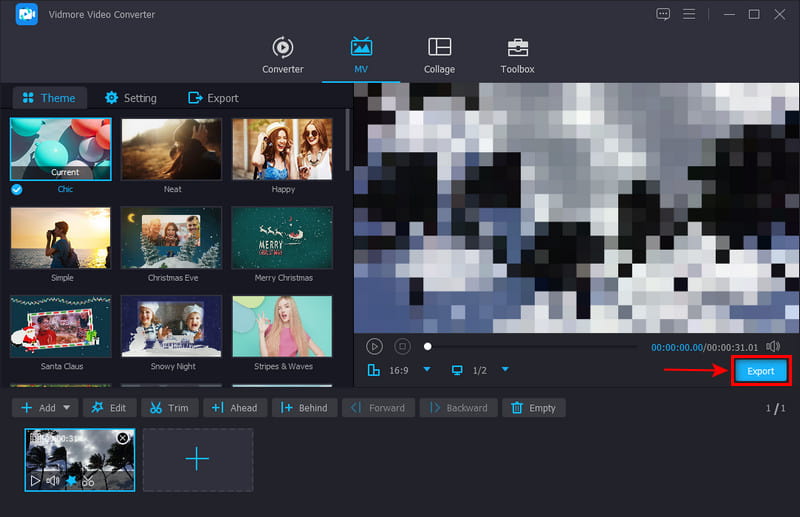
Wenn Sie mit Ihrem Ergebnis zufrieden sind, klicken Sie unten rechts auf Ihrem Bildschirm auf die Schaltfläche Export, um Ihr Video zu speichern.
2. Wie man ein Video in Premiere weichzeichnet
Wenn Sie ein weiteres Desktop‑Programm suchen, können Sie sich auf Adobe Premiere Pro verlassen. Diese Software ist eine Videobearbeitungsplattform, die Videos importieren und fertige Dateien an den gewünschten Speicherort exportieren kann. Außerdem bietet sie Funktionen wie Zuschneiden, Positionieren per Klicken und Ziehen sowie das Hinzufügen von Videoeffekten und Übergängen. Wenn Sie lernen möchten, wie man ein Video in Premiere weichzeichnet, folgen Sie den angegebenen Schritten.
Schritt 1. Öffnen Sie zunächst das Programm auf Ihrem Desktop. Sobald das Programm gestartet ist, öffnen Sie Ihr Video, importieren Sie es und ziehen Sie es anschließend auf die Timeline.
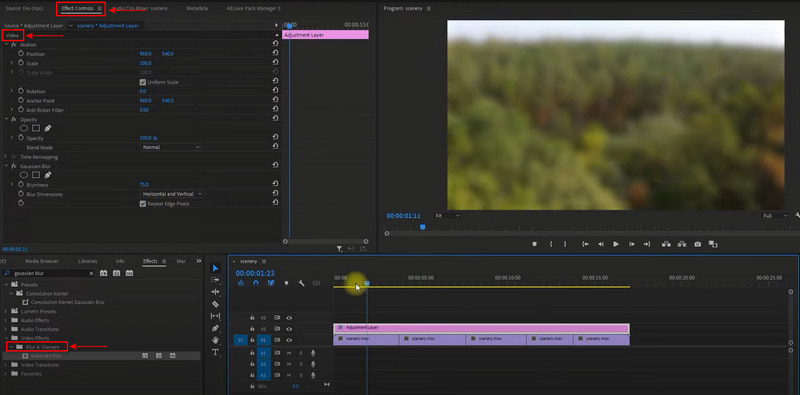
Schritt 2. Sobald sich das Video auf der Timeline und im Vorschaufenster befindet, können Sie mit dem Weichzeichnen beginnen. Gehen Sie zu Effects, Video Effects und dann zu Blur & Sharpen. Wählen Sie im Effects Panel einen der angebotenen Weichzeichner‑Effekte aus.
Schritt 3. Ziehen Sie den gewählten Weichzeichner‑Effekt anschließend auf das Filmmaterial in Ihrer Timeline. Gehen Sie danach zu Effects Control und legen Sie die Stärke des Weichzeichnens fest, die Sie auf Ihr Video anwenden möchten. Wenn Sie den Weichzeichner animieren wollen, klicken Sie auf die Stoppuhr und ändern die Werte im Zeitverlauf nach Ihren Wünschen. Danach verfügt Ihr Video über Weichzeichner‑Effekte.
3. Wie man ein Video in Windows Movie Maker pixeliert
Windows Movie Maker bietet eine einsteigerfreundliche Oberfläche, mit der Nutzer einfache Videoprojekte erstellen können. Dieses Programm kann offline Videos erstellen, bearbeiten und veröffentlichen, ist aber bereits eine veraltete Videobearbeitungsplattform. Trotzdem können Sie weiterhin grafische Overlays, Textanimationen und Weichzeichner‑Effekte anwenden. Lesen Sie die folgenden Angaben, um zu erfahren, wie man ein Video in Windows Movie Maker pixeliert.
Schritt 1. Öffnen Sie Windows Movie Maker auf Ihrem Desktop. Sobald das Programm gestartet ist, fügen Sie das Video, das Sie weichzeichnen möchten, der Timeline hinzu. Klicken Sie in der Hauptmenüleiste auf Home, Add und Add Videos and Photos. Es öffnet sich Ihr Desktop‑Ordner, und Sie wählen das Video aus, das Sie in das Programm importieren möchten.
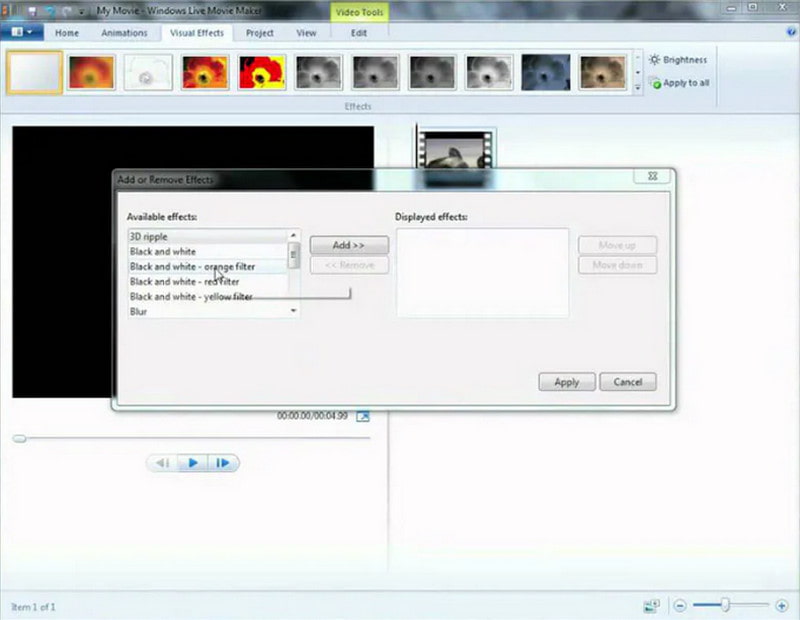
Schritt 2. Ihre Videodatei wird automatisch im Storyboard hochgeladen. Klicken Sie auf das Video, um die Bereiche hervorzuheben, die Sie im Storyboard‑Panel weichzeichnen möchten. Klicken Sie in der Hauptmenüleiste auf den Tab Visual Effects. Anschließend klicken Sie in der Liste der verfügbaren Filter auf das Blur‑Symbol. Den Weichzeichner‑Effekt sehen Sie oben links in den visuellen Effekten.
Schritt 3. Wenn Sie fertig sind, klicken Sie auf File und dann auf Save Project, um Ihr Video im Programm zu speichern. Klicken Sie außerdem auf die Registerkarte File und Save Movie, um Ihr Video erfolgreich auf Ihrem Computer zu sichern. Alternativ können Sie auf File und dann Publish Movie klicken, um Ihr Video auf verschiedenen unterstützten sozialen Plattformen zu veröffentlichen.
Teil 2. Wie man ein Video auf dem iPhone weichzeichnet
1. Wie man ein Video in iMovie weichzeichnet
Eine der besten von Apple entwickelten Videobearbeitungsplattformen ist iMovie. Es verfügt über Bearbeitungstools, mit denen Nutzer die Farbeinstellungen ihres Videos ändern und verwackelte Aufnahmen stabilisieren können. Außerdem können Sie mit diesem Programm Videos zuschneiden und drehen, Übergänge hinzufügen und die Geschwindigkeit von Clips verändern. Darüber hinaus bietet es hochwertige Effekte und weitere Funktionen, mit denen Sie Videos und Filme erstellen können. Allerdings fehlt eine integrierte Weichzeichner‑Funktion. Um zu lernen, wie man in iMovie ein Video weichzeichnet, folgen Sie der folgenden Anleitung.
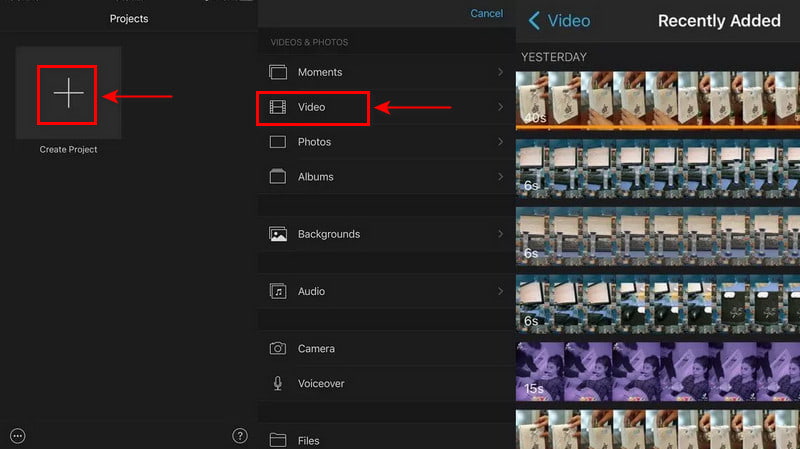
Schritt 1. Laden Sie zunächst ein schwarzes, verschwommenes oder pixeliertes Bild herunter. Öffnen Sie anschließend das Programm auf Ihrem Mobilgerät. Sobald das Programm gestartet ist, tippen Sie auf die (+)‑Schaltfläche, wählen Movie und dann New Project. Wählen Sie aus Ihrem Ordner ein Video, das Sie weichzeichnen möchten, und tippen Sie auf Create Movie.
Schritt 2. Tippen Sie auf das (+)‑Symbol, um das verschwommene Bild hochzuladen, das Sie heruntergeladen haben. Tippen Sie danach auf das Symbol Drei Punkte und wählen Sie die Option Picture in Picture. Sobald das verschwommene Bild hochgeladen ist, bearbeiten und ziehen Sie es an die Stelle des Videos, die Sie weichzeichnen möchten.
Schritt 3. Wenn Sie zufrieden sind, tippen Sie auf die Schaltfläche Done, um das Video zu Ihren iMovie‑Projekten hinzuzufügen. Wenn Sie Ihr Video teilen möchten, tippen Sie auf das Upload‑Symbol.
2. Wie man ein Video in Capcut weichzeichnet
Capcut ist eine mobile Anwendung mit einfach zu bedienenden Bearbeitungswerkzeugen und Optionen. Wenn Sie einen einfachen Videoeditor suchen, können Sie auf diese App zählen. Sie ermöglicht grundlegende Bearbeitungsfunktionen wie das Hinzufügen von Text, Effekten und Filtern, Zuschneiden, Schneiden und vieles mehr. Diese Anwendung kann Ihr Video mithilfe eines Effekts weichzeichnen. Um zu lernen, wie man ein Video in Capcut weichzeichnet, folgen Sie den bereitgestellten Schritten.
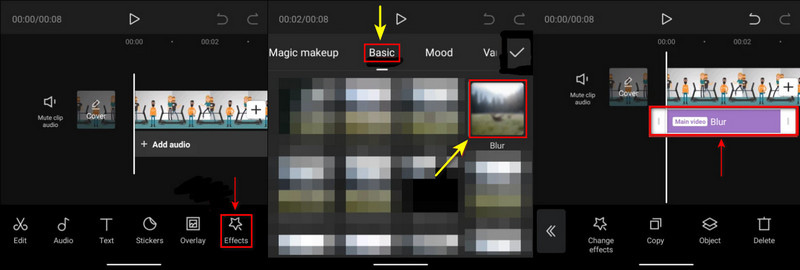
Schritt 1. Laden Sie zunächst die App aus dem App Store herunter und installieren Sie sie. Öffnen Sie nach der Installation die App und tippen Sie auf die Schaltfläche New Project auf Ihrem Bildschirm. Wählen Sie als Nächstes ein Video aus Ihrer Galerie, das Sie weichzeichnen möchten, und tippen Sie auf die Schaltfläche Add, um fortzufahren.
Schritt 2. Das ausgewählte Video wird der Timeline hinzugefügt. Tippen Sie im gleichen Bildschirm unten in der Symbolleiste auf die Schaltfläche Effects. In diesem Bereich sehen Sie zahlreiche Effekte, wechseln Sie jedoch zur Kategorie Basic. Suchen Sie in der Kategorie Basic nach dem Effekt Blur und tippen Sie darauf, um ihn zu Ihrem Video hinzuzufügen.
Schritt 3. Um den Weichzeichner‑Effekt über das gesamte Video auszudehnen, tippen Sie auf die violett markierte Blur‑Leiste. Ziehen Sie die Endpunkte bis zum Ende des Videos. Damit ist Ihr gesamtes Video mit dem Weichzeichner‑Effekt überzogen.
3. Wie man ein Video in Picsart weichzeichnet
Picsart ist eine Foto‑ und Videobearbeitungsplattform, mit der Nutzer beeindruckende Bilder und Videos erstellen können. Es ist eine benutzerfreundliche Anwendung mit zahlreichen Bearbeitungsoptionen und Werkzeugen. Darüber hinaus bietet sie integrierte Funktionen wie Collage‑Maker, Sticker‑Erstellung, Zeichenwerkzeuge und vieles mehr. Die Anwendung verfügt über eine integrierte Effekt‑ und Filter‑Sektion, einschließlich Weichzeichner. Wenn Sie lernen möchten, wie man in Picsart ein Video weichzeichnet, folgen Sie den folgenden Schritten.
Schritt 1. Laden Sie zunächst die App aus dem App Store herunter. Öffnen Sie anschließend die Anwendung. Tippen Sie auf das (+)‑Symbol, dann auf die Schaltfläche Edit a Photo und wählen Sie ein Foto oder Video aus Ihrer Galerie aus.
Schritt 2. Sobald das Foto oder Video hinzugefügt ist, gehen Sie zu Effects und wählen den Blur‑Effekt. Außerdem können Sie die Stärke des Weichzeichnens nach Ihren Wünschen einstellen. Wenn Sie fertig sind, sehen Sie den Weichzeichner‑Effekt in der Vorschau Ihres Fotos oder Videos.
Schritt 3. Wenn Sie fertig sind, tippen Sie auf das Download‑Symbol auf Ihrem Bildschirm, um die weichgezeichnete Version Ihres Fotos oder Videos zu speichern.

Teil 3. Wie man Videos online weichzeichnet
Wenn Sie ein Online‑Tool zum Weichzeichnen Ihres Videos verwenden möchten, können Sie auf Veed.IO zurückgreifen. Dieses Online‑Tool ist ein kostenloser Videoeditor, den Sie direkt im Browser nutzen können. Sie können Ihr Video online bearbeiten, ohne ein Programm auf Ihren Desktop herunterladen zu müssen. Es bietet zahlreiche Bearbeitungstools und ‑optionen sowie integrierte Effekte und Filter. Es stehen Weichzeichner‑, Box‑Blur‑ und Pixelate‑Effekte zur Verfügung, die Sie Ihrem Video hinzufügen können. Folgen Sie den Schritten unten, um zu lernen, wie man online ein Video weichzeichnet.
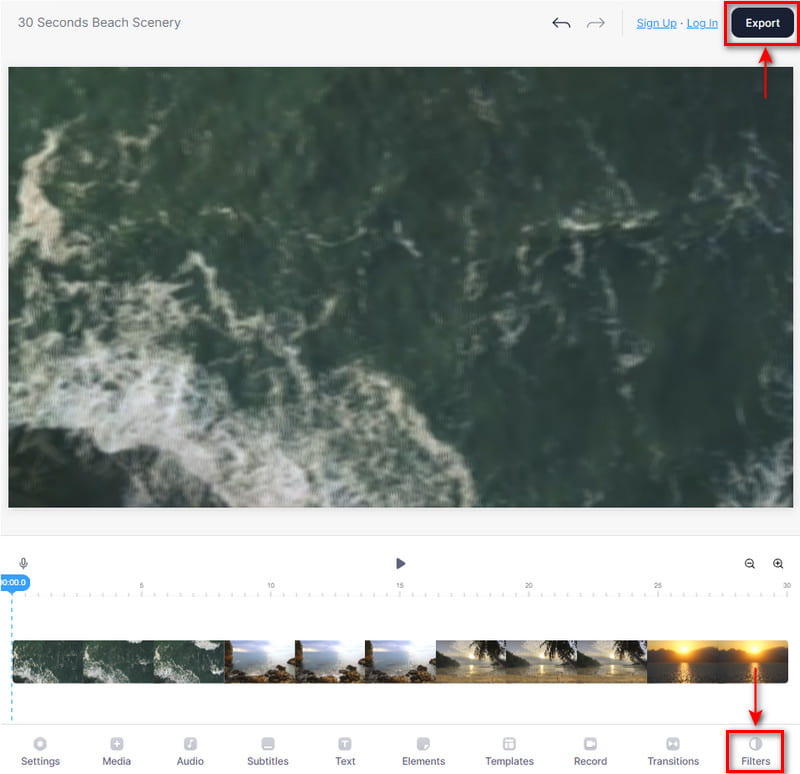
Schritt 1. Besuchen Sie die offizielle Webseite von VEED.IO „Blur Video Online“. Klicken Sie auf der Hauptoberfläche auf die Schaltfläche Blur video und laden Sie das Video hoch, das Sie weichzeichnen möchten.
Schritt 2. Sobald das Video zur Timeline hinzugefügt wurde, klicken Sie im unteren Menü auf Filter. Gehen Sie zu Effects, scrollen Sie nach unten und wählen Sie Pixelate, Box Blur oder Bokeh Blur.
Schritt 3. Wenn Sie fertig sind, klicken Sie auf die Schaltfläche Export, um Ihr Video mit Weichzeichner‑Effekt zu speichern.
Teil 4. FAQs zum Weichzeichnen von Videos
Was bewirkt der Weichzeichner‑Effekt?
Sobald Sie einen Unschärfeeffekt auf Ihr Video anwenden, wirkt es unscharf, nicht fokussiert oder verzerrt.
Was ist der Hauptzweck des Weichzeichnens?
Der Hauptzweck des Verwischens eines Bildes oder eines Teils eines Videos besteht darin, Informationen teilen zu können und dabei vertrauliche Angaben zu schützen.
Was bedeutet Weichzeichnen in der Videobearbeitung?
Es handelt sich um eine Methode, die zu Datenschutzzwecken eingesetzt wird und Ihnen hilft, Übergänge und eingeblendete Titelbilder hervorzuheben. So lässt sich der auf dem Bildschirm angezeigte Text leichter lesen, ohne dass unnötige Elemente mit angezeigt werden.
Welche Arten von Weichzeichnern gibt es?
Es gibt vier Arten von Unschärfe: Defokus-, Gauß-, Bewegungs- und rechteckige Unschärfe.
Fazit
Wenn Sie das, was auf Ihrem Bildschirm gezeigt wird, hervorheben möchten, ist es sinnvoll, die nicht benötigten Teile zu verwischen. Besonders dann, wenn Sie unnötige Bereiche in Ihrem Video ausblenden müssen, die nicht sichtbar sein sollen. Daher sollten Sie lernen, wie man Teile eines Videos weichzeichnet, um den Fokus auf das eigentliche Motiv zu legen. Verlassen Sie sich auf die oben genannten Tools mit ihren unterschiedlichen Vorgehensweisen, um Ihr Video schnell und ohne Aufwand weichzuzeichnen.