Wie man die Helligkeit eines Videos mit Computern und Handys ändert
Haben Sie ein Video mit schlechter Beleuchtung? In diesem Fall sind Enttäuschung und Frust vorprogrammiert. Die Beleuchtung hat großen Einfluss auf die Zuschauer. Helligkeit und Dunkelheit des Videos müssen im Gleichgewicht sein. Wenn Sie zum Beispiel ein Video mit zu hoher Helligkeit haben, wirkt es unangenehm und störend – genau wie ein zu dunkles Video. Zum Glück bietet Ihnen dieser Artikel die beste Lösung, um die Helligkeit zu ändern, und zwar mit einer hervorragenden Video‑Bearbeitungsanwendung, die Sie auf dem Computer, iPhone und Android nutzen können. Lesen Sie diesen Leitfaden, um weitere wichtige Details zu erfahren.

SEITENINHALT
Teil 1: Effektive Methode, um die Videohelligkeit auf dem Desktop zu ändern
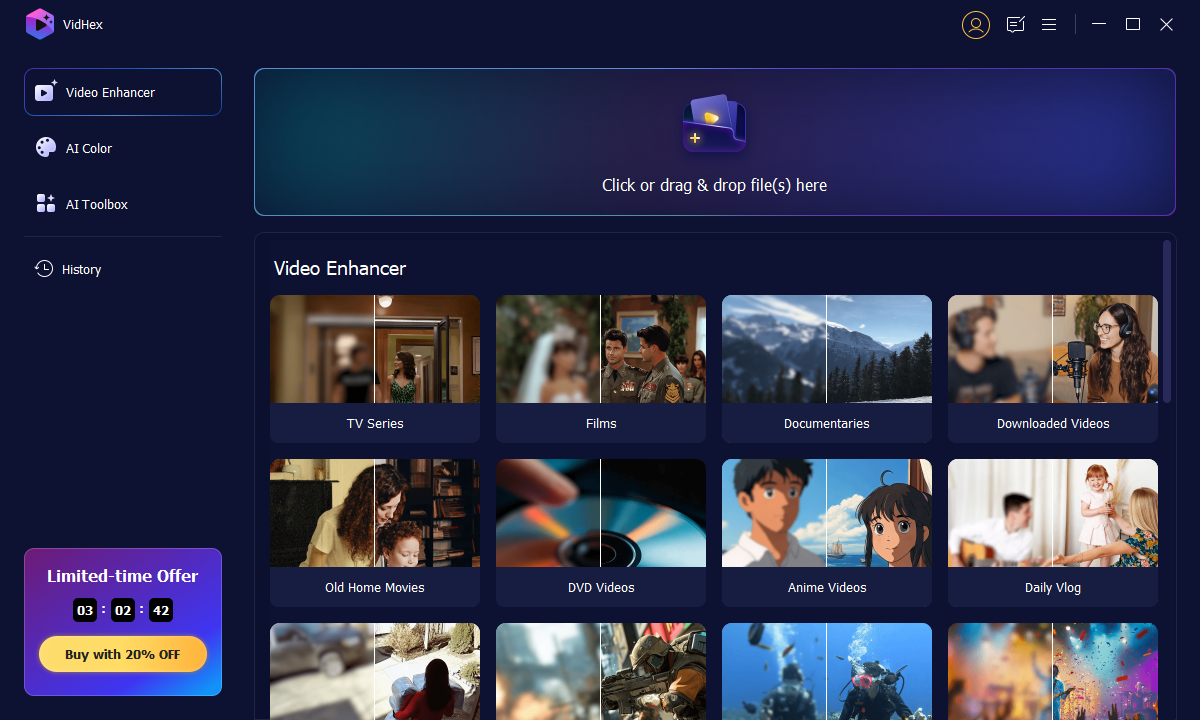
Benötigen Sie Hilfe dabei, die besten Möglichkeiten zu finden, die Helligkeit eines Videos zu bearbeiten? Die effektivste Methode ist die Verwendung von VidHex Video Enhancer. Dieses Programm eignet sich hervorragend zur Videoverbesserung, einschließlich der Helligkeitsänderung mit Hilfe von KI. Die Anwendung bietet mehrere KI‑Modelle, mit denen Sie Kontrast, Helligkeit, Farbton und Sättigung des Videos mit nur einem Klick anpassen können. Außerdem verfügt VidHex Video Enhancer über eine übersichtliche Oberfläche und leicht verständliche Anweisungen, die für alle Nutzer geeignet sind. Es ist für alle Anwender bequem zu bedienen.
Befolgen Sie bitte die folgenden einfachen Anweisungen, um zu lernen, wie Sie mit VidHex Video Enhancer die Helligkeit eines Videos auf Ihrem Desktop ändern können.
Schritt 1: Laden Sie VidHex Video Enhancer auf Ihren Windows‑Computer herunter. Installieren Sie das Programm und starten Sie es. Sie können außerdem auf die nachstehende Download‑Schaltfläche klicken, um schnell auf die Anwendung zuzugreifen.
Schritt 2: Nachdem Sie die Anwendung gestartet haben, klicken Sie oben in der Mitte der Oberfläche auf das Plus‑Symbol; Ihr Ordner öffnet sich. Wählen Sie das Video aus, dessen Helligkeit Sie anpassen möchten.
Schritt 3: Videofarbe korrigieren
Nachdem Sie das Video hinzugefügt haben, gehen Sie zur KI‑Modellliste auf der rechten Seite der Oberfläche. Wählen Sie das Modell „Low‑Light Enhancement“. Darüber hinaus können Sie das Ausgabeformat, die Bitrate und den Encoder anpassen, indem Sie auf das zahnradförmige Einstellungssymbol klicken.
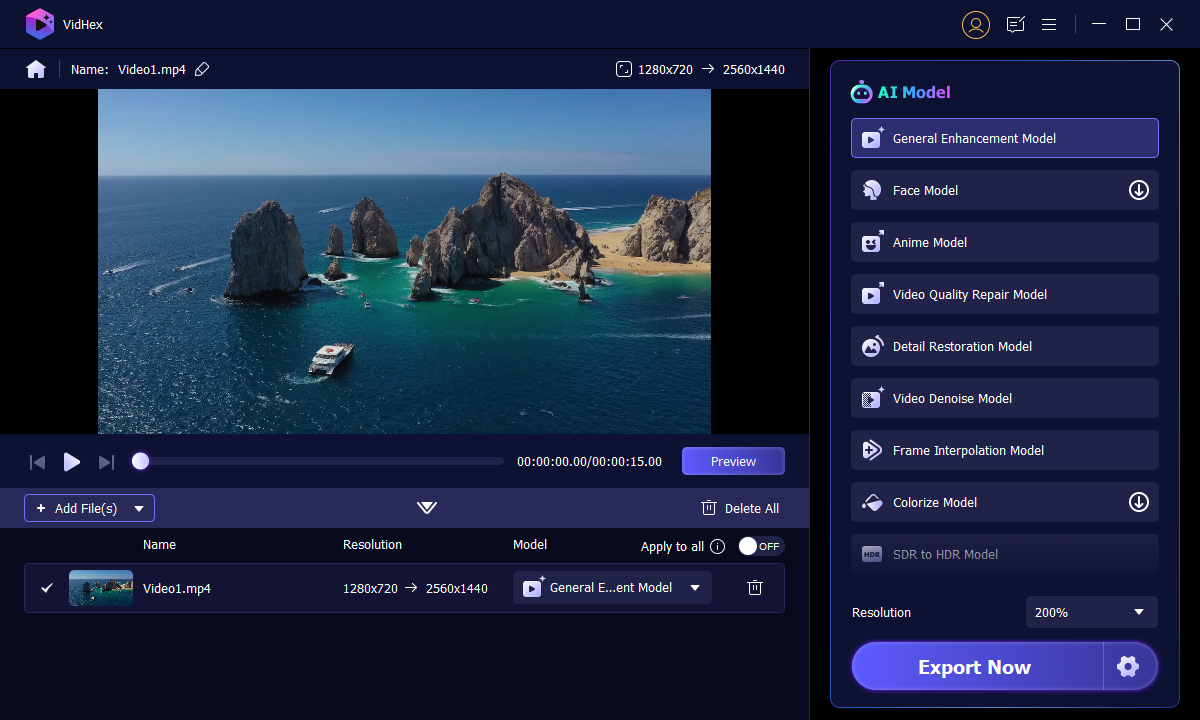
Wenn Sie mit der Anpassung der Helligkeit Ihres Videos fertig sind, klicken Sie unten rechts in der Oberfläche auf die Schaltfläche „Alles exportieren“ und speichern Sie Ihr Video am gewünschten Speicherort.
Teil 2: Einfache Methode, um die Videohelligkeit auf iPhone und Android zu ändern
Die beste Methode, um die Videohelligkeit auf iPhone und Android zu bearbeiten, ist die Verwendung von Movavi Clip. Movavi Clip ist ein anspruchsvoller, leistungsstarker und dennoch einfach zu bedienender Videoeditor für Ihr Smartphone. Mit seiner Hilfe können Sie Videos zuschneiden und drehen, sie aufhellen, Text- oder Bildeffekte hinzufügen, Musikspuren einfügen und vieles mehr. Er bringt die Funktionen des Movavi‑Desktop‑Editors auf mobile Geräte. Ihre Familie und Freunde können Ihre Neuigkeiten schnell sehen, wenn Sie Ihr Video direkt speichern oder in soziale Netzwerke exportieren. Allerdings gibt es einige Einschränkungen bei der kostenlosen Nutzung von Movavi Clip; wenn Sie mehr Funktionen verwenden möchten, müssen Sie die kostenpflichtige Version erwerben. Befolgen Sie die folgenden Schritte, um die Helligkeit Ihres Videos mit Movavi Clip auf iPhone und Android zu korrigieren.
Schritt 1: Laden Sie Movavi Clip auf iOS oder Android herunter und installieren Sie es. Sie finden die App im Google Play Store und im App Store. Starten Sie anschließend die Anwendung.
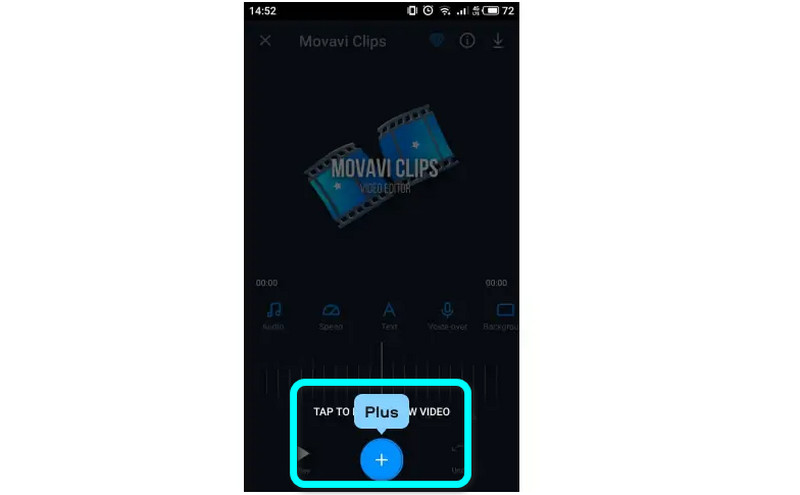
Schritt 2: Tippen Sie unten in der Oberfläche auf das Plus-Symbol, um das Video hinzuzufügen, das Sie bearbeiten möchten.
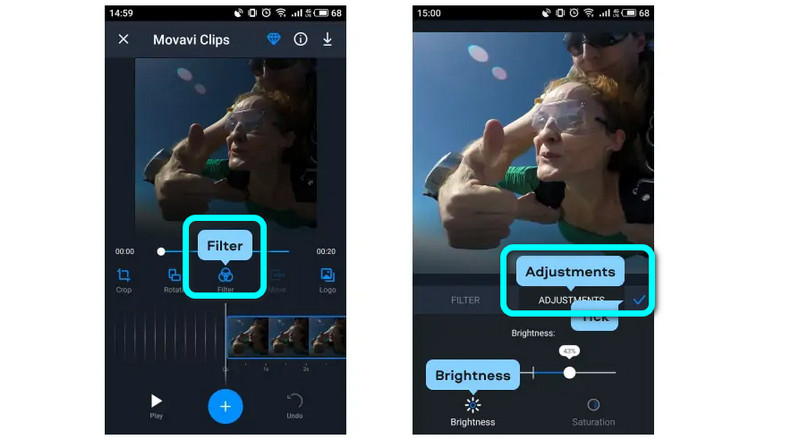
Schritt 3: Wischen Sie im Hauptmenü der Videobearbeitung nach rechts durch die Optionen und tippen Sie dann auf Filter. Wählen Sie anschließend im Menü unter Anpassungen den Punkt „Helligkeit“. Bewegen Sie den Helligkeitsregler mit dem Finger nach rechts oder links, um die Helligkeit zu verändern. Wenn die Videovorschau Ihren Anforderungen entspricht, tippen Sie auf das Häkchen-Symbol, um Ihre Auswahl zu bestätigen.
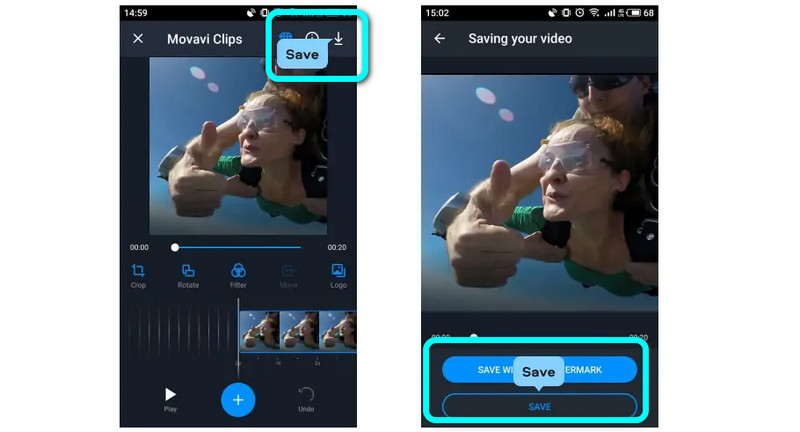
Schritt 4: Wenn das Video aufgehellt wurde, können Sie es speichern, indem Sie oben rechts auf die Schaltfläche Speichern tippen. Im Menü „Video wird gespeichert“ können Sie Ihr endgültiges Video ansehen, bevor Sie unten auf die Schaltfläche Speichern drücken. Leider wird möglicherweise ein Wasserzeichen unten rechts in Ihrem Video angezeigt, wenn Sie kein Premium‑Abonnement haben.
Teil 3: FAQs zur Änderung der Videohelligkeit
1. Warum ist mein Video so dunkel?
Ein Video kann aus verschiedenen Gründen nach der Aufnahme zu dunkel wirken. Wenn du in einem schwach beleuchteten Bereich filmst, wird der Mangel an Licht in den aufgenommenen Videos deutlich sichtbar sein. Andere Faktoren wie das Tragen dunkler Kleidung, die Verwendung einer Kamera mit geringer Auflösung oder falsche Kameraeinstellungen können ebenfalls eine Rolle spielen. Am besten ist es, zusätzliches Licht zu verwenden, deine Kleidung zu wechseln und vor Beginn der Aufnahme zu überprüfen, ob der Weißabgleich und die Belichtungseinstellungen deiner Kamera für die Aufnahme geeignet sind.
2. Wie kann man die Helligkeit eines Videos erhöhen?
Die beste Methode ist die Verwendung von Vidmore Video Converter. Das Programm verfügt über ein Werkzeug zur Farbkorrektur, mit dem Sie die Helligkeit Ihres Videos erhöhen können. Darüber hinaus können Sie mit dieser Anwendung auch die Bildrate, Auflösung, den Zoom-Modus Ihres Videos und vieles mehr bearbeiten.
3. Kann ich die Helligkeit eines Videos ändern, ohne Software herunterzuladen?
Ja, das können Sie. Sie können verschiedene Online-Anwendungen verwenden, um die Helligkeit Ihres Videos zu bearbeiten. Suchen Sie im Suchfeld und sehen Sie sich die Ergebnisse an. Sie können Flexclip, Clideo, Flixier usw. verwenden.
Fazit
Die obigen Informationen sind die besten Methoden, die Sie ausprobieren können, um mit Hilfe von Anwendungen für Windows, Mac, iPhone und Android die Helligkeit eines Videos zu ändern. Wenn Sie jedoch ein Programm mit vollständigem Funktionsumfang zur Videobearbeitung verwenden möchten, sollten Sie VidHex Video Enhancer nutzen. Es bietet unbegrenzte Funktionen, ohne dass ein Abonnement erforderlich ist.