Videohintergrund-Editoren: Wählen Sie Ihren Wunsch-Videohintergrund
Planen Sie, ein auffälliges, professionell wirkendes Lernvideo zu erstellen oder Ihren Vlog-Inhalt auf das nächste Level zu bringen? Dann sollten Sie in Betracht ziehen, den Hintergrund Ihres Videos zu ändern, damit er schnell die Aufmerksamkeit Ihrer Zuschauer auf sich zieht. Keine Sorge! Es ist nicht nötig, einen eigenen Hintergrund zu bauen oder ins Studio zu gehen. Sie können den Videohintergrund ändern, indem Sie ihn mithilfe einer App im Handumdrehen austauschen. In diesem Artikel erfahren Sie, wie Sie mit nur wenigen Klicks Videohintergründe hinzufügen und ändern. Sind Sie gespannt darauf, diese Technik zu lernen? Dann lesen Sie die folgenden Details.

SEITENINHALT
Teil 1. Was ist ein Videohintergrund
Einer der wichtigsten Faktoren bei der Videoaufnahme ist der Hintergrund, vor dem Sie filmen. Der Hintergrund, vor dem Sie Ihr Video aufnehmen, sollte ansprechend sein und Ihre Zuschauer nicht ablenken.
Ein Videohintergrund verleiht Ihrem Projekt ein visuelles Erscheinungsbild und mehr Attraktivität, wodurch Sie ein auffälliges Videoergebnis erzielen können. Allerdings sollten Sie einen Videohintergrund wählen, der weder zu hell noch zu dunkel ist. Die Verwendung zu heller oder zu dunkler Farben kann zu einem schlechten Seherlebnis führen – etwas, das Sie sicher vermeiden möchten. Im Gegensatz dazu sind neutrale Farben wie Dunkelblau, Grau und Weiß angenehm für die Augen und wirken auf dem Bildschirm am besten.
Teil 2. Wie man einem Video einen Hintergrund hinzufügt
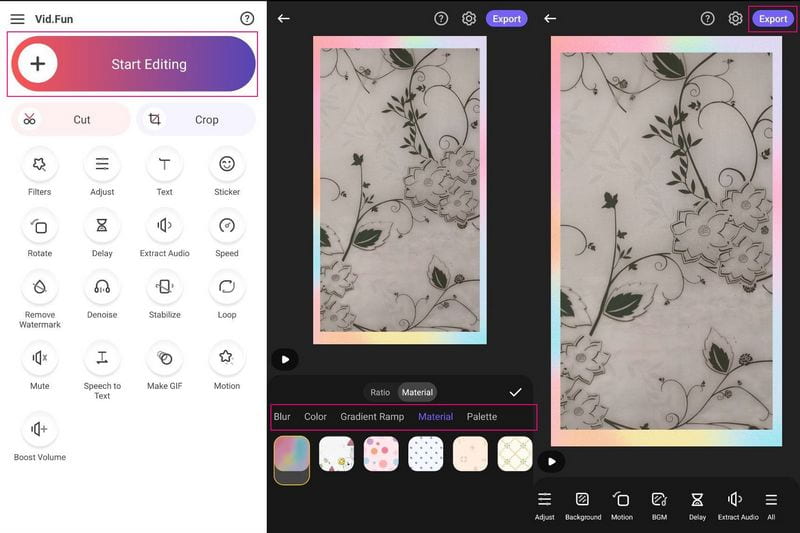
Um Ihr Ziel, einen Hintergrund zu Ihrem Video hinzuzufügen, zu erreichen, steht Ihnen Vid.Fun – 4K/HD Video Editor zur Verfügung. Es handelt sich um eine leistungsstarke All-in-One-Videobearbeitungsapplikation, mit der Sie grundlegende und fortgeschrittene Bearbeitungsschritte durchführen können. Sie können zuschneiden, trimmen, drehen, zusammenführen, Text und Sticker hinzufügen, Grundeinstellungen der Effekte anpassen und Videohintergründe ändern. Die App stellt verschiedene Videohintergründe bereit, etwa Farbe, Palette, Material, Unschärfe und Farbverlauf (Gradient Ramp). Zusätzlich können Sie Ihren eigenen Videohintergrund erstellen, indem Sie ein Bild aus der Galerie Ihres Smartphones verwenden. Erstaunlich, oder? Worauf warten Sie also noch? Folgen Sie der nachstehenden Anleitung, um zu lernen, wie Sie mit Vid.Fun einen Hintergrund zu einem Video hinzufügen.
Schritt 1. Öffnen Sie den Google Play Store und geben Sie den Namen der Anwendung in die Suchleiste auf Ihrem Smartphone ein. Sobald Sie sie gefunden haben, laden Sie sie herunter und öffnen Sie nach der Installation die mobile Anwendung.
Schritt 2. Tippen Sie im Hauptmenü auf die Schaltfläche + Bearbeitung starten, woraufhin sich Ihre Handy-Galerie öffnet. Diese Anwendung kann jeweils nur ein Video importieren, wählen Sie also das Video aus Ihrer Galerie aus, dem Sie einen Hintergrund hinzufügen möchten.
Wenn Sie das Video ausgewählt haben, klicken Sie unten rechts auf Ihrem Bildschirm auf die Schaltfläche Ja. Nach wenigen Sekunden wird Ihr Filmmaterial in den Hauptbearbeitungsbereich importiert, in dem Sie verschiedene Bearbeitungsoptionen sehen können.
Schritt 3. Beginnen wir damit, andere Bearbeitungsoptionen aufzurufen, um das Aussehen Ihres Videos zu verbessern. Wenn Sie die Länge Ihres Videos kürzen möchten, klicken Sie auf die Schaltfläche Trimmen und schneiden Sie die Anfangs- oder Endteile Ihres Videos weg. Drücken Sie auf Zuschneiden, um unnötige Bereiche aus dem Videobild zu entfernen, die Sie nicht benötigen. Wenn Sie die Lautstärke Ihres Videos anpassen möchten, klicken Sie auf die Schaltfläche Audio und wählen Sie, ob Sie die Lautstärke entfernen, erhöhen oder verringern wollen. Drücken Sie Text, um die notwendigen Informationen in Ihr Video einzufügen. Um das Erscheinungsbild Ihres Videos zu verändern, klicken Sie auf Filter und wählen Sie den gewünschten Filter aus der Liste. Drücken Sie Anpassen, um Kontrast, Helligkeit, Sättigung, Schatten, Highlights, Temperatur, Farbton, Vignette und mehr nach Ihren Vorlieben zu verändern.
Schritt 4. Nun kommen wir dazu, einen Hintergrund zu Ihrem Video hinzuzufügen. Neben der Schaltfläche „Anpassen“ klicken Sie in der Liste auf die Schaltfläche „Hintergrund“. Wählen Sie unter „Seitenverhältnis“ (Ratio) das gewünschte Format aus. Nachdem Sie gewählt haben, wechseln Sie zum Bereich „Material“; dort sehen Sie verschiedene Hintergrundoptionen.
Wie Sie sehen, gibt es unterschiedliche Arten von Hintergründen: Unschärfe, Farbe, Gradient Ramp, Material und Palette. Wählen Sie einen aus der angezeigten Liste, und er wird automatisch auf Ihr Video angewendet, was Sie im Vorschaufenster sehen. Außerdem können Sie Ihren Hintergrund erstellen und anpassen, indem Sie ein Bild aus der Galerie Ihres Telefons auswählen. Wenn Sie zufrieden sind, setzen Sie ein Häkchen (✔), um Ihre Änderungen zu speichern.
Schritt 5. Wenn Sie zufrieden sind, drücken Sie oben rechts auf dem Bildschirm die Schaltfläche Exportieren, um Ihr Video mit Hintergrund herunterzuladen.
Teil 3. Wie man den Videohintergrund ändert
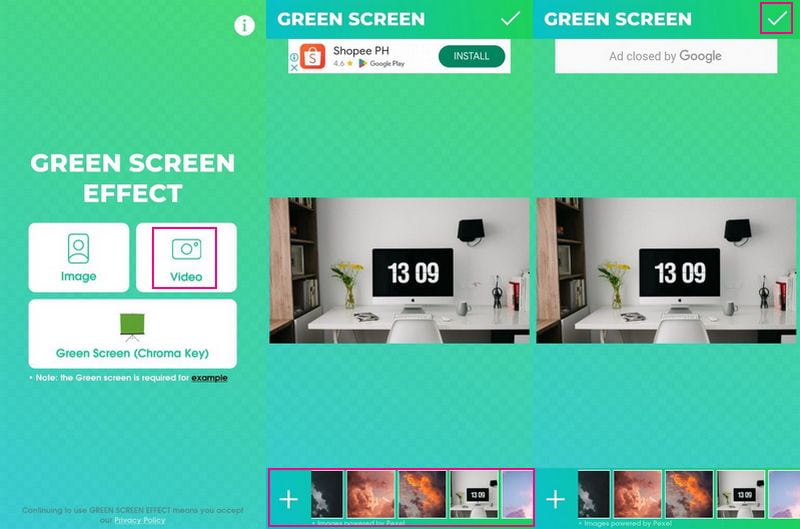
In diesem Teil wird eine mobile Anwendung vorgestellt, mit der Sie den Hintergrund Ihres Videos ändern können. Ein ausgezeichneter Videohintergrund-Editor, auf den Sie sich dabei verlassen können, ist Video Background Changer. Er kann den Hintergrund Ihres Videos ändern – egal, ob es sich um ein in Ihrer Galerie gespeichertes Video oder um eine neu aufgenommene Aufnahme handelt. Außerdem können Sie den Videohintergrund in ein Standbild, eine Volltonfarbe, einen Farbverlauf oder ein Video ändern. Zusätzlich kann der Hintergrund bei Bedarf in Echtzeit automatisch entfernt werden. Viele Nutzer beschweren sich jedoch über störende Werbung bei fast jedem Klick auf eine Option. Wenn Sie das nicht stört, folgen Sie den Anweisungen unten, um den Hintergrund Ihres Videos zu ändern.
Schritt 1. Laden Sie den Video Background Changer im Google Play Store herunter und installieren Sie ihn auf Ihrem Smartphone. Wenn die Installation abgeschlossen ist, tippen Sie auf Öffnen, um die Anwendung zu starten.
Schritt 2. Wählen Sie im Hauptbildschirm die Registerkarte Video; anschließend werden Sie gefragt, ob Sie Ihre Galerie oder die Kamera öffnen möchten. Wenn Sie ein gespeichertes Video auf Ihrem Handy haben, klicken Sie auf „Galerie“ und wählen Sie das Video aus, dessen Hintergrund Sie ändern möchten.
Schritt 3. Wählen Sie aus den vorgeschlagenen Videohintergründen den gewünschten Hintergrund aus, den Sie auf Ihr Video anwenden möchten. Zusätzlich können Sie auf das Symbol (+) klicken, um eine eigene Datei aus Ihrer Galerie hinzuzufügen.
Schritt 4. Wenn Sie mit dem Ergebnis zufrieden sind, tippen Sie auf das Symbol (✔), um Ihr Video mit geändertem Hintergrund auf Ihrem Gerät zu speichern.
Teil 4. Empfehlung: Bester Videoeditor
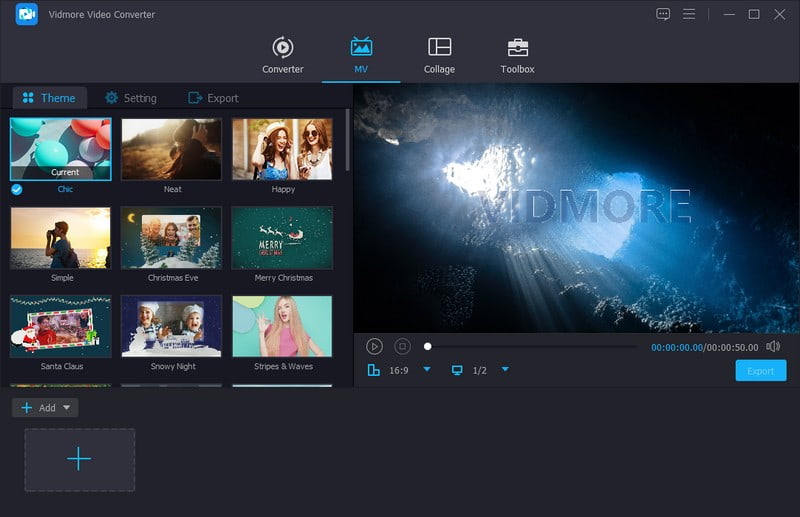
Angenommen, Sie möchten Ihr Videoergebnis weiter bearbeiten. In diesem Fall sollten Sie ein Programm verwenden, das Ihnen hilft, das gewünschte Erscheinungsbild Ihres Videos zu erreichen. Wir empfehlen Ihnen Vidmore Video Converter wärmstens, da es der beste Videoeditor auf dem Markt ist, auf den Sie zählen können. Er ermöglicht es Ihnen, mehrere Videodateien gleichzeitig hinzuzufügen, bietet zahlreiche integrierte, sofort einsetzbare Themes und stellt verschiedene Bearbeitungsoptionen bereit. Mit deren Hilfe können Sie das Aussehen bzw. das Endergebnis Ihres Videos individuell gestalten.
Sie können die Darstellung Ihres Videos korrigieren, indem Sie es im oder gegen den Uhrzeigersinn drehen oder vertikal bzw. horizontal spiegeln. Außerdem können Sie unnötige Bildbereiche entfernen, indem Sie das Video zuschneiden. Wenn Sie einen Filter anwenden möchten, ist auch das möglich; es stehen Ihnen mehrere Filter zur Auswahl. Darüber hinaus können Sie die Grundeinstellungen Ihres Videos wie Helligkeit, Farbton, Sättigung und Kontrast anpassen. Zusätzlich können Sie bei Bedarf ein Text- oder Bildwasserzeichen einfügen. Das Beeindruckende an diesem Videoeditor ist, dass Sie Text und Musik in Ihr Video integrieren können. Vidmore Video Converter hat in der Tat viel zu bieten – es liegt an Ihnen, dieses Potenzial auszuschöpfen!
Teil 5. FAQs zum Ändern von Videohintergründen
Kann Vid.Fun den Videohintergrund verwischen?
Ja, neben der Möglichkeit, deinem Video einen Hintergrund hinzuzufügen, bietet Vid.Fun auch eine separate Option, mit der du den Hintergrund deines Videos verwischen kannst.
Ist Schwarz eine gute Farbe für einen Videohintergrund?
Eine einfarbige Kleidung wie Schwarz oder Weiß ist bei Videoaufnahmen für Websites eine beliebte Wahl. Sie trägt dazu bei, eine persönliche Atmosphäre zu schaffen und unnötige Ablenkungen zu vermeiden. So können sich Ihre Zuschauer ganz auf das eigentliche Thema konzentrieren.
Welche Hintergrundfarbe ist für Videos am besten geeignet?
Die Verwendung von Farben wie Gelb, Rot oder Orange führt zu Farbreflexionen und kann für Ihr Hauptmotiv unvorteilhaft sein. Daher sind Weiß, Schwarz oder Grau in der Regel die besten Hintergrundfarben, da sie dezent wirken.
Fazit
Das Hinzufügen oder Ändern Ihres Videohintergrunds ist kein Problem mehr, da es entsprechende Anwendungen gibt, die Ihnen helfen. Diese Apps bieten Ihnen zahlreiche Beispiele für Videohintergründe, die Sie auswählen und in Ihrem Video verwenden können. Wenn Sie Ihr Videoergebnis anschließend noch weiter bearbeiten möchten, können Sie auf Vidmore Video Converter zurückgreifen. Damit erstellen Sie hochwertige Videos mit genau dem ansprechenden Erscheinungsbild, das Sie sich wünschen.