Methoden für Zeitlupe auf TikTok & Schnelllauf auf TikTok
Wie kannst du Videos auf TikTok posten, ohne dass sie zu langsam oder zu schnell sind – ganz nach deinen Vorlieben?
TikTok verfügt über einen integrierten Video‑Recorder mit mehreren Aufnahmeoptionen, darunter auch die Geschwindigkeit. Die Geschwindigkeitsfunktion bietet verschiedene Aufnahmeraten, sodass Nutzer ihre gewünschte Geschwindigkeit auswählen können. Außerdem können Nutzer die Geschwindigkeit eines bereits fertigen Videos ändern, bevor sie es in der App hochladen. Durch das Ändern der Videogeschwindigkeit können Nutzer das Video beschleunigen oder verlangsamen. In diesem Beitrag erfährst du, wie man Videos auf TikTok schneller macht (und auch verlangsamt). Außerdem werden Anwendungen vorgestellt, die dir dabei helfen, die Videogeschwindigkeit für TikTok anzupassen. Lies weiter, um mehr darüber zu erfahren.
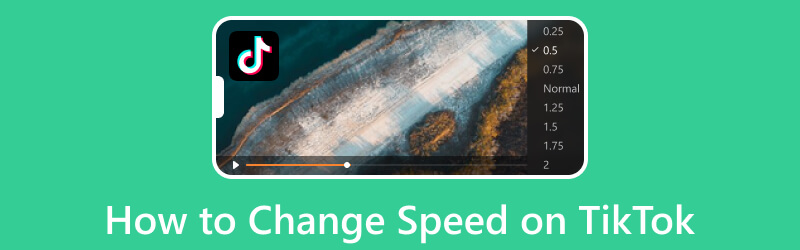
Teil 1. Wie man Videos auf dem Handy für TikTok schneller oder langsamer macht
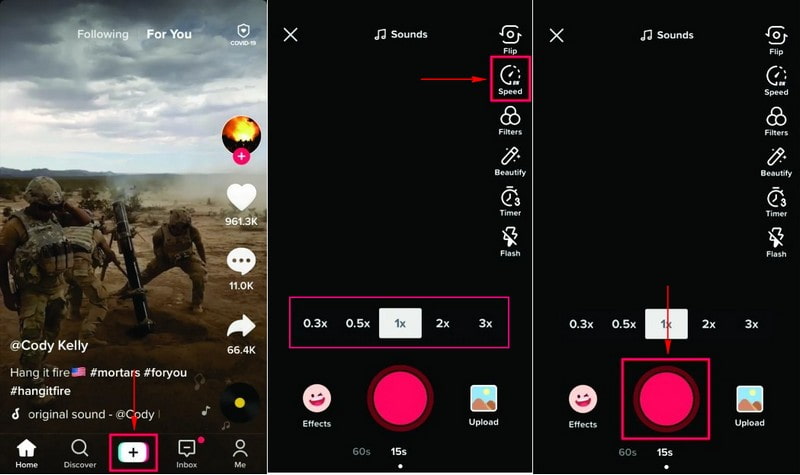
TikTok ermöglicht es dir, direkt in der App Videos aufzunehmen und die Geschwindigkeit des Videos zu ändern – egal, ob du es beschleunigen oder verlangsamen möchtest. Mithilfe der folgenden Anleitungsschritte kannst du lernen, wie man ein Video auf TikTok verlangsamt oder schneller macht.
Schritt 1. Öffne die TikTok‑App auf deinem Mobilgerät.
Schritt 2. Tippe auf das (+)‑Symbol unten auf dem Bildschirm, um mit der Videoerstellung zu beginnen. Bevor du ein Video aufnimmst, tippe auf das Symbol Speed (Geschwindigkeit) in der rechten Ecke deines Bildschirms. Anschließend siehst du die verfügbaren Geschwindigkeiten oberhalb der Aufnahmetaste. Wähle nun die gewünschte Geschwindigkeit für deine Aufnahme. Wähle 0,3x oder 0,5x, wenn du dein Video verlangsamen möchtest. Wähle 2x oder 3x, wenn du dein Video beschleunigen möchtest.
Schritt 3. Wenn du fertig bist, fahre wie gewohnt fort, um dein Video in der App weiter zu erstellen.
2. CapCut
CapCut ist eine kostenlose und leistungsstarke Anwendung, die einfache Möglichkeiten bietet, die Geschwindigkeit eines Videos nach deinen Vorstellungen zu verändern. Du hast zwei Optionen, um die Geschwindigkeit zu ändern: Normal und Kurve. Bei der normalen Geschwindigkeit passt du über einen Schieberegler die Wiedergabegeschwindigkeit an – schneller oder langsamer. Im Gegensatz dazu gibt dir die Kurvengeschwindigkeit eine detailliertere Kontrolle über die Geschwindigkeitsanpassung.
Nachfolgend findest du die Methoden, wie du TikTok‑Videos mit CapCut schneller oder langsamer machen kannst:
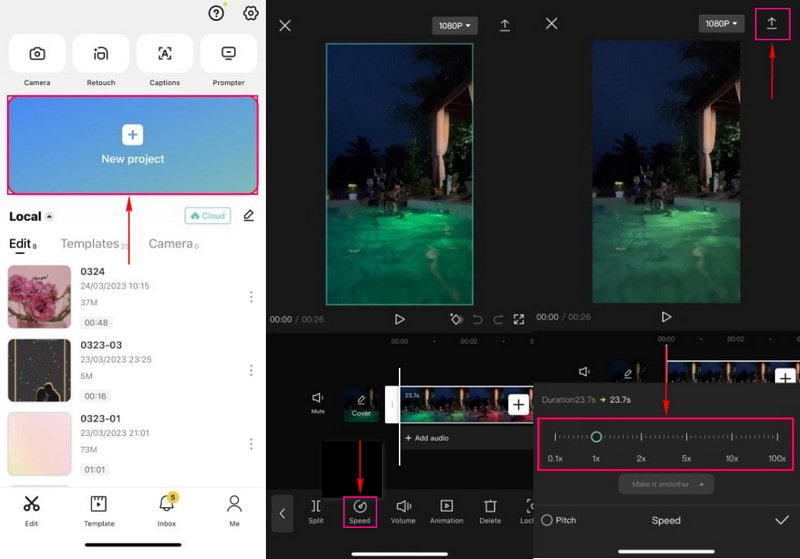
Schritt 1. Öffne zuerst die App auf deinem Mobilgerät. Tippe danach auf die Schaltfläche New Project, um dein Video zu importieren.
Schritt 2. Tippe auf das Video, um die verschiedenen Optionen aufzurufen, und suche unten auf dem Bildschirm nach dem Symbol Speed. Daraufhin erscheint die Leiste für die Videogeschwindigkeit, mit der du die Wiedergabegeschwindigkeit des Videos anpassen kannst. Der Geschwindigkeitsbereich reicht von 0,1×, 1×, 2×, 5×, 10× bis 100×. Wische mit dem Finger auf der Geschwindigkeitsleiste nach links, um das Video zu verlangsamen. Wische mit dem Finger nach rechts, um das Video zu beschleunigen.
Schritt 3. Wenn du fertig bist, tippe auf das (✔)‑Symbol, um die Änderungen zu speichern. Tippe anschließend auf das Save‑Symbol oben rechts, um dein bearbeitetes Video zu sichern.
Teil 2. Wie man Videos auf dem Desktop für TikTok schneller oder langsamer macht
1. Offline‑Methode: Vidmore Video Converter
Vidmore Video Converter ist eines der besten Offline‑Programme, mit denen du dein Video schneller oder langsamer machen kannst. Es verfügt über zahlreiche integrierte Werkzeuge in einem Bereich, darunter den Video Speed Controller. Dieses Tool dient als Geschwindigkeitsregler und bietet verschiedene Optionen, um dein Video zu beschleunigen oder zu verlangsamen. Du kannst 0,125×, 0,25×, 0,5× und 0,75× wählen, wenn du dein Video verlangsamen möchtest. Im Gegensatz dazu kannst du 1,25×, 1,5×, 2×, 4× und 8× wählen, um dein Video zu beschleunigen. Darüber hinaus hast du die vollständige Kontrolle über die Ausgabeeinstellungen des Videos, wie Format, Auflösung, Bildrate und mehr.
Um zu lernen, wie man ein TikTok‑Video verlangsamt oder beschleunigt, befolge die folgenden Schritte:
Schritt 1. Vidmore Video Converter herunterladen und installieren
Lade das Programm auf deinen Computer herunter und installiere es, um vollen Zugriff zu erhalten. Wenn die Installation abgeschlossen ist, öffne das Programm.
Schritt 2. Video Speed Controller auswählen
Sobald das Programm geöffnet ist, wechsle zum Reiter Toolbox, suche nach Video Speed Controller und klicke darauf. Dies ist das Hauptwerkzeug, um deine Videodatei schnell zu beschleunigen oder zu verlangsamen.
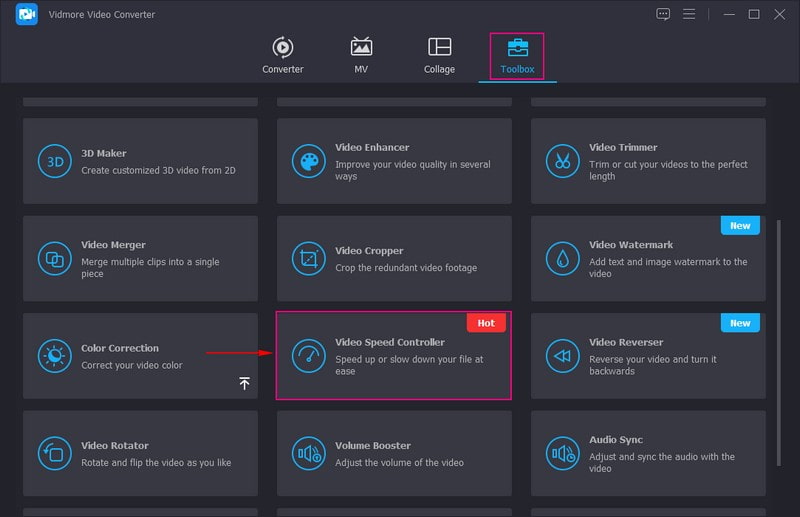
Schritt 3. Ein Video zum Video Speed Controller hinzufügen
In dem neu geöffneten Fenster siehst du eine Schaltfläche zum Hochladen deiner Videodatei. Klicke auf das (+)‑Symbol, wodurch sich automatisch dein Desktop‑Ordner öffnet, und wähle die Videodatei aus, die du schneller oder langsamer machen möchtest.
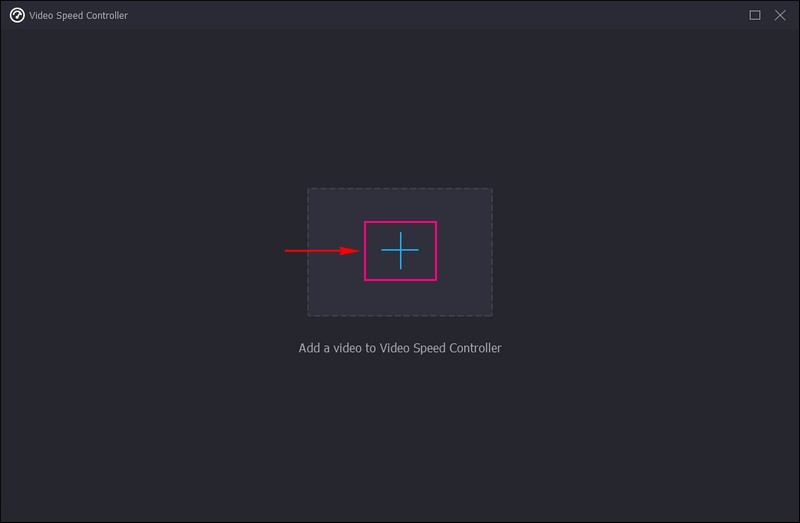
Schritt 4. Video schneller oder langsamer machen
Du befindest dich nun im Bereich zur Geschwindigkeitsbearbeitung. Unter dem Vorschaufenster siehst du die verschiedenen Geschwindigkeitsoptionen. Die Standardgeschwindigkeit deines Videos ist 1×, die du beschleunigen oder verlangsamen kannst. Wähle 0,125×, 0,25×, 0,5× oder 0,75×, um dein Video zu verlangsamen. Wenn du dein Video beschleunigen möchtest, wähle 1,25×, 1,5×, 2×, 4× oder 8×. Beachte, dass du das Video nicht in 4K und bei 8× Geschwindigkeit in der Vorschau ansehen kannst, was sich jedoch nicht auf das Ausgabeergebnis auswirkt. Sobald du deine bevorzugte Geschwindigkeit ausgewählt hast, werden die Geschwindigkeitsänderungen automatisch im Vorschaubildschirm sichtbar.
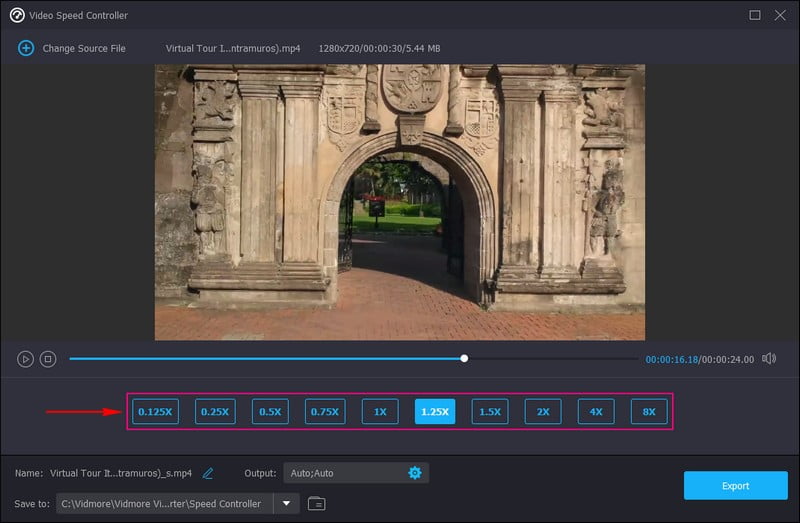
Schritt 5. Videodatei exportieren
Wenn du zufrieden bist, klicke auf die Schaltfläche Export, um die Änderungen zu speichern. Deine Videodatei wird dann in deinem Desktop‑Ordner gesichert.
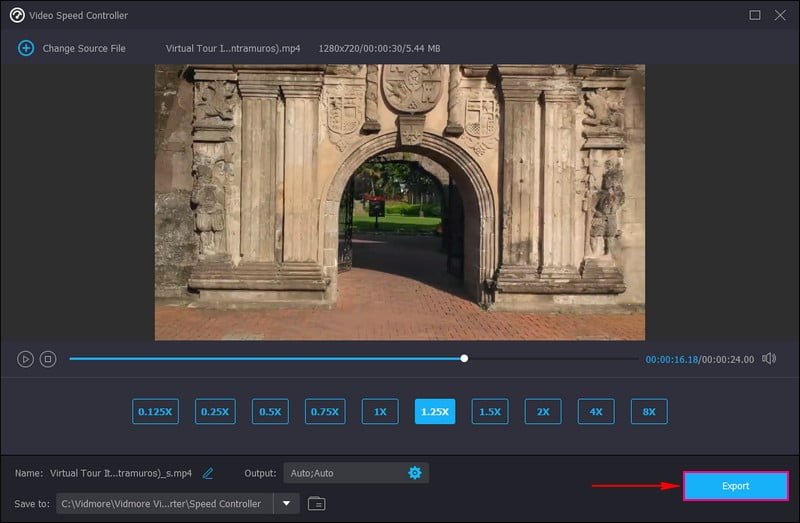
2. Online‑Methode: Clideo
Clideo ist eine webbasierte Bearbeitungsplattform, mit der du die Videogeschwindigkeit ändern kannst, egal ob du beschleunigen oder verlangsamen möchtest. Du kannst die Geschwindigkeit deines Videos anpassen, indem du auswählst, ob es in Sekundenschnelle schneller oder langsamer werden soll. Die Plattform stellt häufig verwendete Geschwindigkeiten bereit und ermöglicht dir außerdem, die Geschwindigkeit mit Schiebereglern frei zu wählen. Außerdem kannst du selbst entscheiden, ob du den Ton beibehalten oder stummschalten und das Ausgabeformat des Videos ändern willst.
Nachfolgend sind die Schritte aufgeführt, wie du die Videogeschwindigkeit für TikTok mit Clideo verringern oder erhöhen kannst:
Schritt 1. Besuche Clideos "Change Video Speed"‑Seite in deinem Browser.
Schritt 2. Klicke in der Mitte der Website‑Oberfläche auf die Schaltfläche + Choose file, um dein Video hochzuladen.
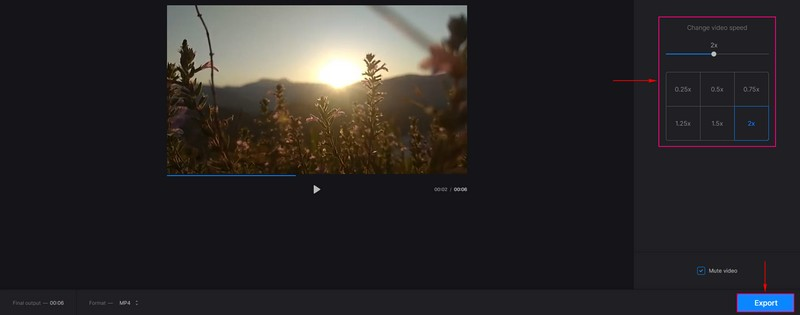
Schritt 3. Im Bereich zur Geschwindigkeitsbearbeitung siehst du sechs angebotene Geschwindigkeiten: 0,25×, 0,5×, 0,75×, 1,25×, 1,5× und 2×. Wähle je nach Vorliebe, ob du dein Video beschleunigen oder verlangsamen möchtest. Lass anschließend das Häkchen bei der Option Mute video, wenn du den Ton aus dem Video entfernen möchtest. Wenn der Ton erhalten bleiben soll, entferne das Häkchen. Außerdem kannst du unter Format dein gewünschtes Ausgabeformat wählen.
Schritt 4. Wenn du fertig bist, klicke auf die Schaltfläche Export, und dein bearbeitetes Video wird in deinem Dateiordner gespeichert.
Teil 3. FAQs zur Videogeschwindigkeit von TikTok
Warum ist mein TikTok‑Video schneller als der Ton?
Das Video ist schneller als der Ton, oder sie sind aufgrund einer schlechten Internetverbindung nicht synchron. Die Asynchronität wird durch den Cache und die Ansammlung von Datenmüll in der Anwendung verursacht.
Was bedeutet 1× auf TikTok?
Wenn du zum Bearbeitungsbereich weitergeleitet wirst, insbesondere zur Geschwindigkeitsoption, wird dein Video standardmäßig mit der Geschwindigkeit 1× aufgenommen. Die Geschwindigkeit 1× ist die Standardgeschwindigkeit, mit der du ein Video aufnehmen kannst.
Warum werden TikTok‑Videos beschleunigt?
Der Zweck der Beschleunigung eines Videos besteht darin, lange Pausen und langsame Passagen im Video zu entfernen. Wenn du dich zum Beispiel beim Singen aufnimmst, sprichst du schneller als mit normaler Geschwindigkeit.
Fazit
Wenn du durch die TikTok‑App scrollst, siehst du unterschiedliche Inhalte von verschiedenen Creatorn. Manche Videos laufen mit normaler Geschwindigkeit, andere sind schneller oder langsamer – je nach Vorliebe des Erstellers. Häufig werden Videos beschleunigt, um lange Pausen und langweilige Momente herauszuschneiden. Langsamere Videos hingegen betonen wichtige Teile des Clips, die für die Zuschauer besonders relevant sind. Dieser Beitrag hat dir erklärt, wie man ein Video auf TikTok verlangsamt und wieder schneller macht. Außerdem hast du gelernt, wie du mit anderen Anwendungen die Videogeschwindigkeit für TikTok ändern kannst.