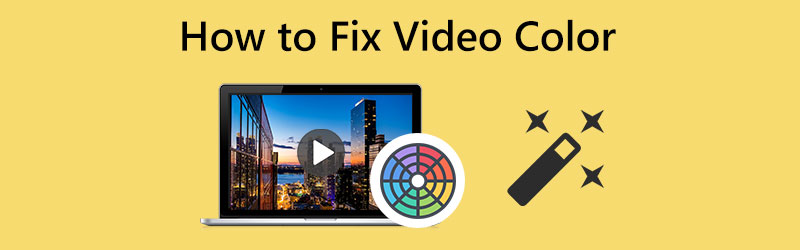
Wunderbare Tricks, wie Sie eine Videofarbe wie ein Profi korrigieren
Heutzutage ist das Filmen von Videos ganz normal. Es ist die beste Möglichkeit, Erinnerungen mit jemandem oder mit etwas festzuhalten. Aber manchmal haben einige Videos einen dunklen Hintergrund oder nicht zufriedenstellende Farben. In diesem Fall müssen Sie Ihre Videos verbessern, indem Sie deren Farben bearbeiten. Die Methoden, die wir Ihnen zeigen, sind für alle Benutzer geeignet; daher müssen Sie sich keine Sorgen machen, ob der Vorgang kompliziert ist. Lesen Sie also unbedingt diesen Artikel, da wir Ihnen die beste Methode anbieten, um die Videofarbe zu korrigieren.
SEITENINHALT
Teil 1: Wann muss ich die Videofarbe korrigieren?
Es gibt viele Gründe, warum Sie die Farbe Ihres Videos korrigieren sollten. Wenn Sie die Videofarbe anpassen möchten, bedeutet das schlicht, dass Sie ein besseres Video haben wollen, das angenehmer anzusehen ist. Nehmen wir an, Sie haben ein Video mit einem dunklen Hintergrund. Dann ist es am besten, das Video mit einem Videoeditor zu bearbeiten. Auf diese Weise können Sie die Farbe Ihres Videos verändern, indem Sie Helligkeit, Kontrast, Sättigung usw. anpassen. Außerdem sollten Sie die Videofarbe korrigieren, wenn Sie mit dem, was Sie sehen, nicht zufrieden sind. Manche Zuschauer langweilen sich schnell, weil das Video keinerlei Wirkung hat. Farben spielen dabei eine große Rolle. Wenn die Farben nicht lebendig sind, ist das Video nicht sehenswert. Daher sollte jeder Nutzer bei der Filmerstellung die Videofarbe berücksichtigen, um ein hervorragendes und attraktives Video zu produzieren.
Teil 2: Einfache Methoden zur Korrektur der Videofarbe
1. Vidmore Video Converter
Wenn Sie wissen möchten, wie man auf dem PC eine Farbkorrektur durchführt, können Sie Vidmore Video Converter verwenden. Dieses Offline-Tool ist dank des Farbkorrigierwerkzeugs (Color Correction Tool) zuverlässig zum Beheben von Videofarben. Sie können die Helligkeit, Sättigung, den Kontrast und den Farbton (Hue) Ihres Videos anpassen. Neben der Farbkorrektur bietet das Programm noch weitere Funktionen. Wenn Sie zum Beispiel auch die Geschwindigkeit Ihres Videos ändern oder unerwünschte und störende Objekte aus Ihren Videos entfernen möchten, können Sie sich unter Windows und macOS auf dieses Tool verlassen.
Außerdem ist die Nutzung dieser Anwendung einfach, da sie eine schlichte und benutzerfreundliche Oberfläche besitzt, die für alle Anwender leicht verständlich ist. Sie bietet zudem eine leicht nachvollziehbare Vorgehensweise. Diese Offline-Anwendung ermöglicht außerdem einen reibungslosen Exportvorgang.
Befolgen Sie die einfachen Anleitungen unten, um mit der Vidmore-Video-Converter-Anwendung die Farbe eines Videos zu korrigieren.
Schritt 1: Laden Sie den Vidmore Video Converter auf Ihren PC herunter. Sie können dazu auf die Download-Schaltfläche unten klicken. Öffnen Sie die Software nach Abschluss der Installation.
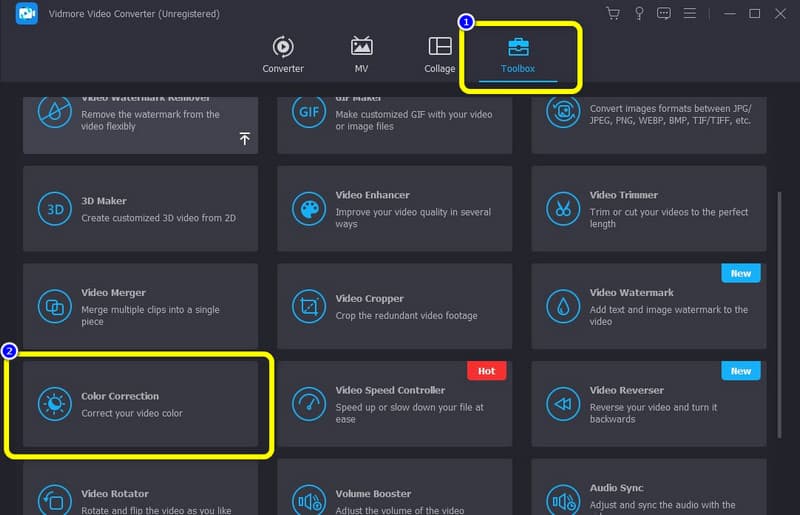
Schritt 2: Wenn die Benutzeroberfläche angezeigt wird, wechseln Sie zum Bereich „Toolbox“. Klicken Sie dann auf das Werkzeug „Color Correction“ (Farbkorrektur).
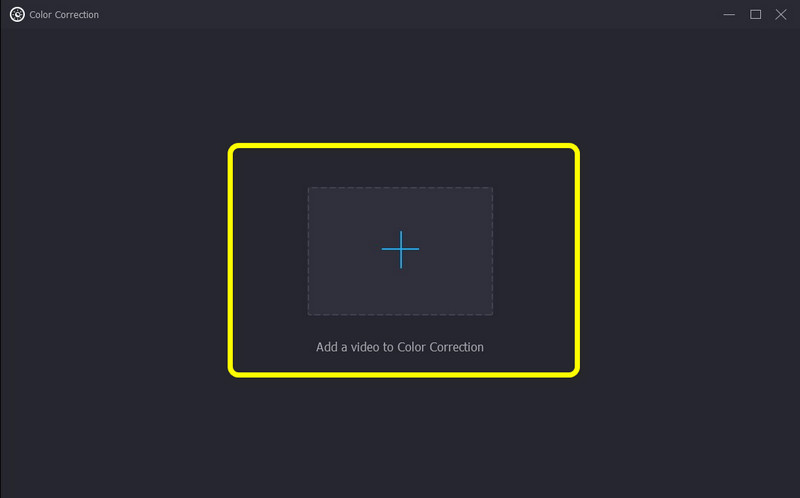
Schritt 3: Klicken Sie auf die Schaltfläche mit dem Plus-Symbol. Es öffnet sich ein Ordnerfenster auf Ihrem Bildschirm, in dem Sie die Videodatei hinzufügen, die Sie korrigieren möchten.
Schritt 4: In diesem Bereich können Sie die Helligkeit, Sättigung, den Kontrast und den Farbton des Videos mit Hilfe des Schiebereglers anpassen.
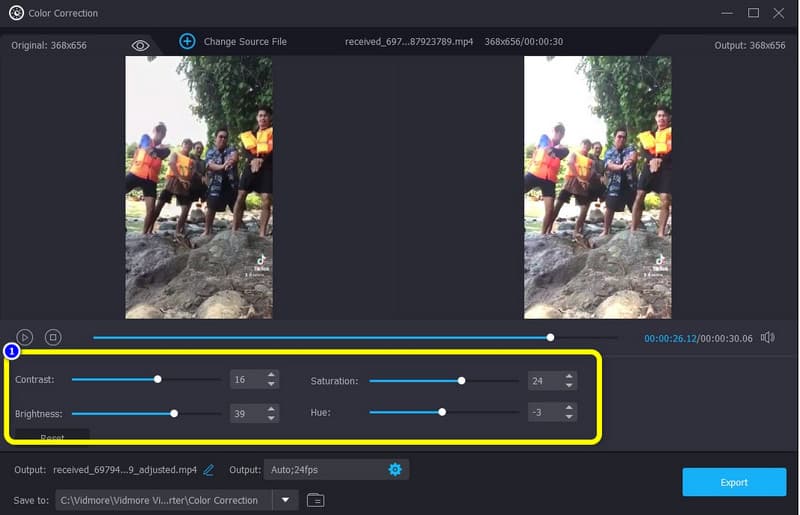
Sättigung: Sie steht für den Anteil der Grautöne in Relation zum Farbton (Hue). Sie können den Wert ändern, um die Videofarbe kräftiger zu machen.
Kontrast: Durch die Anpassung dieser Einstellung steuern Sie den Unterschied in Farbe und Helligkeit zwischen verschiedenen Bereichen des Videos.
Helligkeit: Mit dieser Einstellung können Sie die Dunkelheit bzw. Helligkeit Ihres Videos nach Ihren Vorlieben anpassen.
Farbton (Hue): Er bezieht sich auf die konkrete Grundfarbe des Videos.
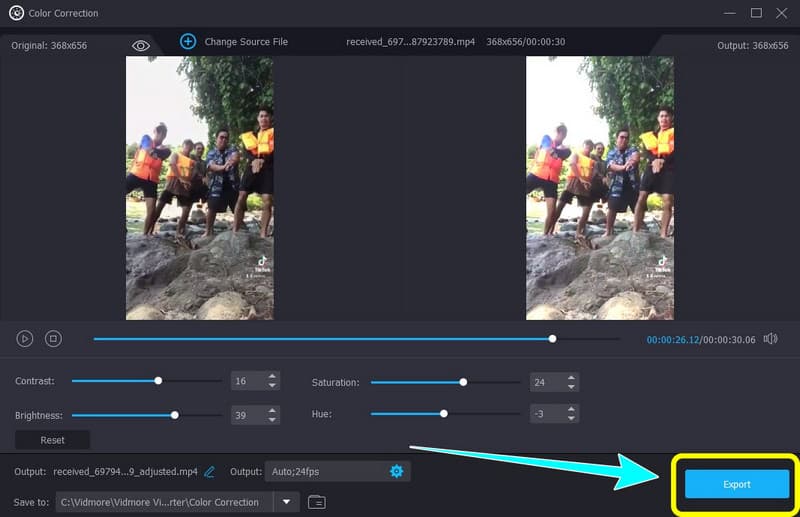
Schritt 5: Wenn Sie mit Ihrem Video zufrieden sind, klicken Sie abschließend auf die Schaltfläche Export, um Ihr Video zu speichern.
2. Filmora Video Editor
Eine weitere Möglichkeit, ein Video farblich zu korrigieren, ist die Verwendung des Filmora Video Editor. Dieses herunterladbare Programm ist einer der beliebtesten Videoeditoren heutzutage. Es kann die Farbe Ihres Videos ebenfalls korrigieren, indem Sie Einstellungen wie Helligkeit, Kontrast, Temperatur, Farbton (Tint), Wert und andere Parameter anpassen. Außerdem hat Filmora noch mehr zu bieten als nur die Farbkorrektur. Es stellt auch verschiedene Effekte zur Verfügung, mit denen Sie Ihre Videos aufwerten können. Allerdings hat dieses Offline-Tool einige Einschränkungen, insbesondere in der kostenlosen Version. Es stehen nur begrenzte Videoeffekte zur Verfügung. Um alle Funktionen ohne Begrenzung nutzen zu können, müssen Sie ein Abonnement erwerben, was kostspielig ist. Zudem ist die Nutzung dieser Anwendung recht komplex, da es viele Optionen gibt, die Anfänger leicht verwirren können.
Vorteile
- Hervorragend zum Korrigieren der Videofarbe.
- Geeignet zum Bearbeiten/Verbessern von Videos.
- Einfach herunterzuladen.
Nachteile
- Der Installationsvorgang ist zeitaufwendig.
- Nicht ideal für Anfänger.
- Kaufen Sie einen Tarif, um weitere Funktionen zu nutzen.
Verwenden Sie die folgenden Schritte, um mit dem Filmora Video Editor die Videofarbe zu verbessern.
Schritt 1: Laden Sie den Filmora Video Editor auf Ihren Computer herunter. Öffnen Sie nach der Installation die Anwendung.
Schritt 2: Klicken Sie nach dem Öffnen der Anwendung auf die Schaltfläche New Project (Neues Projekt). Drücken Sie anschließend auf Import Media (Medien importieren), um das Video hinzuzufügen, und ziehen Sie es in die Videotimeline im unteren Bereich der Oberfläche.
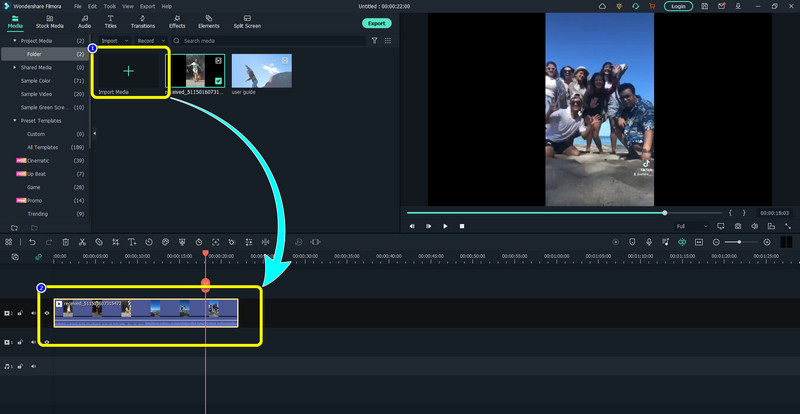
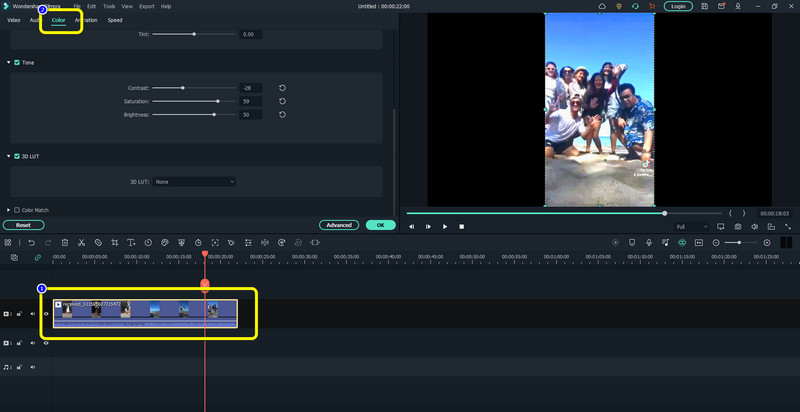
Schritt 3: Doppelklicken Sie auf das Video, um das Videobearbeitungsfenster zu öffnen. Wählen Sie dann die Option Color (Farbe). Auf diese Weise können Sie in den Einstellungen die Videofarben wie Helligkeit, Kontrast, Temperatur usw. anpassen. Klicken Sie danach auf OK.
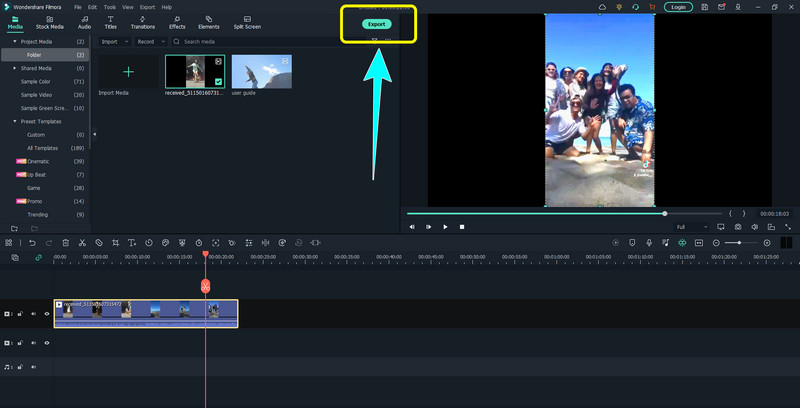
Schritt 4: Wenn Sie mit der Farbkorrektur des Videos fertig sind, klicken Sie auf die Schaltfläche Export, um Ihr bearbeitetes Video auf Ihrem Gerät zu speichern.
3. Kapwing
Kapwing ist ein Online-Tool, mit dem Sie die Farbe Ihres Videos korrigieren können. Mit Hilfe dieser Software können Sie die Videofarbe schnell anpassen, indem Sie Deckkraft, Sättigung und Helligkeit verändern. Sie können Ihr Video auch weichzeichnen. Außerdem setzt diese Anwendung eher auf Einfachheit als auf Komplexität, das heißt, sie bietet eine intuitive Oberfläche mit einfachen Arbeitsabläufen, die sowohl für Fortgeschrittene als auch für Nutzer ohne Vorkenntnisse geeignet sind. Wenn Sie jedoch ein kostenloses Konto verwenden, gibt es einige Einschränkungen. Sie können nur Videos mit einer Dateigröße von bis zu 250 MB hochladen. Das bedeutet, dass Sie keine langen Videos hochladen können. Zudem wird Ihrem Video in der Gratisversion ein Wasserzeichen hinzugefügt, was störend wirkt. Sie müssen einen Tarif erwerben, um Wasserzeichen zu entfernen und unbegrenzte Funktionen zu nutzen.
Vorteile
- Geeignet für nicht‑professionelle Nutzer.
- Es hat eine intuitive Benutzeroberfläche.
- Es kann die Videofarben leicht anpassen.
Nachteile
- Bei Nutzung der kostenlosen Version ist die Dateigröße begrenzt.
- Es fügt nach der Videobearbeitung ein Wasserzeichen ein.
- Schließen Sie ein Abonnement ab, um unbegrenzte Videodateigrößen zu erhalten.
Befolgen Sie die einfachen Schritte unten, um mit Kapwing die Videofarbe sofort zu korrigieren.
Schritt 1: Rufen Sie die Website von Kapwing auf. Sie können ein Konto erstellen oder das kostenlose Konto nutzen. Klicken Sie dann auf die Schaltfläche Upload, um das Video, das Sie bearbeiten möchten, hinzuzufügen.
Schritt 2: Nachdem Sie das Video hochgeladen haben, klicken Sie auf die Schaltfläche Adjust (Anpassen) auf der rechten Seite der Oberfläche.
Schritt 3: Nach dem Klicken auf die Schaltfläche „Adjust“ können Sie die Deckkraft, Helligkeit, den Kontrast und die Sättigung des Videos nach Ihren Wünschen einstellen.
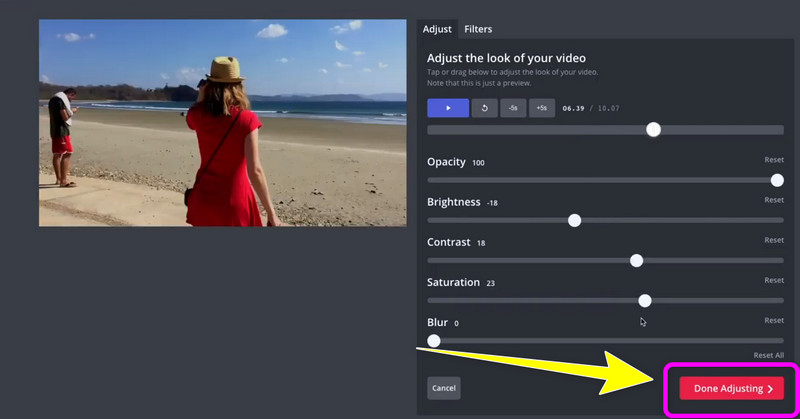
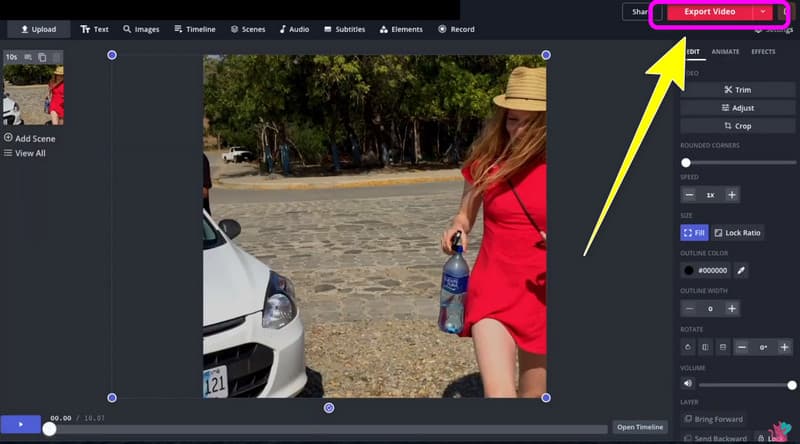
Schritt 4: Zum Abschluss klicken Sie auf die Schaltfläche Export Video, um Ihr Video zu speichern und herunterzuladen.
Teil 3: FAQs zur Korrektur der Videofarbe
1. Warum ist eine Farbkorrektur in einem Video notwendig?
Farbkorrektur ist notwendig, weil sie die beste Methode ist, um die Farben eines Videos zu verbessern. Wenn Ihr Video zum Beispiel zu dunkel ist, müssen Sie die Farben des Videos korrigieren, indem Sie die Helligkeits- und Kontrasteinstellungen anpassen.
2. Wie kann ich die Farbqualität eines Videos verbessern?
Sie können den Videmore Video Converter verwenden. Mit dieser Anwendung lassen sich Helligkeit, Kontrast, Sättigung und Farbton Ihres Videos anpassen. Auf diese Weise können Sie die Farbqualität Ihres Videos verbessern.
3. Wie wichtig ist Farbgenauigkeit?
Wenn es um Filme geht, spielen Farben eine bedeutende Rolle. Sie können die Wirkung auf das Publikum maßgeblich beeinflussen. Unzutreffende Farbgebung kann dazu führen, dass Zuschauer unzufrieden sind und das Gefühl haben, dass etwas verbessert werden muss.
Fazit
Wir können festhalten, dass ein Leitfaden zur Farbkorrektur Ihr Video besser und einzigartig machen kann. In diesem Artikel haben wir Ihnen drei Wege gezeigt, wie Sie eine Videofarbe korrigieren können. Zwei davon erfordern den Kauf eines Abonnements, um unbegrenzte Videodateigrößen nutzen zu können. Wenn Sie also Videos ohne Einschränkungen hochladen möchten, verwenden Sie den Vidmore Video Converter.