MP4‑Video zuschneiden: Möglichkeiten, unnötige Teile eines Videos zu entfernen
Das Zuschneiden ist ein Bearbeitungswerkzeug, mit dem Sie auswählen können, welcher Teil eines Asset‑Rahmens, Bildes oder Videos beibehalten werden soll. Zuschneiden kann unter anderem dazu dienen, unnötige Elemente zu entfernen, Linien an den Rändern eines Videos, Wasserzeichen und vieles mehr. Angenommen, Sie möchten einen bestimmten Teil Ihres Videos zuschneiden. Dann benötigen Sie ein Programm, das problemlos unerwünschte Bereiche ausschneiden kann. Dieser Beitrag hilft Ihnen dabei, denn er liefert Informationen dazu, wie man ein MP4‑Video zuschneidet, und stellt verschiedene Programme vor. Um diese Methoden kennenzulernen, lesen Sie die folgenden Abschnitte weiter.

SEITENINHALT
- Teil 1. Beste Methode, ein MP4‑Video auf dem Desktop zuzuschneiden
- Teil 2. Wie man Videos mit After Effects zuschneidet
- Teil 3. Wie man ein Video im Windows Media Player zuschneidet
- Teil 4. Wie man mit VLC ein MP4‑Video in der Größe anpasst
- Teil 5. Wie man ein Video in Snapchat zuschneidet
- Teil 6. FAQs zum Zuschneiden von Videos
Teil 1. Beste Methode, ein MP4‑Video auf dem Desktop zuzuschneiden
Als Erstes zeigen wir, wie Sie Ihr MP4‑Video auf dem Desktop‑Computer zuschneiden. Auf einem größeren Bildschirm ist es einfacher, unerwünschte Teile aus Ihrem Video zu entfernen. Das beste Programm, auf das Sie sich verlassen können, ist Vidmore Video Converter. Dieses Programm verfügt über eine benutzerfreundliche Oberfläche, die besonders Anfängern in der Videobearbeitung entgegenkommt. Dadurch können Sie die folgenden Bearbeitungsfunktionen leicht nutzen und steuern. Das Programm bietet zahlreiche integrierte Funktionen wie einen Konverter, vorgefertigte Designs, Collagen und vieles mehr. Darüber hinaus stellt es Bearbeitungsfunktionen wie Zuschneiden, Zusammenführen, Kürzen, Drehen usw. bereit. Mit diesem Programm können Sie MP4‑Videos einfach und ohne Aufwand zuschneiden. Um mit dem Zuschneiden des Videos zu beginnen, folgen Sie den nachstehenden Schritten.
Schritt 1. Herunterladen und Installieren
Laden Sie das Programm auf Ihren Mac‑ oder Windows‑Computer herunter und installieren Sie es, um vollen Zugriff zu erhalten. Öffnen Sie das Programm nach Abschluss der Installation.
Schritt 2. MP4‑Video hinzufügen
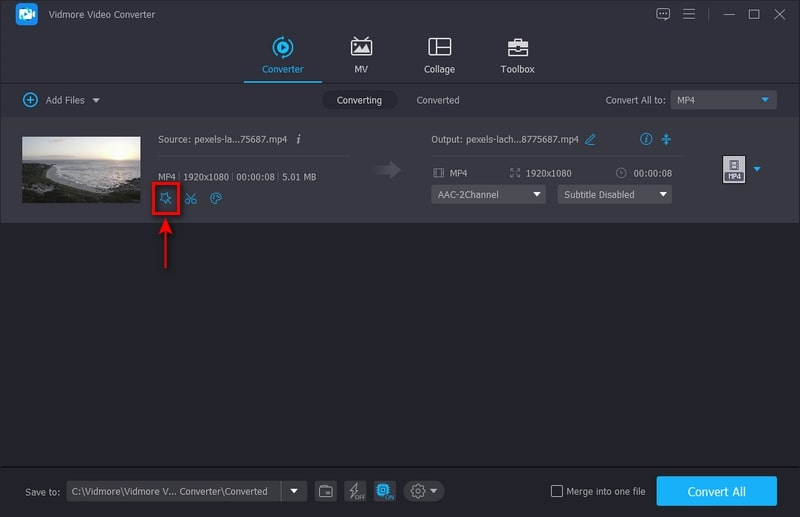
Klicken Sie im Reiter „Converter“ auf das Symbol (+), um Ihr MP4‑Video in das Programm zu laden. Sobald Ihr Video geladen ist, klicken Sie auf das Zauberstab-Symbol, das die Bearbeitungsoptionen darstellt; anschließend gelangen Sie in den Hauptbearbeitungsbereich.
Schritt 3. MP4‑Video zuschneiden
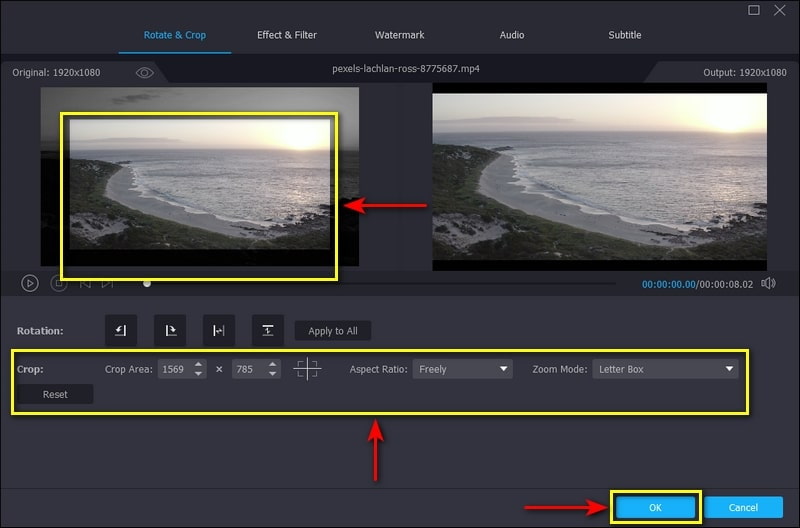
Bewegen Sie Ihren Cursor an den Rahmenrand oder legen Sie den Wert im Zuschneidebereich manuell fest, um Ihr Video zuzuschneiden. Außerdem können Sie ein Seitenverhältnis oder einen Zoom‑Modus auswählen, um die schwarzen Ränder in Ihrem Video zu entfernen. Wenn Sie fertig sind, klicken Sie auf die Schaltfläche OK, um Ihr Video erfolgreich zuzuschneiden.
Schritt 4. MP4‑Video speichern
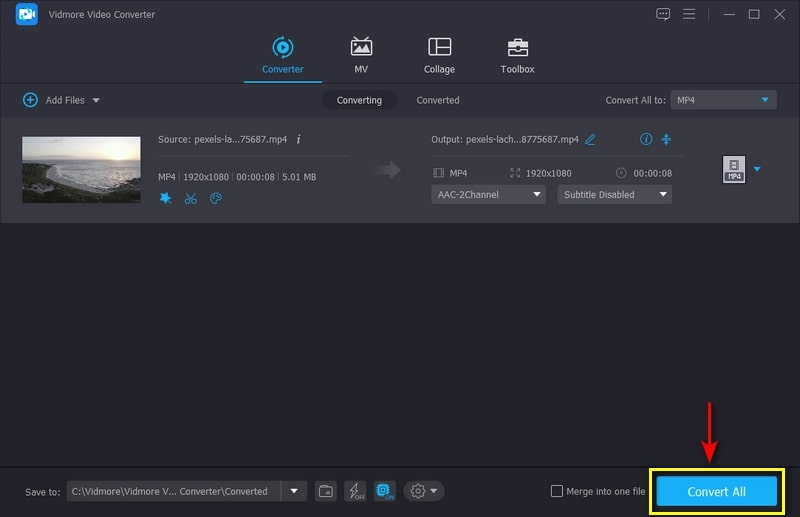
Klicken Sie im Converter‑Bereich auf die Schaltfläche Convert All, um das zugeschnittene und bearbeitete Video auf Ihrem Desktop‑Computer zu speichern.
Teil 2. Wie man Videos mit After Effects zuschneidet
Adobe After Effects ist ein bekanntes Programm für Animation, Compositing von Bewegtbildern und visuelle Effekte. Es wird üblicherweise für Online‑Videoinhalte, Präsentationen und Produktionen eingesetzt. Neben Animationen und Effekten verfügt es über eine integrierte Zuschneidefunktion, mit der sich unerwünschte Teile aus Ihrem Video entfernen lassen. Dieses Programm kann Ränder, schwarze Balken und Wasserzeichen abschneiden und die Videodimensionen anpassen. Um zu lernen, wie man in After Effects Videos zuschneidet, folgen Sie den ausführlichen Schritten unten.
Schritt 1. Laden Sie das Programm zunächst auf Ihren Desktop‑Computer herunter und installieren Sie es. Öffnen Sie das Programm nach Abschluss der Installation, um zu starten.
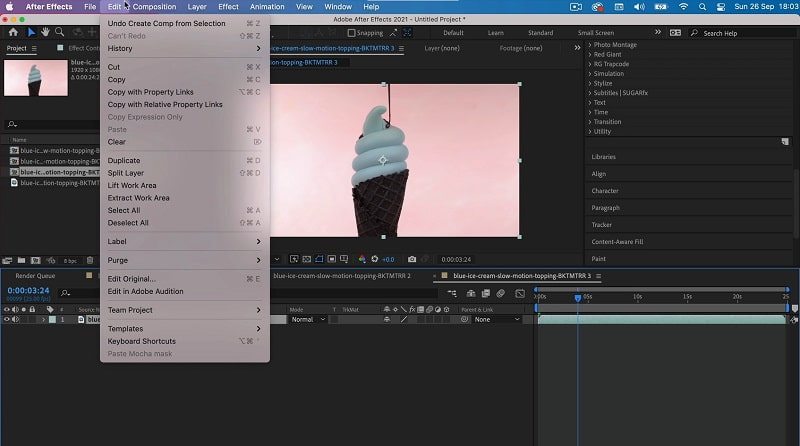
Schritt 2. Klicken Sie in der oberen Menüleiste auf den Reiter File, dann auf Import und anschließend auf File, um Ihr Video zu importieren. Sobald das Video geladen ist, wählen Sie die Schaltfläche Region of Interest im unteren Bereich des Bildschirms. Klicken und ziehen Sie dann im Video, um den Bereich auszuwählen, der beibehalten werden soll; alles außerhalb dieser Begrenzung wird ausgeschlossen.
Schritt 3. Gehen Sie in der oberen Menüleiste zum Reiter Composition und wählen Sie Crop Comp to Region of Interest. Danach wird Ihr Video auf ein neues Seitenverhältnis zugeschnitten.
Schritt 4. Wenn Sie fertig sind, gehen Sie zum Reiter File, wählen Sie Export und dann eine Methode, um Ihr zugeschnittenes Video zu exportieren.
Teil 3. Wie man ein Video im Windows Media Player zuschneidet
Windows Media Player ist der erste voll ausgestattete Media Player und die erste Medienbibliothek, die von Microsoft entwickelt wurde. Das Programm dient in erster Linie dazu, Audio‑ und Videodateien auf PCs abzuspielen und zu organisieren. Es ist auf allen Windows‑Versionen bereits vorinstalliert. Obwohl es sich nicht um ein Videobearbeitungsprogramm handelt, kann es mithilfe eines Plug‑ins namens SolveignMM WMP Trimmer dennoch Ihr Video zuschneiden. Folgen Sie den nachstehenden Schritten, um zu lernen, wie man in Windows Media Player ein Video zuschneidet.
Schritt 1. Laden Sie zunächst das Plug‑in SolveignMM WMP Trimmer von der offiziellen Website herunter. Installieren Sie danach das Plug‑in auf Ihrem Gerät, indem Sie den Anweisungen und Assistenten folgen, bis die Installation abgeschlossen ist.
Schritt 2. Öffnen Sie den Windows Media Player und binden Sie das Plug‑in ein, um die Zuschneidefunktion des Programms zu aktivieren. Gehen Sie zu Tools, Plug-ins und dann zu SolveignMM WMP Trimmer. Anschließend erscheint am unteren Bildschirmrand ein weiterer Bereich, in dem Sie Ihr Video bearbeiten können.
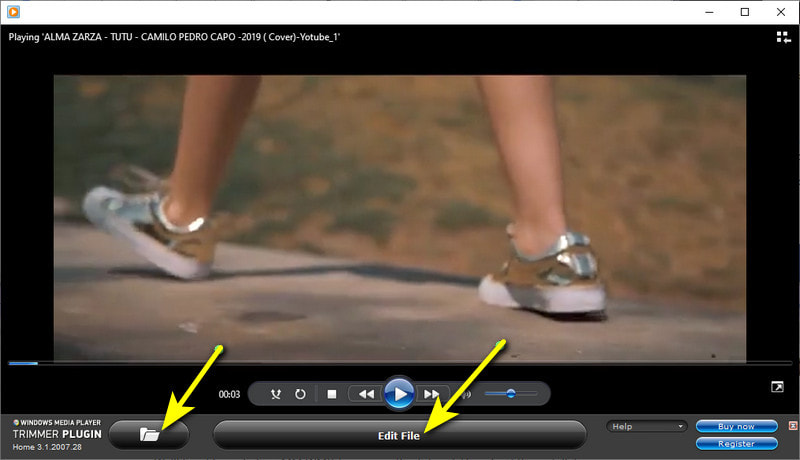
Schritt 3. Klicken Sie im unteren Bereich der Oberfläche auf das Ordner-Symbol und fügen Sie das Video hinzu, das Sie zuschneiden möchten. Sobald Ihr Video geladen ist, wird es automatisch abgespielt. Klicken Sie danach auf die Schaltfläche Edit File, um mit dem Zuschneiden Ihres Videos zu beginnen.
Schritt 4. Suchen Sie die genaue Zeitstelle in Ihrem Video, die Sie beibehalten und abtrennen möchten. Zusätzlich können Sie die Dauer in den Zeitanzeige‑Optionen festlegen. Wenn Sie fertig sind, klicken Sie auf die Schaltfläche Trim, um den Vorgang abzuschließen.
Teil 4. Wie man mit VLC ein MP4‑Video in der Größe anpasst
Der VideoLan Client (VLC) ist ein kostenloser und Open‑Source‑Multimedia‑Player, der die Wiedergabe der meisten Mediendateien auf verschiedenen Plattformen ermöglicht. Er unterstützt zahlreiche Dateiformate, darunter Multimediadateien und Streaming‑Protokolle. Außerdem kann er Videos konvertieren, schneiden und in der Größe anpassen. In diesem Abschnitt erfahren Sie, wie Sie mit VLC ein MP4‑Video in der Größe anpassen können, und erhalten dazu geeignete Methoden.
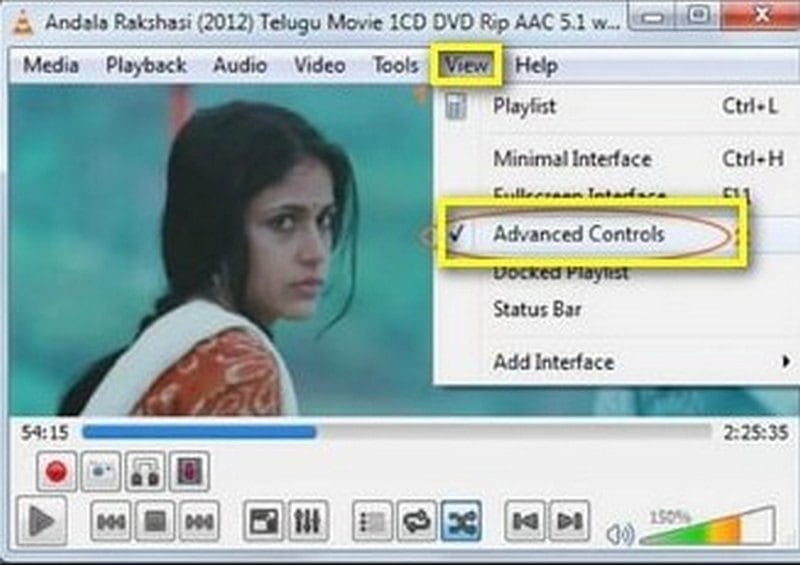
Schritt 1. Öffnen Sie zunächst den VLC Media Player auf Ihrem Desktop. Klicken Sie in der oberen Menüleiste auf den Reiter View und dann auf Advanced Controls.
Schritt 2. Spielen Sie das Video ab, dessen Größe Sie anpassen möchten. Um Ihr Video zu verkleinern oder zuzuschneiden, klicken Sie auf die Schaltfläche Record und beschneiden die Bereiche, die Sie beibehalten möchten. Wenn Sie fertig sind, klicken Sie erneut auf die Schaltfläche Record, um Ihr MP4‑Video erfolgreich zugeschnitten zu speichern.
Schritt 3. Anschließend können Sie Ihr MP4‑Video im Dateiordner Ihres Desktops finden.
Teil 5. Wie man ein Video in Snapchat zuschneidet
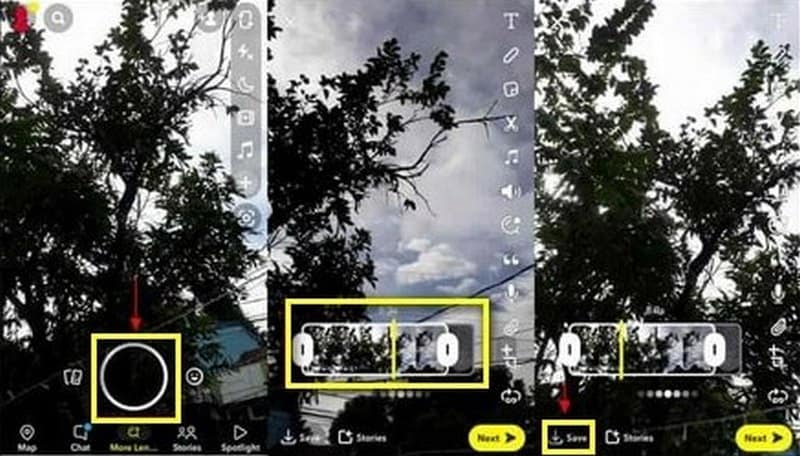
Snapchat ist eine Anwendung, auf die Sie mit Ihrem Smartphone zugreifen können. Sie wird genutzt, um zu kommunizieren, Fotos zu machen, Bilder und Videos zu teilen und Linsen und Filter zu verwenden. Snapchat verfügt über eine integrierte Trimm‑Funktion, mit der Sie Ihr Video kürzen können. Sie können die wichtigen Teile beibehalten und die überflüssigen weglassen. Um zu erfahren, wie man in Snapchat ein Video zuschneidet, folgen Sie den angegebenen Schritten.
Schritt 1. Öffnen Sie die Snapchat‑App auf Ihrem Smartphone. Sobald die Anwendung geöffnet ist, tippen Sie auf die Record-Schaltfläche, um sich selbst, eine andere Person oder etwas anderes aufzunehmen. Wenn Sie bereits ein Video aufgenommen haben, tippen Sie auf das Library-Symbol, das Sie zu Ihrer Kamerarolle führt. Wählen Sie aus Ihrer Kamerarolle ein Video aus, das Sie zuschneiden möchten.
Schritt 2. Tippen Sie auf das Rechteck‑Symbol, das im unteren Bereich Ihres Bildschirms angezeigt wird. Das Rechteck enthält Ihren Videoclip. Um Ihr Video zuzuschneiden, tippen und ziehen Sie den Schieberegler über die Teile, die Sie beibehalten möchten.
Schritt 3. Wenn Sie fertig sind, tippen Sie auf die Schaltfläche Save unten rechts auf Ihrem Bildschirm; Ihr Video wird dann automatisch zugeschnitten.
Teil 6. FAQs zum Zuschneiden von Videos
Wozu dient das Zuschneiden eines Videos?
Wenn du ein Video zuschneidest, behältst du nur die Teile, die für deine Zuschauer sichtbar sein sollen. Es gibt keine unnötigen Elemente, keine Linien an den Rändern des Videos und keine Wasserzeichen mehr, die nur ablenken. Die Zuschauer konzentrieren sich ausschließlich auf deine Inhalte und nicht auf unerwünschte Bildbereiche.
Beeinträchtigt das Zuschneiden eines Videos die Qualität?
Ja, sobald du ein Video zuschneidest, ändert sich die ursprüngliche Qualität. Das liegt daran, dass der Zuschneidevorgang eine erneute Kodierung erfordert, wodurch sich die Qualität des Videos zwangsläufig verändert.
Verringert das Zuschneiden eines Videos die Auflösung?
Wenn du zu stark zuschneidest, ändert sich die Auflösung des Videos oder geht verloren. Dadurch wirkt es unschärfer und hat eine geringere Qualität als das Original.
Fazit
Einige Videos, die wir aufnehmen oder aus dem Internet herunterladen, enthalten unerwünschte Teile. Wir bevorzugen verständlicherweise Videos, die angenehm anzusehen sind – ohne störende Elemente, Linienbalken, Wasserzeichen und dergleichen. Daher denken Sie vielleicht darüber nach, sie zuzuschneiden, um sie ansprechender zu gestalten. Wenn Sie ein Video zuschneiden, entfernen Sie die ablenkenden Bildbereiche und ändern die Proportionen des Videos, sodass es in einen bestimmten Bereich passt. Dieser Beitrag hilft Ihnen, Ihr Problem zu lösen, indem er Methoden vorstellt, mit denen Sie mithilfe verschiedener Programme MP4‑Videos zuschneiden können.