Online- und Offline‑Methoden zum einfachen und schnellen Zuschneiden von Videos ohne Wasserzeichen
Bekommst du nach dem Zuschneiden deiner Videos Ausgaben mit Wasserzeichen, obwohl du nur zuschneiden wolltest? Man muss zugeben, dass es viele kostenlose Tools gibt, die ihre Logos in unsere Ergebnisse einbetten, selbst bei so einfachen Aufgaben. Ja, manchen Nutzern machen Wasserzeichen in ihren Videos nichts aus, aber viele andere sind damit nicht einverstanden. Andererseits gibt es zwar kostenlose Tools, die Ausgaben ohne Wasserzeichen liefern, doch die meisten davon sind riskant in der Nutzung. Zum Glück haben wir uns entschieden, die einfachsten Online- und Offline‑Wege zu sammeln, um Videos ohne Wasserzeichen zuzuschneiden. Mit dem Anspruch, dir die bestmögliche Erfahrung bei deiner Aufgabe zu bieten, schauen wir uns nun die besten genannten Tools unten an.
SEITENINHALT
Teil 1. Einfachste und effizienteste Methode, Videos offline ohne Wasserzeichen zuzuschneiden
Hier ist die bekannte Videoschnitt‑Software, für die du keinerlei Erfahrung im Videobearbeiten brauchst: Vidmore Video Converter. Es ist eine einfache, aber leistungsstarke Software, in deren Werkzeugkasten ein Video‑Zuschneider integriert ist. Dieses Zuschneide‑Tool schneidet Videos beeindruckend ganz ohne Wasserzeichen zu, selbst wenn du nur die kostenlose Testversion nutzt. Und du wirst überrascht sein, dass du sogar absichtlich ein persönliches Wasserzeichen in dein Video einfügen und es jederzeit wieder entfernen kannst – als Teil der zahlreichen Werkzeuge, die es bietet. Außerdem ist es mit fortschrittlichen Technologien ausgestattet, die der eigentliche Grund für die Leistungsfähigkeit aller Funktionen des Vidmore Video Converters sind. Diese fortschrittlichen Technologien schützen auch deine Videodateien, wodurch das Tool besonders zuverlässig in der Anwendung ist. Um dir einen Eindruck von diesen Technologien zu geben: KI für Videoeditoren sowie Hardware‑ und GPU‑Beschleunigung durch Intel QSV, NVIDIA CUDA, NVENC und AMD APP.
Darüber hinaus ermöglicht es dir neben dem Zuschneiden von Videos ohne Wasserzeichen und mit sehr einfacher Bedienung auch das Arbeiten an 4K‑Videos ohne Qualitätsverlust. Außerdem wirst du den Prozess der Videotransformation, den dieses Tool unterstützt, genießen, denn es erlaubt dir, deine Videos in mehr als 200 verschiedene Formate zu konvertieren. Ganz zu schweigen von den zahlreichen Voreinstellungen, die du optimieren kannst, um deine Videodatei noch persönlicher zu gestalten.
- Eine intuitive und vielseitige Software.
- Unterstützt mehr als 200 Videoformate.
- Hohe Effizienz beim Bearbeiten von 4K‑Videos.
- Angetrieben von fortschrittlichen Technologien.
- Mit zahlreichen Videobearbeitungswerkzeugen ausgestattet.
- Schneidet mehrere Videos gleichzeitig zu.

1. Mehrere Videos über Konvertierung zuschneiden
Schritt 1. Software installieren
Lade Vidmore Video Converter auf deinen PC herunter und installiere das Programm. Du kannst dies schnell erledigen, indem du auf die oben bereitgestellten Download‑Schaltflächen klickst.
Schritt 2. Videodatei hochladen
Starte das Programm nach der Installation und beginne mit dem Hochladen deiner Videos. Ziehe dazu deine Dateien per Drag & Drop in den mittleren Bereich der Oberfläche. Alternativ kannst du die Schaltfläche Dateien hinzufügen anklicken.
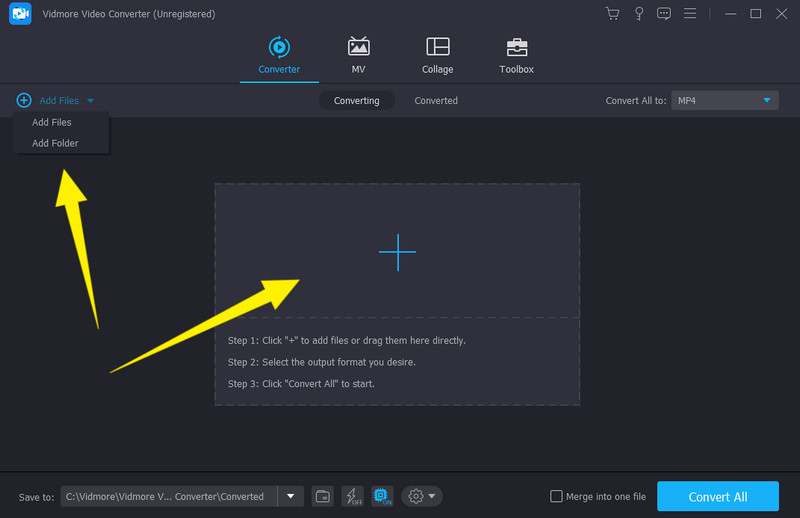
Schritt 3. Mit dem Zuschneiden beginnen
Sobald alle Videos hochgeladen sind, klicke auf das Stern-Symbol unter einer Datei. Nach dem Klicken öffnet sich ein neues Fenster, in dem du die Option Drehen & Zuschneiden aufrufen musst. Beginne mit dem Zuschneiden des Videos, indem du die gelbe Größenleiste des Videos auf der linken Seite steuerst. Passe sie an, bis du den gewünschten Ausschnitt erreicht hast. Außerdem kannst du die anderen Voreinstellungen dort frei nutzen. Vergiss dann nicht, auf die Registerkarte Auf alle anwenden zu klicken, wenn du diese Änderungen auf alle deine Dateien übernehmen möchtest, und klicke anschließend auf die Registerkarte OK.
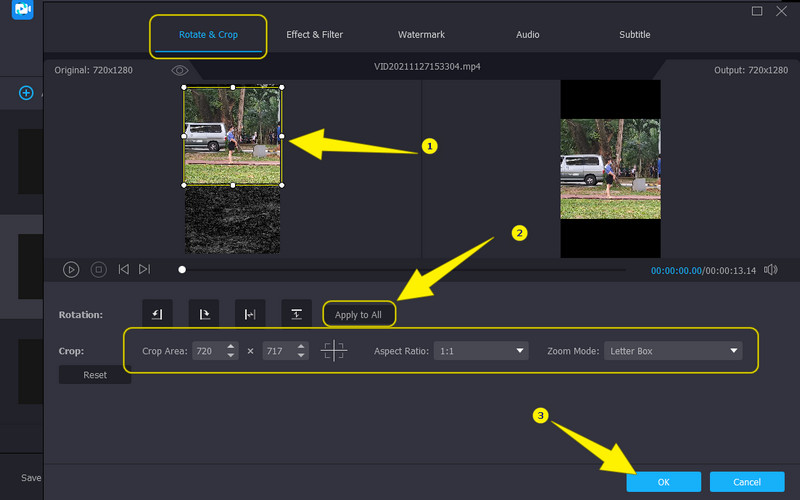
Schritt 4. Videodateien konvertieren
Wenn alle Videos zugeschnitten sind, kannst du die Änderungen anwenden, indem du sie konvertierst. Bevor du sie jedoch verarbeitest, überprüfe unbedingt noch einmal die Ausgabeformate. Klicke dann auf die Registerkarte Alle konvertieren und warte, bis der schnelle Vorgang abgeschlossen ist.
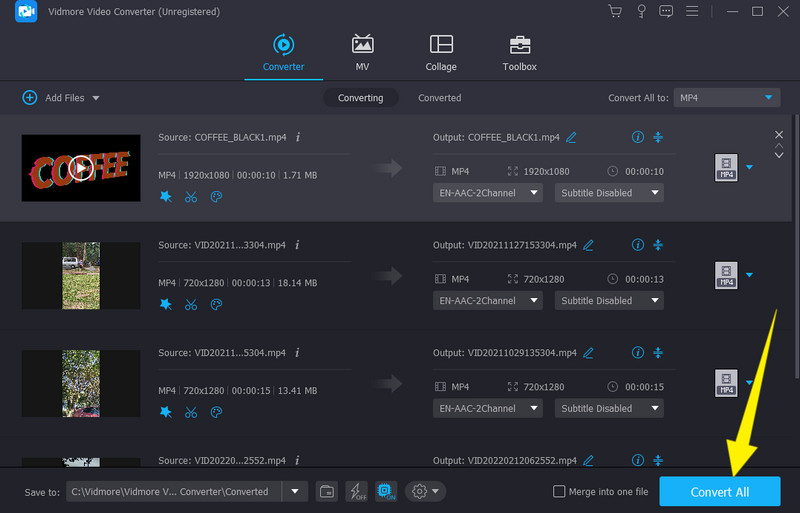
2. Einzelnes Video ohne Wasserzeichen über den Video-Zuschneider zuschneiden
Schritt 1. Nach dem Starten der Software klicke auf das Menü Toolbox und wähle das Tool Video-Zuschneider aus. Lade dann eine einzelne Datei hoch, wenn ein Fenster erscheint.
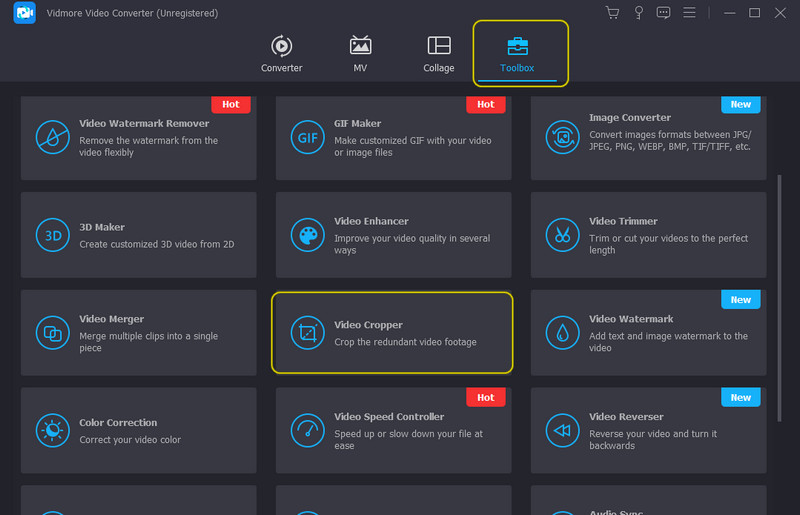
Schritt 2. Danach kannst du im neuen Fenster beginnen, die Abmessungen des Videos anzupassen. Du wirst feststellen, dass in diesem Fenster eine zusätzliche Ausgabe-Voreinstellung vorhanden ist. Öffne sie, wenn du Auflösung, Qualität, Format usw. deines Videos anpassen möchtest.
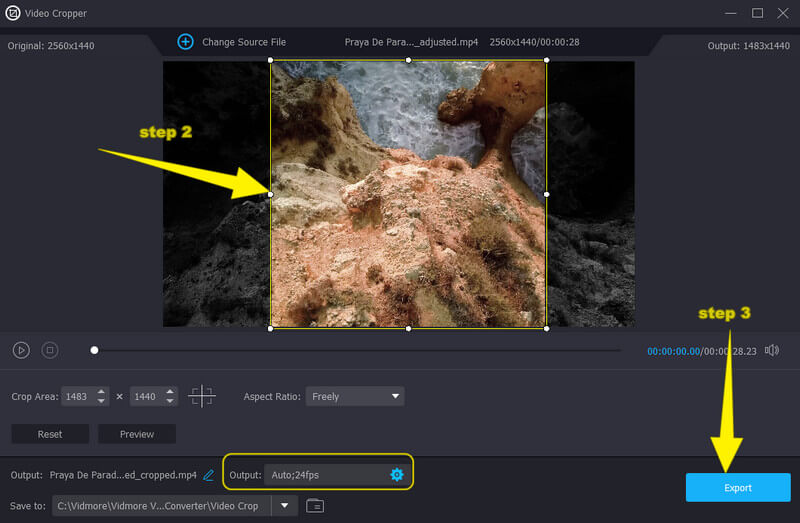
Schritt 3. Klicke abschließend auf die Schaltfläche Exportieren, um das zugeschnittene Video zu speichern und herunterzuladen.
Teil 2. Wie man Videos online einfach ohne Wasserzeichen zuschneidet
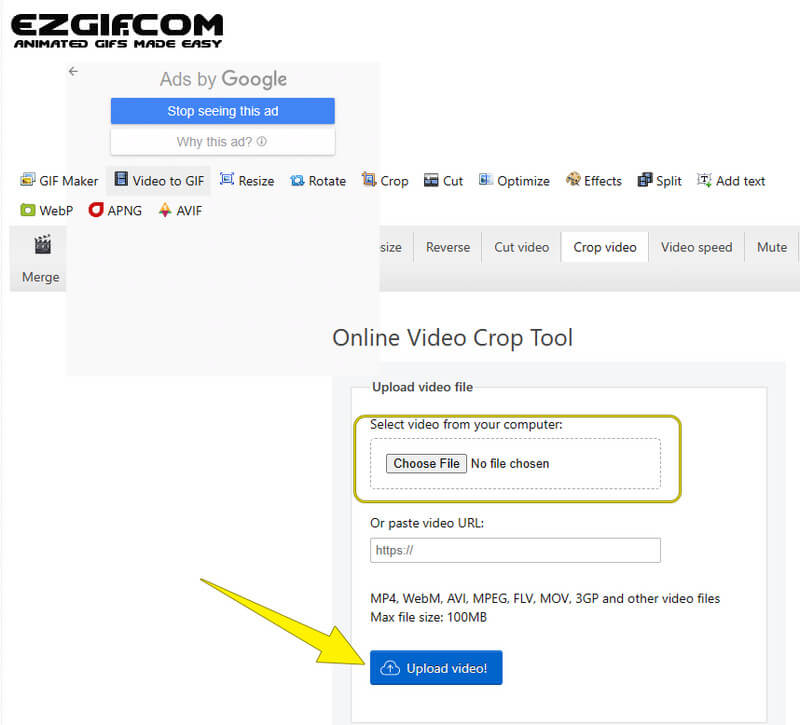
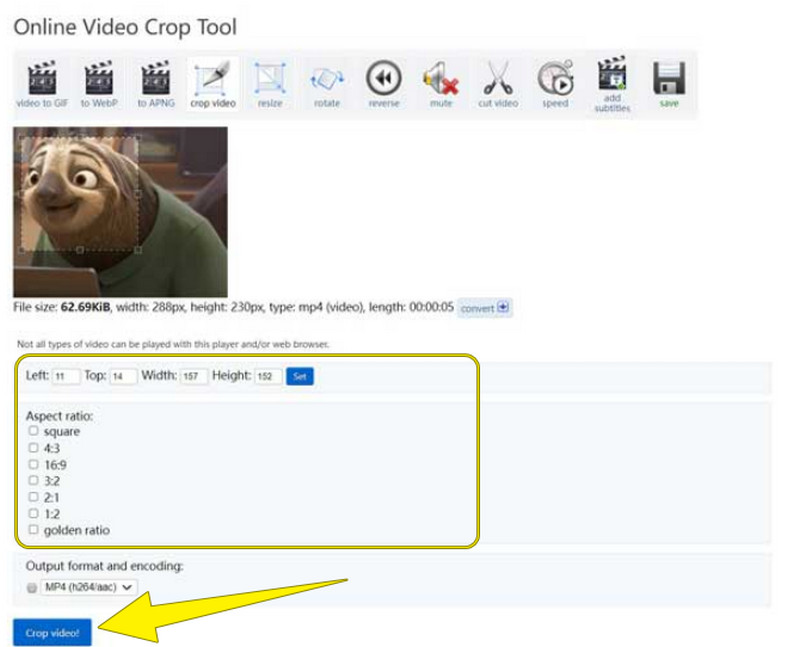
Wenn du kein Programm auf deinem Computer installieren möchtest, kannst du dich auf Ezgif Video Crop verlassen. Es ist ein Tool, mit dem du Videos online ohne Wasserzeichen und mit einfacher Bedienung zuschneiden kannst. Zudem hilft dir Ezgif Video Crop bei deiner Zuschneide‑Aufgabe durch seine Fähigkeit, mit zahlreichen Videotypen bzw. -formaten zu arbeiten. So kannst du Videos in MOV, WEBM, MP4, AVI, 3GP, FLV, MPEG und vielen weiteren Formaten zuschneiden, was dir garantiert, mit all deinen Videodateien auf deinem Gerät arbeiten zu können. Währenddessen ermöglicht dir Ezgif Video Crop, genau die Teile deines Videos zu entfernen, die du loswerden möchtest. Du kannst sie aus dem Video eliminieren, indem du die Leiste automatisch mit dem Cursor anpasst – das ist der schnellste Weg. Zusätzlich hast du die Möglichkeit, das Video manuell zuzuschneiden, indem du das Seitenverhältnis einstellst und die gewünschten Werte für die Abmessungen deines Videos eingibst. Hier nun die detaillierten Schritte, um ein Video online ohne Wasserzeichen zu skalieren.
Schritt 1. Rufe in deinem Browser die Hauptwebsite von Ezgif Video Crop auf. Sobald du das Tool geöffnet hast, klicke auf die Schaltfläche Datei auswählen, um das Video zu suchen, das du zuschneiden möchtest. Klicke dann auf die Schaltfläche Video hochladen, um es zu importieren.
Schritt 2. Danach kannst du mit dem Zuschneiden beginnen, indem du auf die Schaltfläche Video zuschneiden klickst. Beginne dann, das Video anzupassen, indem du die unter der Vorschau bereitgestellten Voreinstellungen verstellst. Alternativ kannst du auch direkt die Leiste in der Bildanzeige selbst verschieben.
Schritt 3. Wenn du deine gewünschte Größe erreicht hast, klicke auf die Schaltfläche Speichern. Lade anschließend die Datei herunter.
Teil 3. FAQs zum Zuschneiden von Videos ohne Wasserzeichen
Warum haben meine Videos nach dem Zuschneiden Wasserzeichen?
Vielleicht verwenden Sie ein Tool, das Ausgaben mit Wasserzeichen versieht. Wenn Sie nun die Wasserzeichen aus Ihren Videos entfernen möchten, verwenden Sie den Wasserzeichen-Entferner im Vidmore Video Converter.
Verfügt Windows 10 über ein integriertes Zuschneide‑Tool?
Leider bietet die Photos-App unter Windows 10 nur eine Zuschneide- und Trimmfunktion.
Kann ich das Wasserzeichen aus dem Video herausschneiden?
Es kommt darauf an. Wenn Sie das Video besitzen, dürfen Sie es tun. Rechtlich gesehen dürfen Sie ein Video jedoch nicht zuschneiden, ohne die Zustimmung des Eigentümers, wenn das Video nicht Ihnen gehört.
Verringert Zuschneiden die Qualität des Videos?
Nicht unbedingt. Es gibt jedoch immer noch Tools, die beim Zuschneiden die Videoqualität beeinträchtigen. Wenn du also auf Nummer sicher gehen möchtest, was die Qualität angeht, verwende Vidmore Video Converter.
Fazit
Damit kennst du nun die schnellsten und einfachsten Methoden, um Videos ohne Wasserzeichen zuzuschneiden. Nutze die Online‑Methode, wenn du ein schnell zugängliches Tool möchtest. Für eine professionellere Erfahrung beim Videobearbeiten verwende hingegen den Vidmore Video Converter.