Beste Denoise‑Apps für Videos, um den Körnungseffekt zu entfernen
Haben Sie schon einmal ein Video gesehen, das körnig aussieht und mit übermäßigen Filtern versehen ist, sodass es schwer anzusehen ist? Und aus weiteren Gründen schmerzen Ihre Augen, wodurch es schwierig wird zu erkennen, was in dem Video passiert. Heutzutage werden Videos meist mit Effekten und Filtern versehen, damit sie auf dem Bildschirm gut aussehen. Doch ab einem gewissen Punkt wirken diese Effekte nur noch störend und machen Ihr Video unsympathisch, vor allem, wenn Sie einen Rausch‑Effekt‑Filter verwenden. Rauschen ist eine Mischung aus unterschiedlichen Helligkeits- oder Farbvariationen, die in einem Video auftreten.
Angenommen, Sie haben ein Video, das auf dem Bildschirm so aussieht, und möchten es entfernen. Das Beste, was Sie tun können, ist, das Video zu entrauschen. Dadurch wird das schmutzähnliche Bildrauschen entfernt, sodass Ihr Video sauberer wirkt. So können Sie Ihren Zuschauern ein natürliches und ausgezeichnetes Seherlebnis bieten. Worauf warten Sie noch? Fahren Sie mit den folgenden Abschnitten fort, um zu erfahren, wie Sie auf verschiedene Arten Video entrauschen können.

SEITENINHALT
Teil 1. Wie man Videos auf dem Computer entrauscht
1. VidHex Video Enhancer
Suchen Sie eine Anwendung, die ohne Internetverbindung funktioniert? Die eine einsteigerfreundliche Oberfläche besitzt, die leicht zu bedienen und zu steuern ist? Und die über integrierte Funktionen verfügt, die Ihnen helfen, Ihre Aufgabe zu erledigen? In diesem Fall können Sie auf VidHex Video Enhancer zählen, denn es erfüllt all diese Punkte. Es bietet verschiedene KI‑Modelle für unterschiedliche Anforderungen der Videoverbesserung. Egal, ob Sie Anfänger oder Profi auf diesem Gebiet sind, Sie können die integrierten Funktionen und Bearbeitungstools schnell beherrschen.
Dieses Programm kann Ihnen helfen, mit nur wenigen Klicks das Rauschen aus Ihrem Video zu entfernen, ohne Ihre Zeit zu beanspruchen. Sein Entrauschungs‑KI‑Modell kann Ihr Filmmaterial automatisch analysieren und den verrauschten Teil mit dem ursprünglichen Bild wiederherstellen.
In diesem Teil werden einfache und unkomplizierte Schritte vorgestellt, die Ihnen helfen, die Auflösung Ihres Videos in die gewünschte Auflösung umzuwandeln.
Schritt 1. VidHex Video Enhancer herunterladen und installieren
Um vollen Zugriff zu haben, laden Sie das Programm herunter und installieren es auf Ihrem Desktop. Sobald die Installation abgeschlossen ist, öffnen Sie das Programm, um zu beginnen.
Schritt 2. Video hochladen
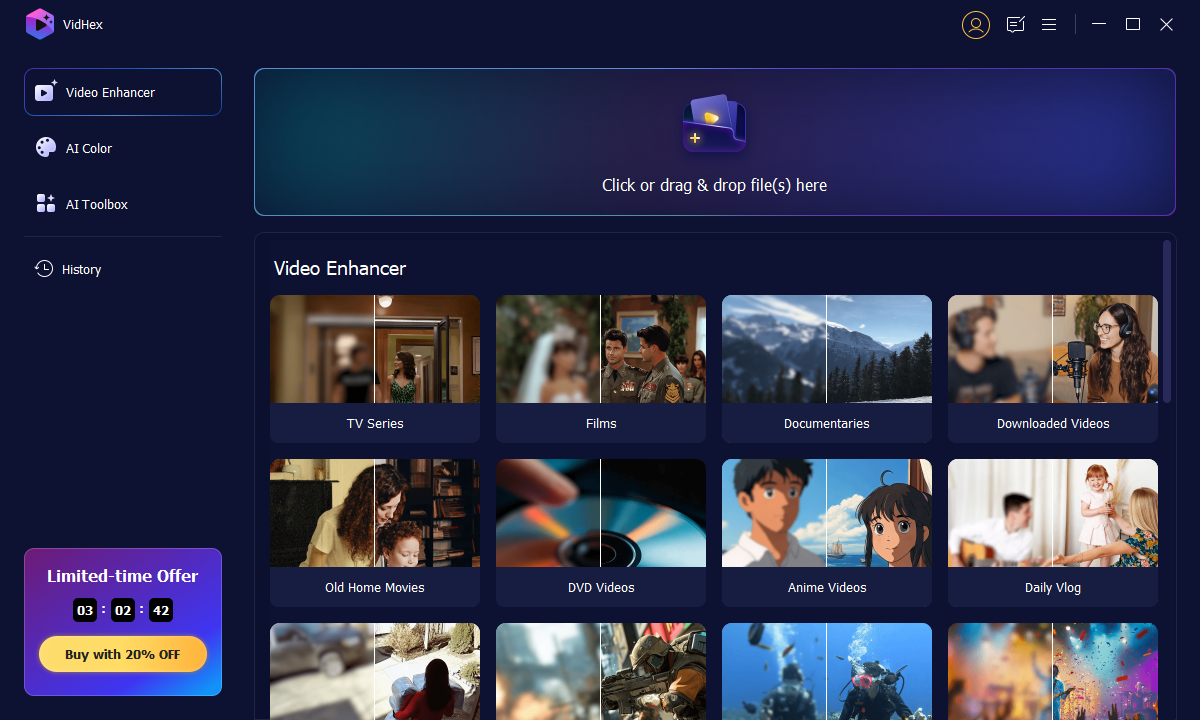
Sobald Sie das Tool geöffnet haben, klicken Sie auf das (+)-Symbol, um das Video hinzuzufügen, das Sie entrauschen möchten. Es öffnet Ihren Desktop-Ordner, und Sie wählen das Video aus, das den Video-Entrauschungsprozess durchlaufen soll.
Schritt 3. Videorauschen entfernen
Auf der rechten Seite sehen Sie die folgenden KI‑Modelle zur Verbesserung der Videoqualität. Für die Videoentrauschung können Sie das Video Denoise Model auswählen. Dieses Modell hilft Ihnen, das schmutzähnliche Bildrauschen zu entfernen, sodass Ihr Video sauberer wirkt. Zusätzlich können Sie auf die Schaltfläche Vorschau unter dem Player-Fenster klicken, um den Vergleichseffekt zu sehen.
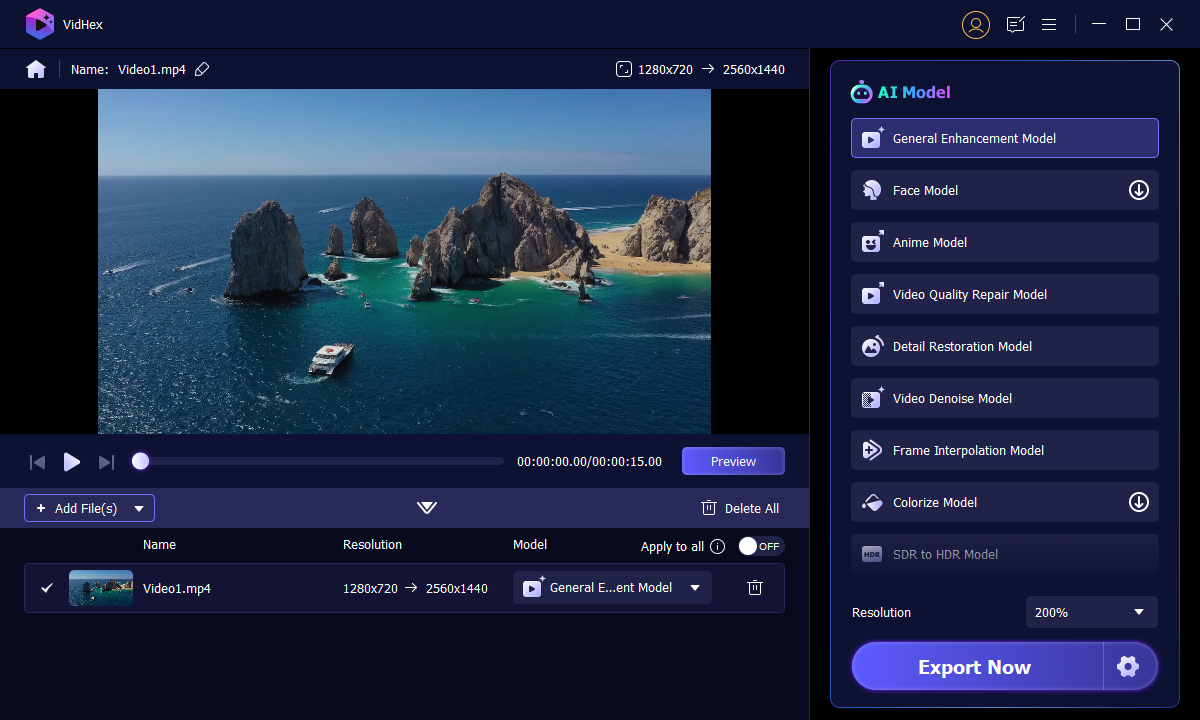
Wenn Sie zufrieden sind, klicken Sie auf die Schaltfläche Alle exportieren, um die Entrauschung abzuschließen.
2. Adobe Premiere Pro
Adobe Premiere Pro ist eine Videobearbeitungsplattform, mit der Benutzer professionelle Projekte erstellen und bearbeiten können. Es verfügt über integrierte Funktionen, die Animationen, Audio, Bilder, Text, Übergänge und Videos kombinieren. Es hat benutzerfreundliche Funktionen und Werkzeuge, mit denen Sie Ihr Projekt schnell und mühelos starten können. Dieses Programm ist in der Lage, Videos mit einem Effekt namens Median zu entrauschen. Um zu erfahren, wie Sie mit Adobe Premiere ein Video entrauschen, beachten Sie die folgenden Schritte.
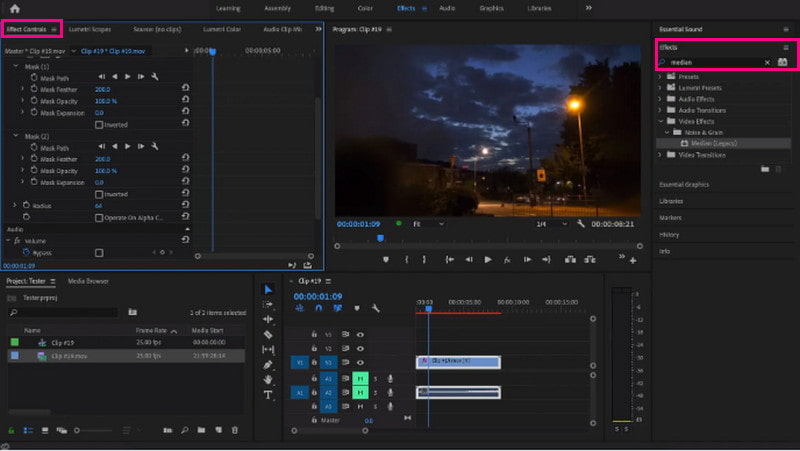
Schritt 1. Öffnen Sie zunächst das Programm auf Ihrem Desktop. Laden Sie anschließend Ihr Video auf die Timeline und gehen Sie zum Effekte-Bedienfeld, in dem sich Median befindet. Ziehen Sie danach den Median‑Effekt per Drag & Drop auf Ihr Video.
Schritt 2. Wählen Sie im Effekteinstellungen-Bedienfeld eine Maske in Rechteck‑, Kreis‑ oder Stiftform. Bewegen Sie anschließend die Maske über den Bildschirm und ändern Sie ihre Größe entsprechend dem abzudeckenden Bereich. Ändern Sie danach die Weichzeichnen‑(Feather‑)Einstellung auf 100, sodass der Effekt keine sichtbaren Kanten hat und weich wirkt. Wenn Sie alle körnigen Bereiche Ihres Videos abdecken möchten, müssen Sie den Vorgang wiederholen.
Schritt 3. Passen Sie die Effekteinstellungen an, um das Rauschen Ihres Videos zu reduzieren. Der Effekt entfernt die Körnigkeit nicht vollständig, hilft Ihnen aber, sie zu verwischen.
Teil 2. Wie man Videos auf Android und iPhone entrauscht
Bearbeiten Sie lieber mit Ihrem Smartphone? Wenn ja, können Sie sich auf PowerDirector verlassen. Diese mobile Anwendung ist auf Android- oder iPhone‑Geräten verfügbar. Sie wird üblicherweise zum Schneiden, Bearbeiten, Verfeinern und Teilen von Videos verwendet. Sie verfügt über eine integrierte Funktion, mit der Sie Rauschen und körnige Videos entfernen oder reduzieren können. So können Sie das hochwertige Video erzeugen, das Sie sich wünschen. Um den Vorgang zu starten, folgen Sie den angegebenen Schritten.
Schritt 1. Öffnen Sie die Anwendung auf Ihrem Mobilgerät. Fügen Sie anschließend Ihr Video zur Haupt-Timeline-Spur hinzu. Tippen Sie auf das Medien-Symbol, gehen Sie zum Bereich Video und wählen Sie das Video aus, das Sie entrauschen möchten.
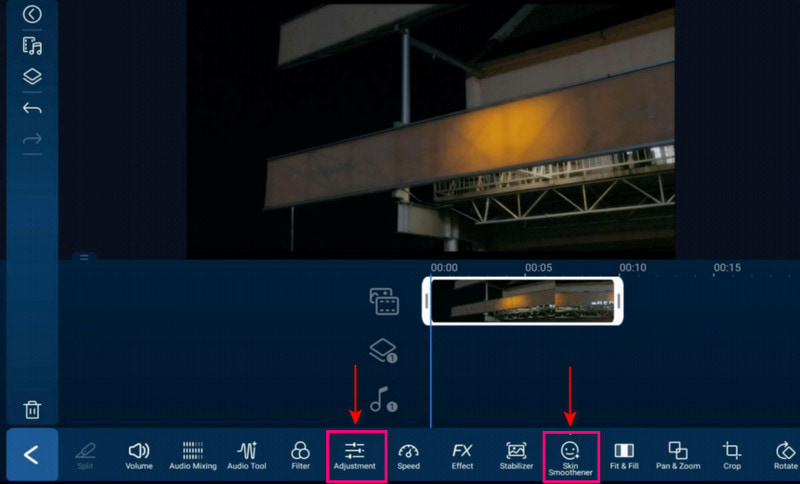
Schritt 2. Um Ihr Video zu entrauschen, tippen Sie auf Ihr Video und wählen Skin Smoothener aus den Menüs. Erhöhen Sie dort den Wert für die Hautglättung Ihres Videos bis auf 100. Gehen Sie anschließend zu Anpassung, dann Schärfe, und erhöhen Sie den Schärfewert ebenfalls bis auf 100.
Schritt 3. Wenn alles passt, tippen Sie auf das Speichern-Symbol, um Ihr sauberes Video ohne Körnung in Ihrem Dateiverzeichnis zu sichern.
Teil 3. FAQs zum Video-Entrauschen
Was bedeutet Entrauschen in der Videobearbeitung?
Der Prozess der Videorauschentfernung ist ein Verfahren zur Beseitigung von in einem Video vorhandenem Rauschen. Die Verfahren werden in zwei Kategorien unterteilt: räumliche Videorauschentfernung und zeitliche Videorauschentfernung. Bei der räumlichen Videorauschentfernung wird eine Bildrauschreduktion auf jedes einzelne Frame angewendet. Im Gegensatz dazu reduziert die zeitliche Videorauschentfernung das Rauschen zwischen den Frames.
Was ist der Zweck des Entrauschens?
Der Entrauschungsprozess besteht darin, Rauschen aus einem verrauschten Bild zu entfernen, um das Bild wiederherzustellen. Dabei kann das Bild einige Details verlieren, sobald es den Entrauschungsvorgang durchläuft. Rauschen, Kanten und Texturen lassen sich bei der Entrauschung nur schwer unterscheiden, da es sich hierbei um Hochfrequenzanteile handelt.
Was ist Grain in der Videobearbeitung?
Die Punkte, die zufällig auf deinem Bildschirm verteilt sind, werden Filmkorn genannt. Diese winzigen Partikel sind als verteilte Artefakte im gesamten Bild sichtbar.
Wozu dient Grain im Video?
Das Anwenden und Verwenden von Filmkorn im Video lässt es auf dem Bildschirm natürlicher wirken. Außerdem macht es dein Filmmaterial glaubwürdiger, was mehr Publikum anziehen kann. Dadurch entsteht der Eindruck, dass das Video unbearbeitet und unberührt ist.
Fazit
Damit sind wir am Ende! Sie haben gelernt, wie man Körnung aus Videos entfernt, und zwar mit verschiedenen Videobearbeitungsprogrammen. Damit können Sie die Qualitätswahrnehmung der Zuschauer beim Ansehen Ihres Videos verbessern. Wenn Sie Rauschen oder Körnung aus Ihren Videos entfernen möchten, können Sie die oben genannten Methoden verwenden. Am wichtigsten ist, dass Sie eine Anwendung nutzen, die Ihren Bedürfnissen und Erwartungen entspricht. Daher empfiehlt es sich, VidHex Video Enhancer zu verwenden, um Ihre Aufgabe zu erledigen.