Wie bearbeitet man QuickTime-Videos (Leitfaden 2026)
QuickTime-Videos sind bekannt für ihre professionelle Qualität und die effiziente Komprimierung, die Klarheit und Dateigröße ausbalanciert. Mit diesem Video können Sie während der Wiedergabe ein zufriedenstellendes Seherlebnis genießen. Stellen Sie sich vor, Sie fügen der Videodatei noch einen Hauch Menschlichkeit hinzu. Finden Sie sie dann nicht noch beeindruckender? Bearbeitete Videos sind nun einmal perfekter und angenehmer anzusehen. Wenn Sie Ihre Videodatei verschönern möchten, können wir Ihnen dabei helfen. In diesem Beitrag erfahren Sie die besten Methoden, wie Sie QuickTime-Videos bearbeiten können. Wenn Sie alle Schritte kennenlernen möchten, folgen Sie einfach dieser Anleitung.

SEITENINHALT
Teil 1. Bestes Tool zum Bearbeiten von QuickTime-Videos
Wenn Sie QuickTime-Videos bearbeiten, brauchen Sie in erster Linie eine hervorragende Videobearbeitungssoftware. Damit stellen Sie sicher, dass Sie eine bessere Version Ihres Videos erstellen. Außerdem sollte die Software alle Funktionen enthalten, die Sie benötigen. Wenn Sie also einen All-in-One-Videoeditor suchen, empfehlen wir Ihnen die Verwendung von Vidmore Video Converter. Dieses Offline-Videobearbeitungsprogramm bietet Ihnen alle Funktionen, die Sie zum Bearbeiten Ihrer QuickTime-Videos benötigen. Sie können das Video zuschneiden, trimmen, Clips zusammenfügen, Effekte hinzufügen, Farben anpassen, die Videogeschwindigkeit ändern und vieles mehr. Darüber hinaus ist die Bedienung des Editors einfach, da die Benutzeroberfläche sehr übersichtlich gestaltet ist. Perfekt ist außerdem, dass Sie das Video in herausragender Qualität speichern können, um ein besseres Seherlebnis zu erhalten. Wenn Sie lernen möchten, wie Sie Ihre Videos mit Vidmore Video Converter bearbeiten, folgen Sie den Anweisungen unten.
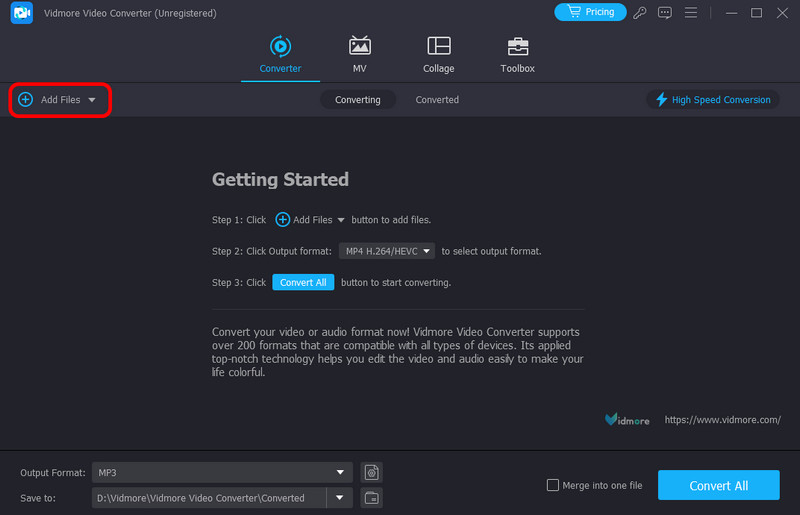
Schritt 1. Laden Sie zunächst das Programm Vidmore Video Converter auf Ihren Computer herunter. Sobald die Installation abgeschlossen ist, öffnen Sie es, um mit dem Videobearbeitungsprozess zu beginnen.
Schritt 2. Klicken Sie anschließend auf die Schaltfläche Dateien hinzufügen in der Hauptoberfläche, um das QuickTime-Video hinzuzufügen, das Sie bearbeiten möchten.
Schritt 3. Nachdem Sie das Video hinzugefügt haben, klicken Sie auf die Schaltfläche Bearbeiten, um zu einer weiteren Oberfläche zu gelangen. Dort können Sie mit der Bearbeitung Ihres Videos beginnen. Oben in der Oberfläche können Sie die gewünschte Funktion auswählen.
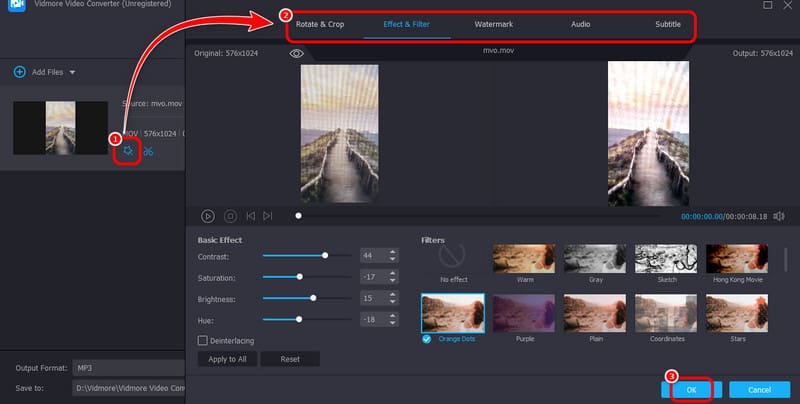
Es stehen Ihnen verschiedene Funktionen zur Verfügung. Sie können Ihr Video drehen und zuschneiden, Effekte und Filter hinzufügen, die Videofarbe ändern, Wasserzeichen einfügen und vieles mehr. Wenn Sie mit der Bearbeitung fertig sind, klicken Sie unten auf die Schaltfläche OK.
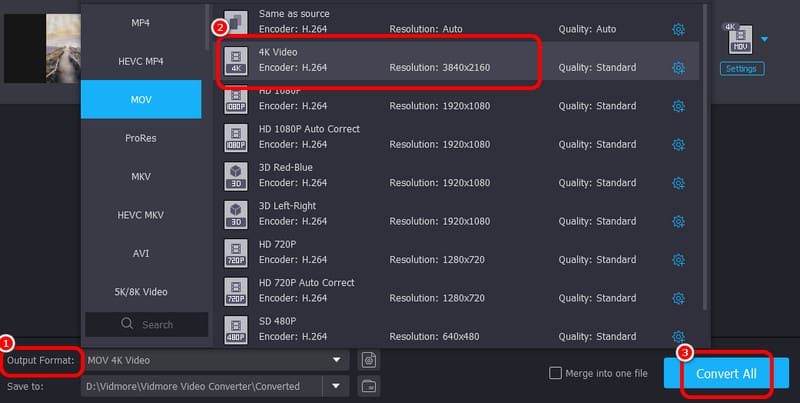
Schritt 4. Wenn Sie die Qualität Ihres Videos bis auf 4K erhöhen möchten, ist das möglich. Gehen Sie zum Bereich Ausgabeformate und wählen Sie die gewünschte Qualität. Klicken Sie anschließend auf „Alles konvertieren“, um Ihr bearbeitetes QuickTime-Video endgültig zu speichern.
Teil 2. Wie man QuickTime-Videos auf dem Mac bearbeitet
Lesen Sie diesen Abschnitt, wenn Sie erfahren möchten, wie Sie QuickTime-Videos auf dem Mac bearbeiten. Wir zeigen Ihnen alle notwendigen Schritte, mit denen Sie nach der Bearbeitung ein ansprechendes Video erstellen können. Ohne weitere Umschweife finden Sie unten alle Anleitungen, um Ihr gewünschtes Ergebnis zu erzielen.
QuickTime-Video mit QuickTime Player bearbeiten
Wenn Sie Mac-Benutzer sind, können Sie den QuickTime Player verwenden, um QuickTime-Videos zu bearbeiten. Diese Software stellt die grundlegenden Funktionen bereit, um Ihre Videos zu verbessern. Außerdem verfügt sie über eine einfache Benutzeroberfläche, mit der Sie Videos schnell und unkompliziert bearbeiten können. Sie haben Zugriff auf Bearbeitungsfunktionen wie Trimmen, Aufteilen, Zusammenführen, Spiegeln und Drehen. Der Vorteil dieses Programms ist, dass Sie es nicht erst aus dem App Store laden müssen. Da es sich um eine vorinstallierte Software handelt, müssen Sie sie nur starten und können direkt mit der Bearbeitung beginnen. Das Problem ist jedoch, dass die Bearbeitungsfunktionen sehr einfach gehalten sind. Es fehlen erweiterte Funktionen, um ein wirklich beeindruckendes Ergebnis zu erzielen. Außerdem kommt es gelegentlich vor, dass Videos nicht richtig wiedergegeben werden. Wenn Sie ein zufriedenstellenderes Seherlebnis wünschen, ist es sinnvoll, nach einer Alternative zum QuickTime Player zu suchen, um Videos abzuspielen und zu bearbeiten. Wenn Sie Ihre Videos dennoch mit QuickTime Player bearbeiten möchten, folgen Sie den Schritten unten.
Schritt 1. Starten Sie den QuickTime Player auf Ihrem Mac. Öffnen Sie anschließend das QuickTime-Video, das Sie bearbeiten möchten.
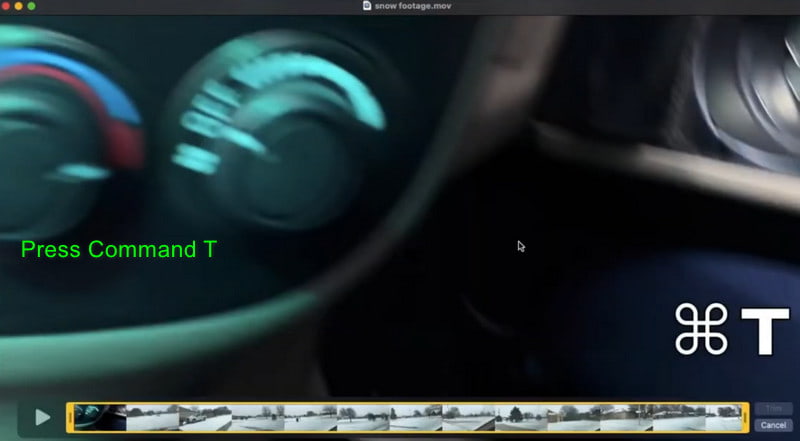
Schritt 2. Wenn Sie das Video trimmen möchten, drücken Sie einfach Befehlstaste+T auf Ihrer Tastatur. Danach können Sie den Schieberegler unten anpassen, um das Video nach Ihren Vorstellungen zu schneiden.
Schritt 3. Wenn Sie das Video aufteilen möchten, drücken Sie Befehlstaste+E auf Ihrer Tastatur. Verwenden Sie dann den Cursor, um das Video zu teilen.

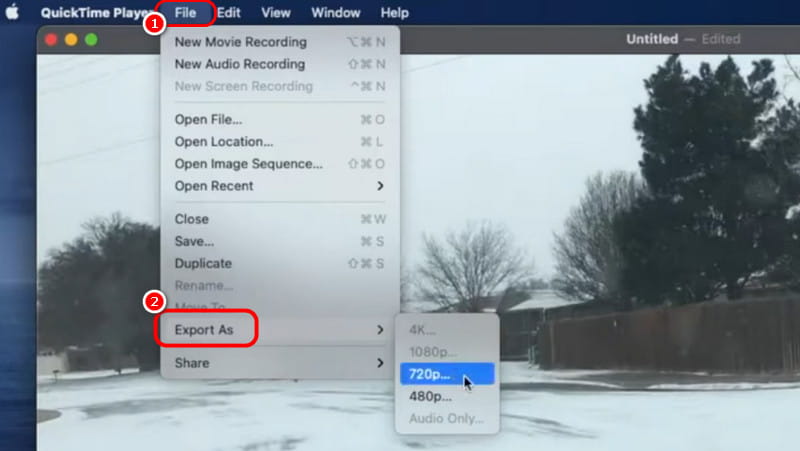
Schritt 4. Nachdem Sie das Video bearbeitet haben, gehen Sie zu Ablage > Exportieren als, um das bearbeitete QuickTime-Video zu speichern.
QuickTime-Video in iMovie bearbeiten
Ein weiteres integriertes Videobearbeitungsprogramm auf dem Mac ist iMovie. Diese Videosoftware stellt Ihnen zahlreiche Werkzeuge zur Verfügung, um Ihr QuickTime-Video zu verbessern. Sie können einen Video-Trimmer und -Splitter verwenden, Text, Übergänge, Titel, Hintergrundmusik und mehr hinzufügen. So können Sie nach der Bearbeitung ein optimales Ergebnis erzielen. Das Problem ist jedoch, dass die Software in der Bedienung relativ komplex ist. Einige Funktionen sind schwer zu finden. Dennoch können Sie sich bei der Videobearbeitung auf dieses Programm verlassen. Befolgen Sie die folgenden Methoden, um zu lernen, wie Sie QuickTime-Videos in iMovie bearbeiten.
Schritt 1. Starten Sie die Software iMovie auf Ihrem Mac und öffnen Sie das Video, das Sie verbessern möchten. Fügen Sie es dann der Zeitleiste hinzu.
Schritt 2. Danach sehen Sie das Video im Vorschaufenster. Sie können alle Bearbeitungsfunktionen oben verwenden, um das Video nach Ihren Bedürfnissen zu optimieren.
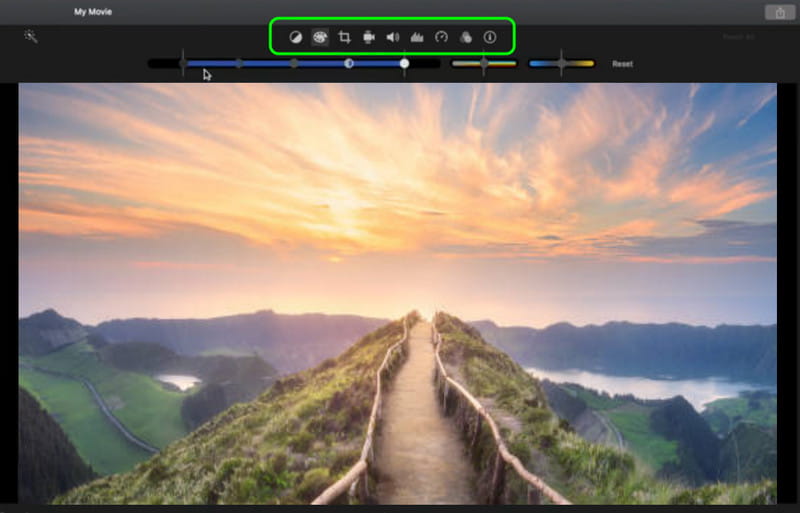
Sie können unter anderem die Farbanpassung, die Steuerung der Videogeschwindigkeit, die Lautstärkeanpassung sowie das Zuschneiden und weitere Funktionen nutzen.
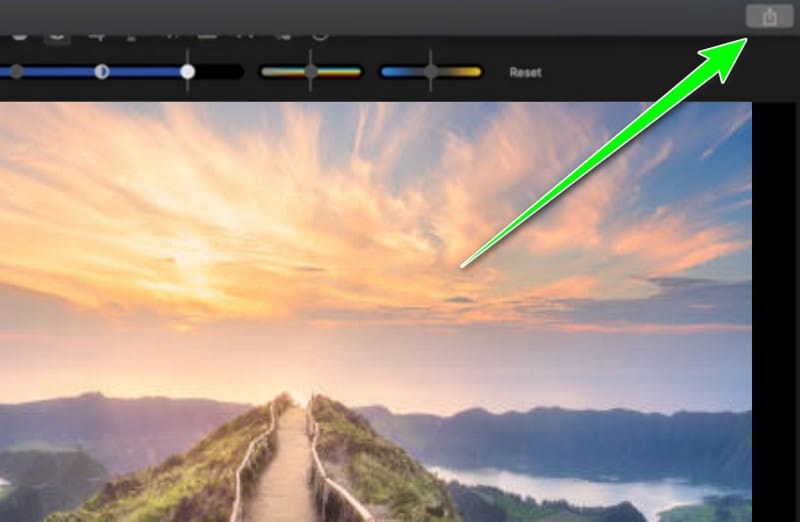
Schritt 3. Sobald Sie mit dem Ergebnis zufrieden sind, klicken Sie oben rechts in der Oberfläche auf das Exportieren-Symbol, um das bearbeitete QuickTime-Video zu speichern.
Teil 3. Wie man QuickTime-Videos auf dem PC bearbeitet
Wenn Sie Ihren PC zum Bearbeiten von QuickTime-Videos verwenden, können Sie den Windows 10 Video Editor, die Fotos-App bzw. Foto- und Video-Editor nutzen. Es handelt sich um eine in Windows 10 und neueren Versionen integrierte Software. Sie wurde für grundlegende Aufgaben der Videobearbeitung entwickelt. Sie bietet verschiedene Bearbeitungswerkzeuge wie Trimmen, Aufteilen, Musik hinzufügen, Effekte anwenden usw. Um zu erfahren, wie Sie QuickTime-Videos bearbeiten, folgen Sie den einfachen Methoden unten.
Schritt 1. Starten Sie die Fotos-App auf Ihrem Computer. Klicken Sie anschließend auf die Schaltfläche „Neues Projekt“, um zur Hauptoberfläche der App zu gelangen. Klicken Sie dann auf „Hinzufügen“, um das QuickTime-Video zu importieren, das Sie verbessern möchten.
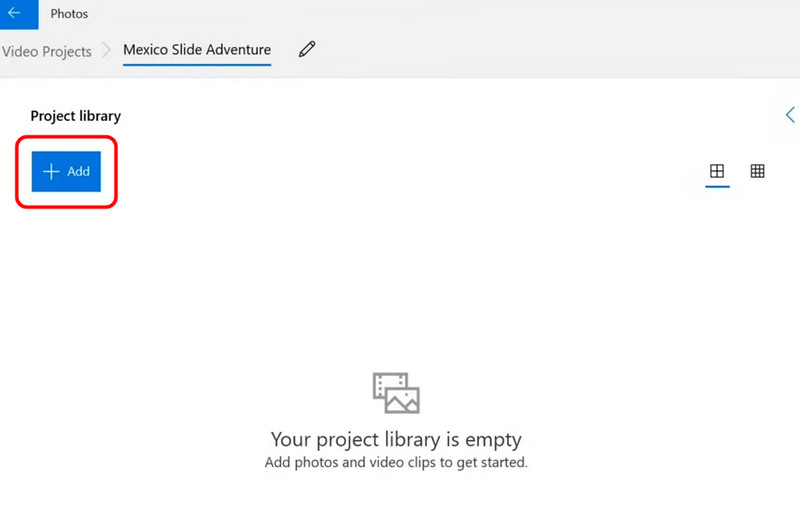
Schritt 2. Fügen Sie das Video anschließend in den Storyboard-Bereich ein. Danach sehen Sie im Vorschau-Bereich unterhalb des Videos verschiedene Bearbeitungsfunktionen. Sie können all diese nutzen, um Ihr Video zu optimieren.
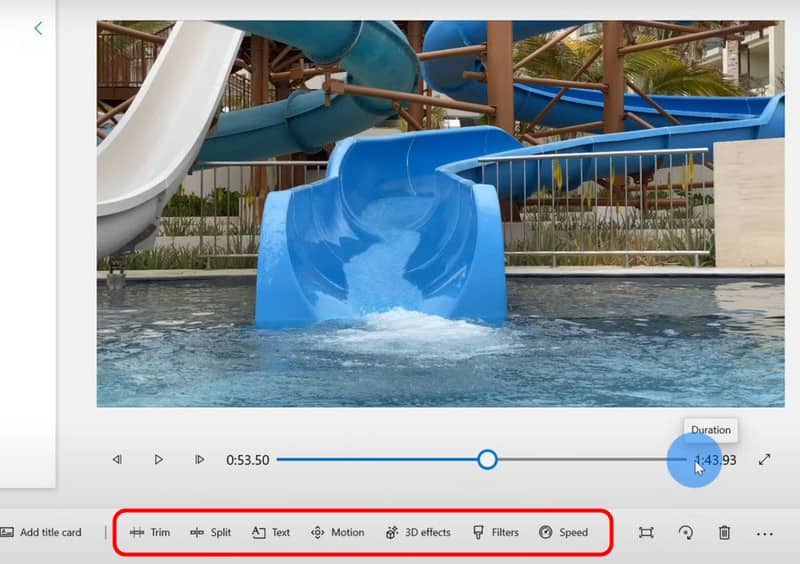
Zu den Bearbeitungsschritten gehören unter anderem das Hinzufügen von Text oder Titeln zum Video, das Anpassen der Videogeschwindigkeit, das Aufteilen des Videos, das Anwenden von Filtern und mehr.
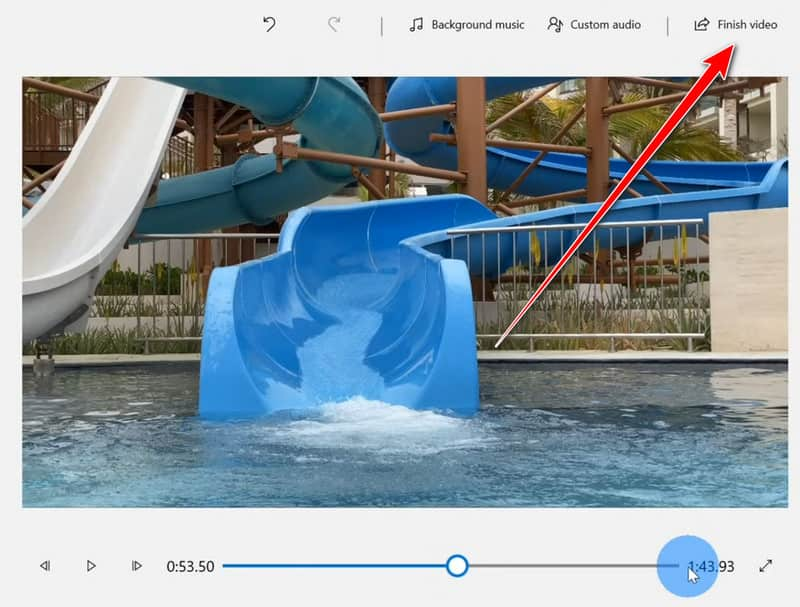
Schritt 3. Nachdem Sie das Video bearbeitet haben, gehen Sie in die obere Ecke der Oberfläche und klicken Sie auf die Schaltfläche Video fertigstellen. Damit können Sie das bearbeitete Video auf Ihrem Computer speichern.
Fazit
Dank dieses Leitfadens wissen Sie nun, wie Sie QuickTime-Videos effektiv und im Handumdrehen bearbeiten. Wenn Sie Ihre Videos mit allen benötigten Funktionen bearbeiten möchten, ist der Vidmore Video Converter zweifellos die beste Videobearbeitungssoftware für Sie. Er bietet grundlegende und erweiterte Funktionen, mit denen Sie eine bessere Version Ihrer QuickTime-Videos erstellen können.