Anleitung: Wie man Wasserzeichen-Texte mühelos aus Videos bearbeitet
Die meisten heruntergeladenen und aufgezeichneten Videos sind mit einem Wasserzeichen versehen. Wenn Sie diese Wasserzeichen nicht in Ihren Videos haben möchten, müssen Sie in der Regel bezahlen. Sie können in Form von Text oder eines Logos im Video erscheinen. Daher sind Sie vermutlich auf der Suche nach einem Programm, mit dem Sie Texte aus einem Video entfernen können, wenn Sie sich in einer ähnlichen Situation befinden. Aber wo genau sollten Sie mit Ihrer Suche beginnen? Glücklicherweise stellt dieser Artikel einige hervorragende Techniken vor, um Wasserzeichen für Bearbeitungen aus Videos zu entfernen. Lesen Sie weiter, um weitere nützliche Programme kennenzulernen.

SEITENINHALT
Teil 1. Wie man Wasserzeichen-Text in Videos bearbeitet
Vidmore Video Converter ist ein unkompliziertes, aber effektives Programm, um Wasserzeichen aus Videos zu entfernen. Zusätzlich zu Wasserzeichen kann es unerwünschte Logos, Texte, Zeitstempel oder andere Elemente aus Ihrer Datei löschen. Der gesamte Vorgang zur Entfernung des Wasserzeichens ist einfach und schnell. Selbst Personen ohne vorherige Computererfahrung können es problemlos nutzen. Das Tool verwendet eine Weichzeichner-Methode, um die unerwünschten Objekte zu verwischen, ohne andere Elemente im Video zu beeinträchtigen.
Aber das ist noch nicht alles! Wie Sie im nächsten Abschnitt dieses Tutorials sehen werden, können Sie das entfernte Wasserzeichen oder Bildlogo durch Ihr eigenes, individuelles Wasserzeichen ersetzen. Sie haben richtig gelesen. Nutzer können mit diesem Programm Wasserzeichen nach Belieben hinzufügen und entfernen. Sehen Sie sich das folgende Tutorial an, um zu lernen, wie Sie Wasserzeichen-Text bearbeiten:
Wie man ein Wasserzeichen aus einem Video entfernt
Schritt 1. Vidmore Video Converter installieren und starten
Um die Software zu erhalten, klicken Sie bitte auf die Schaltfläche Free Download. Laden Sie das Installationsprogramm herunter, das mit dem Betriebssystem Ihres Computers kompatibel ist. Wenn dies erledigt ist, können Sie die Software starten. Machen Sie sich anschließend mit der App vertraut, indem Sie ihre Funktionen erkunden.
Schritt 2. Video laden, um ein Wasserzeichen zu entfernen
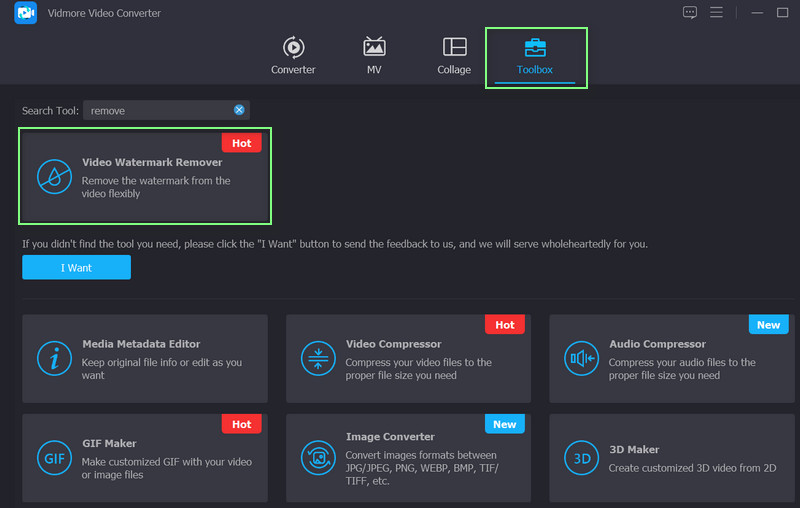
Wählen Sie im Programm das Menü Toolbox. Wählen Sie dann im sich öffnenden Fenster den Tab Video-Wasserzeichen-Entferner und fügen Sie das Video hinzu, das Sie bearbeiten möchten, indem Sie auf die Schaltfläche Plus klicken.
Schritt 3. Einen Bereich zum Entfernen des Wasserzeichens hinzufügen
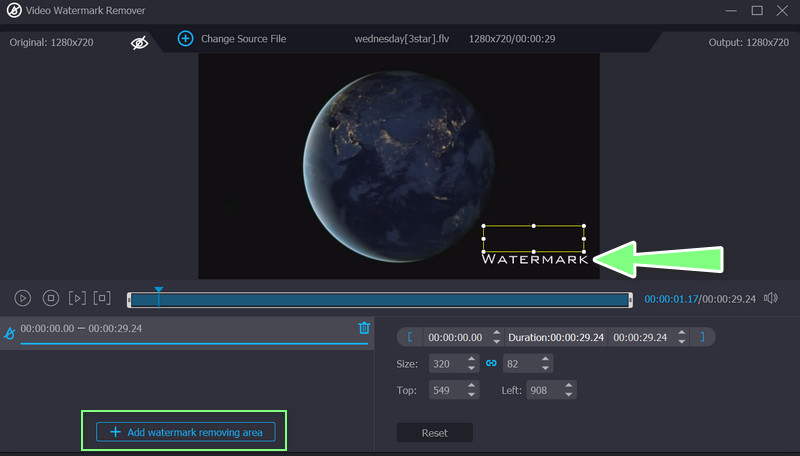
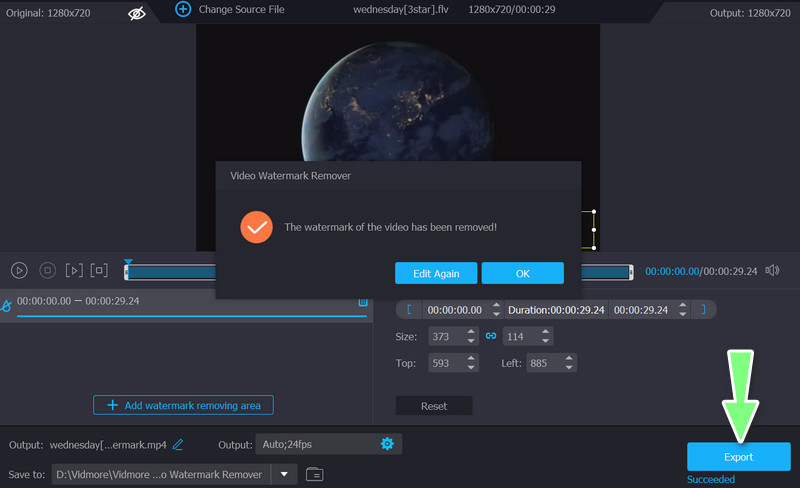
Um das Wasserzeichen loszuwerden, setzen Sie ein Häkchen bei Bereich zum Entfernen des Wasserzeichens hinzufügen. Platzieren Sie anschließend den Auswahlbereich zur Wasserzeichenentfernung über dem Wasserzeichen. Skalieren Sie ihn dann so, dass das Wasserzeichen vollständig verdeckt wird.
Schritt 4. Die endgültige Version des bearbeiteten Videos speichern
Sehen Sie sich eine Vorschau des Videos an, um zu prüfen, ob das Wasserzeichen verschwunden ist. Wenn Sie die Ausgabe noch anpassen möchten, auch wenn Sie bereits zufrieden sind, klicken Sie auf den Tab Ausgabe. Sobald Sie mit Ihrem Video zufrieden sind, klicken Sie auf die Schaltfläche Exportieren, um es zu speichern. Ein Dialogfeld erscheint und informiert Sie darüber, dass der Exportvorgang abgeschlossen ist.
Wie man einem Video ein Wasserzeichen hinzufügt
Schritt 1. Vidmore Video Converter starten
Laden Sie dieses Wasserzeichen-Programm herunter, installieren Sie es und starten Sie es auf Ihrem Computer.
Schritt 2. Videodatei(en) importieren
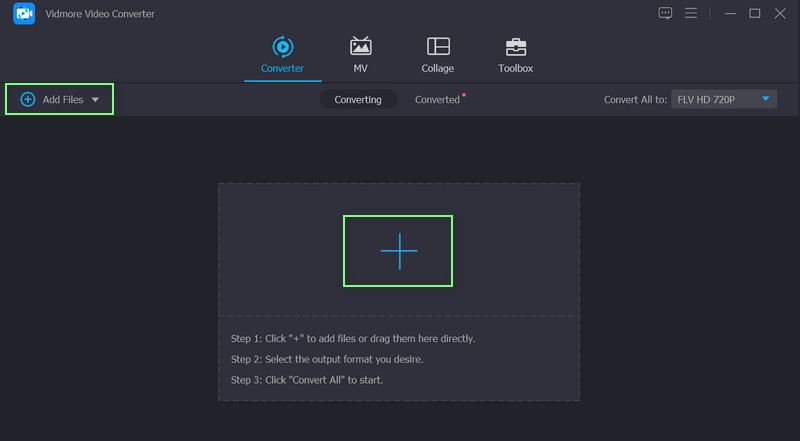
Klicken Sie anschließend in der Menüleiste auf Dateien hinzufügen und laden Sie das Video, dem Sie ein Wasserzeichen hinzufügen möchten, oder klicken Sie auf das große Plus-Symbol in der Hauptoberfläche des Programms. Fügen Sie dann Ihr Zielvideo hinzu.
Schritt 3. Ein Wasserzeichen zum Video hinzufügen
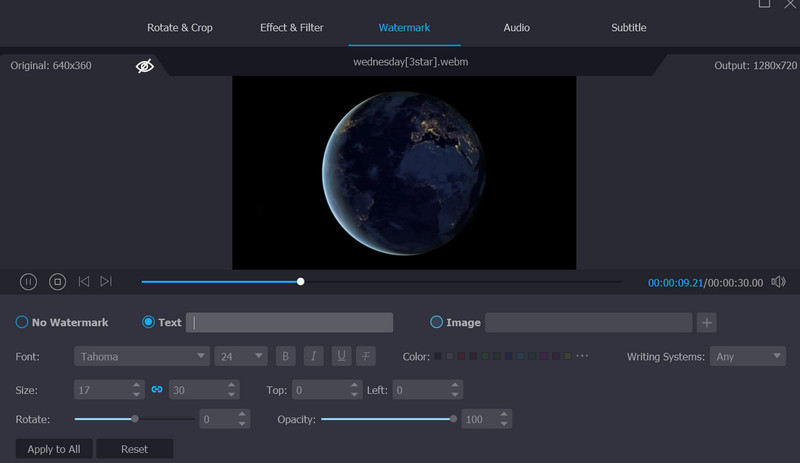
Um ein Wasserzeichen zu einem vorhandenen Clip hinzuzufügen, gehen Sie auf der Hauptoberfläche zum Tab Bearbeiten und dann zum Untermenü Wasserzeichen. Hier können Sie sowohl Text als auch Bilder als Wasserzeichen verwenden. Außerdem haben Sie die vollständige Kontrolle über die Wasserzeichen-Einstellungen.
Schritt 4. Vorgang bestätigen
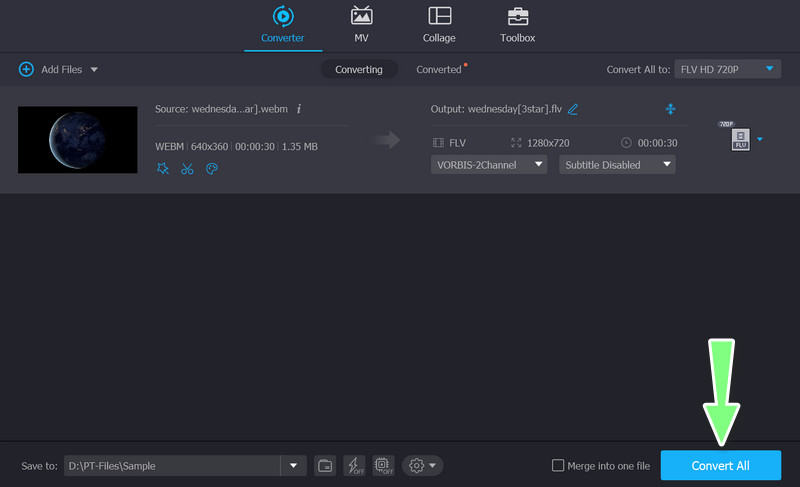
Wenn Sie das Hinzufügen eines Wasserzeichens zum Video abgeschlossen haben, wählen Sie OK, um den Vorgang abzuschließen. Wählen Sie anschließend das Format, in das Sie alle Ihre Videos konvertieren möchten, und klicken Sie dann auf die Schaltfläche Alle konvertieren.
Teil 2. Wie man Wasserzeichen-Text in einem Bild bearbeitet
Es ist ganz üblich, ein beeindruckendes Bild, das Sie online entdeckt haben, speichern zu wollen. Doch den Text, der auf diesem Bild erscheint, möchten Sie nicht behalten. In diesem Fall können Sie Photoshop verwenden, wenn Sie ein Wasserzeichen in Ihrem Bild hinzufügen oder entfernen möchten. Neben der Tatsache, dass es eines der leistungsstärksten Fotobearbeitungsprogramme ist, bietet es auch mehrere hochmoderne Technologien, mit denen sich Text aus Bildern löschen lässt, während deren ursprüngliche Klarheit und Schärfe erhalten bleiben. Hier sind die Schritte, um Text-Wasserzeichen für Bearbeitungen in Bildern zu verwenden bzw. zu entfernen.
Schritt 1. Starten Sie Photoshop und fügen Sie einige Bilder ein. Klicken Sie dazu auf die Option Öffnen im Menü Datei. Wählen Sie danach die Bilder im Dateiauswahlfenster aus. Alternativ können Sie das Bild per Drag & Drop in die Oberfläche ziehen.
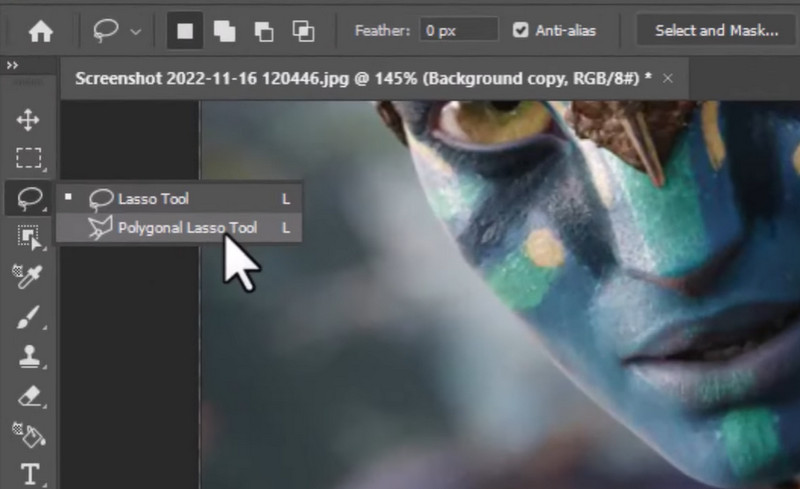
Schritt 2. Nutzen Sie die Funktion Inhaltsbasierte Füllung, um sichtbaren Text im Bild zu entfernen. Markieren Sie den Bereich, der den Text enthält, den Sie löschen möchten. Wählen Sie danach entweder das Lasso oder das Rechteck-Auswahlwerkzeug aus dem Menü auf der linken Bildschirmseite. Markieren Sie anschließend mit der Maus den Bildbereich.
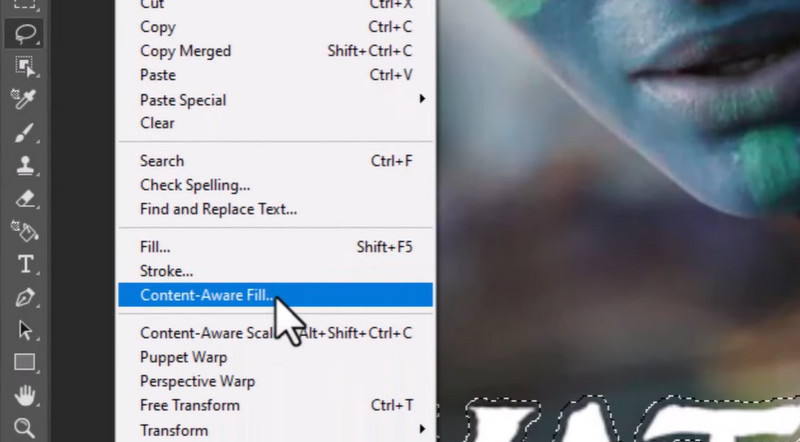
Schritt 3. Füllen Sie den Bereich, indem Sie im Hauptmenü Bearbeiten > Füllen wählen. Wählen Sie bei „Verwenden“ die Option Inhaltsbasierte Füllung. Sobald Sie auf die Schaltfläche OK klicken, verschwindet der Text. Danach können Sie das Bild speichern. Wählen Sie im Menü Datei den Punkt Exportieren. Das erstellte Bild kann in verschiedenen Größen und Auflösungen gespeichert werden.
Teil 3. FAQs zur Bearbeitung von Wasserzeichen-Text in Videos
Ist es legal, Wasserzeichen aus einem Video zu entfernen?
Wenn es dir ausschließlich darum geht, das große Logo zu entfernen, das die Filmwiedergabe blockiert, ist dieses Vorgehen in Ordnung. Veröffentliche es nur nicht online und versuche nicht, es erneut zu veröffentlichen, als wärst du der Eigentümer.
Wie bearbeitet man Wasserzeichen-Text in einem Video mit iMovie?
Da iMovie zuschneiden kann, können Sie das Wasserzeichen entfernen, insbesondere wenn das Logo nur in einer Ecke platziert ist.
Kann ich einen Filter aus einem Video entfernen?
In den meisten Fällen muss zum Entfernen eines Filters aus einem Video dasselbe Programm verwendet werden, mit dem der Filter ursprünglich hinzugefügt wurde.
Fazit
Das obige Tutorial zeigt Ihnen, wie Sie Wasserzeichen-Text aus einem Video bearbeiten können. Wenn ein Wasserzeichen in ein Video eingefügt werden kann, kann es auch entfernt werden. Außerdem gibt es eine Methode, um Wasserzeichen aus einem Bild zu bearbeiten. Probieren Sie jedes Programm aus und sehen Sie, welche Methode Sie bevorzugen, um Wasserzeichen zu bearbeiten.