Artikeltitel: How to Make Videos Better Quality on Instagram [Realiable Ways]
Gehörst du zu den Menschen, die gerne Videos auf Social-Media-Plattformen hochladen und teilen? Heutzutage ist es ganz normal, Videos auf unseren Social-Media-Konten zu posten. Wenn du durch deinen Feed scrollst, siehst du verschiedene Videoinhalte, die von deinen Internetfreunden hochgeladen wurden. Du kannst ein Video von einem Ort oder Anlass hochladen, den du besucht hast, oder ein beliebiges Alltagsvideo.
Instagram ist eine beliebte Social-Media-Plattform, die meist zum Hochladen von auffälligen Bildern oder Videos genutzt wird. Es ist eine kostenlose Foto- und Video-Sharing-App, mit der Nutzer Fotos oder Videos mit ihren Followern teilen können. Nutzer machen jedoch häufig die Erfahrung, dass ihre Videos nach dem Hochladen plötzlich unscharf und minderwertig wirken. Dieser Beitrag liefert Informationen zu dem Problem, auf das du auf der Plattform stößt. Außerdem erfährst du, wie man hochqualitative Videos auf Instagram postet. Um mehr darüber zu erfahren, lies die folgenden Informationen weiter.

SEITENINHALT
Teil 1. Warum sind meine Instagram-Videos unscharf
Es gibt verschiedene Gründe, warum ein Video nach dem Hochladen über die App unscharf wird. Das ist ein häufiges Problem, das viele Nutzer beim Hochladen ihrer Videos erleben. Warum sind meine Instagram-Videos unscharf? Um deine Neugier zu stillen, sieh dir die folgenden Informationen an.
- An erster Stelle steht das Problem mit der Internetverbindung. Eine schnelle und stabile Verbindung ist beim Hochladen eines Videos über die App unerlässlich. Ist das nicht der Fall, kann dein Video unscharf erscheinen, weil es nicht vollständig geladen ist und die Qualität zum Hochladen heruntergesetzt wird.
- Es ist wichtig, eine aktualisierte App-Version zu verwenden, um Videos in besserer Qualität hochladen zu können. Wenn du noch eine alte Version nutzt, kann dein Video schlechter und verschwommener aussehen, als du denkst.
- Das hochgeladene Video entspricht möglicherweise nicht den erforderlichen Standardabmessungen, da es eine Größenbeschränkung gibt. In diesem Fall wird dein Video komprimiert und erscheint nach dem Hochladen unscharf.
- Verwende nicht die Kamera deines Handys, sondern die integrierte Kamera der App – ohne nachträgliches Trimmen oder Qualitätsverlust. So wird dein Video nach dem Hochladen nicht unscharf aussehen.
Teil 2. Wie man die Videoqualität für Instagram verbessert
1. Vidmore Video Converter
Als Erstnutzer oder Anfänger im Videobearbeiten ist es wichtig, eine Anwendung zu verwenden, die leicht zu verstehen ist. Sie sollte deinen Erwartungen entsprechen und deine grundlegenden Bearbeitungsbedürfnisse abdecken. Die beste Anwendung, auf die du dich verlassen kannst und die alle Kriterien erfüllt, ist Vidmore Video Converter. Dieses Programm hat eine benutzerfreundliche Oberfläche, sodass es keine Rolle spielt, ob du ein Einsteiger in der Videobearbeitung bist. Das Programm verfügt über zahlreiche integrierte Funktionen wie einen Konverter, fertige Themes, Collage-Maker und einen Bereich, in dem sich verschiedene Tools befinden.
Video Enhancer ist eines der Tools in diesem Bereich. Es ist das Hauptwerkzeug, um die Videoqualität zu verbessern, bevor du es hochlädst. Dieses Tool bietet folgende Optionen zur Verbesserung der Videoqualität: Auflösung hochskalieren, Helligkeit und Kontrast optimieren sowie Videorauschen und Verwacklungen entfernen. So kannst du ein hochwertiges Video erstellen, das du auf deinen Social-Media-Konten hochladen möchtest. Um zu erfahren, wie du mit diesem Programm die Videoqualität für Instagram verbesserst, folge den nachstehenden Schritten.
Schritt 1. Vidmore Video Converter herunterladen und installieren
Lade das Programm herunter und installiere es, um vollständigen Zugriff zu erhalten. Wenn der Installationsvorgang abgeschlossen ist, starte das Programm, um zu beginnen.
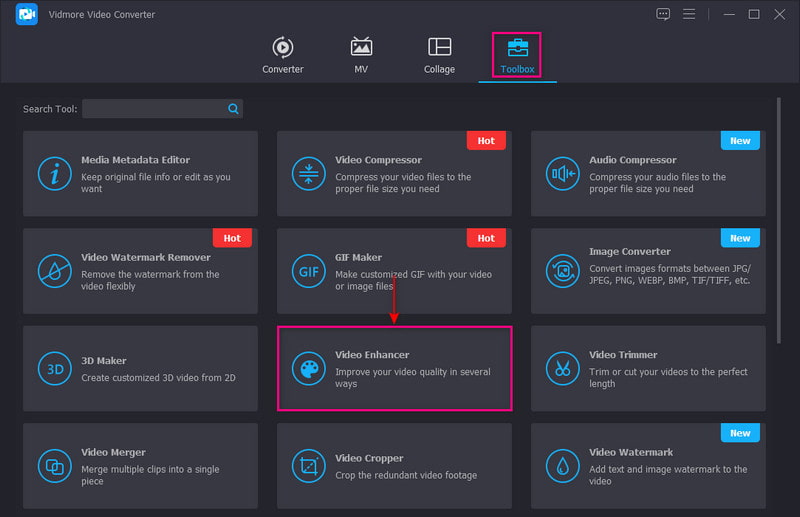
Schritt 2. Wähle Video Enhancer
Sobald das Programm geöffnet ist, rufe den Reiter Toolbox auf und wähle Video Enhancer aus der Liste der angezeigten Tools.
Schritt 3. Video zu Video Enhancer hinzufügen
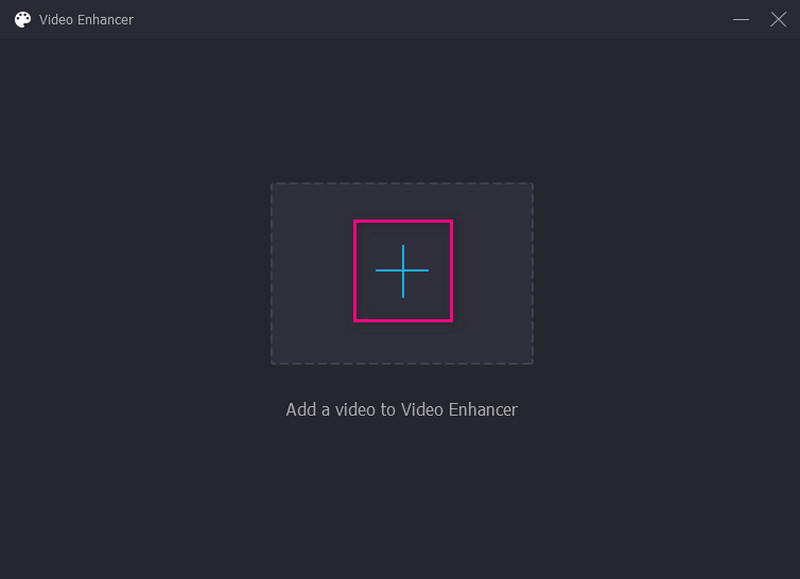
Klicke auf das (+)-Symbol in der Mitte des Bildschirms. Daraufhin öffnet sich automatisch dein Computerordner, in dem du das Video auswählst, dessen Qualität du verbessern möchtest.
Schritt 4. Videoqualität verbessern
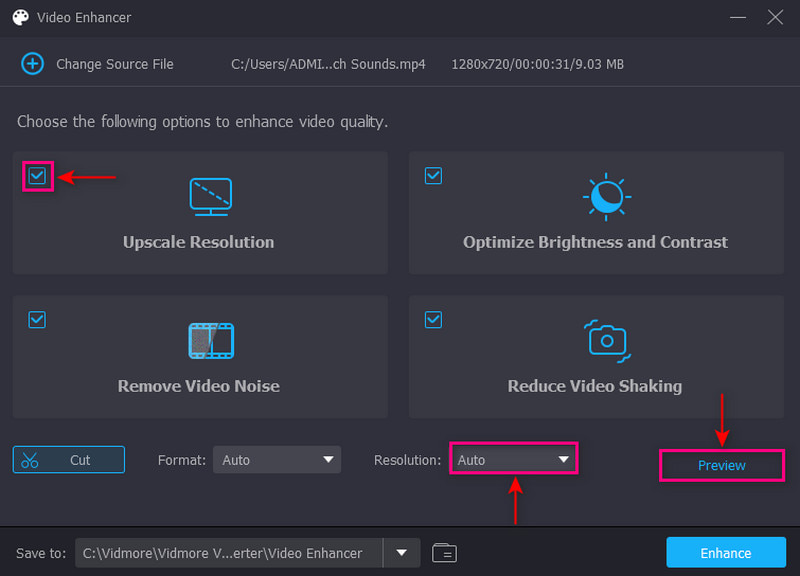
Auf deinem Bildschirm erscheint ein neues Fenster mit den verfügbaren Optionen zur Verbesserung der Videoqualität. Diese Optionen sind Remove Video Noise, Optimize Brightness and Contrast, Upscale Resolution und Reduce Video Shaking. Du hast die volle Kontrolle und kannst die vier Hauptfunktionen auf deinem Bildschirm aktivieren. Markiere dazu das kleine Kästchen neben den jeweiligen Optionen. Klicke anschließend auf die Schaltfläche Preview, um die vorgenommenen Änderungen anzusehen. Zusätzlich kannst du über die Option Resolution eine höhere Auflösung auswählen.
Schritt 5. Verbesserte Videoqualität speichern
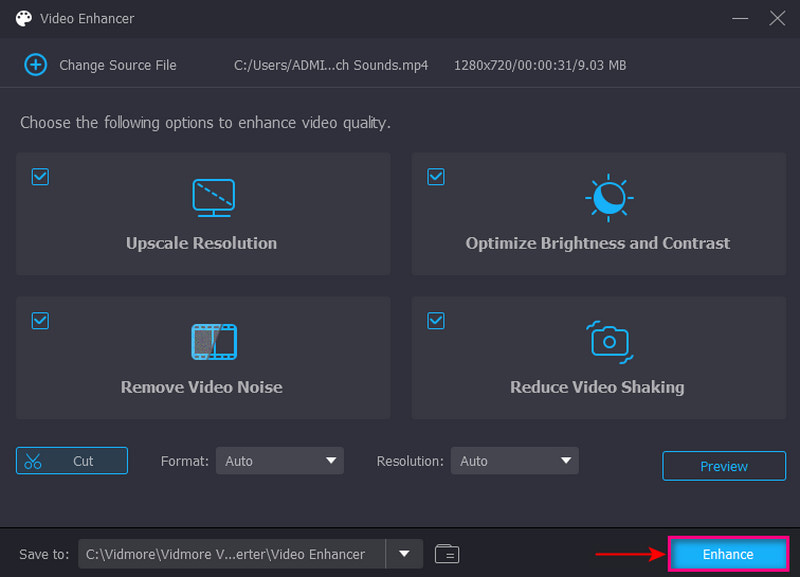
Wenn du fertig bist, klicke auf die Schaltfläche Enhance. Anschließend wird dein Video in deinem Computerordner gespeichert.
- Unterstützt die Verbesserung aller Arten von Videoqualität mit nur 1 Klick dank KI.
- Mehrere KI-Modelle zum Entschärfen, Entrauschen, Hochskalieren, Kolorieren usw.
- Unterstützt den Export von Videoauflösungen bis zu 4K und 8K.
- Unterstützt fast alle gängigen Videoformate für Facebook und Instagram.

2. CapCut
In der Regel lädst du Videos auf Instagram mit deinem Mobilgerät hoch. Die Verbesserung der Videoqualität mithilfe einer mobilen App ist ebenfalls eine gute Option. CapCut verfügt über eine einsteigerfreundliche Oberfläche, die leicht zu verstehen und zu bedienen ist. Es bietet hervorragende Funktionen zur Optimierung deiner Videos, etwa grundlegende Farbkorrekturen und Stabilisierung. Außerdem kannst du die Bildrate und Auflösung deines Videos ändern, um ein hochwertiges Ergebnis zu erzielen. Um zu lernen, wie man die Videoqualität für Instagram mit CapCut verbessert, folge den nachstehenden Schritten.
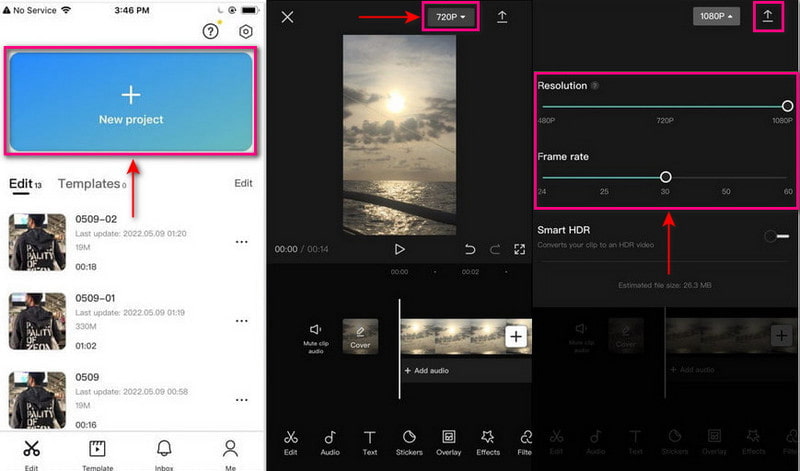
Schritt 1. Lade die App auf dein Mobilgerät herunter und installiere sie. Öffne anschließend die Anwendung. Tippe oben auf dem Bildschirm auf die Schaltfläche + New Project, um ein Video hinzuzufügen und auszuwählen. Tippe danach auf Add, um dein Video in den Bearbeitungsbereich zu laden.
Schritt 2. Sobald sich dein Video im Hauptbearbeitungsbereich befindet, gehe in die obere rechte Ecke deines Bildschirms. Öffne die Drop-down-Liste Resolution; ein Schieberegler erscheint auf deinem Bildschirm. Stelle dort die höhere Qualität und Bildrate ein, die du zur Verbesserung der Videoqualität bevorzugst.
Schritt 3. Wenn alles passt, tippe auf die Export-Schaltfläche, um dein bearbeitetes Video im Gerätespeicher zu speichern.
Teil 3. Wie man hochqualitative Videos auf Instagram postet
Nachfolgend findest du die Schritte, wie du auf Instagram Videos in hoher Qualität beibehältst:
Schritt 1. Starte die Instagram-App auf deinem Mobilgerät. Achte darauf, dass du die aktuelle Version der App installiert hast.
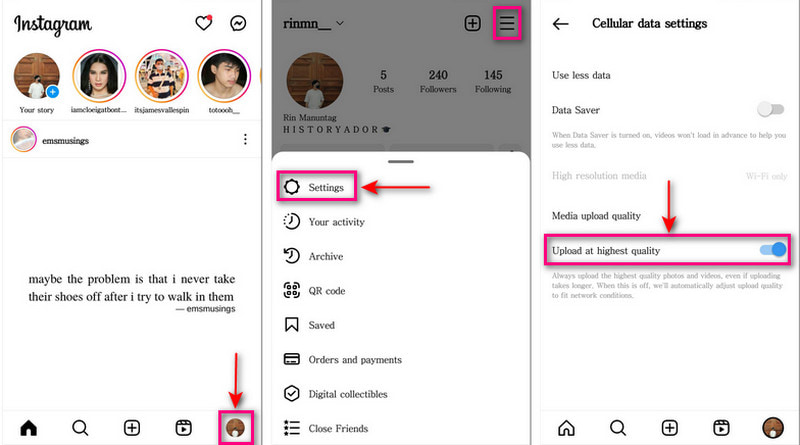
Schritt 2. Tippe auf dein Profil-Symbol unten rechts in der App. Du gelangst von der Startseite zu deinem Profil. Tippe anschließend auf das Symbol mit den drei horizontalen Linien oben rechts auf deinem Bildschirm.
Schritt 3. Ein Menüpanel wird auf deinem Bildschirm eingeblendet. Tippe auf Settings, den ersten Eintrag in der Liste, woraufhin sich die Einstellungsoptionen öffnen. Tippe anschließend auf Account, scrolle nach unten und suche nach der Option Cellular data use.
Schritt 4. Gehe zu Media upload quality und aktiviere die Option Upload at highest quality. Wenn du diese Option aktivierst, lädt Instagram deine Videos in der höchsten verfügbaren Qualität hoch.
Teil 4. FAQs zur Videoqualität auf Instagram
Wie verhindere ich, dass Instagram die Videoqualität reduziert?
Stelle sicher, dass du Videoinhalte in den empfohlenen Abmessungen veröffentlichst, um die bestmögliche Qualität zu erzielen. Andernfalls wird Instagram die Qualität deines Videos verringern und dein Inhalt neu skaliert.
Was ist die beste Videoqualität für Instagram?
Die besten Videomaße auf Instagram sind 1080 Pixel mal 1920 Pixel, da sie die beste Videoqualität bieten.
Unterstützt Instagram 1080P-Videos?
Die empfohlene Videogröße für ein In-Feed-Video beträgt 1080 Pixel mal 1350 Pixel. Sie können jedoch bei Bedarf auch 1080 Pixel mal 1080 Pixel, 1080 Pixel mal 680 Pixel oder 1080 Pixel mal 1350 Pixel verwenden.
Fazit
Man kann nichts dagegen machen, dass man enttäuscht ist, wenn man ein Video in guter Qualität erstellt, es nach dem Hochladen aber ganz anders aussieht. Dieser Beitrag zeigt dir, wie du das vermeiden kannst, indem du die oben genannten Hinweise befolgst. Außerdem hast du gelernt, wie man die Videoqualität auf Instagram verbessert, sowohl mit einem Mobilgerät als auch am Desktop. Damit kannst du jetzt hochqualitative Videos auf Instagram posten, ohne dir Sorgen um eine schlechte Qualität machen zu müssen.