Wie man ein Video looped, damit deine Inhalte in Dauerschleife laufen
Möchtest du einen cleveren Trick lernen? Du kannst ein Video immer und immer wieder abspielen lassen, wie einen Lieblingssong auf Dauerschleife. Das nennt man Looping. Dadurch läuft dein Video in einem nie endenden Kreis. Es ist ein cooler Trick, der deine Lieblingsmomente in einer kontinuierlichen Schleife zum Leben erweckt. Es gibt verschiedene Möglichkeiten, das zu erreichen, und dieser Beitrag führt dich Schritt für Schritt durch den Prozess. Lass uns erkunden, wie man ein Video looped – ganz unkompliziert!

SEITENINHALT
Teil 1. Bester Video-Editor für Windows & Mac
Wenn du deine Videos in etwas Beeindruckendes verwandeln möchtest, ist Vidmore Video Converter genau das richtige Werkzeug. Es spielt keine Rolle, ob deine Videos in unterschiedlichen Formaten vorliegen – Vidmore Video Converter kann damit umgehen. Du musst dir keine Sorgen machen, dass deine Videos nicht passen. Du kannst unerwünschte Teile herausschneiden, verschiedene Clips aneinanderhängen und sogar coole Effekte erzeugen. Außerdem kannst du den Ton anpassen, Musik hinzufügen und alles so klingen lassen, wie du es möchtest. Wenn du mit dem Bearbeiten fertig bist, sehen deine Videos trotzdem klar und ansprechend aus. Vidmore Video Converter hilft dir, Videos stressfrei zu bearbeiten, sie optisch und klanglich hochwertig zu halten und bleibt dabei leicht zu bedienen.
Schritt 1. Besuche die offizielle Website von Vidmore Video Converter, um das Programm herunterzuladen. Nachdem der Download abgeschlossen ist, installiere das Programm auf deinem Computer.
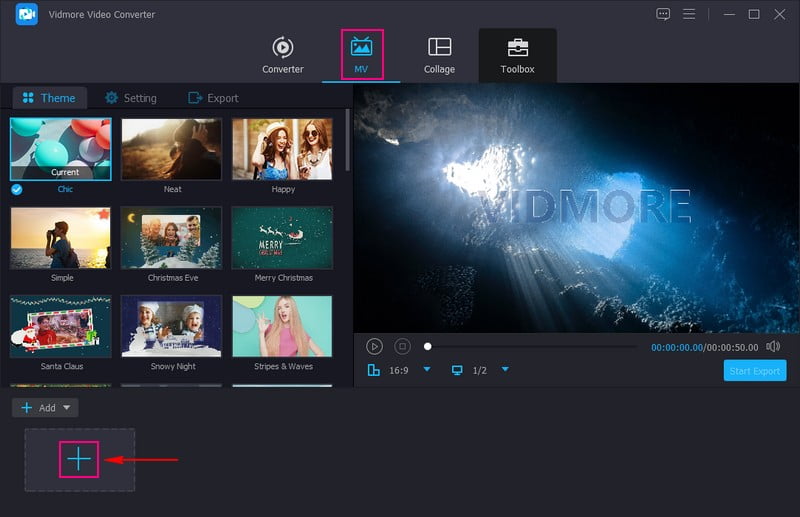
Schritt 2. Öffne das Programm, wechsle zum Reiter MV und klicke auf die Schaltfläche Dateien hinzufügen, um das Video hochzuladen, das du bearbeiten möchtest.
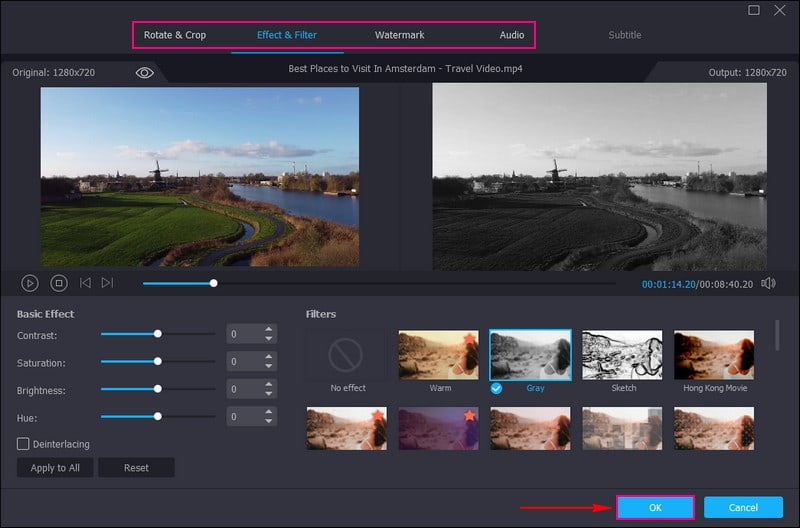
Schritt 3. Klicke auf die Schaltfläche Bearbeiten, um zu den Bearbeitungsfunktionen des Programms zu gelangen. Unter Drehen & Zuschneiden kannst du die Ausrichtung des Videos korrigieren und unerwünschte Bildbereiche entfernen. Unter Effekt & Filter kannst du die Grundeinstellungen anpassen und einen gewünschten Filter auswählen. Wenn du deinen Besitzanspruch im Video kennzeichnen möchtest, wechsle zu Wasserzeichen und füge eines hinzu. Abschließend kannst du unter Audio die Lautstärke und Verzögerung des Videos nach deinen Vorlieben anpassen.
Hinweis: Klicke in jedem verwendeten Bearbeitungstool auf die Schaltfläche OK, um die vorgenommenen Änderungen zu übernehmen.
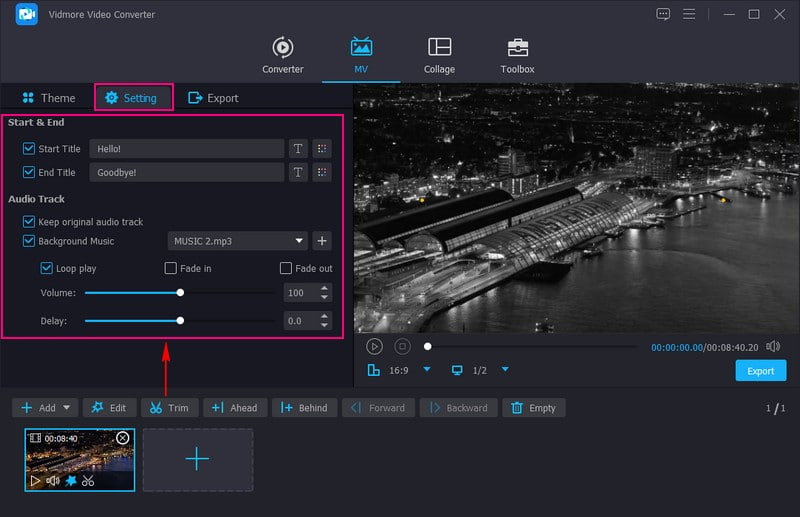
Schritt 4. Außerdem kannst du unter den Optionen Theme und Einstellungen ein Theme, Start- und Endtitel sowie Hintergrundmusik hinzufügen.
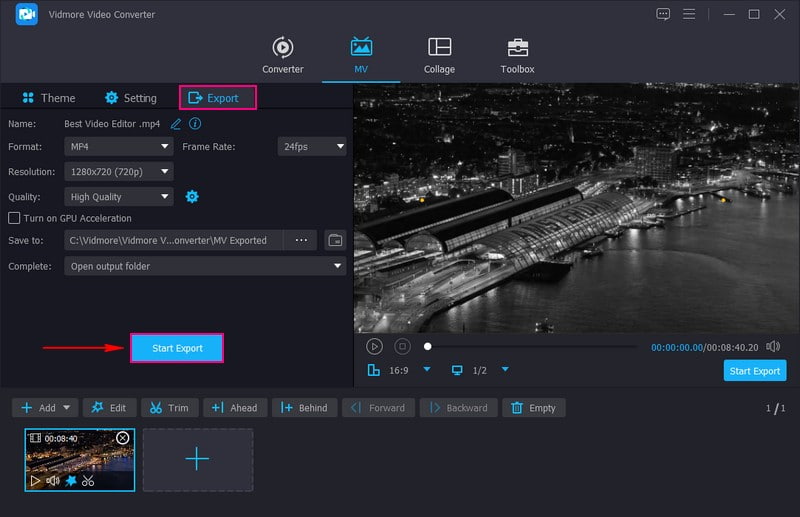
Schritt 5. Wechsle zur Option Exportieren und passe die Videoeinstellungen an deine Anforderungen an. Wenn alles festgelegt ist, klicke auf die Schaltfläche Export starten, um dein bearbeitetes Video in deinem Desktop-Ordner zu speichern.
Teil 2. Wie man online ein Video looped
Stell dir vor, du hättest eine Taste, mit der deine Videos wie ein eingängiger Song immer wieder von vorne beginnen. Genau das macht Clideo Loop Video – es ist wie ein Zaubertrick für deine Videos. Egal, welche Art von Video du hast – lustige Clips, besondere Momente oder süße Tiere – diese Plattform ermöglicht dir, sie endlos zu loopen. Außerdem kannst du selbst entscheiden, wie oft dein Video wiederholt werden soll. Du kannst es ein paar Mal loopen oder unendlich oft abspielen lassen. Wenn du fertig bist, kannst du dein gelooptes Video deinen Freunden und deiner Familie zeigen.
Um zu erfahren, wie man ein Video online mit Clideo looped, folge den unten dargestellten Schritten.
Schritt 1. Rufe die offizielle Website von Clideo Loop Video auf.
Schritt 2. Klicke auf Datei auswählen, um dein Video zu importieren.
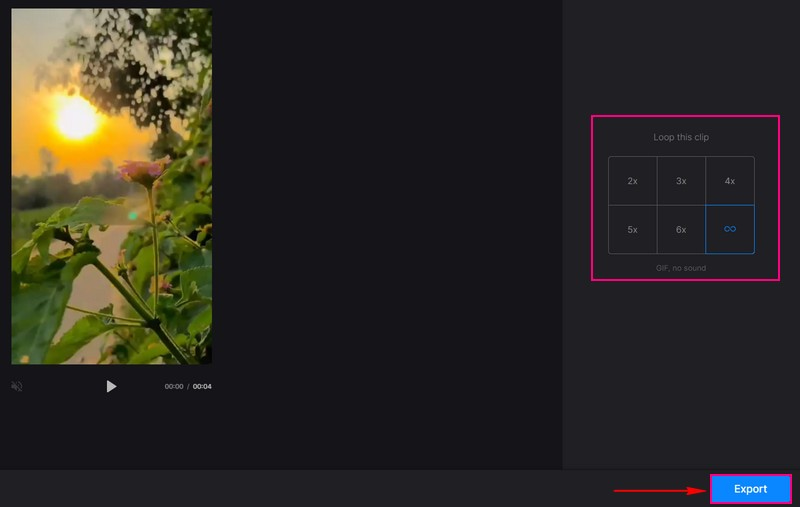
Schritt 3. Nach dem Import kannst du festlegen, wie oft das Video geloopt werden soll: 2x, 3x, 4x, 5x, 6x oder Unendlich.
Schritt 4. Wenn du fertig bist, klicke auf die Schaltfläche Exportieren, um das geloopte Video zu speichern.
Schritt 5. Öffne dein gelooptes Video und sieh zu, wie es sich in Dauerschleife abspielt.
Teil 3. Wie man ein Video in QuickTime looped
QuickTime Player ist wie ein spezieller Filmplayer für deinen Computer. Aber wusstest du schon? Er hat einen Trick parat: Er kann deine Videos immer wieder abspielen. Das heißt, sie werden wieder und wieder abgespielt, ohne dass du etwas tun musst. Du brauchst nur ein paar Schaltflächen zu klicken, um das Looping zu aktivieren. Wenn du einen Tanz einübst, ein Lied trainierst oder eine Szene studierst, hilft dir die Schleife, dir alles wiederholt anzusehen. Dieses Programm ist jederzeit bereit, deine Videos zu loopen, wann immer du möchtest.
Nachfolgend findest du die Schritte, wie man ein Video in QuickTime in einer Schleife abspielt:
Schritt 1. Wähle zunächst ein Video aus, das du in QuickTime abspielen möchtest, und starte die Wiedergabe.
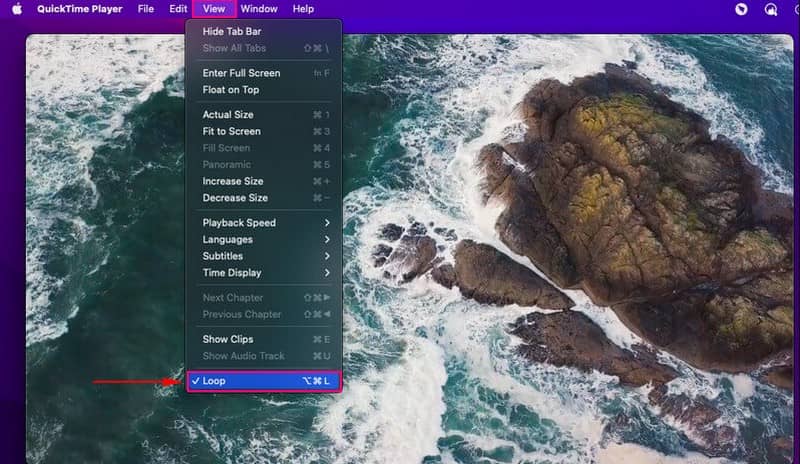
Schritt 2. Während das Video abgespielt wird, klicke auf das Menü Darstellung.
Schritt 3. Klicke auf die Option Schleife. Alternativ kannst du die Tasten Wahl+Befehl+L drücken.
Teil 4. Wie man ein Video in PowerPoint looped
PowerPoint ist nicht nur für Diashows und Präsentationen gedacht; es ist auch ein praktisches Werkzeug, um Videos nahtlos in einer Schleife abzuspielen. Mit seiner benutzerfreundlichen Oberfläche kannst du ganz einfach Videos in Dauerschleife laufen lassen und so deine visuellen Inhalte ansprechender gestalten. Looping kann Lerninhalte verstärken und sicherstellen, dass Zuschauer die Informationen besser verstehen. Du kannst Videos problemlos so einrichten, dass sie kontinuierlich wiedergegeben werden, ohne dass du sie manuell neu starten musst.
Um zu lernen, wie das Looping von Videos in PowerPoint funktioniert, folge den unten angegebenen Schritten.
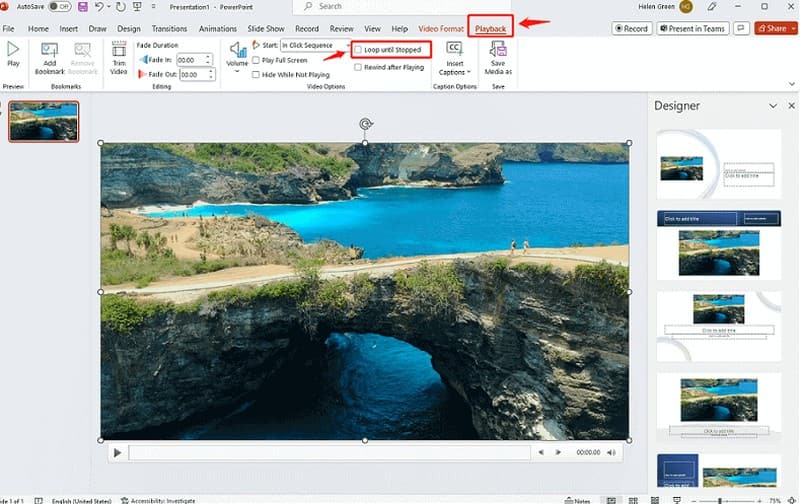
Schritt 1. Öffne deine PowerPoint-Präsentation. Gehe zu der Folie, auf der du das Video platzieren möchtest. Klicke dazu oben auf Einfügen.
Schritt 2. Klicke auf Video und wähle das Video von deinem Computer aus.
Schritt 3. Klicke auf das Video und suche oben nach Videoformat. Aktiviere unter Wiedergabe die Option Wiederholen bis zum Anhalten.
Schritt 4. Klicke außerhalb des Videos, starte die Bildschirmpräsentation und prüfe, ob es in der Schleife läuft. Wenn du fertig bist, drücke Esc, um zu beenden.
Teil 5. FAQs zum Loopen eines Videos
Wie kann man ein Video auf Instagram loopen?
Öffnen Sie Instagram und suchen Sie das Video, das Sie in einer Schleife abspielen möchten. Klicken Sie unter dem Video auf die Schaltfläche mit den drei Punkten. Es erscheint ein Menü; wählen Sie dort die Option „Wiederholen“. Ihr Video wird nun automatisch in einer Endlosschleife abgespielt.
Wie kann man ein Video auf einem iPad loopen?
Öffne die Fotos-App und klicke oben rechts auf „Bearbeiten“. Unten klicke auf die Schaltfläche „Loop“ und wähle sie aus. Wenn alles eingestellt ist, klicke auf „Fertig“, um das geloopte Video zu speichern.
Wie loopt VLC ein Video?
Starten Sie den VLC-Player. Klicken Sie mit der rechten Maustaste auf das Video oder öffnen Sie das Menü „Wiedergabe“ oben. Suchen Sie im Menü nach „Wiederholen“ und klicken Sie darauf. Ihr Video wird nun in einer Schleife abgespielt, bis Sie es stoppen.
Wie loopt Kapwing ein Video?
Besuche die Website von Kapwing und importiere dein Video. Klicke im Menü auf die Option „Loop“ und lege fest, wie oft das Video wiederholt werden soll. Wenn du fertig bist, klicke auf die Schaltfläche „Download“, um dein gelooptes Video herunterzuladen.
Wie loopt After Effects ein Video?
Importiere dein Video in After Effects. Dupliziere die Videospur in der Zeitleiste. Schiebe die duplizierte Spur so, dass sie sich mit dem Ende des Originals überlappt. Fasse beide Spuren in einer Gruppe zusammen und wende Zeitneuzuordnung auf die Gruppe an. Ersetze anschließend den Ausdruckstext timeRemap durch loopOut. Wenn alles perfekt ist, rendere dein gelooptes Video.
Fazit
Zu lernen, wie man ein Video in einer Schleife abspielt, ist wie einen Wiederholungsbutton für dein Video zu erstellen. Du kannst verschiedene Tools verwenden – ob online oder als Programm –, damit es automatisch immer wieder abgespielt wird. Folge den Anleitungen, und im Handumdrehen hast du ein tolles Loop-Video, das du genießen kannst!
Wenn du dein Video weiter bearbeiten möchtest, steht dir Vidmore Video Converter zur Verfügung. Es bietet grundlegende und erweiterte Bearbeitungsfunktionen, um dein Videoergebnis zu verbessern.