Wie man ein Wasserzeichen auf iPhone, Desktop und online erstellt [aktualisiert 2026]
Videos haben oft Wasserzeichen, die darauf platziert werden, um Diebstahl oder illegales Teilen zu verhindern. Neben der Förderung der Marke oder des Namens des Unternehmens bzw. der Person informiert dies die Zuschauer darüber, wer der tatsächliche Eigentümer der Videos ist. Außerdem kann es Videoproduktionen eine individuelle Note verleihen. Wasserzeichen können dabei Text oder Bilder sein, die unter oder über den Videoinhalt gelegt werden. Die Frage lautet: Wie erstellt man ein Wasserzeichen für seine Videos?
Um diese Frage zu beantworten, haben wir einige Anleitungen vorbereitet, die Ihnen helfen, Wasserzeichen für Videos zu erstellen. Sie lernen dies auf verschiedenen Plattformen und Geräten. Lesen Sie die folgenden Abschnitte und erfahren Sie, wie das funktioniert.

SEITENINHALT
Teil 1. Wie man ein Wasserzeichen für Videos erstellt
Egal, ob Sie ein Vlogger sind, der seine Videoinhalte schützen möchte, oder ein Markeninhaber, der seine Marke bekannt machen will – Sie können mit Vidmore Video Converter ein Wasserzeichen zu Ihren Videos hinzufügen. Es handelt sich um ein Desktop-Tool, das für Windows- und Mac-Computer verfügbar ist. Es bietet mehrere Schriftarten für Text-Wasserzeichen. Außerdem können Sie Schriftgröße, Farbe, Transparenz und Position anpassen.
Angenommen, Sie wissen nicht genau, wie Sie ein Logo-Wasserzeichen erstellen sollen. Auch das können Sie mit diesem Programm erledigen. Es ermöglicht Ihnen, Ihr Lieblingsfoto als Wasserzeichen hochzuladen und Größe, Winkel und Deckkraft anzupassen. Darüber hinaus ist es möglich, allen Videos, die Sie in dieses Tool geladen haben, ein Wasserzeichen hinzuzufügen. Ohne weitere Umschweife finden Sie hier die Schritte, wie Sie mit diesem Programm Ihr eigenes Wasserzeichen erstellen.
Schritt 1. Vidmore Video Converter installieren und starten
Klicken Sie bitte auf die Schaltfläche Free Download, um auf das Programm zuzugreifen. Wählen Sie die Installationsdatei, die mit dem Betriebssystem Ihres Computers kompatibel ist. Kurz darauf können Sie das Programm verwenden.
Schritt 2. Videodatei laden
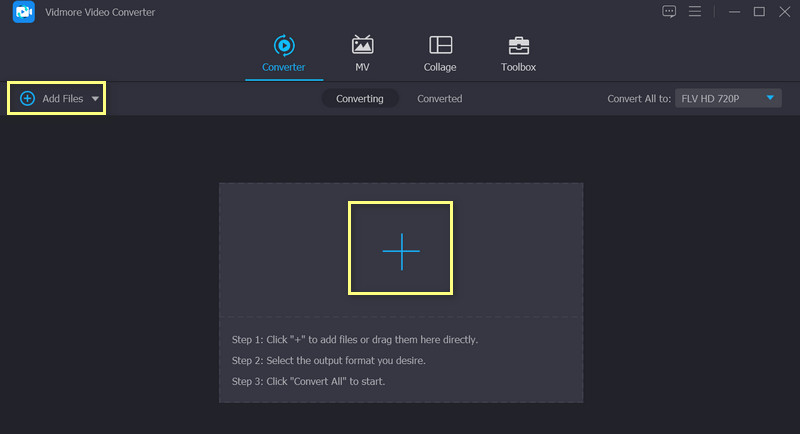
Wählen Sie auf dem Startbildschirm der App die Option Add Files und suchen Sie das Video, dem Sie ein Wasserzeichen hinzufügen möchten. Im nächsten Schritt fügen Sie Ihr gewünschtes Video ein. Auf dem Hauptbildschirm befindet sich außerdem eine große +-Schaltfläche, mit der Sie Videos hochladen können.
Schritt 3. Ein Wasserzeichen zum Video hinzufügen
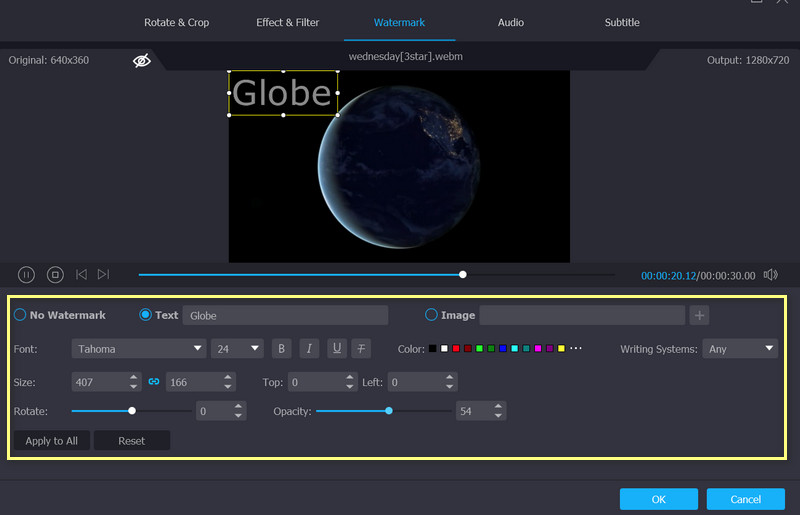
Um einen Clip zu versehen, klicken Sie oben in der Oberfläche auf die Registerkarte Edit und wählen dann im Dropdown-Menü Watermark. Ein Wasserzeichen kann entweder aus Text oder aus Bildern bestehen. Sie können die Einstellungen des Wasserzeichens außerdem nach Belieben anpassen.
Schritt 4. Überprüfen, ob der Vorgang abgeschlossen ist
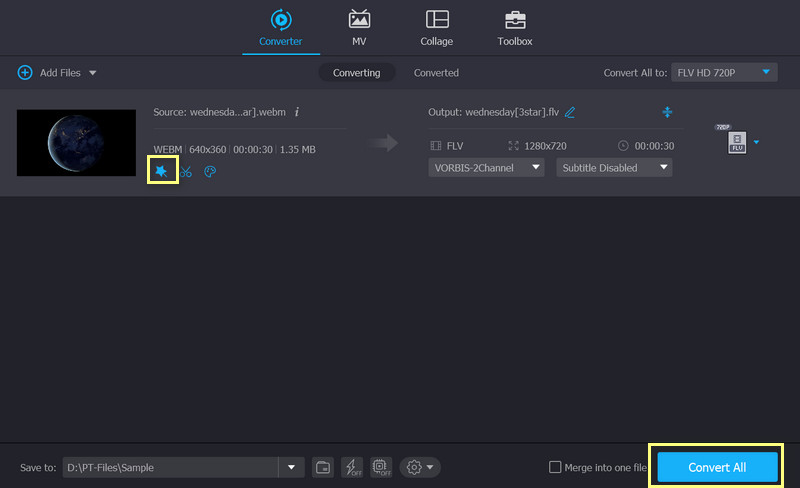
Nachdem Sie ein Wasserzeichen zu einem Video hinzugefügt haben, können Sie das Fenster schließen, indem Sie OK wählen. Die Änderung ist abgeschlossen, sobald die Schaltfläche magic wand (Edit) ausgegraut ist. Wählen Sie das Ausgabeformat, in das alle Ihre Videos konvertiert werden sollen, bevor Sie auf die Schaltfläche Convert All klicken.
Teil 2. Wie man ein Video-Wasserzeichen auf dem iPhone erstellt
Camera 360, einer der weltweit führenden Entwickler von Foto-Apps, hat die App My Watermarks entwickelt, die über beeindruckende Funktionen verfügt. Diese Software wurde entwickelt, um iPhone-Fotografen dabei zu unterstützen, Wasserzeichen zu erstellen, auf die sie stolz sein können. Sie können mit diesem Programm ein Logo erstellen oder eine Aufnahme Ihrer Handschrift als Wasserzeichen verwenden. Mit My Watermarks können Sie all Ihre Wasserzeichen speichern und organisieren und Wasserzeichen-Logos und -Signaturen an einem Ort erstellen, sodass Sie jederzeit leicht darauf zugreifen können. Im Folgenden erfahren Sie, wie man auf einem iPhone ein Wasserzeichen erstellt.
Schritt 1. Gehen Sie zunächst in den App Store und suchen Sie nach diesem Programm, indem Sie seinen Namen in die Suchleiste eingeben. Tippen Sie anschließend auf die Schaltfläche Installieren, um es auf Ihr mobiles Gerät zu laden.
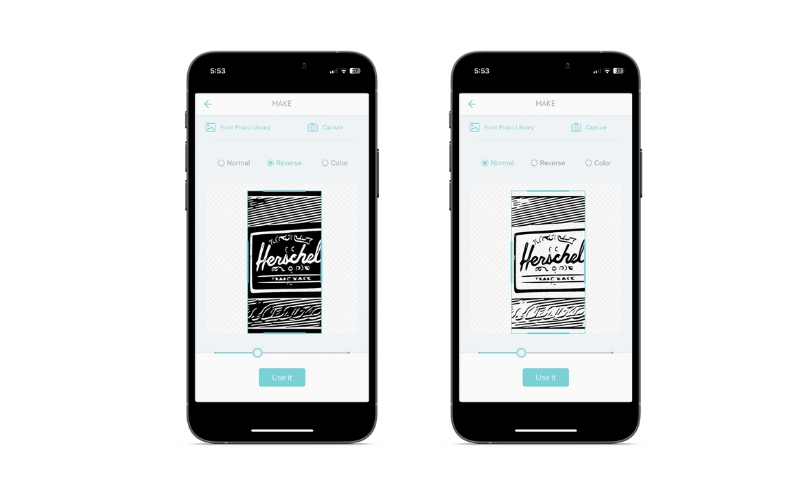
Schritt 2. Tippen Sie auf die Schaltfläche Make und laden Sie dann ein Foto, indem Sie ein Bild direkt aufnehmen oder eines aus Ihrer Fotomediathek auswählen.
Schritt 3. Sobald das Bild geladen ist, erstellt das Programm automatisch ein Logo- oder Text-Wasserzeichen daraus. Danach können Sie weitere Änderungen vornehmen, indem Sie normal, reverse oder color auswählen. Tippen Sie auf die Schaltfläche Use it, um den Vorgang abzuschließen und ein Wasserzeichen kostenlos zu erstellen.
Teil 3. Wie man kostenlos online ein Video-Wasserzeichen erstellt
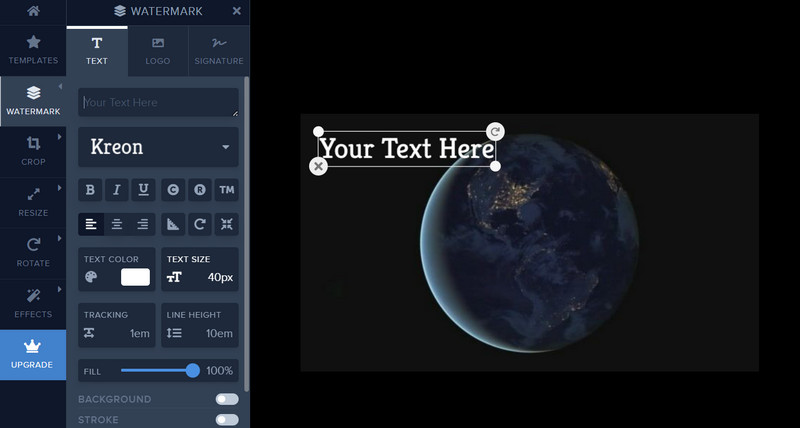
Watermark.ws ist ein webbasiertes Tool zur Foto-Wasserzeichnung, mit dem Sie auch ein Wasserzeichen zu Videos hinzufügen können. Sie müssen ein Konto registrieren, bevor Sie diesen Dienst nutzen können. Mit diesem Tool können Sie nicht nur Text und ein Logo über ein Video legen, sondern auch Textstile anwenden sowie das Bild zuschneiden, drehen, skalieren und komprimieren. Außerdem können Benutzer dank der integrierten Drag-and-drop-Funktion Dateien einfach per Ziehen und Ablegen hinzufügen. Nutzen Sie dieses Werkzeug, und wir können beginnen, Ihr Problem zu lösen, wo Sie einen kostenlosen Online-Wasserzeichen-Generator finden.
Schritt 1. Rufen Sie zunächst mit einem beliebigen Webbrowser die Hauptseite des Programms auf. Wählen Sie dann Ihr Bild aus, das mit einem Wasserzeichen versehen werden soll, und klicken Sie auf dem Hauptbildschirm auf die Option Get Started.
Schritt 2. Bewegen Sie den Mauszeiger über das soeben hochgeladene Bild und klicken Sie anschließend auf die Schaltfläche Edit.
Schritt 3. Im dritten Schritt beginnen Sie mit der Bearbeitung Ihres Bildes, indem Sie die jeweiligen Elemente aus dem Menü auf der linken Seite auswählen.
Schritt 4. Klicken Sie abschließend unten rechts auf die Schaltfläche Finish, um Ihre Fotos dauerhaft mit einem Wasserzeichen zu versehen.
Teil 4. Was ein Wasserzeichen sein kann
Wenn Sie Bilder oder Videos für den Online-Verkauf mit einem Wasserzeichen versehen, können Sie ein halbtransparentes Wasserzeichen verwenden, das den gesamten Rahmen ausfüllt. Selbst wenn Ihr Wasserzeichen klein ist und unauffällig in einer Ecke des Bildes platziert wird, kann es von versierten Inhalt-Dieben leicht abgeschnitten werden. Wenn Sie Ihr Werk schützen, indem Sie ein Wasserzeichen zu einem digitalen Bild hinzufügen, achten Sie darauf, es an einer Stelle zu platzieren, an der es nicht einfach zugeschnitten oder entfernt werden kann. Um zu vermeiden, dass es herausretuschiert wird, platzieren Sie es lieber über einem unruhigeren Bereich des Bildes als über einem gleichmäßigen, einfarbigen Hintergrund.
Teil 5. FAQs zum Erstellen eines Wasserzeichens
Wie macht man aus einem Bild ein Wasserzeichen?
Laden Sie mit dem ausgewählten Wasserzeichen-Tool Ihr gewünschtes Bild als Wasserzeichen hoch. Bearbeiten Sie es dann mit den in dem Programm verfügbaren Werkzeugen. Sobald Sie fertig sind, können Sie es als Wasserzeichen für Ihre Videos und Fotos verwenden.
Ist ein Online-Wasserzeichen-Generator sicher?
Es kommt darauf an. Online-Wasserzeichen-Ersteller enthalten häufig Viren, die Ihr Computersystem beschädigen können. Daher ist es am besten, ein Offline-Programm zu verwenden, um Ihren Computer und wichtige Dateien zu schützen.
Wie entfernt man ein Wasserzeichen aus einem Bild?
Es gibt viele Programme, die Sie dafür verwenden können. Eines der zuverlässigen und sicheren Programme, auf das Sie sich verlassen können, ist der Free Watermark Remover Online von Vidmore. Er bietet viele Markierungswerkzeuge, mit denen Sie unerwünschte Teile des Bildes entfernen können, ohne die Qualität Ihres Fotos zu beeinträchtigen.
Fazit
Dies sind die praktikablen Methoden, wie man ein Wasserzeichen erstellen kann. Alle können die Videoeffekte zusätzlich verbessern. Außerdem können Sie dies auf vielen Plattformen durchführen. Dazu gehören Ihr iOS-Gerät, der Desktop und Online-Dienste. Mit anderen Worten: Es gibt für jede von Ihnen gewählte Plattform ein geeignetes Programm.