Kurzanleitung zum Trauer-Diashow-Maker, um bleibende Erinnerungen zu schaffen
Wenn ein geliebter Mensch verstirbt, sucht die trauernde Familie nach einer Möglichkeit, das gelebte Leben des Verstorbenen zu ehren. Sie möchten die Erinnerungen an ihre Liebsten lebendig halten, auch auf einfache Weise. Deshalb ist es beliebt geworden, bei einer Trauerfeier eine Diashow mit Bildern des Verstorbenen zu zeigen. Wenn Sie so etwas planen, aber noch kein passendes Werkzeug im Kopf haben, helfen wir Ihnen weiter. In diesem Leitfaden erfahren Sie, wie Sie mit dem besten Programm zur Erstellung von Trauer-Diashows eine Trauerfeier-Diashow erstellen.

SEITENINHALT
- Teil 1. Wie man mit Vidmore Video Converter eine Diashow für eine Trauerfeier erstellt
- Teil 2. Wie man in PowerPoint eine Trauer-Diashow erstellt
- Teil 3. Wie man mit Vid.Fun auf dem Handy eine Foto-Diashow für eine Trauerfeier erstellt
- Teil 4. Tipps: Die besten Lieder für eine Trauer-Diashow
- Teil 5. FAQ zu „Wie erstellt man eine Trauer-Diashow?“
Teil 1. Wie man mit Vidmore Video Converter eine Diashow für eine Trauerfeier erstellt
Wenn Sie bereits eine Vorlage für eine Trauer-Diashow im Kopf haben, aber nicht wissen, welches Programm Sie verwenden sollen, brauchen Sie sich keine Sorgen zu machen. Nutzen Sie Vidmore Video Converter, um Ihre Vorlage in ein Video zu verwandeln. Auch wenn der Name auf ein Konvertierungsprogramm schließen lässt, können Sie damit ebenso Videos erstellen und bearbeiten. Es ermöglicht Ihnen, in kürzester Zeit ein persönliches Erinnerungsvideo zu erstellen. Außerdem können Sie mit diesem Tool nicht nur Videos, sondern auch Fotos importieren. Zusätzlich lassen sich Musik, Text, Filter und Effekte hinzufügen. Auf diese Weise gestalten Sie eine aussagekräftige Trauer-Diashow ganz nach Ihren Vorstellungen. Darüber hinaus stehen Ihnen Bearbeitungsfunktionen wie Zuschneiden, Beschneiden, Zusammenführen usw. zur Verfügung. Besonders interessant ist, dass eine große Bandbreite an Video-, Audio- und Bildformaten unterstützt wird. Aus all diesen Gründen betrachten wir es als das beste Programm für eine Trauer-Diashow. Im Folgenden erfahren Sie, wie es funktioniert.
Schritt 1. Beginnen Sie, indem Sie auf die Schaltfläche „Free Download“ unten klicken, um Vidmore Video Converter herunterzuladen. Nach Abschluss der Installation startet das Programm automatisch.
Schritt 2. Wählen Sie in der Programmoberfläche oben im Menü die Option MV. Klicken Sie dann auf das Pluszeichen oder die Schaltfläche „Hinzufügen“ unten links. Wählen Sie anschließend die Videos und Fotos aus, die Sie für Ihre Diashow verwenden möchten.
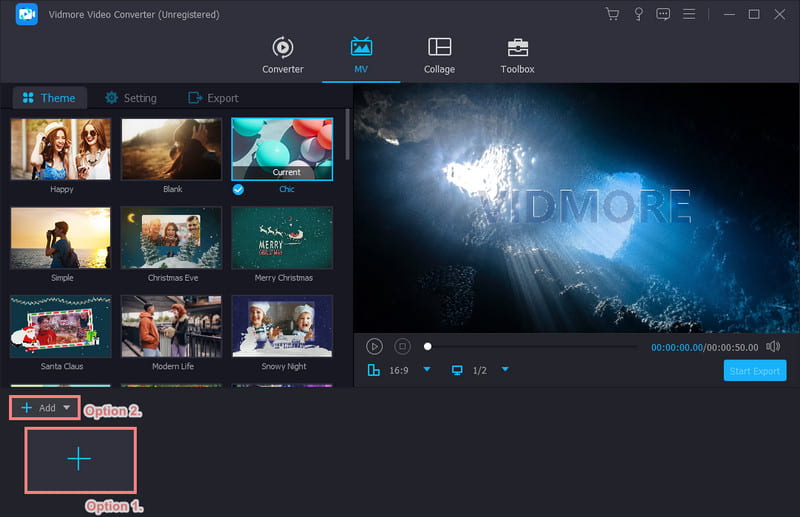
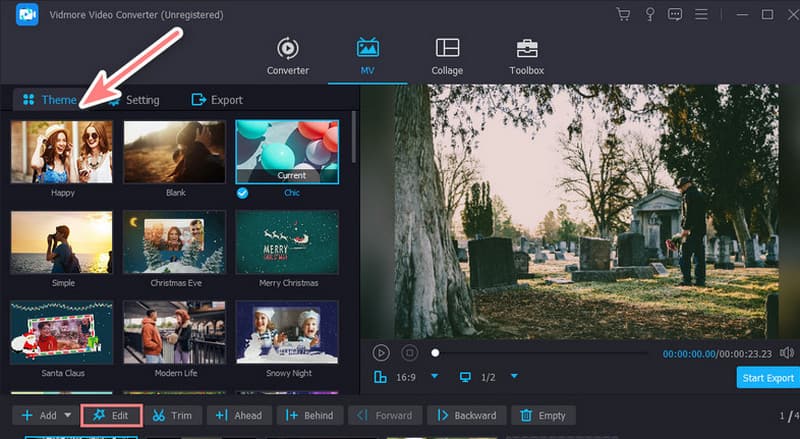
Schritt 3. Im Bereich „Thema“ können Sie eines der bereitgestellten Themes auf Ihre Videos anwenden. Danach können Sie über „Bearbeiten“ weitere Anpassungen an Ihrer Diashow vornehmen.
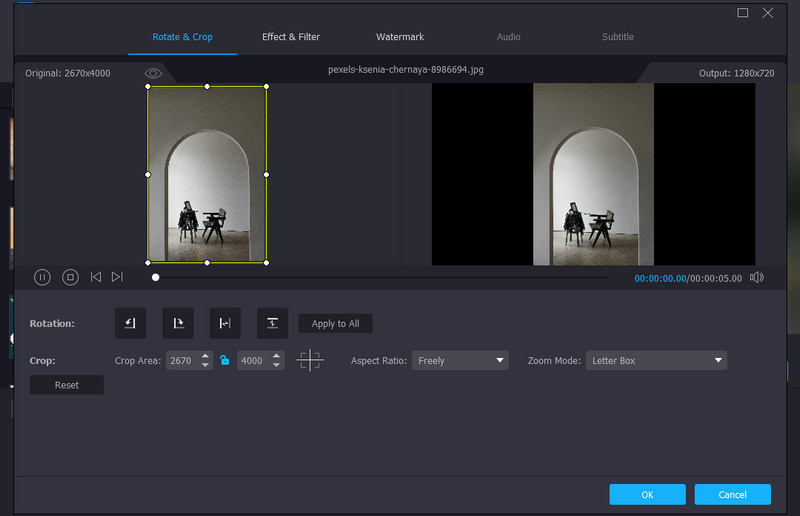
Schritt 4. Es öffnet sich ein weiteres Fenster mit verschiedenen Bearbeitungswerkzeugen. Sie können die Ausrichtung Ihrer Clips anpassen und Effekte, Filter oder Audio hinzufügen.
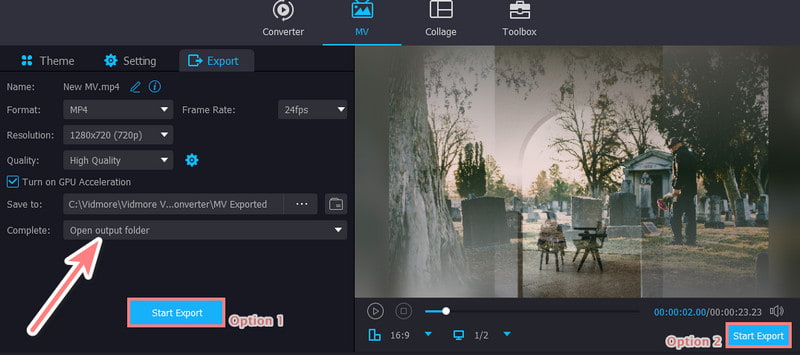
Schritt 5. Wenn alles fertig ist, gehen Sie zum Bereich Export. Sie können die Videodatei umbenennen und Format, Auflösung, Qualität und Bildrate auswählen. Außerdem können Sie festlegen, wo die Datei gespeichert werden soll. Klicken Sie abschließend auf „Export starten“, um sie zu sichern.
Teil 2. Wie man in PowerPoint eine Trauer-Diashow erstellt
Das nächste Werkzeug, mit dem Sie eine Trauer-Diashow erstellen können, ist PowerPoint. Fast jeder kennt dieses Programm, da es die am häufigsten genutzte Software für Präsentationen ist. Damit können Sie eine Reihe von Folien mit Videos und Fotos Ihres geliebten Menschen gestalten. Es bietet verschiedene Übergänge und Animationen, die Sie für Ihre Diashow verwenden können. Darüber hinaus stehen zahlreiche Designs und Vorlagen zur Verfügung. Um es zu nutzen, benötigen Sie jedoch eine gültige Microsoft-Lizenz. Nichtsdestotrotz erfahren Sie hier, wie Sie damit eine Diashow erstellen.
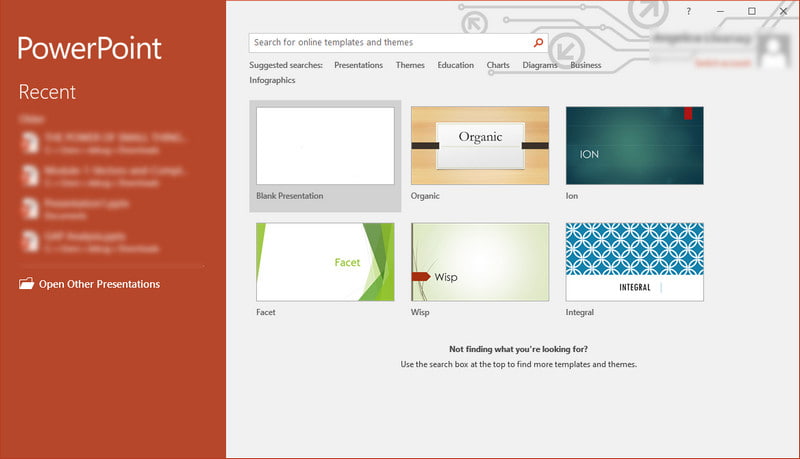
Schritt 1. Öffnen Sie PowerPoint auf Ihrem Computer. Wählen Sie dann eine „Leere Präsentation“ oder eine bereits gestaltete Vorlage aus.
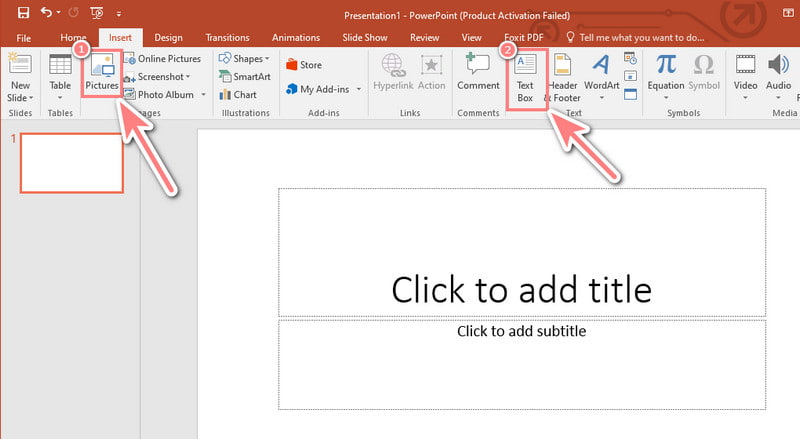
Schritt 2. Gehen Sie anschließend zur Registerkarte „Einfügen“ und wählen Sie „Bilder“, um Fotos von Ihrem Computer hochzuladen. Passen Sie Größe und Position der Bilder nach Bedarf an. Klicken Sie dann auf „Textfeld“, um Bildunterschriften auf Ihrer Folie hinzuzufügen.
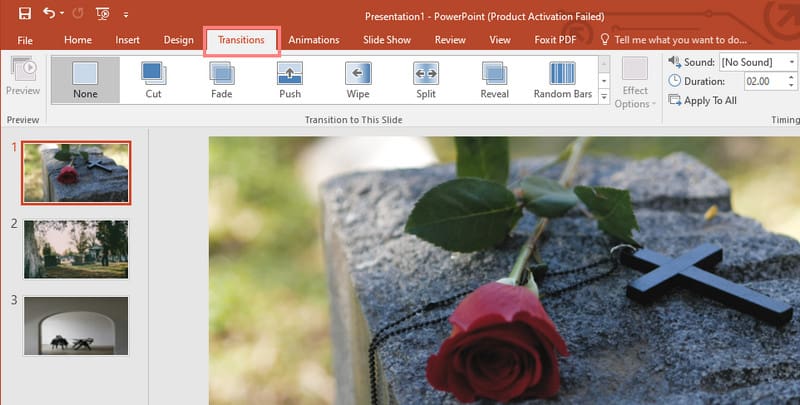
Schritt 3. Danach können Sie ebenfalls Musik hinzufügen: Wechseln Sie zur Registerkarte „Einfügen“ und wählen Sie diesmal „Audio“. Gehen Sie anschließend zur Registerkarte „Übergänge“, um dezente Übergänge zwischen den Folien hinzuzufügen.
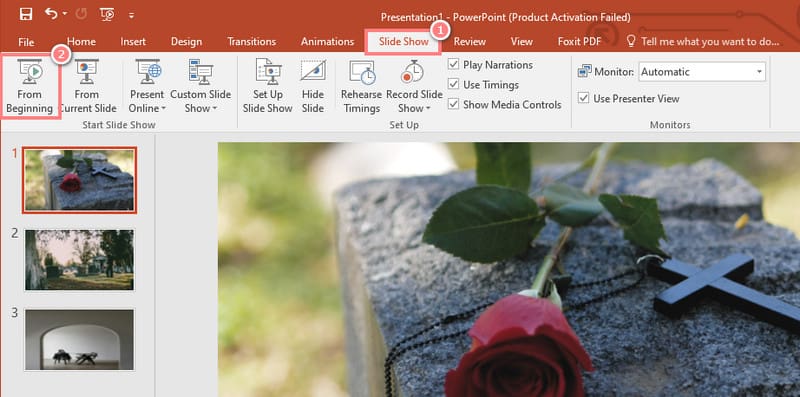
Schritt 4. Anschließend können Sie Ihre Arbeit in der Registerkarte „Bildschirmpräsentation“ vorab ansehen. Wählen Sie „Von Beginn an“, um die gesamte Diashow zu betrachten.
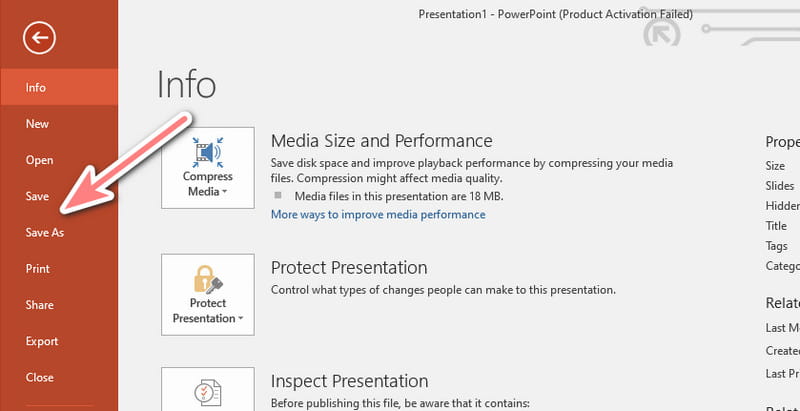
Schritt 5. Gehen Sie zum Schluss zur Registerkarte „Datei“ und klicken Sie auf „Speichern“ oder „Speichern unter“, um Ihre Präsentation zu exportieren.
Teil 3. Wie man mit Vid.Fun auf dem Handy eine Foto-Diashow für eine Trauerfeier erstellt
Suchen Sie nach der besten App für eine Trauer-Diashow auf Ihrem Smartphone? Mit Vid.Fun können Sie die benötigte Diashow direkt auf Ihrem Gerät erstellen. Es handelt sich um eine App, mit der Sie Foto-Diashows zusammenstellen und individuell gestalten können. Damit können Sie Ihre Videos unter anderem schneiden, beschneiden, drehen und die bereitgestellten Filter nutzen. Im Vergleich zu den oben genannten Lösungen ist der Funktionsumfang dieses Tools jedoch eingeschränkt. Möglicherweise haben Sie weniger Kontrolle über Bildanpassungen, Textformatierung und weitere Details. Insgesamt bietet Vid.Fun jedoch eine bequeme Möglichkeit, eine Trauer-Diashow auf Ihrem Handy zu erstellen.
Schritt 1. Suchen Sie im Google Play Store nach der Vid.Fun-App und installieren Sie diese auf Ihrem Smartphone.
Hinweis: Leider ist sie im App Store nicht mehr verfügbar.
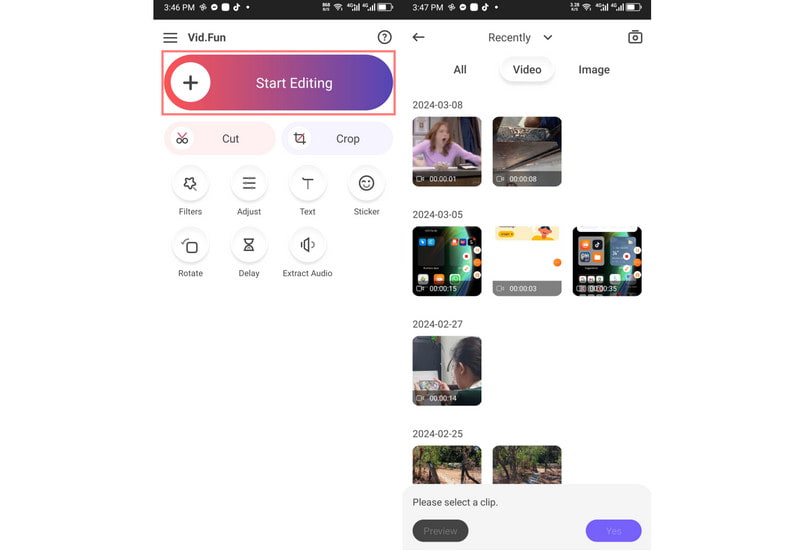
Schritt 2. Öffnen Sie die App nach der Installation. Tippen Sie auf der Startseite auf „Bearbeitung starten“ und wählen Sie die Fotos und Videos aus, die Sie für die Trauer-Diashow verwenden möchten.
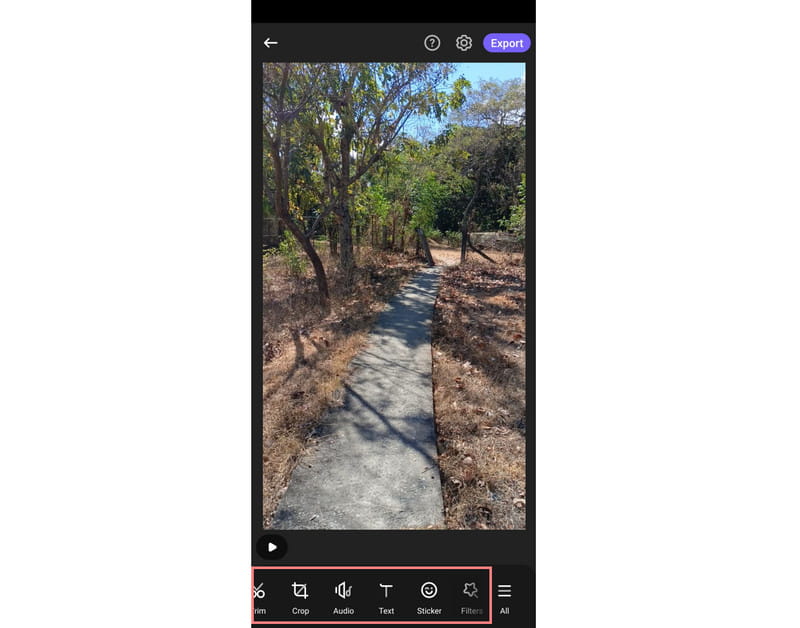
Schritt 3. Nach der Auswahl können Sie die gewählten Fotos oder Videos bearbeiten. Verwenden Sie Werkzeuge wie Zuschneiden, Drehen und das Anwenden von Filtern.
Schritt 4. Tippen und halten Sie ein Foto oder Video, um es zu ziehen und in die gewünschte Reihenfolge zu bringen. Das Hinzufügen von Text und Musik ist optional, aber möglich. Fügen Sie diese bei Bedarf hinzu.
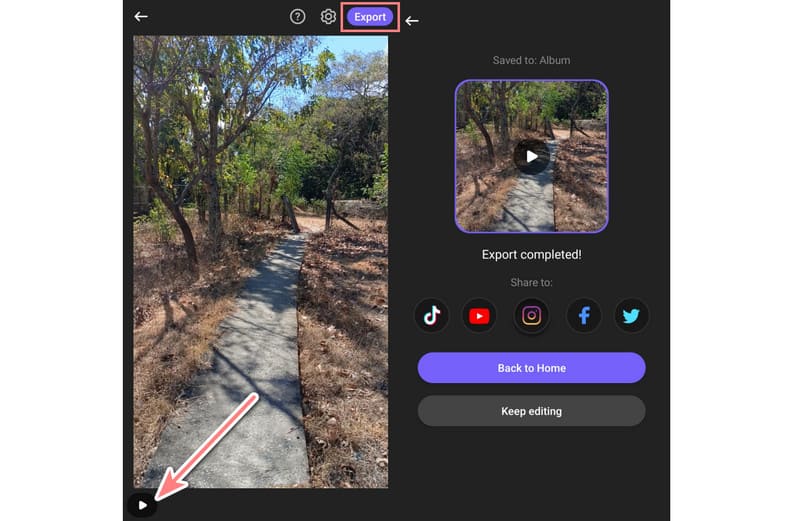
Schritt 5. Tippen Sie anschließend auf die Wiedergabe-Schaltfläche, um Ihre erstellte Diashow zu prüfen. Wenn Sie zufrieden sind, tippen Sie auf „Exportieren“, um Ihre Diashow zu speichern.
Teil 4. Tipps: Die besten Lieder für eine Trauer-Diashow
Die Auswahl der passenden Musik für eine Trauer-Diashow ist entscheidend, um einen bedeutungsvollen und berührenden Abschiedsgruß zu gestalten. Hier sind einige zeitlose und passende Lieder für eine Trauer-Diashow:
- You Raise Me Up von Josh Groban
- Amazing Grace (instrumental oder gesungen)
- Wind Beneath My Wings von Bette Midler
- My Heart Will Go On von Celine Dion
- What a Wonderful World von Louis Armstrong
- I Will Remember You von Sarah McLachlan
- Time to Say Goodbye (Andrea Bocelli und Sarah Brightman)
- Over the Rainbow von Israel Kamakawiwo’ole
- You’ll Never Walk Alone von Gerry and The Pacemakers
- Tears in Heaven von Eric Clapton
Teil 5. FAQ zu „Wie erstellt man eine Trauer-Diashow?“
Wie erstellt man eine Trauer-Diashow in Canva?
Um eine Trauer-Diashow in Canva zu erstellen, öffne Canva und suche nach „Tribute-Video“, um geeignete Vorlagen zu finden. Lade anschließend Fotos und Videos hoch und passe Text sowie Musik an. Canva bietet ein Drag-and-drop-Bearbeitungstool für einen einfachen Erstellungsprozess. Exportiere danach deine Diashow.
Welcher Online‑Video-Editor eignet sich für Trauerfeiern?
Es gibt mehrere Online-Tools zur Erstellung von Videos für Trauerfeiern. Beliebte Optionen sind Canva, Kapwing und Animoto. Diese bieten Vorlagen, Bearbeitungstools und Musikbibliotheken, die sich für die Gestaltung von Gedenk- bzw. Erinnerungsvideos eignen.
Wie viele Bilder sollten in einer Trauer-Diashow enthalten sein?
Das liegt ganz bei Ihnen. Es gibt keine feste Auswahl an Bildern, die in einer Trauer‑Diaschau enthalten sein müssen. Achten Sie jedoch auf eine prägnante und wirkungsvolle Präsentation. 10–20 Fotos sind ein guter Ausgangspunkt, den Sie je nach Inhalt anpassen können.
Wie lange sollte eine Trauer-Diashow dauern?
Idealerweise sollte es zwischen 5 und 10 Minuten dauern. Diese Länge ermöglicht eine bedeutsame und besinnliche Würdigung, ohne zu lang und überwältigend zu werden. Außerdem kann eine längere Diashow die Aufmerksamkeit des Publikums verlieren.
Fazit
Wie oben gezeigt, ist dies unser vollständiger Leitfaden dazu, wie man eine Trauerfeier-Diashow erstellt. Die Erstellung muss nicht kompliziert sein. Zum Glück erleichtern Tools wie Vidmore Video Converter die Gestaltung erheblich. Sie benötigen dafür keinerlei Vorkenntnisse. Das Programm bietet einen einfachen Weg, Ihre Videos oder Fotos zu bearbeiten, um eine gelungene Diashow zu erstellen.