Wie man Lower Thirds erstellt, um Video-Engagement und Klarheit zu verbessern
Mit Lower Thirds werden Videos ergänzt, damit Zuschauer den Inhalt besser verstehen und sich stärker damit verbunden fühlen. Sie liefern hilfreiche Informationen wie Namen, Funktionen oder wichtige Details, sodass Sie wissen, wer oder was gerade zu sehen ist. Es ist wie ein kleiner Guide, der das Video informativer und unterhaltsamer macht. Möchten Sie selbst eines erstellen? Wenn ja, ist dieser Beitrag genau richtig für Sie. Er stellt verschiedene Methoden vor, mit denen Sie Lower Thirds hinzufügen und erstellen können. Ohne weitere Umschweife lesen Sie bitte die folgenden Informationen.
SEITENINHALT
Teil 1. Was ist ein Lower Third
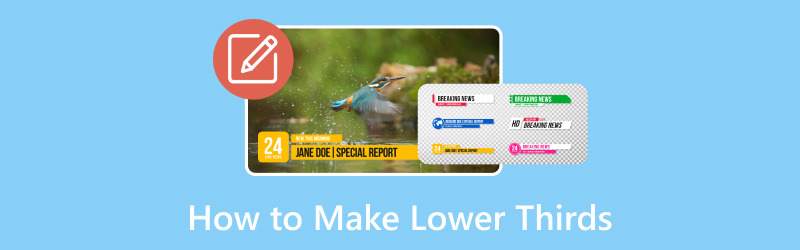
Was ist eigentlich ein Lower Third? Ein Lower Third ist wie ein kleines Schild am unteren Rand eines Videos. Es zeigt wichtige Infos an, etwa den Namen einer Person oder ihre Funktion. Dabei handelt es sich um informative Text- oder Grafik-Einblendungen, die meist am unteren Bildrand erscheinen und Details wie Namen, Titel oder zusätzliche Informationen liefern. Sie sind da, um Ihnen beim Zuschauen mehr Kontext zu geben. Es heißt „Lower Third“, weil es üblicherweise im unteren Drittel des Bildschirms eingeblendet wird.
Teil 2. Wie man Lower Thirds erstellt
1. Vidmore Video Converter
Es gibt keinen schnelleren Weg, ein Lower Third zu erstellen, als mit einem Programm, das leicht zu bedienen ist. Wussten Sie, dass der Vidmore Video Converter genau diese Anforderungen erfüllt? Dieses Programm ist ein vielseitiges Videobearbeitungstool, das nicht nur Videos konvertiert.
Darüber hinaus bietet es mit seiner Wasserzeichen-Funktion eine praktische Möglichkeit zur Erstellung von Lower Thirds. Sie können Ihre Videos mit informativen und optisch ansprechenden Lower Thirds aufwerten. Der Prozess ist ganz einfach, egal ob Sie Namen, Titel oder zusätzlichen Kontext einfügen. Ohne Zweifel ist es ein wertvolles Werkzeug für Video-Creator und Cutter, die Informationen effektiv vermitteln möchten, ohne die Videoqualität zu beeinträchtigen.
So erstellt Vidmore Video Converter Lower Thirds:
Schritt 1. Besuchen Sie die offizielle Website von Vidmore Video Converter, um das Programm herunterzuladen. Installieren Sie es nach dem Download, um vollen Zugriff zu erhalten.
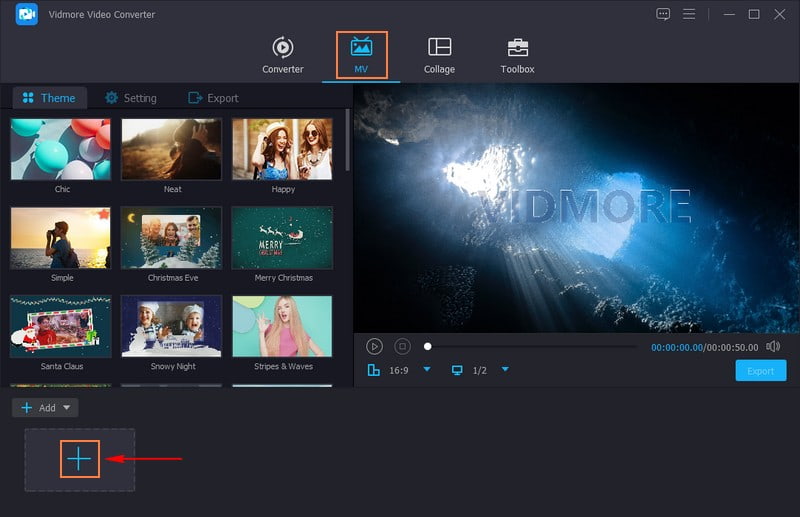
Schritt 2. Wechseln Sie zum Reiter MV und klicken Sie auf die (+)-Schaltfläche, um das Video hochzuladen, dem Sie ein Lower Third hinzufügen möchten.
Schritt 3. Klicken Sie auf die Schaltfläche Edit, um die Bearbeitungsfunktionen des Programms aufzurufen, in denen sich auch Watermark befindet.
Gehen Sie zu Watermark und setzen Sie einen Punkt neben die Option Text. Geben Sie den Namen, Titel oder zusätzlichen Kontext ein, den Sie für Ihr Lower Third hinzufügen möchten. Wählen Sie anschließend je nach Bedarf die gewünschte Font, Size, Alignment, Writing Systems und mehr aus. Sie können die Größe des Lower Thirds ändern, indem Sie an den Ecken des Textfeldes ziehen.
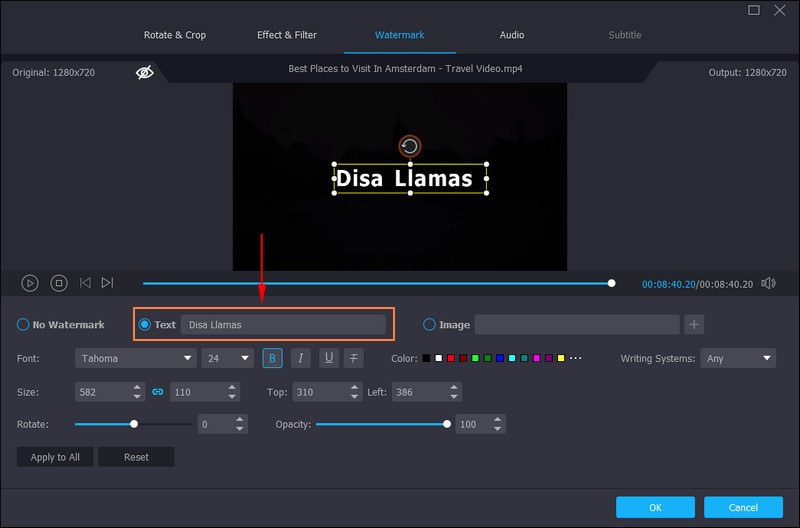
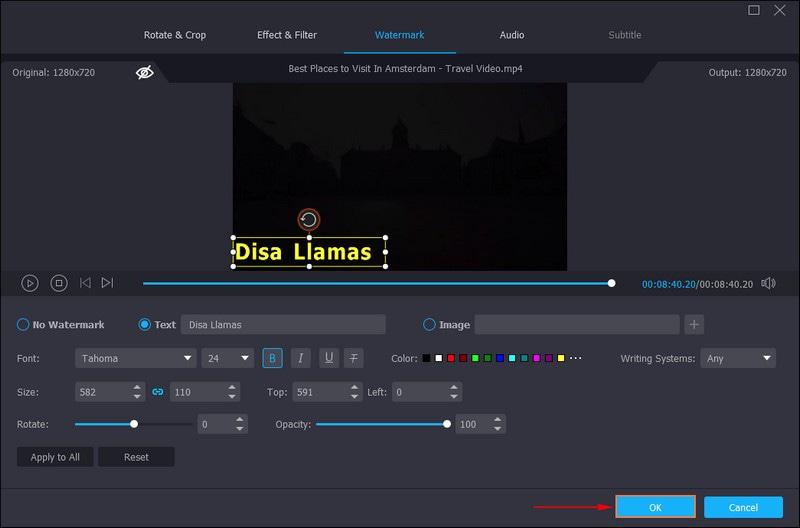
Schritt 4. Ziehen Sie das Textfeld mit Ihrem Lower Third an die gewünschte Position und platzieren Sie es unten links auf dem Bildschirm. Wenn alles passt, drücken Sie die OK-Schaltfläche unten rechts auf dem Bildschirm, um die Änderungen zu speichern.
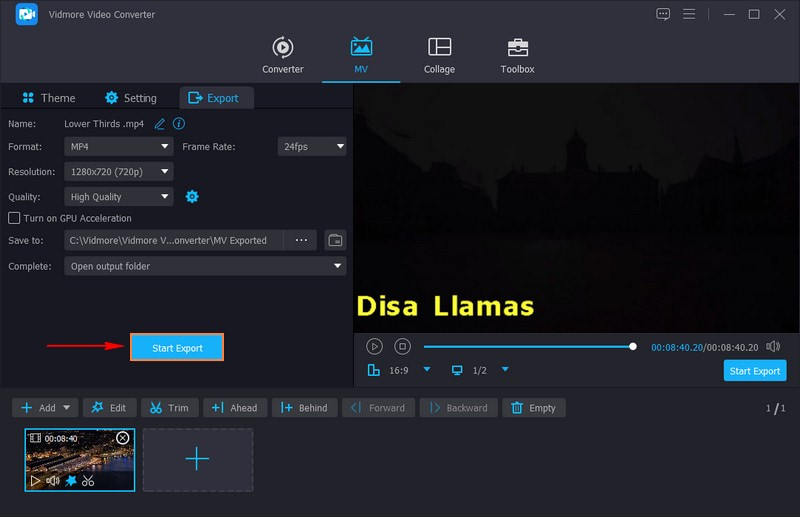
Schritt 5. Wenn Sie mit dem Ergebnis zufrieden sind, klicken Sie unter dem Vorschaubildschirm auf die Schaltfläche Export. Sie gelangen automatisch zu den Export-Optionen, in denen Sie die Videoeinstellungen anpassen können. Sie können Name, Format, Bildrate, Qualität und Auflösung des Videos nach Ihren Anforderungen ändern. Klicken Sie abschließend auf die Schaltfläche Start Export, um das Ergebnis in Ihrem Desktop-Ordner zu speichern.
2. OBS
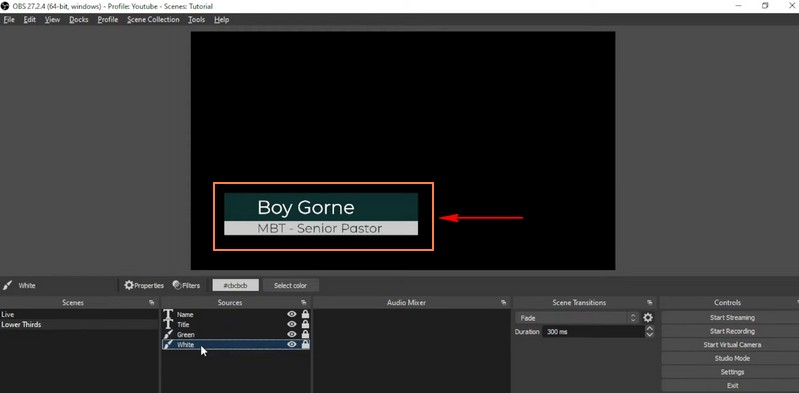
OBS, oder Open Broadcaster Software, ist ein vielseitiges, kostenloses Tool zum Livestreaming und Aufzeichnen von Videos. Eine der praktischen Funktionen ist die Möglichkeit, Lower Thirds zu erstellen. Damit können Sie Lower Thirds mühelos in Ihre Livestreams oder aufgezeichneten Inhalte einfügen und so das Zuschauererlebnis verbessern. Außerdem können Sie Grafiken, Text oder sogar webbasierte Elemente zu Ihren Videos hinzufügen und sie beliebig auf dem Bildschirm positionieren. So erstellen Sie Lower Thirds in OBS:
Schritt 1. Erstellen Sie zunächst die Bilder oder Texte, die Sie am unteren Rand Ihres Videos einblenden möchten.
Schritt 2. Öffnen Sie OBS auf Ihrem Computer und richten Sie einen neuen Bereich für Ihre Lower Thirds ein.
Schritt 3. Klicken Sie im Bereich „Sources“ auf die (+)-Schaltfläche. Wenn Sie Bilder verwenden, wählen Sie Image. Handelt es sich um Text, wählen Sie Text. Wenn Sie ein Bild gewählt haben, laden Sie Ihr Bild hoch. Wenn Sie Text gewählt haben, geben Sie den gewünschten Text ein und gestalten ihn, zum Beispiel durch Ändern von Textfarbe oder -größe.
Schritt 4. Klicken und verschieben Sie Ihren Inhalt an die Stelle, an der er unten im Video erscheinen soll. Sie können ihn durch Ziehen an den Ecken kleiner oder größer machen. Zusätzlich können Sie ihn mit Übergängen animieren oder ein- und ausblenden lassen.
Schritt 5. Testen Sie alles, bevor Sie live gehen oder eine Aufnahme starten, um sicherzustellen, dass es gut aussieht. Wechseln Sie beim Start in den Bereich Lower Thirds, um Ihre Lower Thirds einzublenden, wenn Sie live gehen oder aufzeichnen.
3. Premiere Pro
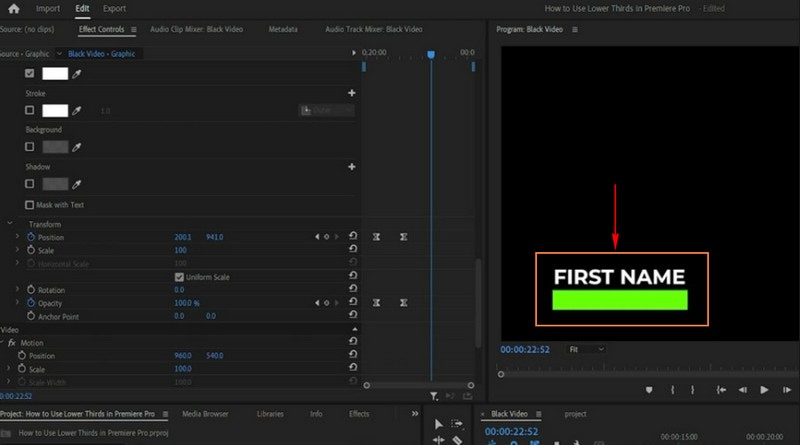
Wenn Sie ein Videobearbeitungsprogramm bevorzugen, mit dem Sie professionelle Lower Thirds für Ihre Videos erstellen können, eignet sich Premiere Pro. Dieses Programm hilft Ihnen, hochwertige, informative Texte und Grafiken am unteren Rand Ihrer Videos zu gestalten. Sie können diese Lower Thirds ganz einfach entwerfen und in Ihre Videos integrieren, um Ihren Inhalten einen professionellen und informativen Touch zu verleihen. So setzen Sie Lower Thirds in Premiere Pro um:
Schritt 1. Starten Sie zunächst Adobe Premiere Pro auf Ihrem Computer.
Schritt 2. Wählen Sie den Videoclip aus, zu dem Sie Lower Thirds hinzufügen möchten. Um Text einzufügen, drücken Sie STRG + T. Wählen Sie die Schriftart, -größe und -farbe, die am besten zu Ihrem Projekt passt. Achten Sie darauf, dass der Text gut lesbar ist.
Schritt 3. Machen Sie den Text durch eine Hintergrundform besser lesbar. Gehen Sie oben zum Menü Graphics und wählen Sie New Layer. Passen Sie die Größe der Hintergrundform so an, dass sie zum Text passt. Wenn Sie nicht zufrieden sind, können Sie die Farbe ändern oder die Transparenz anpassen, bis der gewünschte Look erreicht ist.
Schritt 4. Wählen Sie das erstellte Lower Third aus und klicken Sie oben links auf dem Bildschirm auf Effects. Wählen Sie dann Video Transitions und suchen Sie sich den gewünschten Übergangseffekt aus.
Schritt 5. Ziehen Sie den ausgewählten Übergang auf die Videospur, auf der sich das Lower Third befindet. Sie können entscheiden, ob der Übergang vor oder nach dem Lower Third liegen soll.
4. After Effects
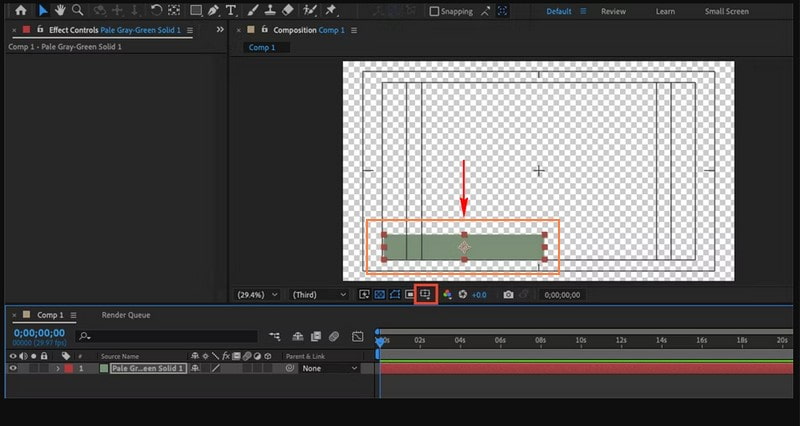
Adobe After Effects ist ein leistungsstarkes Programm zur Erstellung auffälliger und professioneller Videografiken, darunter auch Lower Thirds. Es ist sowohl für Einsteiger als auch für erfahrene Anwender benutzerfreundlich und ermöglicht das Gestalten stilvoller und informativer Lower Thirds. Mit diesem Programm können Sie Lower Thirds entwerfen und individuell anpassen, um Ihre Videos ansprechender und informativer zu machen. Zusätzlich können Sie Text, Grafiken und Hintergründe animieren und Ihren Lower Thirds so einen professionellen, polierten Look verleihen.
So erstellen Sie ein Lower Third in After Effects:
Schritt 1. Starten Sie das Programm auf Ihrem Computer.
Schritt 2. Beginnen Sie ein neues Projekt, indem Sie zu File, New und dann New Project gehen. Erstellen Sie eine neue Composition – quasi Ihre Arbeitsfläche – über Composition und dann New Composition. Wählen Sie die gewünschten Größen- und Zeiteinstellungen aus.
Schritt 3. Fügen Sie Text in Ihr Projekt ein, indem Sie im Bereich Project mit der rechten Maustaste klicken, New und dann Text wählen. Passen Sie Ihren Text an, indem Sie ihn in der Timeline auswählen und die Einstellungen in den Panels Character und Paragraph ändern. Verschieben Sie anschließend den Text an die gewünschte Position auf dem Bildschirm.
Schritt 4. Erstellen Sie eine Hintergrundform, damit der Text besser lesbar ist. Gehen Sie zu Layer, New und dann Shape Layer. Sie können Größe, Farbe und Position anpassen. Wenn Ihr Lower Third coole Animationen haben soll, arbeiten Sie mit Keyframes und Effekten. Wählen Sie Ihren Text oder Ihre Form, gehen Sie zum Panel Effects & Presets und wenden Sie Animationen an.
Schritt 5. Wenn Sie mit dem Aussehen zufrieden sind, gehen Sie zu File, Export und dann Add to Render Queue. Wählen Sie im Panel Render Queue ein Format, das Transparenz unterstützt.
Legen Sie den Speicherort fest und klicken Sie auf Render, um die Datei mit transparentem Hintergrund zu speichern. Nachdem Sie Ihr Lower Third gespeichert haben, legen Sie es in Ihrem Schnittprogramm über das Video an die Stelle, an der es erscheinen soll.
Teil 3. FAQs zum Erstellen von Lower Thirds
Was ist der Vorteil von Lower Thirds?
Untertitel im unteren Bildschirmdrittel sind hilfreich, weil sie dir zum Beispiel den Namen oder den Beruf einer Person anzeigen, sodass du weißt, wer auf dem Bildschirm zu sehen ist. Sie liefern zusätzliche Informationen darüber, was im Video passiert. Außerdem lassen sie Videos professioneller und besser strukturiert wirken.
Wie lange sollte ein Lower Third eingeblendet bleiben?
Eine Bauchbinde sollte nur kurze Zeit eingeblendet sein, nur ein paar Sekunden und nicht zu lange. Sie erscheint kurz auf dem Bildschirm, liefert dir schnelle Informationen und verschwindet dann wieder.
Was ist die Faustregel für Lower Thirds?
Die Faustregel für Bauchbinden lautet, sie etwa 5 bis 7 Sekunden lang eingeblendet zu lassen. Sie dienen wie eine kurze Einführung und bleiben gerade lange genug sichtbar, damit die Zuschauer die Informationen lesen und verstehen können.
Wie stelle ich sicher, dass Lower Thirds die Zuschauer nicht ablenken?
Halte Bauchbinden schlicht, blende sie nur kurz ein und platziere sie so, dass sie keine wichtigen Inhalte verdecken. Verwende klare, gut lesbare Schriften und verzichte auf auffällige Animationen, es sei denn, sie passen zum Stil deines Videos.
Kann ich Lower Thirds im Livestream verwenden?
Ja! Sie können mit Programmen wie OBS Bauchbinden in Livestreams einfügen. Damit lassen sich während Ihrer Live-Übertragungen in Echtzeit Informationen oder Namenseinblendungen anzeigen.
Fazit
Lower Thirds sind ein wirkungsvolles Hilfsmittel in der Videoproduktion. Sie dienen dazu, die Zuschauenden stärker einzubinden und notwendige Informationen bereitzustellen. In diesem Beitrag haben Sie gelernt, wie man in OBS, Premiere Pro und After Effects Lower Thirds erstellt. Wenn Sie einen einfachen Weg suchen, Lower Thirds zu erstellen, können Sie sich auf den Vidmore Video Converter verlassen. Er verfügt über eine Bearbeitungsfunktion, mit der Sie Lower Thirds mühelos in Ihr Video einfügen können.