5 praktikable Methoden, um eine Diashow unter Windows und Mac zu erstellen
Können Sie Ihre Bilder von Ihrem letzten Urlaub, Ihrer Hochzeit, Ihrer Jubiläumsfeier und anderen Anlässen in eine Diashow verwandeln?
Aus persönlichen wie beruflichen Gründen ist es sinnvoll, eine Diashow zu erstellen. Privat hilft es Ihnen, Ihre Fotos Freunden und Familie ansprechend zu präsentieren, wenn Sie lernen, wie man eine Bilderslideshow erstellt. Beruflich kann es in vielen Branchen von Vorteil sein zu wissen, wie man eine Diashow macht. Dieser Beitrag zeigt Ihnen, wie man eine Diashow erstellt – unter Windows und auf dem Mac – mit verschiedenen Programmen. Ohne weitere Verzögerung: Lesen Sie weiter und erfahren Sie mehr.

Teil 1. Wie man eine Diashow unter Windows und Mac erstellt
1. Vidmore Video Converter
Bei der Programmauswahl müssen Sie darauf achten, dass es einwandfrei funktioniert. Es sollte Ihre Grundbedürfnisse abdecken und Ihren Erwartungen bzw. Anforderungen entsprechen. Darüber hinaus sollte es eine benutzerfreundliche und leicht verständliche Oberfläche haben, damit sich Anwender gut zurechtfinden. Ausgehend von all diesen Kriterien erfüllt Vidmore Video Converter alle Anforderungen. Dieses Programm verfügt über eine einsteigerfreundliche Oberfläche, die die Bedienung erleichtert. So müssen Sie kein professioneller Editor sein, um Ihre Aufgabe zu erledigen.
Vidmore Video Converter besitzt eine integrierte MV‑Funktion, mit der Sie eine Diashow erstellen können. Es ist ein ausgezeichneter Diashow‑Ersteller, der es Ihnen erlaubt, Ihre Bild- oder Videodateien zu verwenden. Es stehen über 40 fertige Designs zur Verfügung, die Sie auf Ihre Diashow anwenden können. Diese vorgefertigten Designs sorgen für zusätzliche visuelle Effekte und lassen Ihre Bild- und Video‑Diashow attraktiver erscheinen. Außerdem können Sie eine Audiospur hinzufügen, um Ihre Diashow lebendiger zu machen. Darüber hinaus können Sie mit den weiteren Bearbeitungsoptionen Ihre Kreativität voll ausleben.
- Erstellen Sie eine Diashow aus Bild- und Videodateien mit Musik.
- Ausgestattet mit zahlreichen vorgefertigten Designs.
- Vollgepackt mit verschiedenen Bearbeitungsoptionen, die beim Erstellen einer Diashow hilfreich sind.
- Text kann am Anfang und am Ende hinzugefügt werden.

Nachfolgend finden Sie eine Anleitung, wie Sie mit Vidmore Video Converter eine Diashow erstellen:
Schritt 1. Vidmore Video Converter herunterladen und installieren
Laden Sie das Programm von der offiziellen Website herunter. Installieren Sie es anschließend, indem Sie den Installationsanweisungen folgen. Sobald es auf Ihrem Computer installiert ist, starten Sie das Programm, um zu beginnen.
Schritt 2. MV‑Registerkarte auswählen
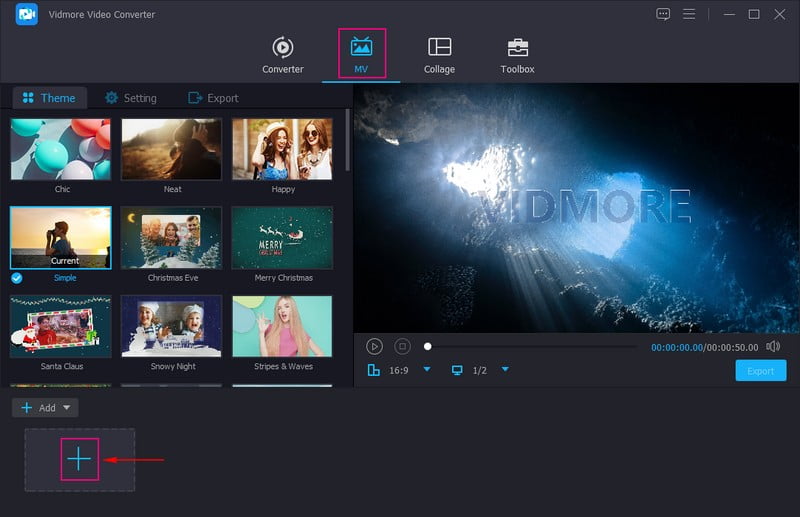
Sobald das Programm geöffnet ist, wechseln Sie in der Hauptoberfläche zur Registerkarte MV.
Klicken Sie auf das (+)‑Symbol, woraufhin sich Ihr Desktop‑Ordner öffnet, und wählen Sie die Bilder oder Videos aus, aus denen Sie eine Diashow erstellen möchten. Ziehen Sie danach die Bild- oder Videodateien per Drag & Drop in die gewünschte Reihenfolge.
Schritt 3. Bearbeitungsoptionen verwenden
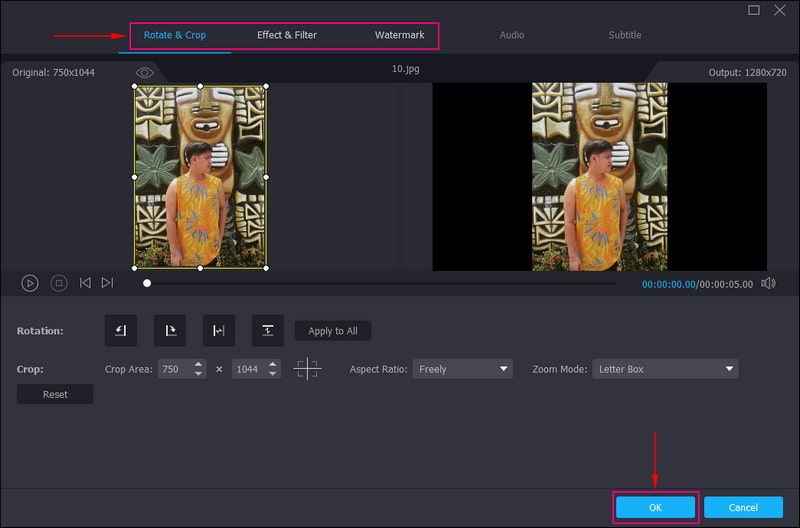
Klicken Sie auf das Zauberstab-Symbol für „Bearbeiten“. Dort finden Sie verschiedene Bearbeitungsoptionen, die Sie auf Ihre Diashow anwenden können. Im Register Drehen & Zuschneiden können Sie Ihre Bild- oder Videodateien im oder gegen den Uhrzeigersinn drehen und mehr. Außerdem können Sie einen Wert für den Zuschneidebereich eingeben, um einen bestimmten Bildausschnitt aus Ihren Dateien zuzuschneiden. Darüber hinaus können Sie aus der Liste ein gewünschtes Seitenverhältnis auswählen. Unter Zoommodus haben Sie die Auswahl zwischen Letterbox, Pan & Scan und Vollbild. Im Register Effekt & Filter können Sie Grundeinstellungen wie Kontrast, Helligkeit, Sättigung und Farbton anpassen. Außerdem wählen Sie dort einen Filter, den Sie auf Ihre Dateien anwenden möchten. Im Register Wasserzeichen können Sie ein Text- oder Bildwasserzeichen einfügen.
Hinweis: Klicken Sie nach jeder Änderung auf die Schaltfläche OK, um die Änderungen zu übernehmen und zu speichern.
Schritt 4. Ein Design auswählen
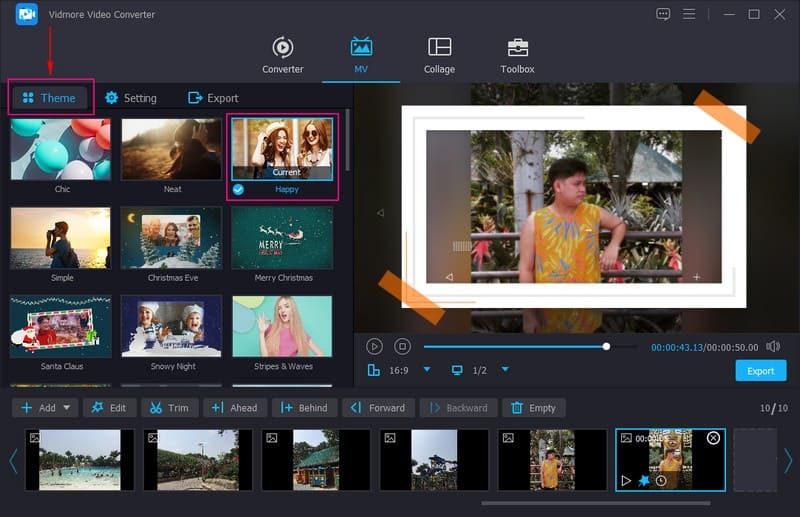
Sie befinden sich wieder im MV‑Bereich. Gehen Sie nun zur Option Design und wählen Sie das Design aus, das am besten zu Ihrer Diashow passt. Sobald Sie ein bestimmtes Design anklicken, sehen Sie die Änderung sofort im Vorschaubereich, nachdem das Design angewendet wurde.
Wenn Sie zufrieden sind, wechseln Sie zur Option Einstellungen und geben einen Start- und End-Titel für Ihre Diashow ein. Wählen Sie außerdem Schriftart und Farbe nach Ihren Wünschen. In der Option Audiospur können Sie die Original‑Audiospur Ihrer Videodateien oder Hintergrundmusik beibehalten. Außerdem können Sie festlegen, ob die Hintergrundmusik Schleife, Einblenden und Ausblenden verwendet. Hier können Sie Lautstärke und Verzögerung nach Wunsch für eine weichere oder lautere Wiedergabe anpassen.
Schritt 5. Bild-/Video‑Diashow exportieren
Wechseln Sie zur Option Exportieren und wählen Sie Ihr bevorzugtes Format, die Bildrate, Auflösung und Qualität aus. Klicken Sie anschließend auf die Schaltfläche „Start Export“, um Ihre Diashow zu erstellen. Sie finden das ausgegebene Diashow‑Video im entsprechenden Ordner auf Ihrem Desktop. Danach können Sie Ihre erstellte Diashow mit Familie, Freunden oder in sozialen Netzwerken teilen.
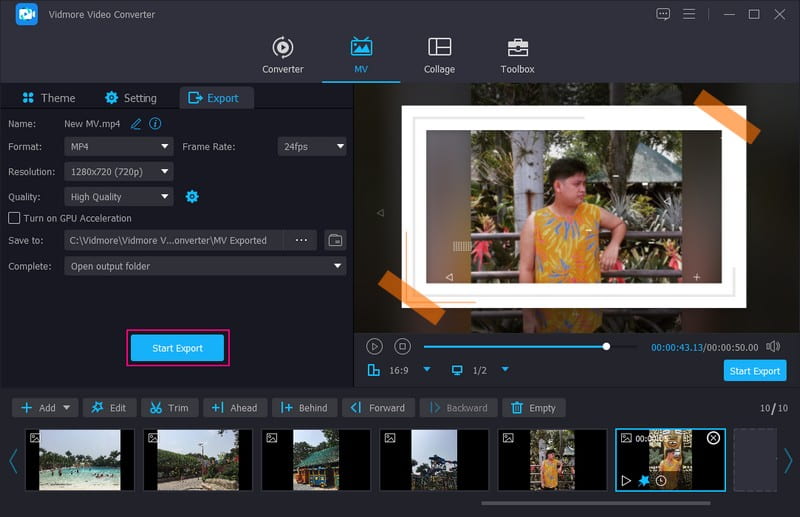
Vorteile
◆ Es enthält Konverter, Collage‑Ersteller und mehrere Werkzeuge in einem Bereich.
◆ Es bietet Optionen zum Drehen, Zuschneiden, für Effekte, Filter und Wasserzeichen.
◆ Bild- oder Videodateien können per Drag & Drop in die gewünschte Reihenfolge gebracht werden.
◆ Es ermöglicht Nutzern, Musik zum Ergebnis hinzuzufügen.
◆ Es ist mit Mac- und Windows‑Systemen kompatibel.
◆ Es ist ohne Internetverbindung nutzbar.
Nachteile
◆ Abonnieren Sie die kostenpflichtige Version, um auf die besten und zusätzlichen Funktionen und Werkzeuge des Programms zuzugreifen.
2. Movavi Slideshow Maker
Movavi Slideshow Maker ist eines der am meisten empfohlenen Programme zum Erstellen von Diashows – automatisch oder manuell. Sie haben die volle Kontrolle darüber, ob Sie das Programm die Arbeit automatisch erledigen lassen und das Ergebnis anschließend anpassen oder ob Sie für mehr kreative Kontrolle selbst bearbeiten.
Mit diesem Programm können Sie in verschiedenen Stilen Text zu Ihren Fotos hinzufügen. Außerdem bietet es eine umfangreiche Bibliothek an Vorlagen, Effekten und Filtern, mit denen Sie Ihre Diashow ansprechender gestalten können. Darüber hinaus stehen Ihnen lizenzfreie Musikstücke zur Verfügung, oder Sie können Ihre eigene Musik für die Diashow hochladen. Wenn Sie Ihre Diashow anschließend in sozialen Netzwerken teilen, haben Sie keine Probleme mit Urheberrechten. Insgesamt ist es eine ausgezeichnete Anwendung zur Diashow‑Erstellung für den Desktop.
Hauptfunktionen:
◆ Automatischer und manueller Modus.
◆ Vollgepackt mit visuellen Effekten, darunter fertige Designs, Übergänge, Titel, Sticker, Filter und Effekte.
◆ Es können sowohl Bild- als auch Videodateien hinzugefügt werden.
◆ Es lassen sich bis zu 500 Bilder und Videos pro Diashow hinzufügen.
Nachfolgend finden Sie die Schritte, wie Sie mit Movavi Slideshow Maker eine Diashow erstellen:
Schritt 1. Laden und installieren Sie zunächst das Programm von der offiziellen Website. Öffnen Sie nach der Installation das Programm, um zu starten.
Schritt 2. Wenn Sie das Programm öffnen, haben Sie zwei Möglichkeiten, eine Diashow zu erstellen. Sie können zwischen Slideshow‑Assistent und Film im manuellen Modus erstellen wählen. Wenn Sie jedoch viel Zeit sparen möchten, wählen Sie am besten den Modus Slideshow‑Assistent. Dies ist die einfachste Methode, eine ansprechende Diashow zu erstellen.
Schritt 3. Klicken Sie im Register Dateien auf das (+)‑Symbol, um Ihren Desktop‑Ordner zu öffnen, und wählen Sie die Fotos aus, die Sie verwenden möchten. Nach dem Hochladen können Sie jedes Foto per Drag & Drop in die gewünschte Reihenfolge bringen.
Schritt 4. Wechseln Sie zur Registerkarte Vorlagen und wählen Sie ein bestimmtes Design aus der Liste der verfügbaren fertigen Themen für Ihre Präsentation. Wenn Sie lieber eigene Musik und eigene Übergänge verwenden möchten, überspringen Sie diesen Schritt, indem Sie auf Kein Thema und Weiter klicken. Gehen Sie dann zur Registerkarte Musik; dort sehen Sie eine Liste der Musikdateien, die Sie zu Ihrer Diashow hinzufügen können. Wenn sich Ihre gewünschte Musik auf Ihrem Desktop befindet, klicken Sie erneut auf das (+)‑Symbol und importieren Sie die entsprechende Datei.
Anschließend wechseln Sie zur Registerkarte Vorschau und prüfen, ob alles stimmig ist. Unter „Titel“ können Sie Eröffnungstitel und Schlusstitel für Ihre Präsentation hinzufügen und so etwas über die Diashow sagen, bevor sie gestartet wird. Unter Folien‑Dauer können Sie die Anzeigedauer der Folien und damit die Geschwindigkeit der Diashow anpassen. Außerdem können Sie unter der Option Schwarze Balken füllen zwischen Keine, An Rahmen anpassen oder Hintergrund hinzufügen wählen.
Schritt 5. Wenn Sie zufrieden sind, klicken Sie auf die Schaltfläche Export und dann auf Video speichern, um Ihre Diashow zu sichern. Vergeben Sie einen Namen für Ihr Projekt, wählen Sie das gewünschte Format und den Zielordner, in dem Sie das Ergebnis speichern möchten. Klicken Sie danach auf Start und warten Sie einen Moment, bis Ihre Diashow fertiggestellt ist.
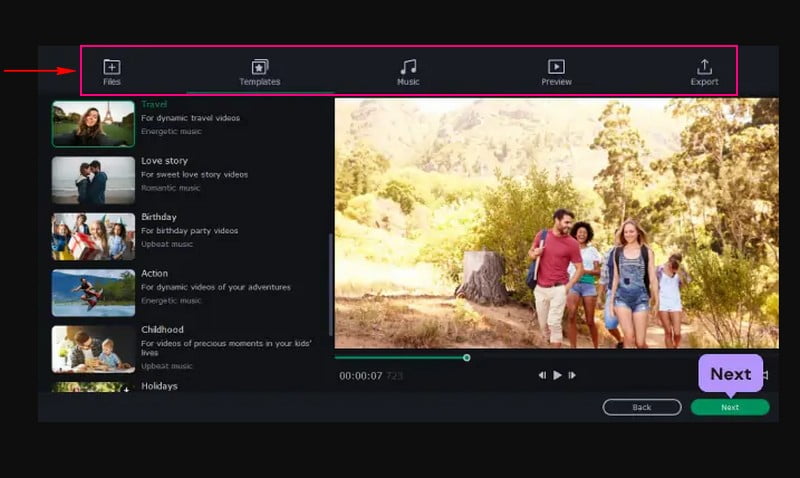
Vorteile
◆ Die Oberfläche ist leicht zu bedienen und verständlich und daher für Erstnutzer besonders empfehlenswert.
◆ Es gibt zwei Möglichkeiten, eine Diashow zu erstellen: Auto- und manueller Modus.
◆ Es bietet mehrere integrierte Musiktitel und erlaubt es den Nutzern, eigene Musik hinzuzufügen.
◆ Es stellt zahlreiche visuelle Effekte bereit, die sich für Diashow‑Projekte eignen.
Nachteile
◆ Die kostenlose Version ist nur sieben Tage nutzbar; danach müssen Sie ein kostenpflichtiges Abonnement abschließen.
◆ Dieses Programm ist für Nutzer mit Apple Silicon M1 nicht besonders stabil.
◆ Bei komplexen Projekten kann es zu langsamer Berechnung und Wiedergabe kommen.
3. PowerPoint
PowerPoint ist ein hervorragendes Programm für Präsentationen, das vor allem im Bildungs- und Geschäftsbereich weit verbreitet ist. Darüber hinaus eignet es sich auch zum Erstellen von Diashows. In PowerPoint stehen Ihnen zahlreiche Funktionen zur Verfügung, mit denen Ihre Diashow hervorsticht und ansprechender wirkt. Zu den beliebtesten Funktionen gehören Designs, Animationen und Übergänge, die Sie auf Ihr Projekt anwenden können. Mit diesem Programm können Sie eindrucksvolle Präsentationen erstellen, die das Publikum fesseln und effektiv ansprechen. Es ist ein leistungsstarkes Werkzeug zur Diashow‑Erstellung mit zahlreichen Bearbeitungsoptionen für Ihr Projekt.
Hauptfunktionen:
◆ Ausgestattet mit zahlreichen Designs, Übergängen und Animationen.
◆ Enthält viele Bearbeitungsoptionen zur Erstellung von Diashow‑Projekten.
◆ Ermöglicht Nutzern, Bild- und Videodateien zur Diashow hinzuzufügen.
Nachfolgend finden Sie die Schritte, um zu lernen, wie eine PowerPoint‑Diashow funktioniert:
Schritt 1. Starten Sie zunächst die PowerPoint‑Anwendung auf Ihrem Desktop‑Gerät und beginnen Sie eine neue Präsentation.
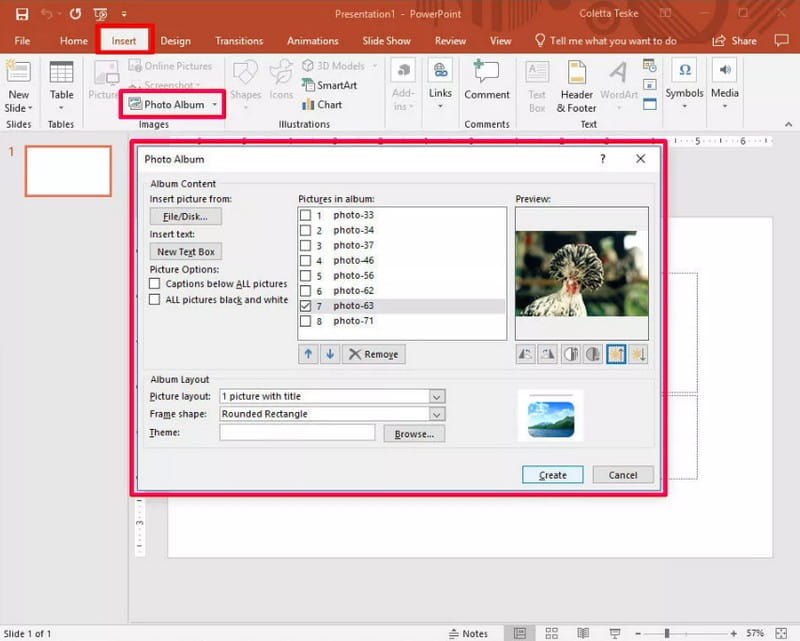
Schritt 2. Gehen Sie zur oberen Menüleiste, wählen Sie die Registerkarte Einfügen und klicken Sie auf Fotoalbum in den darunter angezeigten Optionen. Sobald Sie darauf geklickt haben, erscheint ein Fenster auf Ihrem Bildschirm, in dem alle Einstellungen zur Bearbeitung Ihres Fotoalbums angezeigt werden.
Um Ihre Bilder einzufügen, klicken Sie oben links auf die Schaltfläche mit der Bezeichnung Datei/Datenträger. Wählen Sie die Fotos von Ihrem Desktop aus, die Sie verwenden möchten. Sobald sie ausgewählt sind, werden alle Bilder unter Bilder im Album angezeigt. Danach werden alle Bilder entsprechend der Reihenfolge in der Präsentation nummeriert. Vor jedem Bild befindet sich außerdem ein Kontrollkästchen, das Sie über bestimmte Einstellungen anpassen können. Mit diesen Einstellungen lassen sich Helligkeit und Sättigung ändern, die Bilder nach oben und unten verschieben sowie drehen.
Schritt 3. Gehen Sie zur Option Layout unter Bild und ändern Sie die Rahmenform. Klicken Sie auf die kleine V-förmige Schaltfläche, die ein Menü mit Rahmen anzeigt, aus denen Sie wählen können, um Ihre Bilder umzugestalten. Darüber hinaus können Sie auch ein gewünschtes Design für Ihre Diashow auswählen. Sobald Sie klicken, erscheint ein Fenster auf Ihrem Bildschirm, in dem ein Ordner mit allen Designs angezeigt wird, aus denen Sie wählen können.
Schritt 4. Gehen Sie zur Option Bild und klicken Sie auf die Schaltfläche Beschriftung unter allen Bildern. Hier können Sie alle Bilder mit ihren Standard-Bildnamen beschriften. Eine weitere Option an dieser Stelle ist Text einfügen, wo Sie zu jedem Bild einen eigenen Text eingeben können. Außerdem können Sie unter Alle Bilder schwarzweiß Ihr Bild in Schwarzweiß umwandeln, wenn Sie möchten.
Gehen Sie außerdem zur Registerkarte Übergänge und wählen Sie den Übergang aus, den Sie in Ihr Diashow-Projekt einbauen möchten. Wechseln Sie danach zu Bildschirmpräsentation, klicken Sie auf Bildschirmpräsentation einrichten und wählen Sie Kontinuierlich wiederholen, bis ESC gedrückt wird, um die PowerPoint-Diashow in einer Schleife abzuspielen.
Schritt 5. Wenn Sie zufrieden sind, gehen Sie auf die Registerkarte Datei und wählen Sie Speichern. Ihre erstellte Diashow wird in Ihrem Desktop-Ordner gespeichert.
Vorteile
◆ Es kann Ihre Bildpräsentationen in eine Diashow verwandeln.
◆ Es verfügt über Effekt- und Filterbereiche, mit denen Sie Ihre Diashow-Projekte verbessern können.
◆ Es ist reich an Übergängen, Animationen, Schriftarten und Designs und ermöglicht den Nutzern, die Geschwindigkeit der Diashow zu steuern.
Nachteile
◆ Es belegt viel Speicherplatz auf Ihrem Desktop-Gerät.
◆ Die Vorgehensweise zum Erstellen einer Diashow ist für Erstanwender etwas zu komplex.
◆ Die integrierten Vorlagen sind repetitiv und haben denselben Stil.
4. After Effects Premiere
After Effects wird in der Postproduktionsphase eingesetzt und verfügt über zahlreiche Effekte, mit denen sich Bilder manipulieren lassen. Es bietet Titeldesigns, erstellt Cartoonfiguren und wendet Animationen an. Dieses Programm ist bekannt für Storytelling, das Erstellen visuell ansprechender Motion Graphics und mehr. Darüber hinaus können Sie mit diesem Programm auch Diashows erstellen. Sie können mithilfe Ihrer Bilder sehr schnell eine Diashow anlegen. Das liegt daran, dass das Programm automatisch eine Diashow aus Ihren Bildern erzeugt, sobald Sie sie importieren.
Hauptfunktionen:
◆ Zahlreiche visuelle Effekte.
◆ Verschiedene Textanimationen.
◆ Vollgepackt mit zahlreichen Übergängen.
◆ Ermöglicht es den Nutzern, Bilder hinzuzufügen, um eine Diashow zu erstellen.
Nachfolgend finden Sie die Schritte, um zu lernen, wie Adobe Slideshow funktioniert:
Schritt 1. Um vollen Zugriff zu haben, laden Sie das Programm herunter und installieren Sie es auf Ihrem Desktop. Wenn der Installationsvorgang abgeschlossen ist, starten Sie das Programm.
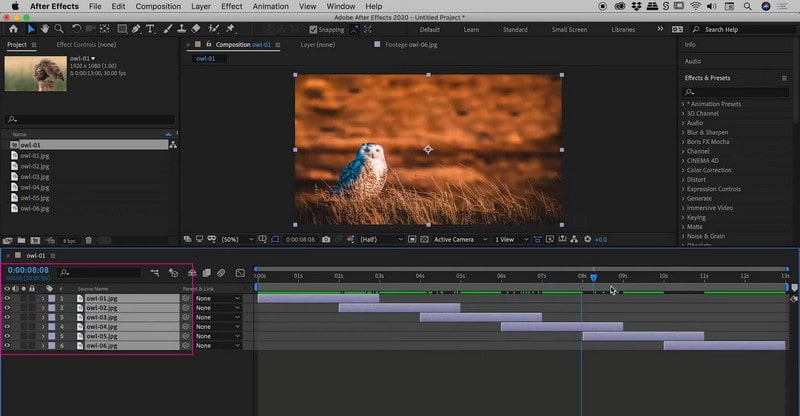
Schritt 2. Klicken und halten Sie im Projekt-Fenster die Bilder, aus denen Sie eine Diashow machen möchten. Ziehen Sie diese Bilder dann auf das Neue Komposition-Panel, das sich im unteren Bereich des Projektfensters befindet.
Danach erscheint das Fenster Neue Komposition aus Auswahl auf Ihrem Bildschirm, und Sie können jede angezeigte Einstellung anpassen. Denken Sie daran, ein Häkchen bei der Option Ebenen sequenzieren zu setzen, das Häkchen bei der Option Überlappen zu entfernen und Ihre gewünschte Dauer einzugeben. Gehen Sie anschließend zu Transition und wählen Sie den gewünschten Übergang aus der verfügbaren Liste, den Sie auf Ihre Diashow anwenden möchten.
Schritt 3. Klicken Sie auf die Schaltfläche OK, um die Änderungen zu übernehmen, und Sie sehen Ihre Diashow im Vorschaubildschirm ablaufen. Wie Sie sehen, hat das Bild einen Unschärfeeffekt, bevor es zum nächsten wechselt.
Schritt 4. Wenn Sie mit dem Ergebnis zufrieden sind, speichern Sie Ihre erstellte Ausgabe in einem Ordner auf Ihrem Computer.
Vorteile
◆ Es hat eine übersichtliche, leicht verständliche Oberfläche.
◆ Es ermöglicht den Nutzern, ihren Diashow-Projekten visuelle Effekte hinzuzufügen.
◆ Die Übergänge können für die Erstellung von Diashows genutzt werden.
Nachteile
◆ Es verbraucht viel Rechenleistung und Arbeitsspeicher.
◆ Manchmal stürzt das Programm während des Renderns des Videos ab.
◆ Die Vorschau des Ausgabevideos benötigt viel Zeit.
5. Final Cut Pro
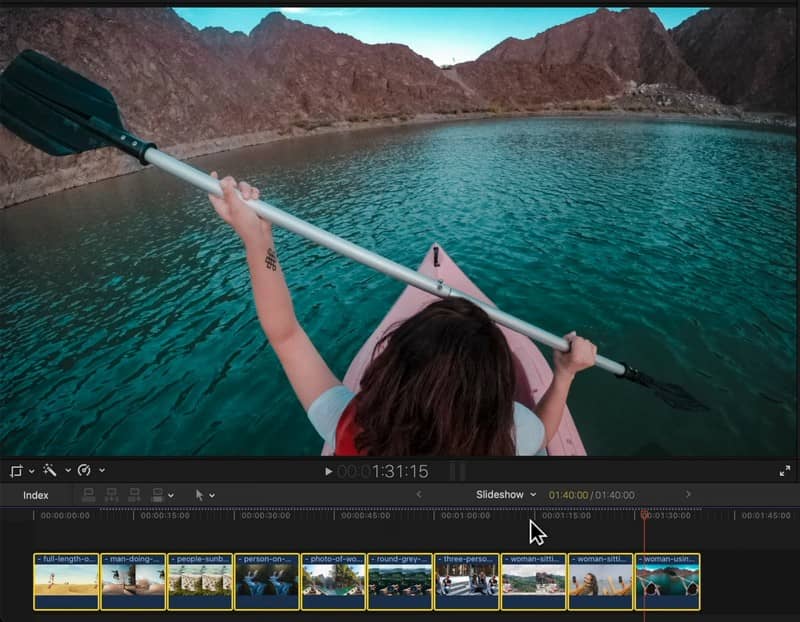
Final Cut Pro ist ein fortgeschrittenes Videobearbeitungsprogramm, das von professionellen Videoeditoren und Filmemachern verwendet wird, um beeindruckende Animationen und Videos zu erstellen. Aufgrund seiner Hightech-Funktionen können Nutzer zahlreiche Effekte in ihre Videos integrieren, damit sie besonders sehenswert werden. Außerdem können Sie mit diesem Programm Video-Diashows erstellen und so Ihren Standbildern ein neues Aussehen verleihen. Bei der Verwendung von Final Cut Pro müssen Sie keine Vorlage benutzen; stattdessen können Sie Fotos direkt in der Timeline anordnen. Darüber hinaus können Sie Übergänge und Audioeffekte hinzufügen, um eine Diashow ansprechender zu gestalten.
Hauptfunktionen:
◆ Es verwendet eine magnetische Timeline, die nicht-destruktives Bearbeiten von Clips ermöglicht.
◆ Vollgepackt mit zahlreichen Effekten und Videoübergängen.
◆ Ermöglicht es den Nutzern, Audio zu Diashow-Projekten hinzuzufügen.
◆ Bilder können verschoben, gekürzt und neu angeordnet werden.
Nachfolgend finden Sie die Schritte, um zu lernen, wie die Final Cut Pro-Diashow funktioniert:
Schritt 1. Laden Sie das Programm auf Ihren Desktop herunter und installieren Sie es. Öffnen Sie es anschließend, gehen Sie zur Registerkarte Datei und klicken Sie auf Neues Projekt.
Schritt 2. Gehen Sie erneut zur Registerkarte Datei, wählen Sie Importieren und klicken Sie dann auf Dateien, um alle Bilder hochzuladen, aus denen Sie eine Diashow erstellen möchten. Gehen Sie anschließend zum Bereich Browser und ziehen Sie Ihre Bilder in die Timeline. Achten Sie darauf, die Reihenfolge einzuhalten, in der diese Fotos in der Diashow erscheinen sollen. Sie können auch jedes Bild einzeln ziehen und es an der gewünschten Stelle vor oder nach anderen Fotos ablegen. Die Diashow zeigt die Fotos entsprechend ihrer Position in der Timeline an.
Schritt 3. Gehen Sie zum Menü und klicken Sie auf Effekte und Videoübergänge, um mehrere Übergänge zwischen Ihren Bildern hinzuzufügen. Wählen Sie nun die Art des Übergangs, die Sie verwenden möchten, z. B. Wischen oder Überblenden. Ihr bevorzugter Effekt erscheint an der von Ihnen gewählten Stelle in der Timeline. Außerdem können Sie Ihrer Diashow Audioeffekte hinzufügen. Klicken Sie dazu auf Datei, wählen Sie Importieren und dann Dateien. Wählen Sie hier die Audiodatei aus, die Sie verwenden möchten.
Schritt 4. Klicken Sie auf Effekte und wählen Sie Video-Generatoren, um Vor- oder Abspann hinzuzufügen. Klicken Sie im neu geöffneten Fenster auf Steuerungen und geben Sie den Text ein, der in Ihrem Video angezeigt werden soll. Drücken Sie dann auf Video und ziehen Sie das Feld an die gewünschte Stelle in der Timeline, an der es erscheinen soll.
Schritt 5. Wenn Sie mit Ihrem Projekt zufrieden sind, klicken Sie auf die Registerkarte Datei, wählen Sie Exportieren und dann QuickTime-Film. Wählen Sie anschließend Ihre bevorzugte Videoqualität und klicken Sie auf OK, um Ihre Diashow zu speichern.
Vorteile
◆ Es verfügt über kostenlose Effekte und bietet hervorragende Übergänge.
◆ Es hat eine schnelle Rendergeschwindigkeit.
Nachteile
◆ Die Dateiverweise sollten relativ zur Projektdatei sein, damit Nutzer Zeit sparen, wenn sie die Bild- oder Videodateien suchen, die sie verwenden wollen.
◆ Es belegt viel Speicherplatz auf Desktop-Geräten.
◆ Die Oberfläche ist für Erstbearbeiter etwas zu komplex.
◆ Es ist auf Windows-Systemen nicht verfügbar.
Teil 2. FAQs zur Diashow
Wie lange dauert eine Diashow mit 120 Bildern?
Eine Diashow mit 120 Bildern würde etwa sechs Minuten dauern, wenn jedes Foto 3 Sekunden lang angezeigt wird.
Wie viele Fotos sollten in einer Diashow sein?
Die empfohlene Anzahl von Bildern in einer Diashow beträgt 25–35 Fotos pro Lied mit durchschnittlicher Länge, also etwa 3–4 Minuten.
Wie viele Bilder brauche ich für eine 20-minütige Diashow?
Jedes Bild wird im Allgemeinen etwa 7 Sekunden lang zu sehen sein, einschließlich der Übergangszeit zwischen den Bildern, daher sind 8–9 Bilder pro Minute in Ordnung.
Fazit
Damit ist es geschafft! Sie haben gelernt, wie man mit dem besten Diashow-Programm eine Diashow erstellt. Damit können Sie beginnen, eine Diashow mit Ihren Bildern zu erstellen – egal ob Selfies, Gruppenfotos oder andere Aufnahmen, die Sie haben. Wenn Sie jedoch einen herausragenden Diashow-Ersteller möchten, verwenden Sie Vidmore Video Converter. Es ist das perfekte Programm, um Ihre Bilder oder Videos in eine fantastische Diashow zu verwandeln!