Wie man ein Zeitraffervideo erstellt – 4 zuverlässige Methoden
Zeitraffer ist eine Methode, mit der man eine über einen langen Zeitraum aufgenommene Szene in einem kurzen Video zusammenfassen kann. Diese Methode wird häufig verwendet, um Sonnenaufgang, Sonnenuntergang, ziehende Wolken und vieles mehr festzuhalten. Wenn Sie sich für Zeitraffer interessieren, sind Sie hier genau richtig. In diesem Beitrag werden verschiedene Desktop- und Mobilanwendungen vorgestellt, mit denen Sie Ihr Filmmaterial in ein Zeitraffervideo verwandeln können. Außerdem erfahren Sie, wie man ein Video im Zeitraffer erstellt – leicht verständlich und ohne großen Aufwand. Ohne weitere Umschweife lesen Sie einfach in den folgenden Abschnitten weiter.

SEITENINHALT
Teil 1. Einführung in Zeitraffervideos
Zeitraffer ist ein Verfahren, bei dem Einzelbilder mit einer deutlich niedrigeren Frequenz aufgenommen werden als bei regulären Videos. Diese werden anschließend mit höherer Geschwindigkeit abgespielt, wodurch die Bewegung beschleunigt erscheint und somit ein „Zeitraffer“ entsteht. Ein Zeitraffervideo kann zum Beispiel mit einem Bild pro Sekunde aufgenommen, aber mit dreißig Bildern pro Sekunde wiedergegeben werden.
Teil 2. Wie man ein Zeitraffervideo unter Windows und Mac erstellt
1. Vidmore Video Converter
Nichts ist hilfreicher, als ein Zeitraffervideo mit einem Programm zu erstellen, das Ihnen dabei hilft, eine hochwertige Ausgabe zu produzieren. Verwenden Sie dafür am besten Vidmore Video Converter, mit dem Sie Zeitraffervideos in unterschiedlichen Geschwindigkeitsstufen erstellen können. Es bietet verschiedene Geschwindigkeitsstufen, aus denen Sie je nach gewünschter Geschwindigkeit wählen können – diese bestimmt dann das Ergebnis Ihres Videos. Sie können bei der Erstellung eines Zeitraffers höhere Geschwindigkeiten auswählen, sodass das Video schneller ist als das Original. Möchten Sie wissen, wie das geht? Folgen Sie ohne weitere Umschweife der folgenden Schritt-für-Schritt-Anleitung und lernen Sie, wie man mit Vidmore Video Converter ein Zeitraffervideo erstellt.
Schritt 1. Vidmore Video Converter herunterladen und installieren
Rufen Sie mit Ihrem Browser die offizielle Website von Vidmore Video Converter auf. Klicken Sie dort auf die Schaltfläche Free Download; anschließend erscheint unten links auf Ihrem Bildschirm eine Datei. Klicken Sie auf diese Datei, um den Installationsvorgang fortzusetzen. Öffnen Sie danach das Programm, um vollen Zugriff zu erhalten.
Schritt 2. Video Speed Controller auswählen
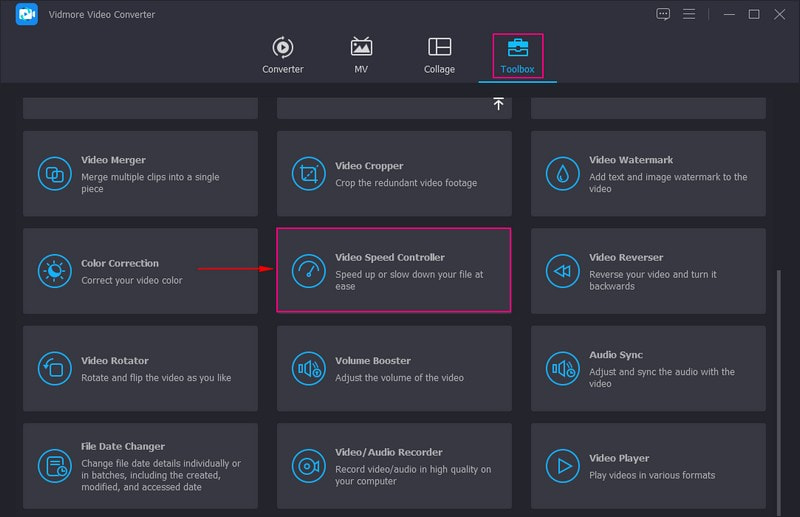
Navigieren Sie im oberen Menü der Oberfläche zum Reiter Toolbox, um auf verschiedene Werkzeuge zuzugreifen. Wählen Sie dort Video Speed Controller, die Hauptfunktion, mit der Sie Ihr Video in einen Zeitraffer verwandeln.
Schritt 3. Ein Video zum Video Speed Controller hinzufügen
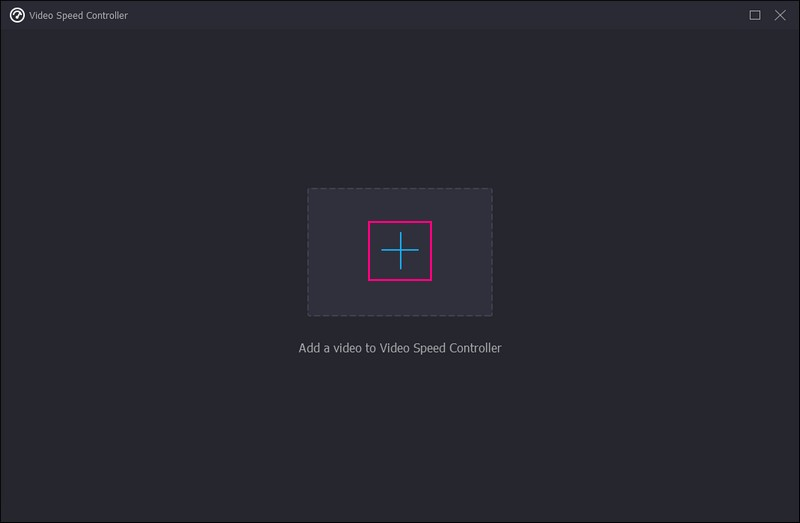
Es öffnet sich ein neues Fenster, in dem Sie den Videoclip importieren können, den Sie in ein Zeitraffervideo umwandeln möchten. Klicken Sie auf das (+)-Symbol in der Mitte Ihres Bildschirms, um Ihren Desktop-Ordner zu öffnen und den Videoclip auszuwählen. Anschließend wird Ihr Videoclip im neu geöffneten Fenster angezeigt, in dem Sie die Geschwindigkeit Ihres Videos steuern können.
Schritt 4. Geschwindigkeitsstufe auswählen
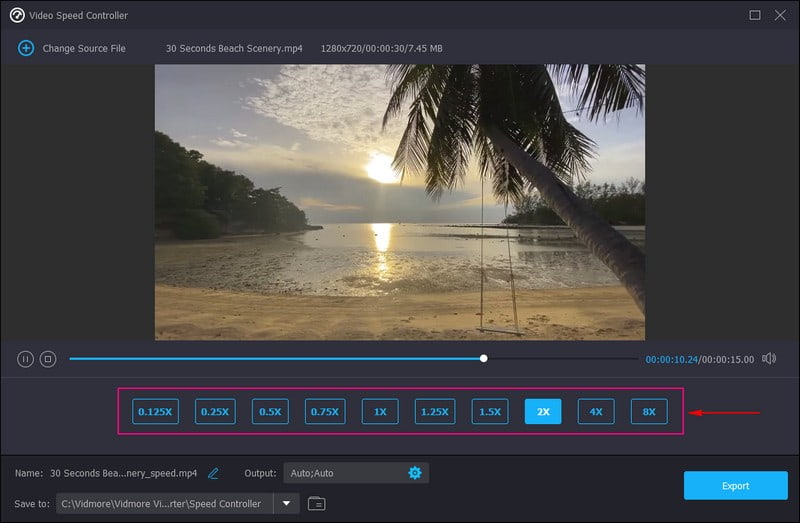
Unter dem Vorschaufenster sehen Sie verschiedene Geschwindigkeitsstufen, langsamere und schnellere. Die normale Geschwindigkeit Ihres Videos ist 1×. Die langsameren Stufen sind 0.125×, 0.25×, 0.5× und 0.75×. Die schnelleren Stufen sind 1.25×, 1.5×, 2×, 4× und 8× – das sind die zur Auswahl stehenden Geschwindigkeiten, um Ihr Video im Zeitraffer abzuspielen.
Um ein Zeitraffervideo zu erstellen, empfiehlt es sich, eine Geschwindigkeitsstufe von 8× zu wählen. Dies entspricht etwa einem Video mit vier Bildern pro Sekunde, wie es von Mobilgeräten aufgenommen wird. Natürlich können Sie die Wirkung in Echtzeit in der Vorschau ansehen und die Geschwindigkeit jederzeit nach Ihrem Geschmack anpassen.
Schritt 5. Zeitraffervideo exportieren
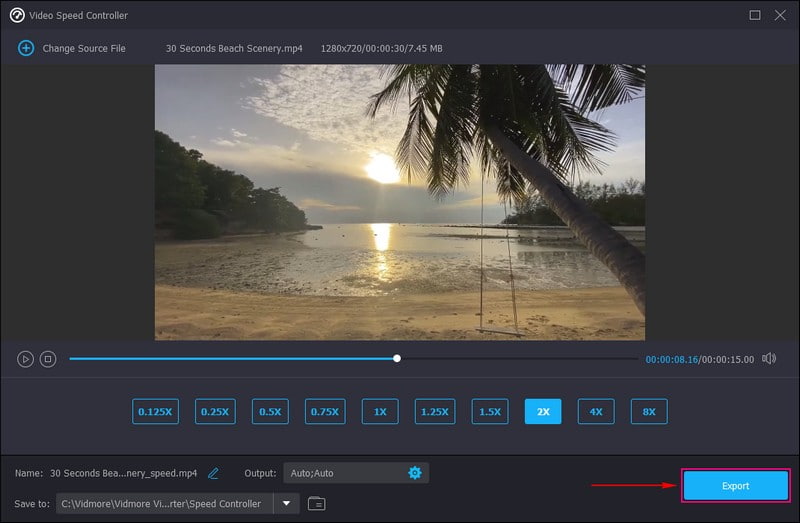
Wenn Sie mit dem Ergebnis Ihres Zeitraffervideos zufrieden sind, klicken Sie auf die Schaltfläche Export, um die Änderungen zu speichern. Das Video wird dann in Ihrem Desktop-Ordner abgelegt.
2. Premiere Pro
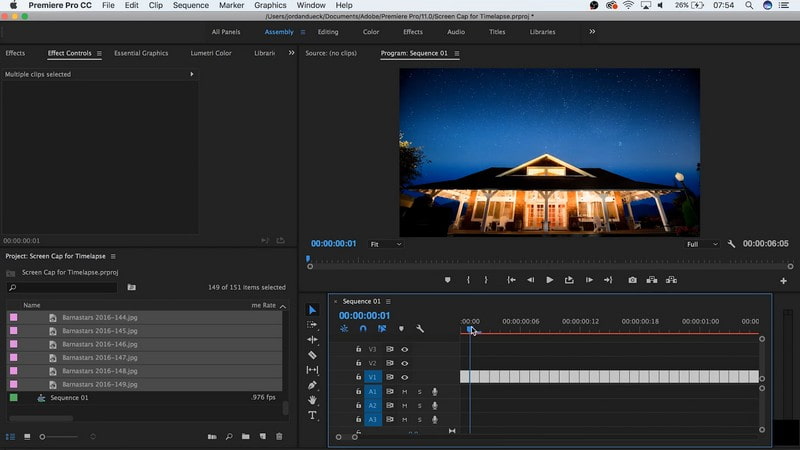
Suchen Sie ein Programm, mit dem Sie aus Ihren Bildern und aufgezeichneten Videos einen Zeitraffer erstellen können? Dann können Sie sich auf Premiere Pro verlassen. Es kann Ihre importierten Bildserien und Videos in ein Zeitraffervideo umwandeln. Dieses Programm ist eine führende professionelle Videoschnittsoftware, die häufig zur Erstellung von Videoinhalten und vielem mehr eingesetzt wird. Sie bietet kreative Bearbeitungsoptionen, mit denen Sie Ihre Videos verfeinern können. Sind Sie bereit, mit Premiere ein Zeitraffervideo zu erstellen? Befolgen Sie die folgenden Schritte!
Schritt 1. Starten Sie Premiere Pro, gehen Sie zur oberen Menüleiste und klicken Sie auf File, New und dann auf Project.
Schritt 2. Legen Sie den Namen Ihres Projekts fest und drücken Sie anschließend auf OK. Wählen Sie in den Projektmedien unten links das Symbol aus, das wie ein Blatt Papier mit einem umgeschlagenen Eckenordner aussieht. Klicken Sie danach auf Sequence unter Sequence Presets, wählen Sie HDV und dann HDV 1080o30. Diese Option legt fest, dass der Zeitraffer mit 30 Bildern pro Sekunde ausgegeben wird.
Schritt 3. Es erscheint ein Feld mit der Bezeichnung Sequence 01 auf Ihrem Bildschirm. Klicken Sie im Medienfenster mit der rechten Maustaste irgendwo in den freien Bereich und wählen Sie Import. Klicken Sie dann auf das erste Bild, das Sie verwenden möchten. Aktivieren Sie das Kontrollkästchen neben Image Sequence, um alle zusammengehörigen Bilder als Sequenz einzubinden, und drücken Sie auf Open.
Schritt 4. Ziehen Sie die hochgeladene Sequenz in die Zeitleiste. Klicken Sie im Pop-up-Fenster auf Keep Existing Settings. Klicken Sie mit der rechten Maustaste auf das Filmmaterial in der Zeitleiste und wählen Sie Scale to Frame Size. Nehmen Sie anschließend alle gewünschten Anpassungen vor. Klicken Sie danach auf die Play-Schaltfläche, und der Zeitraffer wird abgespielt.
Schritt 5. Wenn Sie mit dem Zeitraffer zufrieden sind, klicken Sie auf File, Export und dann auf Media, und wählen Sie den Speicherort für Ihr erstelltes Zeitraffervideo aus.
Teil 3. Wie man ein Video auf dem iPhone im Zeitraffer aufnimmt
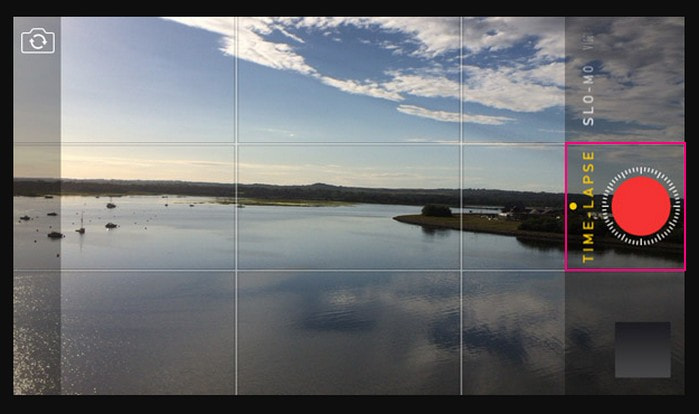
Sie können ein Zeitraffervideo direkt mit der Kamera Ihres iPhones erstellen. Sie verfügt über einen Zeitraffer-Modus, der mit einer Bildrate von ein bis zwei Bildern pro Sekunde statt mit dreißig Bildern pro Sekunde aufnimmt. Wenn Sie in diesem Modus filmen, bewegt sich alles deutlich schneller als in Echtzeit. Um zu erfahren, wie man auf dem iPhone ein Video im Zeitraffer aufnimmt, folgen Sie den nachstehenden Schritten.
Schritt 1. Öffnen Sie die Camera und wählen Sie den Modus Timelapse.
Schritt 2. Positionieren Sie Ihr Telefon an der Stelle, an der Sie die Bewegung der Szene festhalten möchten.
Schritt 3. Tippen Sie auf das Symbol Record, um die Aufnahme zu starten. Wenn Sie fertig sind, tippen Sie erneut auf die Schaltfläche Record, um die Aufnahme zu beenden. Danach haben Sie ein Zeitraffervideo aufgenommen, das Sie in Ihrer Fotomediathek ansehen können.
Teil 4. Android – Video in Zeitraffer umwandeln
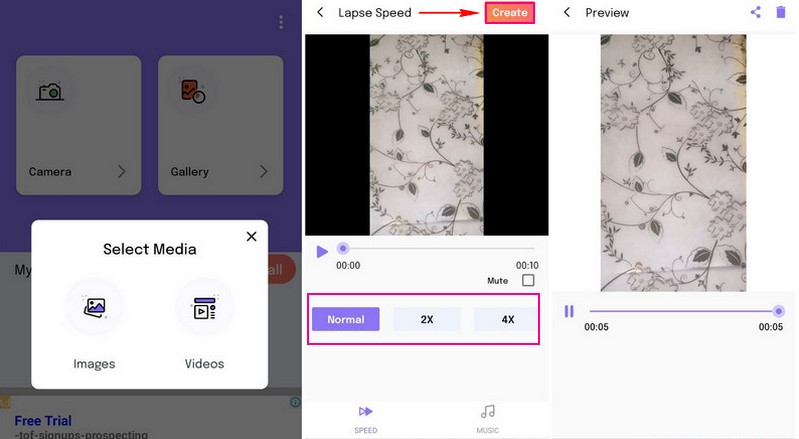
Möchten Sie Ihren Videoclip mit Ihrem Android-Telefon in ein Zeitraffervideo umwandeln? Wenn ja, helfen wir Ihnen weiter. Time Lapse Video ist ein Zeitraffer-Video-Maker, mit dem Sie Ihre Lieblingsmomente wie Sonnenuntergang, Sonnenaufgang, Events und vieles mehr festhalten können. Außerdem verfügt die App über eine integrierte Kamera, mit der Sie direkt in der Anwendung ein Zeitraffervideo aufnehmen können. Befolgen Sie die folgenden Schritte, um zu lernen, wie Sie ein Video mühelos in ein Zeitraffervideo verwandeln.
Schritt 1. Installieren Sie die Anwendung auf Ihrem Mobilgerät.
Schritt 2. Öffnen Sie die Anwendung und wählen Sie Gallery und dann Videos aus den Optionen. Wählen Sie hier das Video aus, das Sie in ein Zeitraffervideo umwandeln möchten.
Schritt 3. Ihr Video wird im Vorschaubildschirm angezeigt. Unter dem Vorschaubildschirm wählen Sie die gewünschte Geschwindigkeit, entweder 2X oder 4X, je nach Ihrem Bedarf.
Schritt 4. Tippen Sie nach der Auswahl auf die Schaltfläche Create, um Ihr Video in ein Zeitraffervideo zu verwandeln.
Teil 5. FAQs zum Erstellen von Zeitraffervideos
Wie verlangsamt man ein Zeitraffervideo?
Wenn du dein Zeitraffervideo verlangsamen möchtest, kannst du Vidmore Video Converter verwenden. Das Programm bietet langsamere Geschwindigkeiten wie 0,125×, 0,25×, 0,5× und 0,75×, die du auf dein Zeitraffervideo anwenden kannst, um es zu verlangsamen.
Wie viel schneller macht ein Zeitraffer ein Video?
Alle sechs Sekunden Aufnahme ergeben eine Sekunde Zeitraffer-Material. Wenn du also 60 Sekunden lang aufnimmst, erhältst du ein zehnsekündiges Zeitraffervideo.
Wie lange muss man für einen Zeitraffer aufnehmen?
Die empfohlene Länge eines Zeitraffervideos für Mobilgeräte beträgt 30 Minuten, was etwa 10 Sekunden Film entspricht.
Fazit
In diesem Beitrag haben Sie gelernt, wie man ein Zeitraffervideo erstellt, und zwar mit zuverlässigen Methoden und Anwendungen. Ganz gleich, welches Gerät Sie verwenden, Sie haben eine Anleitung, auf die Sie sich stützen können. Wenn Sie Ihr Video jedoch mit unterschiedlichen Geschwindigkeitsstufen im Zeitraffer abspielen möchten, empfehlen wir Ihnen besonders den Video Converter. Er bietet alles, was Sie brauchen, um Ihr Video nach Ihren Wünschen zu beschleunigen. Probieren Sie ihn jetzt aus!