Video‑Maker & Editoren: Überzeugende Videos erstellen
Heutzutage siehst du beim Scrollen durch deine Social‑Media‑Feeds mit Sicherheit zahlreiche Videos, die von unterschiedlichen Creators hochgeladen wurden. Du kannst dir verschiedene Arten von Videos ansehen, die dich unterhalten, und eine der beliebtesten Formen sind Vlogs. Überlegst du, selbst eines zu erstellen und es online zu teilen? Dann bist du hier genau richtig. Dieser Beitrag stellt dir hilfreiche Themen und Ideen vor, die dir dabei helfen können. Außerdem werden Videomaker und Editoren vorgestellt, mit denen du dein Video aufnehmen und bearbeiten kannst. Ohne weitere Umschweife – lies einfach weiter.

SEITENINHALT
Teil 1. Wie man ein Video aufnimmt und schneidet
1. Thema und Ideen finden
Suchst du nach Video‑Themen und ‑Ideen, auf die du dich für dein allererstes Video stützen kannst? Wenn ja, bist du in diesem Abschnitt richtig. Hier findest du mehrere Video‑Themen und ‑Ideen, die du zu Hause, draußen, allein, mit Familie und Freunden und mehr ausprobieren kannst. Sieh sie dir an!
- Stellen Sie sich vor
- Stellen Sie Familie oder Freunde vor
- Tour-Video
- Ein Tag im Leben
- Do it yourself (DIY)
- How-to- oder Tutorial-Video
- Koch- oder Rezeptanleitung
- Workout-Video
- Tanz-Tutorial
- Webinar oder Präsentation
- Infografik-Video
- Frage-und-Antwort-Runde
2. Das Video aufnehmen
In diesem Teil erhältst du mehrere Tipps und Ideen zum Aufnehmen eines Videos mit deiner Kamera. Ohne weitere Verzögerung – weiter zu den folgenden Details.
1. Ein Video mit einer Kamera aufnehmen
- Bei der Videoaufnahme müssen Sie auf einen guten Hintergrund und einen ruhigen Raum achten. So stellen Sie sicher, dass der Hintergrund nicht ablenkt und in Ihrem Video keine unnötigen Geräusche zu hören sind.
- Sie sollten unbedingt im Querformat aufnehmen, besonders wenn Sie planen, die Videos auf Social-Media-Plattformen hochzuladen.
- Sie müssen Ihre Kamera mithilfe von Rasterlinien, die Sie vor Beginn der Aufnahme einblenden, gerade ausrichten.
- Sie sollten den Fokus manuell einstellen, um die Belichtung des Videos beizubehalten, egal ob der Hintergrund heller oder dunkler wird.
- Nachdem Sie ein Video aufgenommen haben, überprüfen Sie es noch einmal, ob Sie mit dem Ergebnis zufrieden sind, bevor Sie mit der Bearbeitung beginnen.
2. Ein Video vom Desktop‑Bildschirm aufnehmen
Es gibt viele Arten von Videos, die du aufnehmen kannst. Du kannst ein Video mit deiner Handykamera oder über deinen Computerbildschirm aufnehmen. Es ist möglich, alles auf deinem Bildschirm aufzuzeichnen und als Videoausgabe zu verwenden. Du kannst einen Ausschnitt aus einem Film, Online‑Videoinhalte, Online‑Kurse, für geschäftliche Zwecke und Vorlesungen und vieles mehr aufnehmen. Mit einem Bildschirmrekorder kannst du ein Videoprojekt erstellen, das du später oder in Zukunft verwenden kannst.
Unter Berücksichtigung der genannten Details kann dir Vidmore Screen Recorder helfen, dein Ziel zu erreichen, ein Video über deinen Bildschirm aufzunehmen. Er kann alles erfassen, was auf deinem Bildschirm passiert – egal ob im Vollbildmodus, in einem festen Bereich oder in einem ausgewählten Fenster. Mit diesem Recorder kannst du dein Gesicht einblenden, indem du deine Webcam aktivierst. So ist dein Gesicht während der laufenden Aufnahme auf dem Bildschirm zu sehen. Darüber hinaus kannst du deine Stimme einbinden, indem du Systemsound und Mikrofon aktivierst. Zusätzlich kannst du bei Bedarf eine Aufnahmedauer und eine Aufgabenplanung festlegen. Vidmore Screen Recorder kann dir tatsächlich helfen, die hochwertige Bildschirmaufnahme zu erstellen, die du dir wünschst.
 Vidmore Screen Recorder
- Es bietet Funktionen zur Aufnahme von Video, Audio und Bildschirm.
- Ermöglicht es Nutzern, den ganzen Bildschirm oder einen Teil des Bildschirms aufzuzeichnen.
- Einblenden des eigenen Gesichts und Hinzufügen von Ton über Systemton oder Mikrofon.
- Ermöglicht es Nutzern, mit einem integrierten Recorder Aufgaben zeitlich zu planen.

Um zu lernen, wie du ein Video aufnehmen kannst, indem du deinen Desktop‑Bildschirm mit Vidmore Screen Recorder aufzeichnest, folge den nachstehenden Schritten:
Schritt 1. Vidmore Screen Recorder herunterladen und installieren
Lade die Software von der offiziellen Website auf deinen Desktop herunter, um vollen Zugriff zu erhalten. Installiere das Programm nach dem Herunterladen, indem du den Installationsschritten folgst.
Schritt 2. Video Recorder auswählen
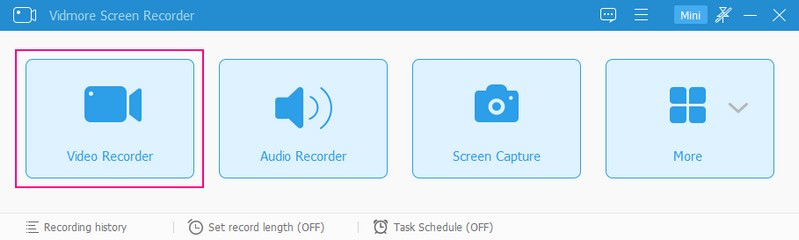
Starte das Programm; sobald es geöffnet ist, siehst du auf der Hauptoberfläche verschiedene integrierte Recorder. Wähle aus der Liste der integrierten Recorder den Video Recorder, der dich zu einem weiteren Fenster weiterleitet.
Schritt 3. Einstellungen des Video Recorders aktivieren
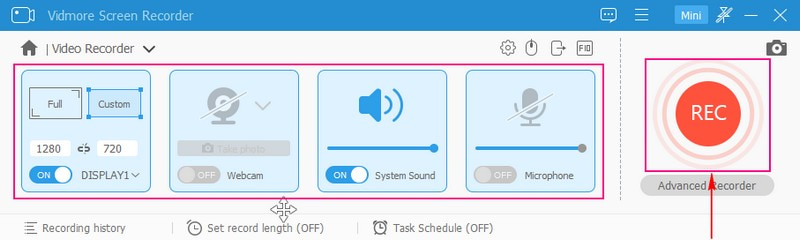
Hier siehst du verschiedene Einstellungen für den Video Recorder, die du für deine Aufnahme nutzen kannst. Aktiviere zunächst die Bildschirmauswahl und entscheide, ob du im Vollbild, in einem festen Bereich oder in einem bestimmten Fenster oder Bereich aufnehmen möchtest. Achte darauf, dass der gewählte Bildschirmbereich das gesamte Geschehen auf deinem Bildschirm erfasst. Wenn du dein Gesicht während der Bildschirmaufnahme einblenden möchtest, kannst du dies tun, indem du die Webcam einschaltest. Du musst den Systemsound aktivieren, um den Ton deines Desktops aufzunehmen. Außerdem kannst du die Lautstärke nach deinen Vorlieben anpassen. Wenn du etwas sagen möchtest, schalte das Mikrofon ein und sprich einfach los.
Sobald alles eingestellt ist und du bereit bist, aufzuzeichnen, klicke auf die REC‑Schaltfläche, und nach wenigen Sekunden beginnt die Aufnahme.
Schritt 4. Bildschirmaufnahme beenden
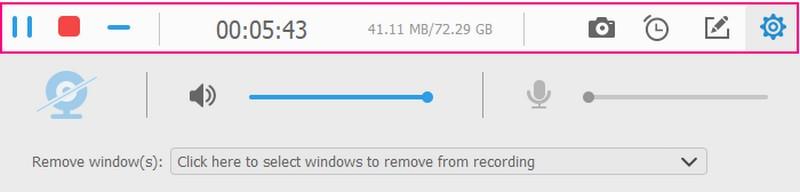
Wenn du die Bildschirmaufnahme stoppen musst, klicke auf die Schaltfläche Pause. Wenn du die Aufnahme fortsetzen möchtest, klicke erneut auf die Play‑Schaltfläche. Zusätzlich kannst du einen Screenshot machen, mit Formen zeichnen und über die Seitenleiste Text hinzufügen.
Wenn du mit der Aufnahme fertig bist, drücke die rote Stop‑Schaltfläche, woraufhin du zu einem anderen Fenster weitergeleitet wirst.
Schritt 5. Aufgenommenes Video exportieren
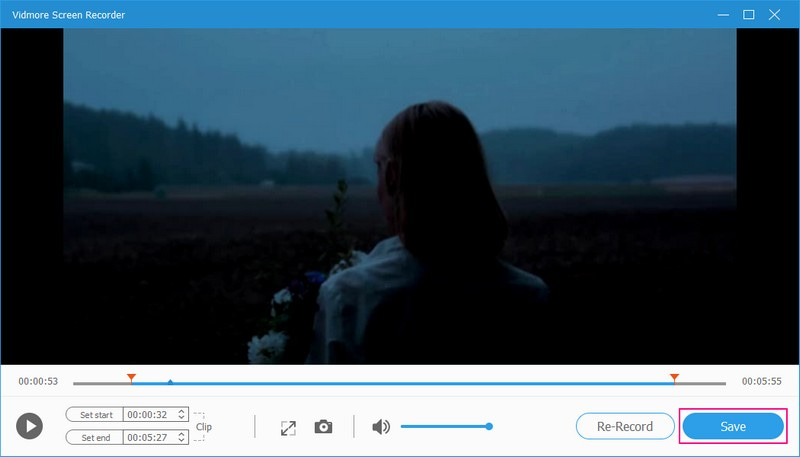
Spiele dein Bildschirmvideo ab, um zu sehen, wie es geworden ist. Wenn es unnötige Teile gibt, die du nicht brauchst, kannst du sie herausschneiden, indem du die Schieberegler an die entsprechenden Stellen ziehst. Wenn du zufrieden bist, drücke die Schaltfläche Speichern, um dein Bildschirmvideo in deinem Desktop‑Ordner zu exportieren.
3. Das Video bearbeiten
Kommen wir nun zur Bearbeitung deines Videomaterials, um es im Vergleich zu vorher ansprechender zu machen. Dafür brauchst du ein Schnittprogramm, das dir hilft, dein Ziel zu erreichen. Weißt du schon, welches du verwenden möchtest? Wenn nicht, empfehlen wir dir Vidmore Video Converter, da es mit zahlreichen Bearbeitungsfunktionen ausgestattet ist, die für den Videoschnitt sehr nützlich sind.
Vidmore Video Converter verfügt über viele integrierte Funktionen, darunter MV, mit der du dein Video bearbeiten kannst. Du kannst eines der fertigen Themes auswählen und weitere Anpassungen vornehmen, etwa Drehen, Zuschneiden, Hinzufügen von Effekten und Filtern sowie eines Wasserzeichens. Wenn du die Videolänge verkürzen möchtest, kannst du mit der Trimmen‑Funktion Teile weglassen, die du nicht benötigst. Darüber hinaus kannst du Text und Hintergrundmusik hinzufügen, wenn du möchtest. Dieses Programm bietet sehr viel und hilft dir dabei, beeindruckende Videos in hoher Qualität zu erzeugen.
- Es unterstützt zahlreiche gängige Videoformate.
- Beim Hinzufügen von Videodateien gibt es keine Mengenbegrenzung.
- Ermöglicht es Nutzern, Videos zu drehen, zu zuschneiden, Effekte und Filter hinzuzufügen und ein Wasserzeichen einzubetten.
- Text zum Video hinzufügen am Anfang und am Ende.
- Hintergrundmusik einbinden.

Um zu lernen, wie man mit Vidmore Video Converter ein Video auf dem Desktop bearbeitet, folge den nachstehenden Schritten:
Schritt 1. Vidmore Video Converter herunterladen und installieren
Rufe die offizielle Website von Vidmore Video Converter auf und lade das Programm auf deinen Desktop herunter. Nach dem Download installiere es, um direkt mit der Bearbeitung starten zu können.
Schritt 2. MV-Registerkarte auswählen
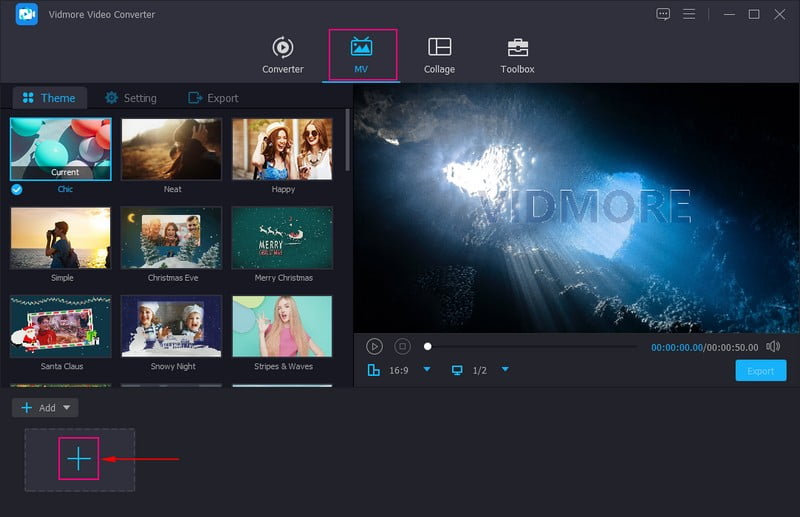
Wähle auf der Hauptoberfläche aus der Liste der integrierten Funktionen den Tab MV, mit dem du dein Video bearbeiten kannst. Klicke unten links auf deinem Bildschirm auf das (+)‑Symbol, um das zuvor aufgenommene Videomaterial hinzuzufügen.
Schritt 3. Hinzugefügtes Video bearbeiten
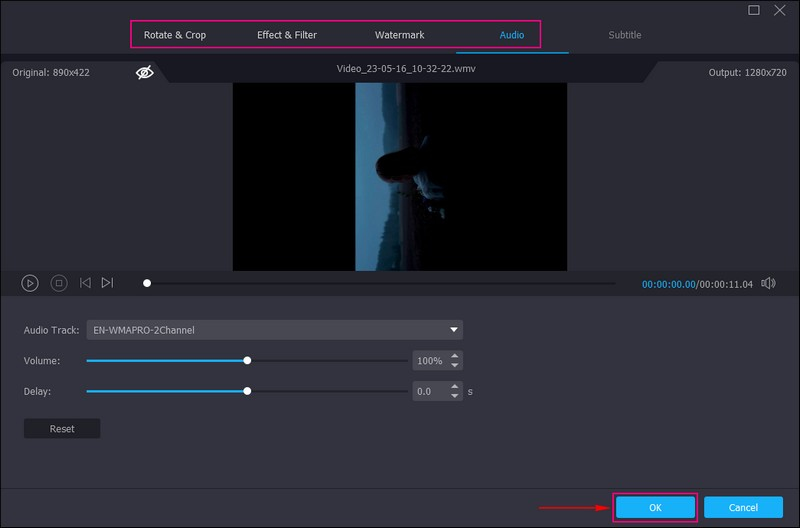
Oberhalb des Bereichs mit den hinzugefügten Mediendateien klickst du auf das Zauberstab‑Symbol, das für die Option Bearbeiten steht. Hier kannst du zahlreiche Anpassungen an deinem Videoprojekt vornehmen.
Beginnen wir mit der ersten Option, Drehen & Zuschneiden. Du kannst dein Video bei Bedarf nach links, rechts, vertikal oder horizontal drehen. Außerdem kannst du den Video‑Frame manuell im Vorschaufenster zuschneiden oder die Zuschnitt‑Einstellungen verwenden. Darüber hinaus kannst du dein gewünschtes Seitenverhältnis und den Zoommodus aus den jeweiligen Listen auswählen.
Kommen wir zur zweiten Option, Effekt & Filter. Du kannst die Grundeinstellungen wie Helligkeit, Farbton, Sättigung und Kontrast nach deinen Wünschen anpassen. Auf der rechten Seite des Bildschirms kannst du einen gewünschten Filter auswählen und auf dein Video anwenden.
Weiter geht es mit der dritten Option, Wasserzeichen. Hier kannst du, wenn du möchtest, ein Bild‑ oder Textwasserzeichen einfügen. Abschließend kannst du unter Audio die Lautstärke und Verzögerung des Videos nach deinen Vorstellungen anpassen.
Hinweis: Denk daran, nach jeder Änderung die OK‑Schaltfläche zu drücken, um sie zu speichern.
Schritt 4. Theme, Text und Musik hinzufügen
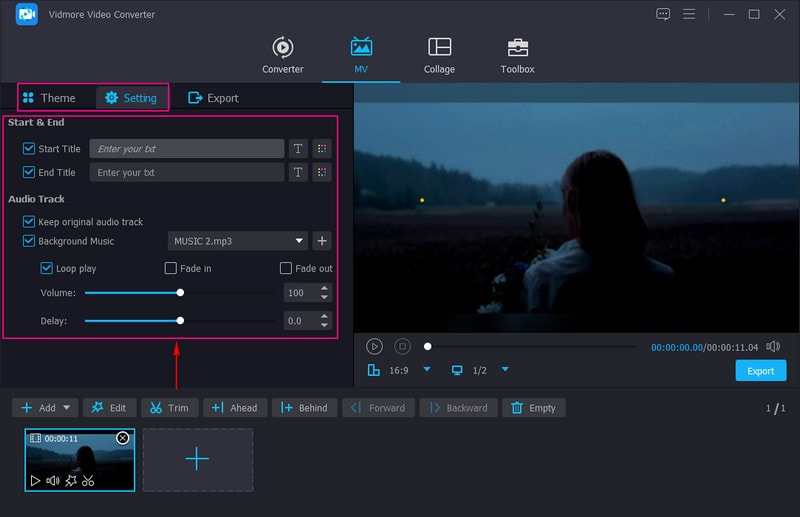
Du befindest dich wieder in der Hauptoberfläche der Funktion. Wähle nun dein gewünschtes Theme aus der Liste aus. Sobald du eines gewählt hast, wird es automatisch im Vorschaubildschirm angewendet. Gehe anschließend zu den Einstellungen und füge deinem Video einen Anfangs‑ und Schlusstitel hinzu. Außerdem kannst du die Original‑Tonspur beibehalten oder Hintergrundmusik hinzufügen. Wenn du Hintergrundmusik einfügen möchtest, setze ein Häkchen daneben, klicke auf die (+)‑Schaltfläche und wähle die Musikdatei aus.
Schritt 5. Bearbeitetes Video exportieren
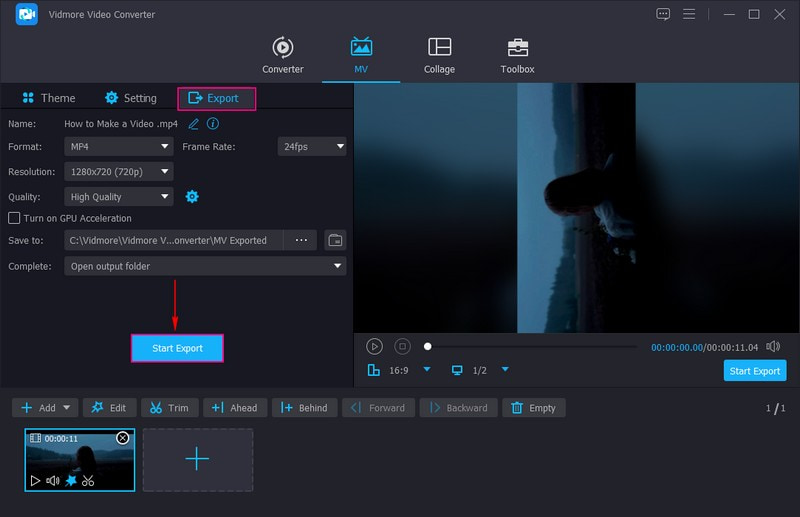
Wechsle zu den Export‑Einstellungen, um den Dateinamen des Videos einzugeben und das Ausgabeformat, die Auflösung, Bildrate und Qualität zu wählen. Wenn alles eingestellt ist, klicke auf die Schaltfläche Export starten, und dein Video ist bereit zum Teilen.
4. Das Video hochladen und teilen
Um mehr Likes, Kommentare und Aufrufe zu erhalten, kannst du dein Video auf den folgenden Social‑Media‑Plattformen hochladen und teilen:
- TikTok
- YouTube
- DailyMotion
- Periscope
- Utreon
Teil 2. Wie man ein Video mit dem Handy erstellt
Du kannst ein Video auf deinem Handy mit einer Drittanbieter‑App bearbeiten. Verwende dazu Vid.Fun, einen mobilen Video‑Editor und ‑Creator, mit dem du dein Video ganz unkompliziert bearbeiten kannst. Du kannst Videos schneiden, teilen und zusammenführen, wenn nötig. Außerdem kannst du dein Video zuschneiden, drehen und spiegeln, um die Darstellung zu korrigieren. Wenn du Effekte und Filter hinzufügen und anwenden möchtest, ist das ebenfalls möglich.
Die App enthält zahlreiche integrierte Effekte und Filter, die du verwenden und auf dein Video anwenden kannst. Zudem stehen dir viele Sticker und Emojis zur Verfügung, um dein Video ansprechender zu gestalten. Darüber hinaus kannst du die Lautstärke und Verzögerung des Tons anpassen und Text hinzufügen, um dein Video attraktiver zu machen. Vid.Fun hilft dir tatsächlich dabei, schnell und ohne Aufwand ein Video zu erstellen.
Hauptfunktionen:
- Es erzeugt hochwertige 4K-/HD-Videos.
- Geben Sie Texte ein und erstellen Sie Untertitel mit Schriftarten, Stilen, Effekten und mehr.
- Es bietet Bearbeitungsoptionen, die für die Videobearbeitung nützlich sind.
- Es unterstützt gängige Videoformate, darunter MP4 und MOV.
Hier ist eine Anleitung, wie du mit Vid.Fun ein Video erstellst:
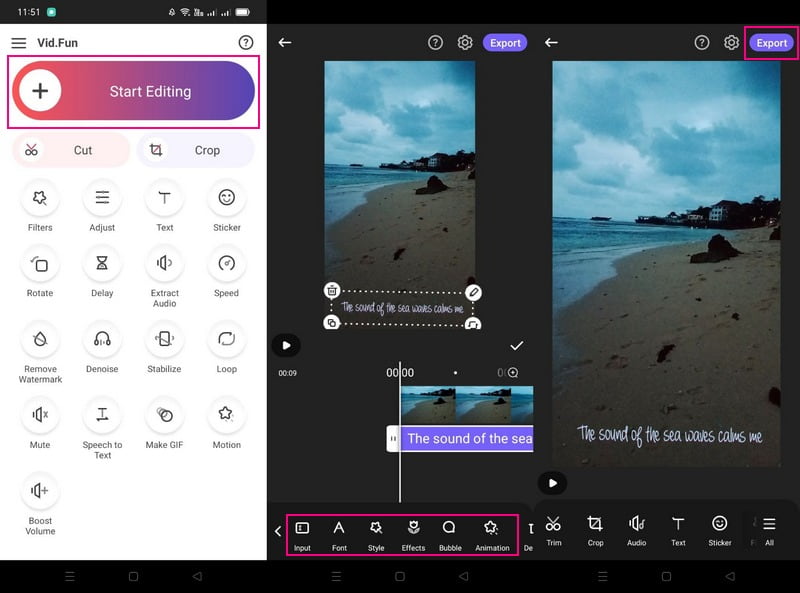
Schritt 1. Lade Vid.Fun auf dein Gerät herunter und installiere es. Öffne anschließend die App, um zu beginnen.
Schritt 2. Tippe auf der Hauptoberfläche auf Start Editing und wähle das Video mit Musik aus deiner Handy‑Galerie aus.
Schritt 3. Du kannst verschiedene Bearbeitungsoptionen nutzen, um dein Video weiter zu bearbeiten. Wenn deine Musik zu lang ist, kannst du sie mit der Option Trimmen kürzen. Falls es einen unnötigen Bereich im Videobild gibt, den du nicht brauchst, verwende Crop, um ihn zu entfernen. Wenn du die Lautstärke deines Videos ändern möchtest, klicke auf Audio und passe sie dort an. Tippe als Nächstes auf Text, um Untertitel zu deinem Video hinzuzufügen. Wähle Filter und entscheide dich für denjenigen, den du auf dein Video anwenden möchtest.
Schritt 4. Wenn du mit dem Ergebnis deines Videos zufrieden bist, tippe auf die Export‑Schaltfläche, um es in deiner Handy‑Galerie zu speichern.
Teil 3. Allgemeine Anleitung zur Videoproduktion
In diesem Abschnitt wird eine kompakte Anleitung vorgestellt, wie man ein Video erstellt. So erfährst du, was du beim Erstellen eines Videos tun, beachten und berücksichtigen solltest.
- Bereiten Sie zunächst die notwendige Ausrüstung vor, wie z. B. eine Kamera, Lautsprecher, Mikrofone, ein Stativ, ein Videobearbeitungsprogramm und mehr.
- Bereiten Sie Ihr Storyboard mit dem Drehbuch, den Abläufen und dem Ablauf Ihres Videos vor.
- Nehmen Sie an einem ruhigen Ort mit gutem Hintergrund und guter Beleuchtung auf, um eine bessere Videoqualität zu erzielen.
- Achten Sie darauf, Ihr Motiv richtig aufzunehmen und in den Fokus zu stellen. Vermeiden Sie zu viel Action im Video, um Verwirrung und Ablenkung zu verhindern.
- Wählen Sie Musik, die zu Ihrem Video passt. Achten Sie darauf, dass die hinzugefügte Musik mit dem Geschehen in Ihrem Video verbunden ist, um die Zuschauer zu unterhalten.
- Bearbeiten Sie Ihr Video anschließend weiter mit einem Videobearbeitungsprogramm. Danach können Sie es mit Ihrer Familie, Ihren Freunden und auf sozialen Medien teilen.
Teil 4. Häufig gestellte Fragen zur Erstellung eines Videos
Wie lang sollte ein Kurzvideo sein?
Ein etwa zweiminütiges Kurzvideo erzielt das meiste Engagement, aber auch längere Videos funktionieren, wenn der Inhalt ansprechend ist.
Was ist das Konzept eines Musikvideos?
Konzept-Musikvideos sind in der Regel Videos, die keine Handlung und keinen direkten Bezug zum Liedtext haben. Sie basieren meist auf der Vision der Künstlerin oder des Künstlers, die bzw. der ihre bzw. seine Kreativität mithilfe des Songs auslebt und erweitert.
Welche zwei Arten von Musikvideos gibt es?
Die beiden Arten von Musikvideos sind Konzept- und Performance-Videos. Das Konzept-Musikvideo ist ein Video ohne Handlung. Im Gegensatz dazu zeigen Performance-Musikvideos einen Solo-Künstler, der vor der Kamera auftritt.
Fazit
Damit hast du nun ein umfassendes Verständnis davon, wie man ein Video erstellt – und es bearbeitet. Du kannst Vidmore Screen Recorder verwenden, um deine Bildschirmaktivitäten aufzunehmen, und Vidmore Video Converter, um dein Video zu schneiden und zu bearbeiten. Beide Programme helfen dir dabei, die hochwertige Videoausgabe zu produzieren, die du anstrebst.