Wie man Mosaik zum Video hinzufügt, um unangemessene oder private Details zu verbergen
Der Mosaikeffekt kann Teile Ihres Videos verwischen oder abdecken und wird häufig zu Datenschutzzwecken eingesetzt. Er hilft Ihnen, die Bereiche eines Videos zu verdecken, die unangemessen sind oder nicht öffentlich gezeigt werden sollen. Darüber hinaus möchten Sie möglicherweise bestimmte Teile Ihres Videos verwischen, bevor Sie es in Ihren Social‑Media‑Konten veröffentlichen. All das können Sie erreichen, indem Sie Ihrem Video einen Mosaikeffekt hinzufügen. Lesen Sie weiter, wenn Sie lernen möchten, wie man ein Mosaik zu einem Video hinzufügt. In diesem Beitrag werden mehrere Methoden vorgestellt, mit denen Sie einen Mosaik‑Videoeffekt hinzufügen und ein entsprechendes Ergebnis erzeugen können. Probieren Sie sie jetzt aus!

SEITENINHALT
Teil 1. Wie man Video ganz einfach mosaikiert
Ein Programm, das Ihre Aufgabe schnell und mühelos erledigen kann, ist besser – der Ablauf ist dabei klar und unkompliziert. Wissen Sie, dass Vidmore Video Converter eines dieser Programme ist?
Vidmore Video Converter verfügt über zahlreiche integrierte Funktionen, etwa Konverter, vorgefertigte Themes, Collage‑Ersteller und eine Vielzahl von Tools. Apropos Tools: Sie haben Zugriff auf über zwanzig Werkzeuge, darunter auch Video Watermark Remover. Dies ist das Haupttool, um den Video‑Mosaikeffekt auf bestimmte Bereiche des Videos anzuwenden, die Sie verbergen möchten. Sie können den Mosaikeffekt anwenden, indem Sie das Regionsfeld an eine bestimmte Position in Ihrem Video ziehen. Sie haben die volle Kontrolle darüber, ob Sie das Regionsfeld nach Belieben verkleinern oder vergrößern. Außerdem können Sie so viele Mosaikeffekte hinzufügen, wie Sie benötigen. Möchten Sie es jetzt ausprobieren? Wenn ja, sehen Sie sich die folgenden Schritte an.
Schritt 1. Vidmore Video Converter herunterladen und installieren
Laden Sie das Programm von der offiziellen Website herunter, um vollen Zugriff zu erhalten und von seinen Vorteilen zu profitieren. Installieren Sie das Programm anschließend, indem Sie dem Installationsvorgang folgen und die verschiedenen Geschäftsbedingungen akzeptieren.
Schritt 2. Video Watermark Remover auswählen
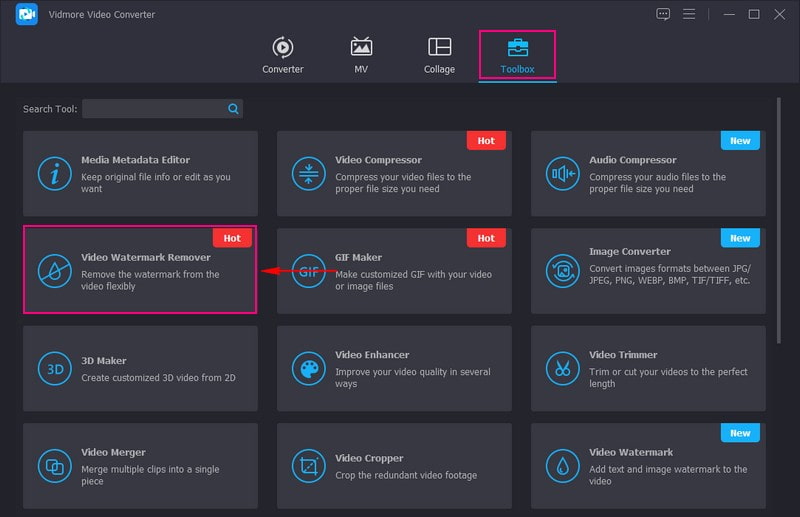
Starten Sie die Anwendung, um den Vorgang zu beginnen. Wählen Sie in den integrierten Funktionen auf der Menüleiste Toolbox und suchen Sie in der angezeigten Liste nach Video Watermark Remover. Wenn Sie es gefunden haben, klicken Sie darauf; anschließend werden Sie in ein neues Fenster weitergeleitet.
Schritt 3. Ein Video zu Video Watermark Remover hinzufügen
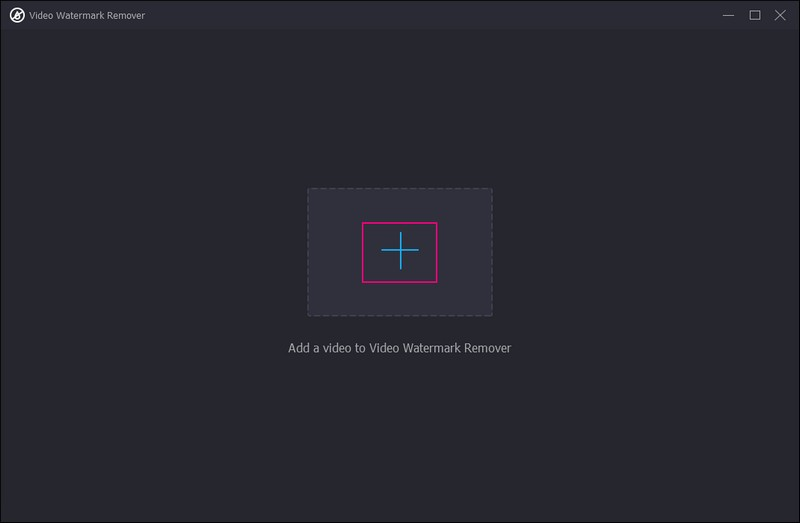
Klicken Sie im neu geöffneten Fenster auf das (+)‑Symbol, um ein Video zu dieser Funktion hinzuzufügen. Ihr Desktop‑Ordner wird automatisch geöffnet, damit Sie das Video auswählen können, auf das Sie ein Mosaik anwenden möchten, um unangebrachte oder private Informationen zu verbergen.
Schritt 4. Mosaik auf Video anwenden
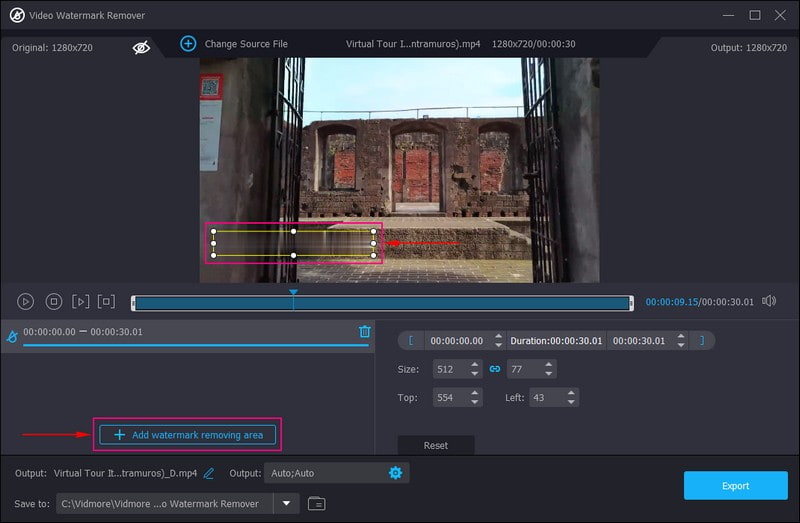
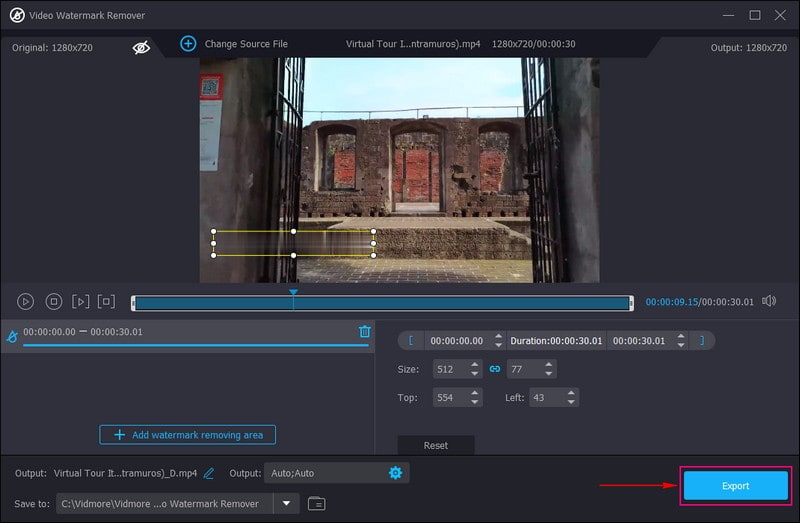
Sie befinden sich nun im Hauptbereich, in dem Sie einige Teile oder Bereiche Ihres Videos mosaikartig überdecken oder verwischen können. Klicken Sie auf die blau gefärbte Schaltfläche + Add Watermark Removing Area in der unteren Mitte Ihres Bildschirms.
Wechseln Sie zum Vorschaubereich, in dem Sie ein Regionsfeld mit Mosaikeffekt sehen. Ziehen Sie auf dem Vorschaubildschirm das Regionsfeld über die Informationen im Video, die Sie verbergen möchten. Der beeindruckende Teil daran ist, dass Sie den Mosaikeffekt auf jeden beliebigen Teil des Videos anwenden können. Außerdem können Sie das Regionsfeld nach Ihren Bedürfnissen anpassen: Sie können es kleiner oder größer machen, indem Sie die Anfasser ziehen.
Wenn Sie weitere Regionsfelder hinzufügen möchten, klicken Sie unten links auf dem Bildschirm auf + Add Watermark Removing Area. Sie können den Mosaikeffekt je nach Bedarf so oft anwenden, wie Sie möchten.
Schritt 5. Mosaik‑Video exportieren
Wenn Sie zufrieden sind, klicken Sie unten rechts auf Ihrem Bildschirm auf die Schaltfläche Export. Danach wird Ihre Mosaik‑Video‑Datei automatisch in Ihrem Desktop‑Ordner gespeichert.
Teil 2. Wie man in iMovie Mosaik zum Video hinzufügt
Sind Sie Apple‑Nutzer und möchten das Mosaik lieber direkt auf Ihrem Gerät zum Video hinzufügen? Dann sind Sie hier richtig. Sie können iMovie verwenden, um Ihr Ziel zu erreichen und Ihrem Videoausgang ein Mosaik hinzuzufügen. Darüber hinaus bietet es eine Reihe von Videoeffekten und Werkzeugen, wie Farbkorrektur, Videostabilisierung und mehr. Es ist ausdrücklich für Anwender konzipiert, die wenig oder gar keine Video‑Bearbeitungserfahrung haben. Im Folgenden erfahren Sie, wie Sie in iMovie auf dem iPhone und auf dem Mac ein Mosaik zum Video hinzufügen.
1. Wie man mit iMovie auf dem iPhone Mosaik zum Video hinzufügt
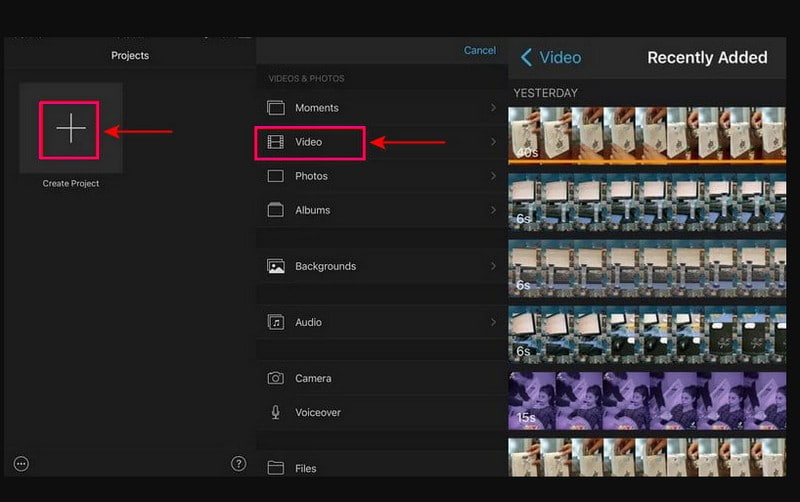
Schritt 1. Suchen Sie zunächst auf Ihrem Mobilgerät nach einem verschwommenen oder mosaikartigen Bild. Speichern Sie es anschließend in Ihrer Kamerarolle, um es später zu verwenden.
Schritt 2. Starten Sie die Anwendung auf Ihrem Gerät und klicken Sie nach dem Öffnen auf Neues Projekt in der Hauptoberfläche. Importieren Sie danach den Videoclip, auf den Sie einen Mosaikeffekt anwenden möchten; er wird in der Timeline angezeigt.
Schritt 3. Klicken Sie auf das Symbol Musik und Video in der rechten Ecke Ihres Bildschirms. Importieren Sie nun das Mosaikbild, indem Sie auf die Schaltfläche mit den drei Punkten tippen; Ihr Bild wird anschließend auf dem Videoclip angezeigt.
Schritt 4. Nun ist es an der Zeit, den Mosaikeffekt in Ihrem Video anzupassen. Sie müssen den Bildclip auswählen, auf das Pfeile‑Symbol klicken und das Mosaikbild in den Zielbereich des Videos verschieben.
Schritt 5. Wenn Sie fertig sind, tippen Sie oben rechts auf Ihrem Bildschirm auf die Schaltfläche Fertig, um das Ergebnis zu speichern.
2. Wie man mit iMovie auf dem Mac Mosaik zum Video hinzufügt
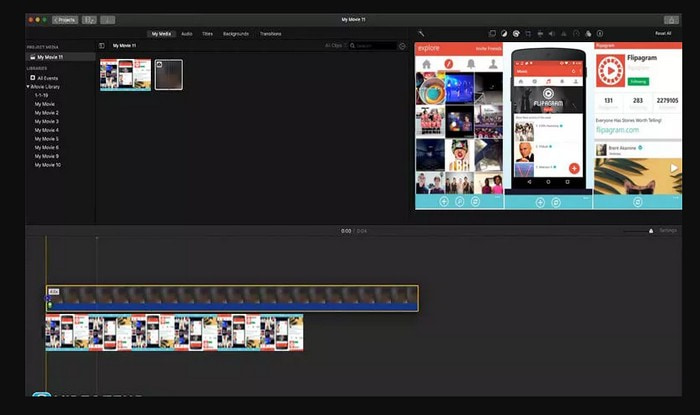
Schritt 1. Beginnen Sie damit, ein Bild auszuwählen, das den Teil Ihres Videos überdecken soll, den Sie verbergen möchten. Ziehen Sie das Bild, das Sie verwenden wollen, auf die Timeline, und zwar auf die Overlay‑Spur, oberhalb der Videospur.
Schritt 2. Wählen Sie den Bildclip aus, gehen Sie nach oben, klicken Sie auf die Schaltfläche Zuschneiden und dann in der Liste auf Anpassen. Klicken Sie anschließend auf die Option Overlay‑Steuerungen, öffnen Sie das Dropdown‑Menü und ändern Sie die Einstellung auf Bild in Bild. Passen Sie danach die Überblendzeit wie empfohlen auf 0,0 an, damit das Bild nicht ein‑ oder ausblendet.
Schritt 3. Gehen Sie wieder zur Timeline und ziehen Sie den Abspielkopf auf das Bild, an dem Sie einen Mosaikeffekt einfügen möchten. Wählen Sie dann erneut die Schaltfläche Overlay‑Steuerungen und stellen Sie sie wieder auf Bild in Bild. Ziehen Sie anschließend das Bild so weit, bis es den Bereich abdeckt, den Sie verbergen möchten, und ändern Sie die Größe des Bereichs entsprechend Ihren Anforderungen.
Schritt 4. Drücken Sie die Schaltfläche Key Frame, um an der Position des Abspielkopfs ein neues Keyframe einzufügen. Drücken Sie dann mit den Pfeiltasten auf Ihrer Tastatur die rechte Pfeiltaste, um das Video Bild für Bild weiterzubewegen. So kommt der betreffende Teil Ihres Videos allmählich aus dem Mosaikeffekt hervor.
Teil 3. Wie man Video online mosaikiert
Wenn Sie ein Mosaik‑Video online hinzufügen möchten, ohne etwas auf Ihren Computer herunterzuladen, können Sie sich auf Flixier verlassen. Diese webbasierte Plattform hilft Ihnen, Informationen oder Identität in Ihrem Video‑Clip zu verbergen, indem Sie eine Pixelierungs‑ bzw. Mosaikwirkung anwenden. Außerdem können Sie andere Bearbeitungsoptionen wie Zuschneiden, Schneiden und Trimmen nutzen, um Ihre Videopräsentation zu korrigieren. Ohne weitere Umschweife – folgen Sie den nachstehenden Schritten, um zu lernen, wie Sie Videos online mosaikieren.
Schritt 1. Öffnen Sie mit Ihrem Gerät die offizielle Website von Flixier.
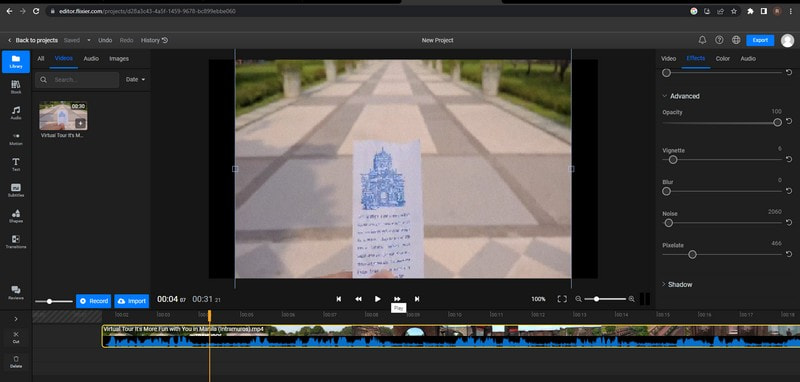
Schritt 2. Klicken Sie in der Hauptoberfläche auf „Choose Video“, wodurch Sie in den Haupteditierbereich gelangen. Gehen Sie zur Timeline und klicken Sie auf Import, um das Video hinzuzufügen, dem Sie einen Mosaikeffekt hinzufügen möchten.
Schritt 3. Wählen Sie im Seitenmenü Effects und passen Sie Opacity, Vignette, Blur, Noise und Pixelate an. Wenn Sie den Mosaikeffekt in Ihrem Video verstärken möchten, erhöhen Sie den Wert in der Option Pixelate.
Schritt 4. Wenn Sie fertig sind, klicken Sie auf die Schaltfläche Export, um Ihr Video mit Mosaikeffekt auf Ihrem Gerät zu speichern.
Teil 4. FAQs zu Mosaik‑Video
Wie erstellt man ein Video‑Mosaik in Adobe Premiere?
Laden Sie zunächst Ihre Videoclips hoch und wählen Sie dann im Bedienfeld „Essential Graphics“ eine Vorlage aus, die zu Ihrer Datei passt. Anschließend passen Sie Ihr Mosaik an, indem Sie die Vorlage mit Ihrem Videomaterial füllen. Danach speichern und exportieren Sie Ihr Projekt.
Welche Software ist am besten geeignet, um Mosaik zu entfernen?
Die beste Software, die Sie zum Entfernen von Mosaikeffekten verwenden können, ist Adobe Photoshop, da sie den im Video eingebetteten Mosaikeffekt mühelos entfernen kann.
Was ist ein Mosaik in der Videobearbeitung?
Mosaik ist eine der Methoden, um unangemessene oder persönliche Informationen zu verbergen, indem Bilder in einem bestimmten Bereich mit unterschiedlich großen Pixeln überlagert werden.
Fazit
Damit sind wir am Ende! Sie haben gelernt, wie Sie Mosaik zum Video hinzufügen – online, offline und mit Ihren Apple‑Geräten. Es ist einfacher, als Sie denken, denn die oben genannten Methoden sind leicht verständlich und nachzuvollziehen. Wenn Sie jedoch lieber ein Mosaik auf Ihr Video anwenden und es anschließend weiter bearbeiten möchten, können Sie sich auf Vidmore Video Converter verlassen. Es bietet zahlreiche Bearbeitungsoptionen, mit denen Sie Ihr Video noch eindrucksvoller gestalten können.