So entfernen Sie Metadaten unter Windows, Mac, Android und iPhone
Metadaten wurden Mitte des 20. Jahrhunderts eingeführt. Obwohl es sie schon seit geraumer Zeit gibt, hat ihre Bedeutung erst in jüngerer Zeit zugenommen. Von Selfies bis hin zu Audio- oder Videostreams – überall finden sich Metadaten. Sie werden durch das Zusammenspiel der App, mit der die Datei erstellt wird, und Ihres Geräts erzeugt. Die größte und wichtigste Sorge der Nutzer ist jedoch die Gefahr eines Eingriffs in die Privatsphäre, da Metadaten viel über den Ersteller preisgeben. Sie sind zwar für die Erkennung nützlich, aber nicht für die Privatsphäre. Daher möchten viele, dass die Metadaten ihrer Videos gelöscht werden. Wenn Sie genau lernen möchten, wie das geht, finden Sie hier eine Liste praktischer Tools zum Entfernen von Videometadaten, die Sie nutzen können. Sehen Sie sie sich unten an.
SEITENINHALT
Teil 1. Metadaten mühelos unter Windows und Mac entfernen
Wenn Sie ein spezielles Programm benötigen, das Ihnen beim Entfernen von Metadaten aus Ihren Videodateien hilft, ist Vidmore Video Converter Ihre beste Option. Dieses Programm ist eine All-in-One-Lösung für Ihre Anforderungen an Video, Audio und Metadaten. Das bedeutet, dass das Tool zum Bearbeiten von Metadaten wie Titel, Künstler, Album, Komponist, Genre, Jahr und vielem mehr genutzt werden kann. Mit dem integrierten Metadaten-Editor können Sie Metadaten mit wenigen einfachen Schritten einfügen, bearbeiten und löschen. Es gibt keine komplizierten Abläufe, sodass jeder Benutzer das Programm problemlos bedienen kann. Anwender ohne Vorkenntnisse werden das Gefühl haben, das Programm bereits zuvor benutzt zu haben.
Ein weiteres gutes Merkmal dieses Programms ist, dass es viele Formate akzeptiert und unterstützt, etwa MP4, M4A, MP3, MOV, WMA, ASF, WAV usw. Mit diesem Programm können Sie auch lernen, wie man ID3-Tags aus MP3-Dateien entfernt. Wenn Sie also die Metadaten Ihrer Video- oder Audiodateien ändern möchten, kann Ihnen das Tool dabei helfen. Sollten Sie dieses Programm in Betracht ziehen? Auf jeden Fall! Nachfolgend finden Sie die Schritte, um Metadaten offline unter Mac oder Windows zu entfernen.
Schritt 1. Tool herunterladen und kennenlernen
Laden Sie zunächst das Programm herunter. Sie können es über die offizielle Website mit einem beliebigen Browser beziehen oder direkt über die unten stehenden Schaltflächen „Free Download“ herunterladen. Achten Sie darauf, die passende Schaltfläche entsprechend dem Betriebssystem Ihres Computers anzuklicken. Starten Sie das Tool und sehen Sie sich um, um sich damit vertraut zu machen.
Schritt 2. Zielfideo hinzufügen
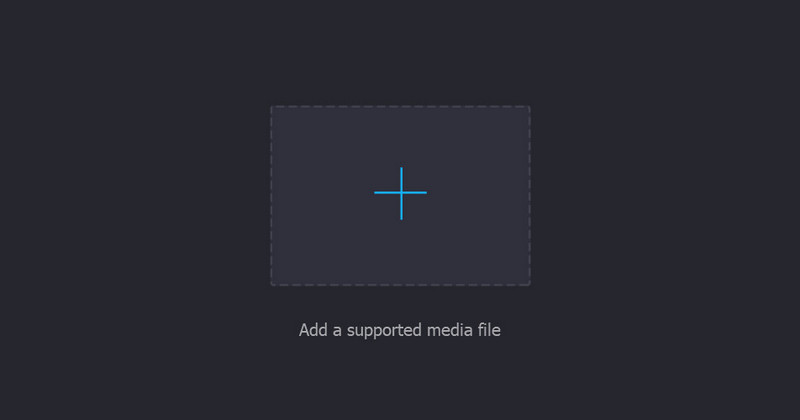
Nach dem Start des Tools sehen Sie die vier Hauptregisterkarten: Converter, MV, Collage und Toolbox. Klicken Sie auf die Registerkarte Toolbox, und Sie sehen eine Sammlung von Tools, darunter den Metadaten-Editor. Wählen Sie die Option Metadaten-Editor, und es erscheint ein Dialogfenster. Klicken Sie nun auf das Symbol mit dem Plus-Zeichen und fügen Sie Ihr Zielvideo hinzu.
Schritt 3. Videometadaten löschen
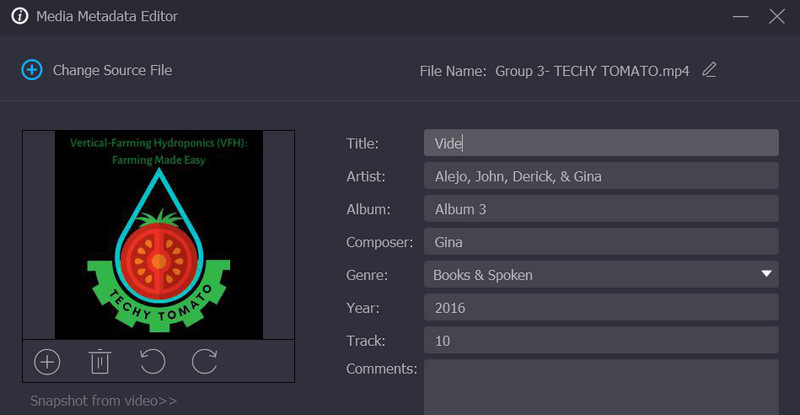
Sobald die Videodatei hochgeladen ist, können Sie auswählen, welche bestimmten Metadaten Sie löschen möchten. Sie können unter anderem Titel, Künstler, Genre, Album, Komponist, Titelnummer usw. wählen. Alternativ können Sie auch alle Metadaten entfernen. Klicken Sie dazu einfach in das Textfeld und drücken Sie die Backspace-Taste auf Ihrer Computertastatur.
Schritt 4. Bearbeitetes Video speichern
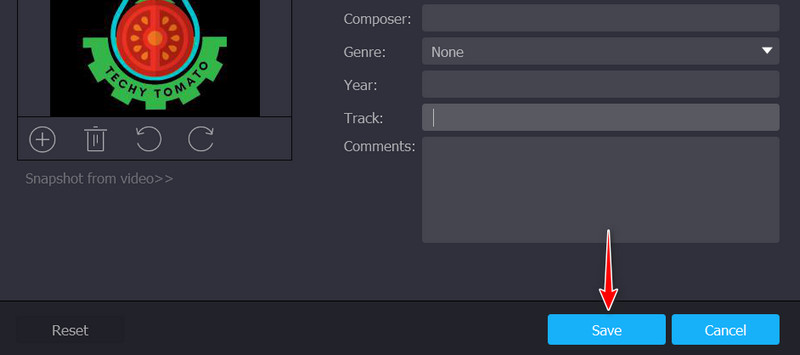
Wenn Sie mit dem Bearbeiten der Videometadaten fertig sind, klicken Sie unten rechts auf die Schaltfläche „Speichern“, um die Änderungen zu übernehmen. In diesem Fall werden die Metadaten entfernt. Anschließend öffnet sich automatisch der Ordner, in dem die Datei gespeichert wurde, sodass Sie die Eigenschaften des Videos, insbesondere die Metadaten, überprüfen können. So können Sie Metadatendateien unter Mac oder Windows offline entfernen.
Teil 2. Metadaten aus Videos online entfernen
Es gibt Menschen, die ihre Aufgaben lieber online erledigen. Der Vorteil? Sie müssen kein Programm auf Ihrem Gerät installieren, das Speicherplatz auf Ihrer Festplatte belegt. Und wenn Sie darüber nachdenken, die Metadaten von Videos direkt über eine Webseite zu bearbeiten oder zu löschen, sind Online-Lösungen besser geeignet. Ziehen Sie daher die folgenden webbasierten Programme in Betracht, die wir vorstellen, um Ihnen beim Entfernen von Metadaten online zu helfen.
1. MetaClean
MetaClean ist ein internetbasiertes Tool, das speziell entwickelt wurde, um das Löschen von Metadaten für alle, insbesondere für Online-Nutzer, zu erleichtern. So können Sie Datenpannen und Verletzungen der Privatsphäre verhindern, indem Sie persönliche Informationen entfernen, die an Ihre Videos oder andere Mediendateien angehängt sind. Dieses Programm ist auf verschiedenen Plattformen und in verschiedenen Browsern wie Chrome und Microsoft Edge verfügbar. Informationen dazu, wie Sie Metadaten online löschen, finden Sie im folgenden Verfahren.
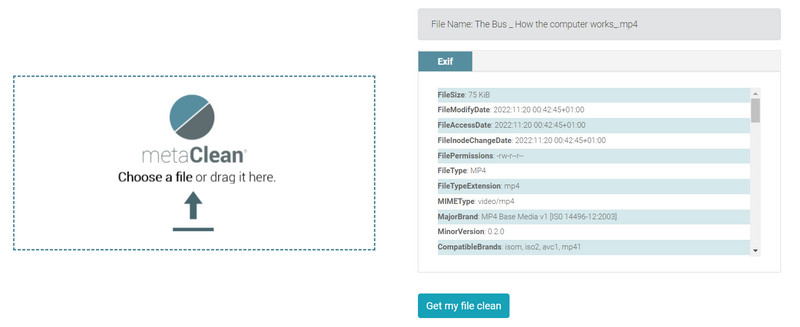
Schritt 1. Öffnen Sie Ihren bevorzugten Browser und besuchen Sie die offizielle Website des Programms. Auf der Startseite sehen Sie sofort die Upload-Oberfläche.
Schritt 2. Klicken Sie auf den Upload-Bereich oder ziehen Sie die Videodatei dort hinein, deren Metadaten Sie bearbeiten möchten. Warten Sie anschließend, bis das Video vollständig hochgeladen ist.
Schritt 3. Anschließend wird eine Liste mit Informationen zum Video angezeigt. Klicken Sie nun unterhalb des Informationsergebnisses auf Get my file clean.
Schritt 4. Sobald die Metadaten gelöscht sind, wird das bereinigte Video automatisch auf Ihren Computer heruntergeladen.
2. MetaCleaner
Verwechseln Sie die erste und die zweite Online-Lösung nicht. Dieses nächste Tool heißt MetaCleaner. Mit diesem Tool können Sie mit einer Vielzahl von Multimedia- und Dokumentformaten arbeiten. Neben dem Löschen von Metadaten aus Videodateien kann es Anwendern helfen, persönliche Informationen aus Dokumenten wie MS Office, PDF und LibreOffice zu entfernen. Sie können sicher sein, dass alle Informationen, mit Ausnahme der Metadaten, unberührt bleiben. Das einzige Problem, auf das Sie bei diesem Tool stoßen könnten, ist die Upload-Dateigröße. Dateien mit einer Größe von 6 MB und mehr werden zur Bearbeitung nicht akzeptiert. Nichtsdestotrotz finden Sie hier die Schritte zur Nutzung des Tools.
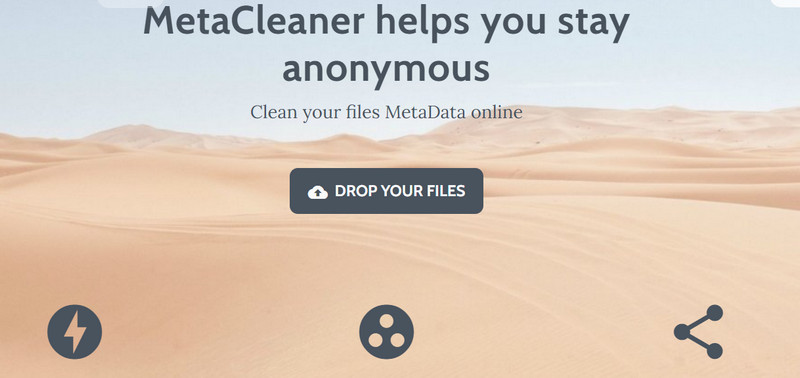
Schritt 1. Besuchen Sie die Hauptwebsite des Programms und klicken Sie auf die Schaltfläche DROP YOUR FILES, um Ihr gewünschtes Video hochzuladen.
Schritt 2. Lassen Sie anschließend das Programm das Video analysieren. Es wird alle mit Ihrem Video verknüpften Metadaten umgehend löschen. Während Sie warten, können Sie sich eine Tasse Kaffee holen.
Schritt 3. Wenn der Vorgang abgeschlossen ist, lädt das Programm das ausgegebene Video herunter. Sie können das Video im Download-Ordner auf Ihrem Computer ansehen.
Teil 3. Videometadaten auf Android und iPhone entfernen
Falls Sie Metadaten auf Ihrem iPhone oder Android-Gerät löschen möchten, haben wir die besten Smartphone-Programme zusammengestellt. Mit wenigen Fingertipps können Sie die Metadaten Ihrer Videos bearbeiten. Erfahren Sie mehr, indem Sie die Rezensionen dieser Programme lesen.
1. Metapho
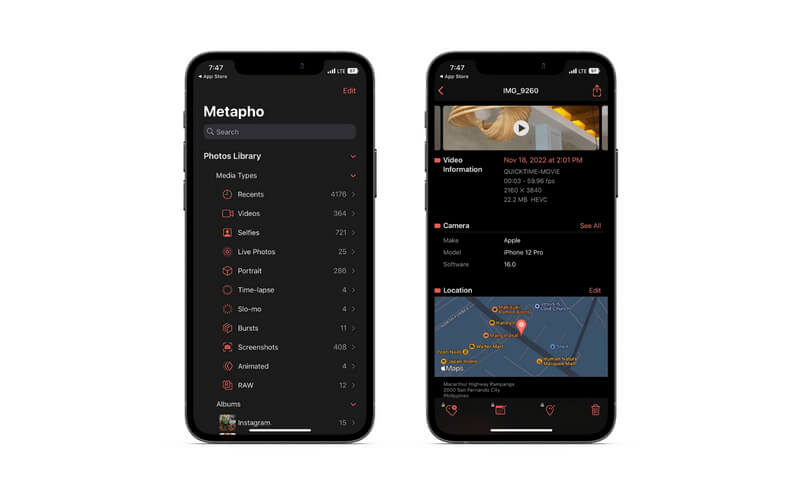
Sie werden Freude daran haben, das Programm Metapho zu nutzen, wenn Sie Metadaten Ihres Videos auf dem iPhone bearbeiten oder löschen. Das Tool verfügt über eine einfache Oberfläche, die die Nutzung angenehm macht. Außerdem ist die Metadatenansicht für Videos in diesem Programm sehr intuitiv. Sie sehen die Videodaten, wann es aufgenommen wurde und den Aufnahmeort. Insgesamt können Sie Metadaten löschen sowie das Datum und den Aufnahmeort des Videos bearbeiten. Am besten machen Sie dennoch selbst praktische Erfahrungen mit dem Tool, um zu wissen, ob es für Sie infrage kommt oder nicht. Es ist ja nur einen Tipp entfernt.
2. Scrambled EXIF
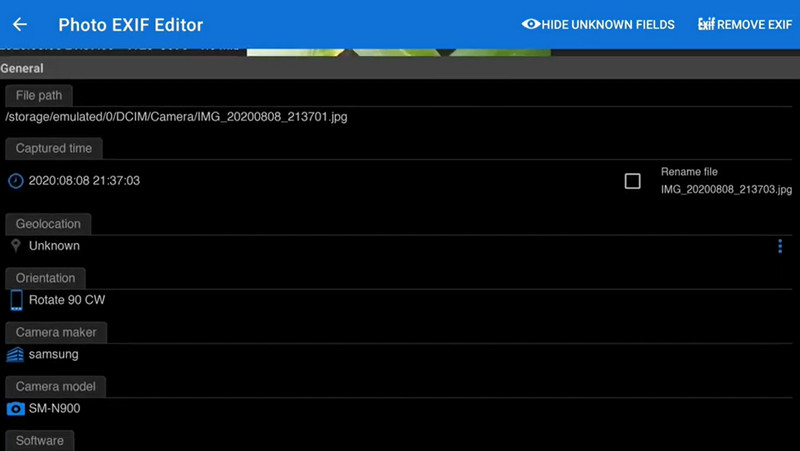
Sie können sich auch für Scrambled EXIF entscheiden, wenn Sie ein Android-Gerät verwenden, um die Metadaten Ihrer mobilen Videos zu bearbeiten. Wie der Name schon sagt, können Sie EXIF-Daten löschen und Videometadaten auf Android entfernen. Das Gute an diesem Tool ist, dass Sie Metadaten in großen Mengen entfernen können. Das bedeutet, dass Sie mehrere Videos hochladen und deren Metadaten gleichzeitig löschen können. Anstatt die Metadaten Ihrer Videos einzeln zu entfernen, können Sie sie stapelweise bearbeiten, um Zeit zu sparen und mehr Aufgaben zu erledigen.
Teil 4. FAQs zum Entfernen von Videometadaten
Ist Exif eine Metadatenart?
Exif steht für „Exchangeable Image File Format“ und stellt zusätzliche Informationen bereit. Es ist hilfreich, um festzustellen, ob ein Bild mit einem Grafikprogramm bearbeitet wurde. EXIF ist also die Metadateninformation, die wir in Bilddateien sehen. Solche Metadaten können Sie mit den oben genannten Programmen entfernen.
Wie kann ich die EXIF-Datei anzeigen?
Online sind unzählige EXIF-Dateibetrachter verfügbar. Einige beliebte Beispiele sind Exif Pilot, Exif-Viewer, GeoSetter und viele mehr – alle mit ihren eigenen, einzigartigen Funktionen unter der Haube.
Welche Arten von Metadaten gibt es?
Die drei wichtigsten Metadatenarten sind administrative, beschreibende und strukturelle Metadaten. Elemente wie Titel, Autor, Schlagwörter usw. finden sich in den beschreibenden Metadaten. Die administrativen Metadaten werden im Allgemeinen für die Verwaltung von Ressourcen verwendet und können technische, Erhaltungs- und Rechteinformationen enthalten. Die strukturellen Metadaten erleichtern die Beschreibung von Beziehungen zwischen verschiedenen Ressourcen, etwa zwischen einzelnen Kapiteln eines Buches.
Fazit
Das Entfernen ist manchmal sinnvoll, insbesondere wenn es dazu beiträgt, Ihre Informationen zu schützen. Sie möchten nicht, dass Ihre Metadaten überall im Internet verstreut sind, da dies zu einer Verletzung Ihrer Privatsphäre führen kann. Dank dieser Programme können Sie Metadaten entfernen und Videos sicherer weitergeben.