Video für Instagram in drei Wegen zuschneiden: iPhone, Android & Software
Soziale Medienplattformen sind in der Tat weltweit einflussreich. Sie bereiten jedem Freude, der seine Bilder und Videos veröffentlicht. Wenn du Instagram nutzt, bist du sicher mit den Größen vertraut, insbesondere bei Videos, da Instagram diesbezüglich sehr strikt ist. In diesem How‑To‑Artikel zeigen wir dir, wie du Videos für Instagram skalierst, um die Anforderungen zu erfüllen, ohne etwas zu bezahlen. Lies jetzt weiter!

SEITENINHALT
Teil 1: Instagram‑Videogrößen und Seitenverhältnisse
Instagram ist eines der sozialen Netzwerke in der Social‑Media‑Branche. Es ist eine bekannte Plattform, deren Popularität mit Facebook und Twitter verglichen wird. Darüber hinaus ist Instagram ein einzigartiges soziales Netzwerk, weil es dir ermöglicht, deine Gefühle auszudrücken, indem du ein Bild oder Video postest.
Wenn wir über die Standardgrößen für Instagram‑Videos sprechen, geht es um das Seitenverhältnis, also eine Kennzahl. Was bedeutet das? Es ist die Größe eines Videos oder Bildes auf dem Bildschirm. Das Seitenverhältnis besteht aus Breiten‑ und Höhenangabe. Zum Beispiel stand 1:1 früher für ein Quadrat. Du musst dir außerdem merken, dass die erste Zahl des Seitenverhältnisses die Breite ist und die zweite die Höhe.
Hier sind Beispiele für die Standardgrößen von Instagram‑Videos:
◆ Landscape – 16:9
◆ Quadrat – 1:1 und 4:5
◆ Vertikal – 2:3
◆ Vollbild‑Vertikal – 9:16
Teil 2: Video für Instagram auf iPhone und Android skalieren
Video für Instagram mit dem iPhone skalieren
Falls du es noch nicht mitbekommen hast: Wenn du ein Video auf Instagram posten möchtest, wird es nicht mehr wie früher in deinen normalen Beiträgen hochgeladen, sondern zu den Reels verschoben. Ja, das ist das neue Update der Instagram‑App. In diesem Fall muss das Reels‑Video die Größe 1080x1920 oder ein Seitenverhältnis von 9:16 haben. In diesem Abschnitt zeigen wir dir auf einem iPhone, wie du die Größe eines Videos für Reels auf Instagram änderst. Sieh dir die folgenden Schritte an:
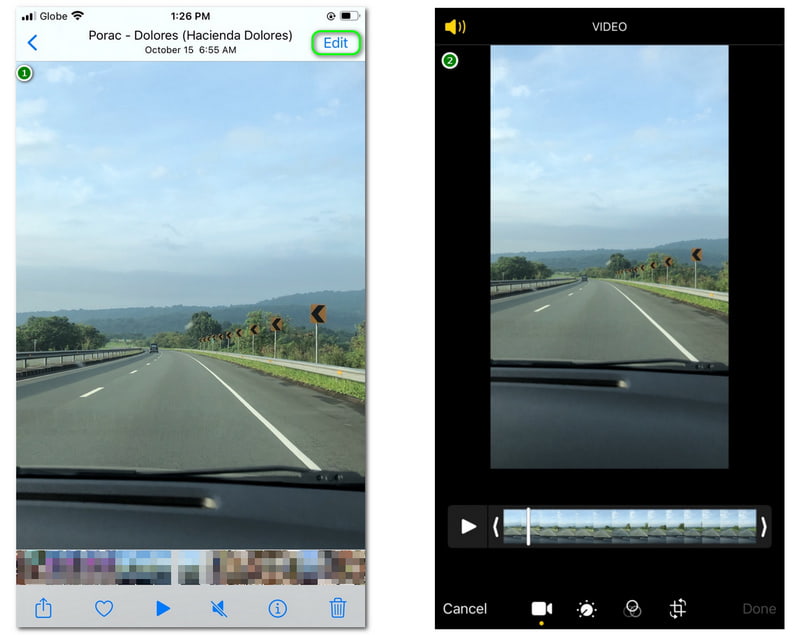
Schritt 1: Starte die Fotos-App auf deinem iPhone. Scrolle anschließend nach unten, bis du Videos siehst. Tippe auf Videos und wähle ein Video aus, dessen Größe du für Instagram ändern möchtest.
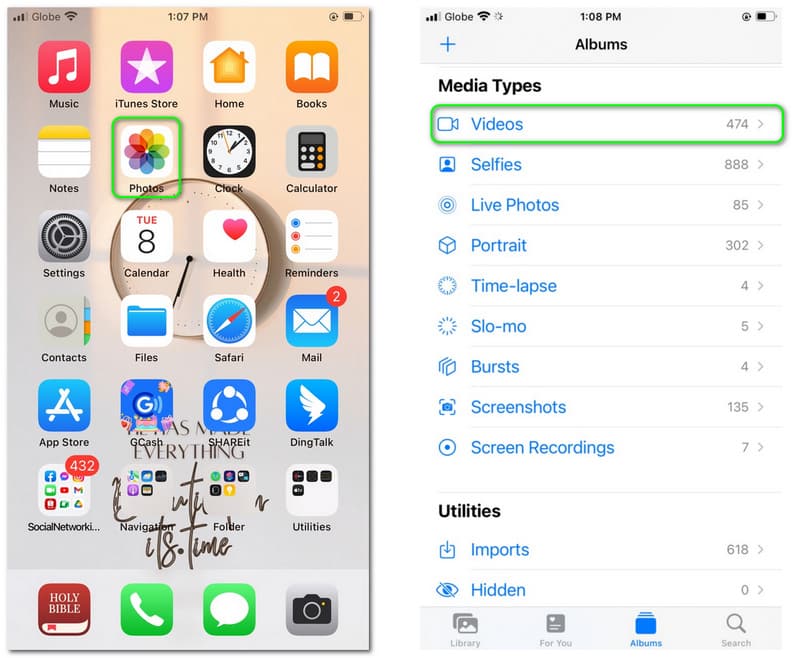
Schritt 2: Öffne das ausgewählte Video und tippe oben rechts auf dem Bildschirm auf die Schaltfläche Bearbeiten. Danach gelangst du zu einem weiteren Bildschirm deines iPhones.
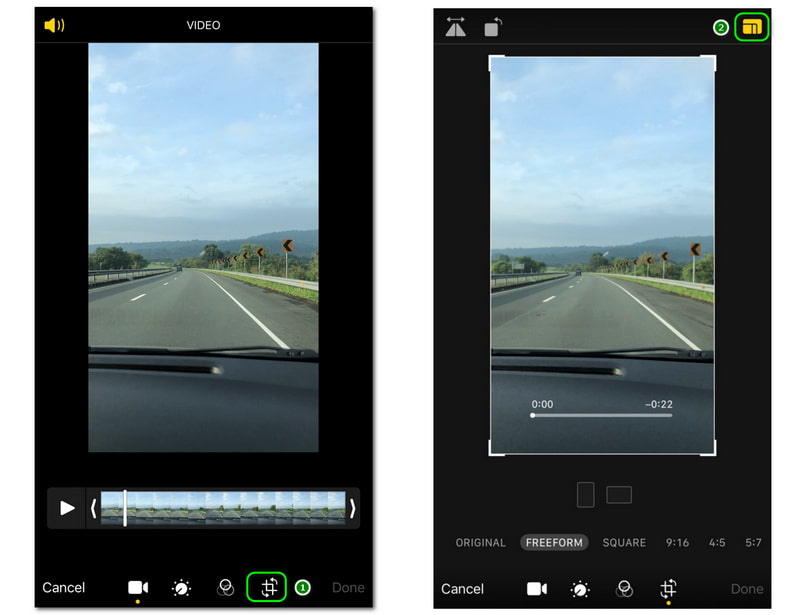
Schritt 3: Auf dem neuen Bildschirm siehst du unten auf dem Display verschiedene Optionen wie Video, Anpassen, Filter und Größe anpassen. Wähle die Option Größe anpassen. Tippe anschließend auf die zusätzliche Option in der oberen rechten Bildschirmecke. Dann erscheinen die verfügbaren Größen im unteren Bereich des Bildschirms.
Schritt 4: Da wir das Video auf 9:16 skalieren möchten, wähle unten am Bildschirm die Größe 9:16 aus. Tippe anschließend unten rechts auf dem Bildschirm auf die Schaltfläche Fertig. Danach siehst du unten links die Anzeige Video wird vorbereitet. Warte, bis der Vorgang abgeschlossen ist, und das war’s.
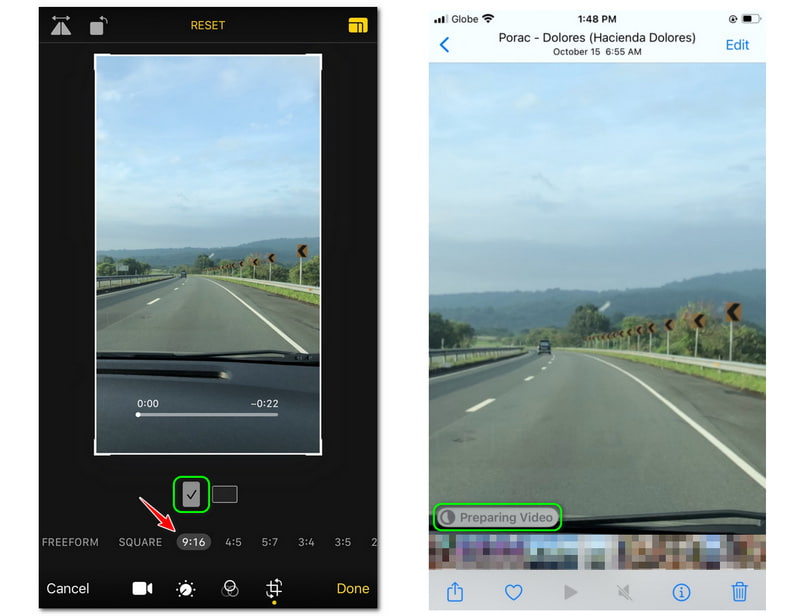
Mit dem iPhone Videos zuzuschneiden und kostenlos für Instagram vorzubereiten, ist für alle Nutzer eine große Hilfe. Daher müssen wir keine App herunterladen, installieren oder kaufen, nur um ein Video zuzuschneiden. Achte außerdem darauf, dass du den Porträtmodus auswählst, um die Größe 9:16 zu sehen. Insgesamt wirst du sicher zustimmen, dass dies eine der einfachsten Methoden ist, um Videos für Instagram zu skalieren.
Video für Instagram mit einem Android‑Gerät skalieren
Eines der gängigen Videoformate für Instagram ist 9:16. Es ist ein Hochformat, besonders wenn du ein Video hochlädst, das jetzt aufgrund des Updates von Instagram Reels heißt. Hier ist außerdem eine weitere Möglichkeit, ein Video für Instagram zuzuschneiden.
In diesem Abschnitt zeigen wir dir, wie du mit der App Crop and Trim Video auf deinem Android‑Gerät die Größe von Videos änderst. Du kannst sie im Play Store herunterladen und nach der Installation direkt verwenden. Um dir den Ablauf zu verdeutlichen, sieh dir bitte die folgenden Schritte an:
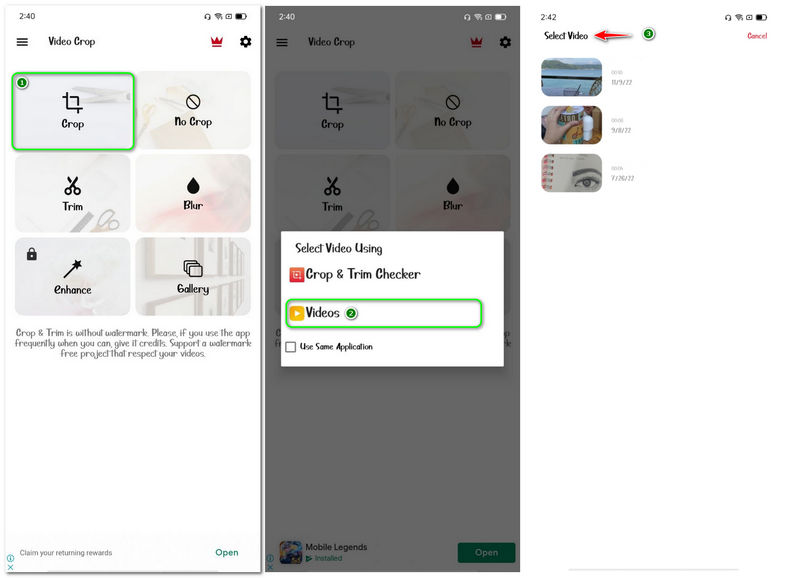
Schritt 1: Sobald Crop and Trim Video auf deinem Android‑Gerät installiert ist, starte die App und tippe auf das Symbol Crop (Zuschneiden). Anschließend erscheint ein kleines Fenster. Wähle die Schaltfläche Videos. Danach kannst du das Video auswählen, dessen Größe du ändern möchtest.
Schritt 2: Anschließend gelangst du zu einem weiteren Bildschirm. Du hast die Möglichkeit, die Größe mit dem rechteckigen weißen Rahmen Benutzerdefiniert zu ändern oder unten auf dem Bildschirm eine feste Größe auszuwählen.
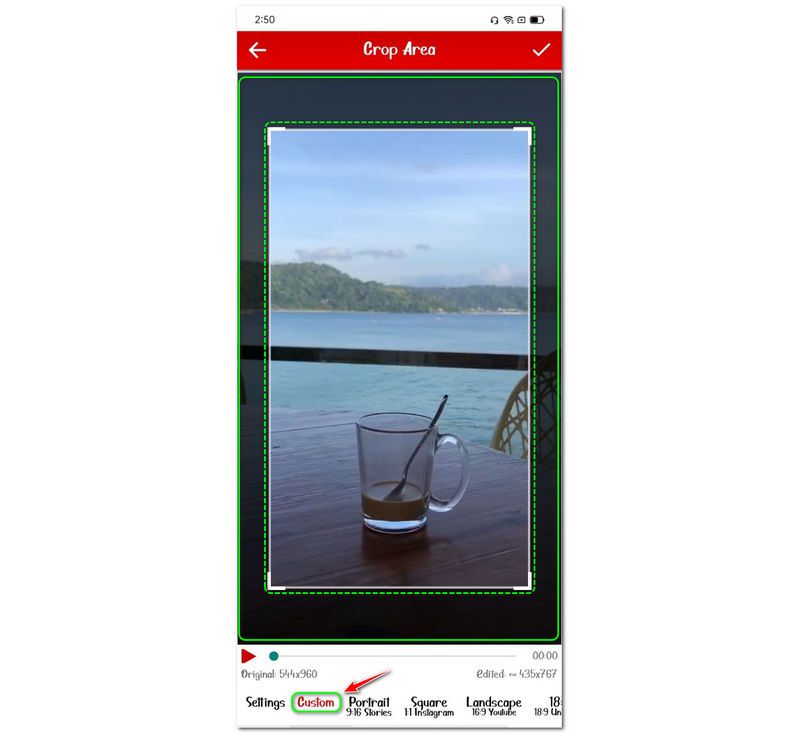
Schritt 3: Da wir unser Video im Porträtmodus auf 9:16 skalieren möchten, tippe unten auf dem Bildschirm auf die Schaltfläche Portrait 9:16 Stories. Tippe danach oben rechts auf dem Bildschirm auf das Häkchen-Symbol. Warte, bis der Vorgang abgeschlossen ist. Anschließend kannst du das Ergebnis in deiner Galerie überprüfen.
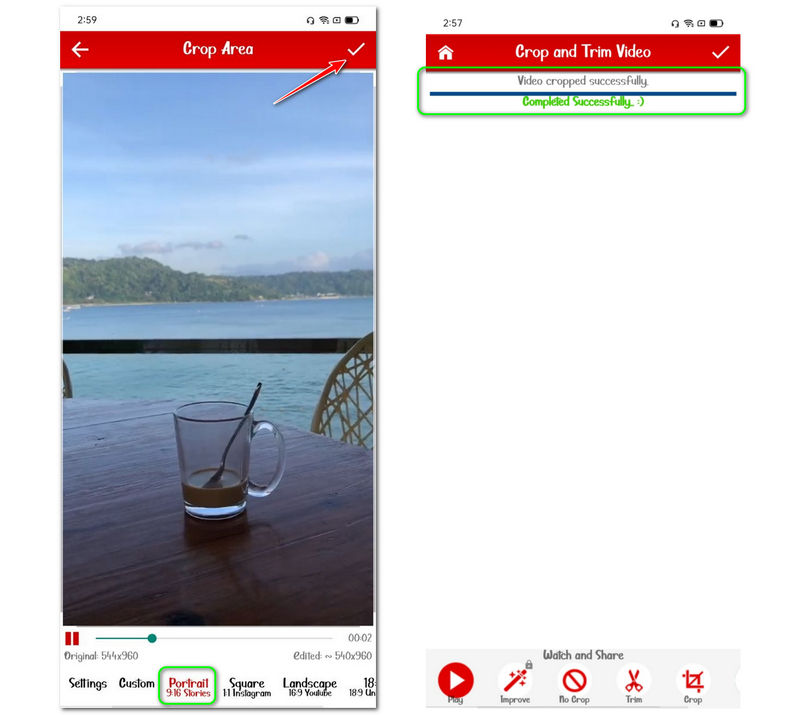
Nachdem wir die App Crop and Trim Video verwendet haben, können wir sagen, dass sie leicht zu bedienen ist. Allerdings werden während der Nutzung viele Werbeanzeigen eingeblendet. Werbung erscheint vor und nach der Verwendung. Das ist etwas lästig. Insgesamt bietet die App aber zusätzliche Funktionen, die du nutzen kannst, und du kannst sie jetzt für deine Videos verwenden. Selbstverständlich kannst du auch den Video‑Crop‑Editor auf Android verwenden, um das Seitenverhältnis für Instagram anzupassen.
Teil 3: Video für Instagram am Computer skalieren
Uns ist bewusst, dass das Zuschneiden von Videos auf mobilen Geräten Grenzen hat, da der Bildschirm recht klein ist. Warum also nicht versuchen, Videos auf dem Computer zuzuschneiden? Ist das möglich? Natürlich! Mit dem Vidmore Video Converter kannst du dein Video auf einem größeren Bildschirm auf jede gewünschte Größe zuschneiden oder skalieren.
Sobald du die Software startest, siehst du sofort die Hauptfunktion Converter. Damit kannst du das Videoformat in zahlreiche andere Formate umwandeln – auch mehrere Dateien gleichzeitig. Außerdem geht es nicht nur um Videos: Du kannst auch Collagen aus deinen schönsten Fotos erstellen und Effekte oder Filter hinzufügen. Es gibt zahlreiche Funktionen, die wir hier noch gar nicht erwähnt haben; besuche die Seite und schau sie dir an! Die Hardwarebeschleunigung beschleunigt den Vorgang der Größenanpassung um das 60‑Fache im Vergleich zu den oben genannten Methoden.
In diesem Abschnitt probieren wir das Tool aus und stellen dir mit diesem Video‑Resizer die einfachen Schritte unten vor:
Schritt 1: Nachdem du den Vidmore Video Converter heruntergeladen und installiert hast, starte ihn. Du wirst seine ausgezeichnete Benutzeroberfläche sehen.
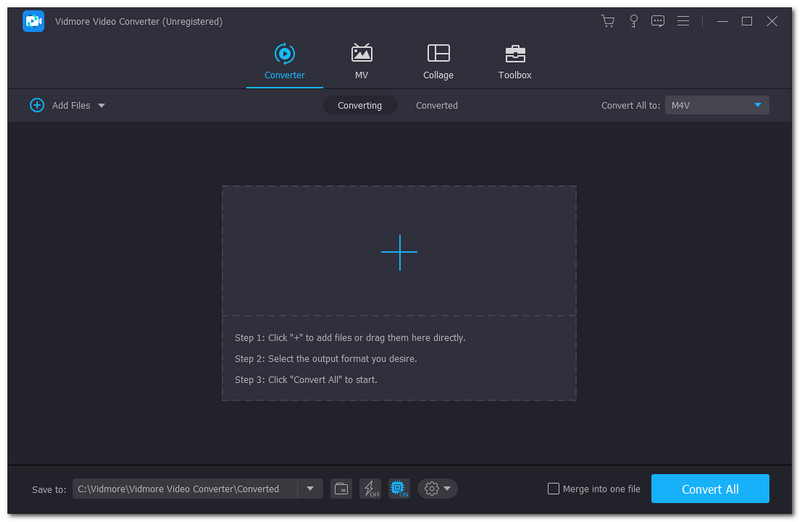
Schritt 2: In der oberen Mitte der Benutzeroberfläche sind Optionen wie Converter, MV, Collage und Toolbox sichtbar. Wähle Toolbox, suche die Funktion Video Cropper und starte sie.
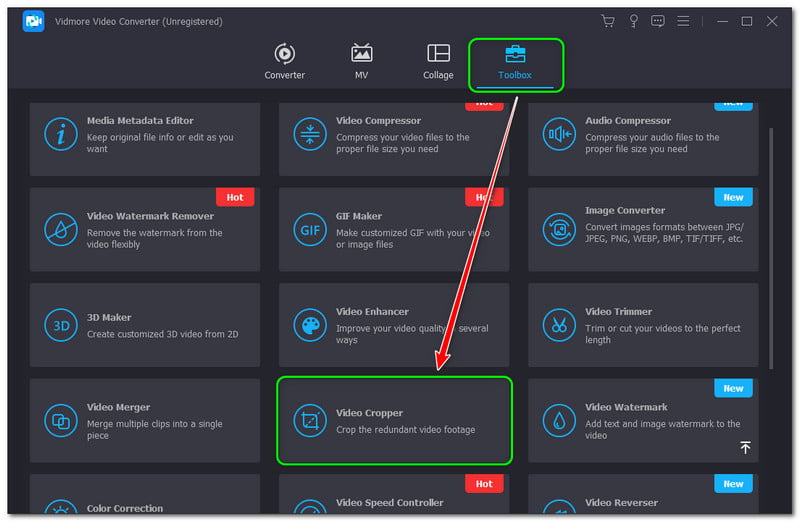
Schritt 3: In der Hauptoberfläche des Video Cropper tippst du auf das Plus-Symbol, um ein Video hinzuzufügen. Sobald du das Video erfolgreich hinzugefügt hast, siehst du unter der Vorschau das Feld Seitenverhältnis. Wähle dort die Größe 9:16 aus.
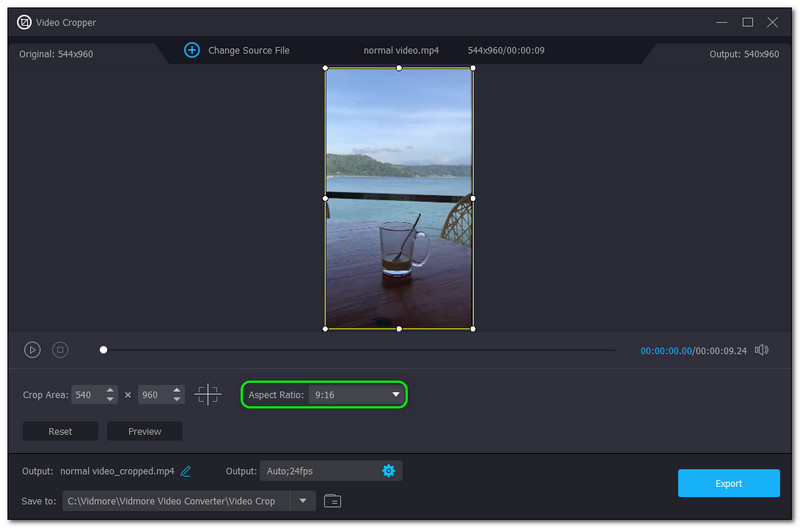
Schritt 4: Klicke zum Schluss unten rechts in der Oberfläche auf die Schaltfläche Exportieren. Dann beginnt das Zuschneiden deines Videos, das anschließend automatisch im Dateiordner deines Computers gespeichert wird.
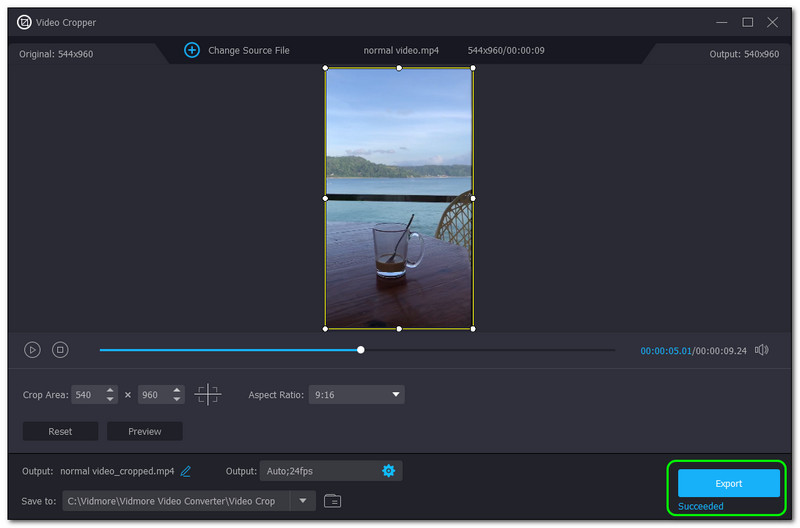
Noch einmal: Video Cropper ist eine zusätzliche Funktion des Vidmore Video Converter innerhalb der Toolbox. Mit anderen Worten, Vidmore Video Converter verfügt über Hauptfunktionen und bietet darüber hinaus weitere Tools, die wir dir hier vorstellen. So bist du bereits damit vertraut, wenn du sie später verwenden möchtest.
Teil 4: FAQs zum Skalieren von Videos für Instagram
Wie schneidet man ein Video in einer Instagram‑Story zu?
Bevor Sie ein Video zuschneiden, müssen Sie die genaue Größe kennen, die Sie benötigen. Sie möchten zum Beispiel Videos zuschneiden, um sie in Instagram Stories zu posten. Sobald Sie eine Vorstellung davon haben, beginnen Sie mit dem Zuschneiden des Videos auf einem iPhone oder Android‑Gerät. Alternativ können Sie auch eine Software mit einer Funktion zum Zuschneiden von Videos verwenden, wie zum Beispiel Vidmore Video Converter.
Warum schneidet Instagram meine Videos ab?
Wenn du neu bei Instagram bist, musst du dir bewusst sein, dass Instagram sehr strenge Vorgaben für die Länge der Videos hat, die du hochlädst. So gibt es zum Beispiel eine festgelegte maximale Dauer für Videos in Instagram Stories, Beiträgen und Reels.
Was ist der Instagram Video Zoom‑Effekt?
Das Wort selbst stammt von einem Instagram-Effekt, den du verwenden kannst, um ein Video zum Spaß oder für andere Zwecke aufzunehmen.
Fazit:
All diese Möglichkeiten zu kennen, Videos für Instagram zu skalieren, ist eine große Hilfe – vor allem für Nutzer, die auf sozialen Netzwerken wie Instagram, kurz IG, sehr aktiv sind. Außerdem ist es eine gute Idee, hochwertige Software zum Zuschneiden deiner Videos zu verwenden. Wir hoffen, dass du auch bei unserem nächsten Beitrag wieder dabei bist – bis bald!